
Word-Dokument speichern: Schritt-für-Schritt-Anleitung für Windows 11/10, macOS, Word Online und die mobile App (Android/iOS).
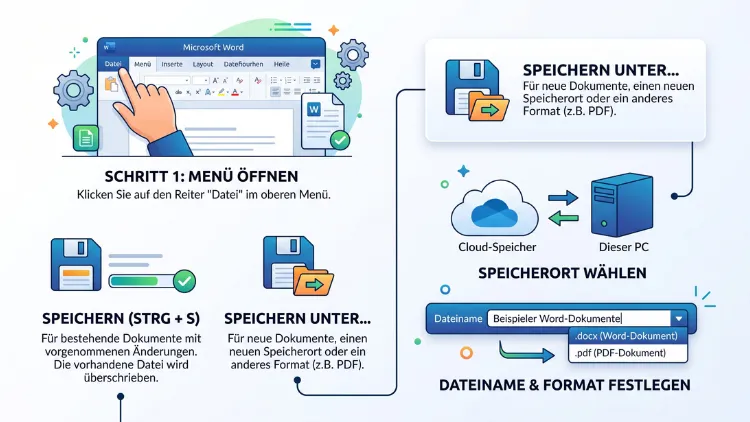
Ein Word-Dokument speichern Sie am schnellsten mit Strg+S unter Windows oder Cmd+S am Mac. Alternativ klicken Sie auf „Datei“ und anschließend auf „Speichern unter“, um Namen, Ordner und Dateityp festzulegen. Außerdem sichert Word Ihre Datei mit AutoSpeichern automatisch in OneDrive.
Diese Anleitung zeigt zudem alle Wege für Windows 11/10, macOS, Word im Web, iPhone, iPad und Android – einschließlich PDF-Export, lokalem Speicherort und der Wiederherstellung nicht gespeicherter Dokumente.
Das Wichtigste in Kürze
Zunächst hilft ein schneller Überblick. Damit finden Sie sofort den passenden Weg für Ihr Gerät.
- Windows 11/10: Drücken Sie Strg+S. Alternativ öffnet F12 direkt den Dialog „Speichern unter“.
- Mac: Drücken Sie Cmd+S. Für eine Kopie nutzen Sie hingegen Cmd+Umschalt+S.
- Word im Web: Hier speichert Word automatisch. Deshalb gibt es keine klassische Speichern-Schaltfläche.
- iPhone, iPad und Android: Auch hier sichert die App Änderungen automatisch, sobald die Datei einen Speicherort hat.
- Als PDF: Wählen Sie „Datei“ > „Exportieren“ oder im Speicherdialog den Dateityp PDF.
- Lokal statt Cloud: Aktivieren Sie unter „Datei“ > „Optionen“ > „Speichern“ die Option „Standardmäßig auf Computer speichern“.
Speichern, Speichern unter und AutoSpeichern: die Unterschiede
Word kennt mehrere Speicherfunktionen. Deshalb lohnt es sich, die Begriffe kurz zu trennen.
Speichern überschreibt die vorhandene Datei mit dem aktuellen Stand. Beim ersten Mal fragt Word jedoch nach Namen und Ordner.
Speichern unter legt dagegen eine neue Datei an. Dabei bestimmen Sie Namen, Speicherort und Format neu. Das Original bleibt somit unverändert.
AutoSpeichern sichert Änderungen fortlaufend im Hintergrund. Allerdings funktioniert das nur bei Dateien in OneDrive oder SharePoint. Zudem benötigen Sie dafür ein Microsoft-365-Abonnement.
AutoWiederherstellen ist hingegen eine Notfallfunktion. Sie legt in festen Abständen eine Hilfsdatei an. Dadurch lässt sich ein Dokument nach einem Absturz meist retten. Diese Funktion ersetzt jedoch kein echtes Speichern.
Kopie speichern erscheint außerdem anstelle von „Speichern unter“, sobald AutoSpeichern aktiv ist. Der Befehl erstellt folglich ein Duplikat, ohne das Original zu verändern.
Word-Dokument unter Windows 11/10 speichern
Die folgenden Schritte gelten für Microsoft 365, Word 2024, Word 2021, Word 2019 und Word 2016. Einzelne Bezeichnungen können allerdings je nach Version leicht abweichen.
Ein neues Dokument zum ersten Mal speichern
- Klicken Sie oben links auf „Datei“.
- Wählen Sie anschließend „Speichern unter“.
- Klicken Sie danach auf „Durchsuchen“, um einen Ordner auf dem PC zu wählen.
- Tragen Sie im Feld „Dateiname“ einen aussagekräftigen Namen ein.
- Prüfen Sie zusätzlich das Feld „Dateityp“. Standard ist „Word-Dokument (*.docx)“.
- Bestätigen Sie abschließend mit „Speichern“.
Danach steht der Dateiname oben in der Titelleiste. Somit erkennen Sie sofort, dass das Dokument gesichert ist.
Änderungen an einem bestehenden Dokument speichern
Sobald die Datei einen Namen hat, geht es deutlich schneller. Dafür gibt es drei Wege:
- Drücken Sie Strg+S.
- Klicken Sie alternativ auf das Diskettensymbol oben links in der Symbolleiste für den Schnellzugriff.
- Wählen Sie ansonsten „Datei“ > „Speichern“.
Word überschreibt dabei den alten Stand. Deshalb sollten Sie vorher eine Kopie anlegen, wenn Sie die frühere Fassung noch brauchen.
Mit „Speichern unter“ eine Kopie anlegen
Eine Kopie ist zum Beispiel sinnvoll, wenn Sie einen Brief als Vorlage für einen zweiten nutzen. So gehen Sie vor:
- Drücken Sie F12. Dadurch öffnet sich sofort der Dialog „Speichern unter“.
- Wählen Sie anschließend den gewünschten Ordner.
- Vergeben Sie danach einen neuen Dateinamen, etwa „Angebot_Mueller_V2“.
- Klicken Sie schließlich auf „Speichern“.
Ab jetzt arbeiten Sie in der Kopie. Das Original bleibt hingegen unberührt.
Auf vielen Notebooks ist die F-Tastenreihe allerdings doppelt belegt. Drücken Sie in diesem Fall Fn+F12.
Die wichtigsten Tastenkombinationen unter Windows
- Strg+S: Dokument speichern
- F12: „Speichern unter“ öffnen
- Alt+F4: Word schließen, dabei fragt Word nach ungesicherten Änderungen
- Strg+W: Dokument schließen
- Alt, D, A: Menüweg zu „Speichern unter“ über die Tastatur
Neue Dokumente landen automatisch in OneDrive: Das hat sich geändert
Microsoft hat das Speicherverhalten von Word für Windows deutlich umgestellt. Neue Dokumente werden inzwischen standardmäßig in der Cloud abgelegt, meist in OneDrive oder SharePoint, und nicht mehr auf dem lokalen Laufwerk.
Voraussetzung dafür ist Word für Windows ab Version 2509. Außerdem ist das automatische Speichern dabei bereits eingeschaltet, und neue Dateien erhalten statt eines Namens wie „Dokument1“ eine Datumskennung.
Das hat praktische Folgen. Zum einen müssen Sie ein neues Dokument nicht mehr sofort manuell sichern. Zum anderen liegt die Datei jedoch zunächst in der Cloud, auch wenn Sie das gar nicht geplant haben.
Schließen Sie Word, ohne die Datei gespeichert zu haben, fragt das Programm zudem, ob die Inhalte in der Cloud bleiben oder gelöscht werden sollen. Lesen Sie diese Abfrage daher aufmerksam, bevor Sie klicken.
Die Umstellung betrifft vor allem Microsoft 365 mit aktuellem Update-Stand. Kaufversionen wie Word 2021 oder Word 2019 verhalten sich dagegen meist noch klassisch. Ebenso kann der Menütext je nach Build etwas anders lauten.
Word-Dokument lokal auf dem PC speichern statt in OneDrive
Viele Nutzer möchten ihre Dateien weiterhin auf der Festplatte ablegen. Das ist ohne Weiteres möglich. Dafür gibt es einen Weg für einzelne Dateien und einen für die dauerhafte Einstellung.
Ein einzelnes Dokument lokal speichern
- Drücken Sie F12.
- Wählen Sie anschließend links „Dieser PC“ und danach zum Beispiel den Ordner „Dokumente“.
- Vergeben Sie zudem einen Dateinamen.
- Klicken Sie abschließend auf „Speichern“.
Achten Sie dabei auf den Pfad in der Adresszeile. Steht dort „OneDrive“, landet die Datei trotzdem in der Cloud. Das passiert häufig, weil die OneDrive-Sicherung den Ordner „Dokumente“ umleitet.
Den Standardspeicherort dauerhaft auf den Computer legen
- Klicken Sie auf „Datei“ und danach unten links auf „Optionen“.
- Wechseln Sie anschließend in die Kategorie „Speichern“.
- Setzen Sie dort einen Haken bei „Standardmäßig auf Computer speichern“.
- Tragen Sie außerdem bei „Lokaler Standardspeicherort für Datei“ Ihren Wunschordner ein, zum Beispiel „C:\Users\IhrName\Documents\Word“.
- Entfernen Sie zusätzlich den Haken bei der Option, die neue Dateien automatisch in der Cloud erstellt. Damit kehrt Word zur klassischen, lokalen Speicherung zurück.
- Bestätigen Sie schließlich mit „OK“.
Danach schlägt Word beim Speichern zuerst Ihren lokalen Ordner vor. Bestehende Cloud-Dateien bleiben jedoch an ihrem Platz.
Prüfen, ob „Dokumente“ wirklich lokal liegt
Trotz dieser Einstellung kann der Ordner „Dokumente“ mit OneDrive verknüpft sein. So prüfen Sie das unter Windows 11/10:
- Klicken Sie rechts unten in der Taskleiste auf das OneDrive-Wolkensymbol.
- Öffnen Sie anschließend über das Zahnrad die „Einstellungen“.
- Wechseln Sie danach zu „Synchronisieren und sichern“.
- Klicken Sie dort auf „Sicherung verwalten“.
- Schalten Sie schließlich den Schalter bei „Dokumente“ aus, falls Sie keine Synchronisierung wünschen.
Alternativ legen Sie einfach einen eigenen Ordner außerhalb von OneDrive an, etwa „C:\Word-Dateien“. Dadurch umgehen Sie die Umleitung vollständig.
AutoSpeichern und AutoWiederherstellen richtig einstellen
Beide Funktionen schützen vor Datenverlust. Dennoch arbeiten sie völlig unterschiedlich.
AutoSpeichern ein- und ausschalten
Den Schalter „Automatisches Speichern“ finden Sie oben links in der Titelleiste. Er ist jedoch nur aktiv, wenn die Datei in OneDrive oder SharePoint liegt.
- Einschalten: Klicken Sie auf den Schalter. Liegt die Datei lokal, fordert Word Sie daraufhin auf, sie in OneDrive hochzuladen.
- Ausschalten: Klicken Sie erneut auf den Schalter. Danach speichern Sie wieder manuell mit Strg+S.
Möchten Sie AutoSpeichern generell abschalten, gehen Sie so vor:
- Öffnen Sie „Datei“ > „Optionen“ > „Speichern“.
- Entfernen Sie anschließend den Haken bei „Dateien, die in der Cloud gespeichert sind, standardmäßig automatisch speichern in Word“.
- Bestätigen Sie danach mit „OK“.
Bedenken Sie allerdings eine Besonderheit. Bei aktivem AutoSpeichern wird jede Änderung sofort übernommen. Probieren Sie deshalb größere Umbauten besser in einer Kopie aus.
AutoWiederherstellen-Intervall verkürzen
Standardmäßig legt Word alle 10 Minuten eine Wiederherstellungsdatei an. Das ist für wichtige Texte jedoch recht lang. So verkürzen Sie den Abstand:
- Öffnen Sie „Datei“ > „Optionen“ > „Speichern“.
- Prüfen Sie zunächst, ob „AutoWiederherstellen-Informationen speichern alle“ aktiviert ist.
- Stellen Sie anschließend den Wert auf 2 oder 3 Minuten.
- Aktivieren Sie zusätzlich „Beim Schließen ohne Speichern die letzte automatisch wiederhergestellte Version beibehalten“.
- Klicken Sie abschließend auf „OK“.
Dadurch verlieren Sie bei einem Absturz höchstens wenige Minuten Arbeit. Im selben Fenster sehen Sie außerdem den „Dateispeicherort für AutoWiederherstellen“.
Automatische Sicherungskopie aktivieren
Zusätzlich kann Word bei jedem Speichern die vorherige Fassung aufheben. Das ist vor allem bei lokalen Dateien nützlich.
- Öffnen Sie „Datei“ > „Optionen“ > „Erweitert“.
- Scrollen Sie danach bis zum Abschnitt „Speichern“.
- Setzen Sie dort einen Haken bei „Immer Sicherungskopie erstellen“.
- Bestätigen Sie anschließend mit „OK“.
Word legt daraufhin im selben Ordner eine Datei mit der Endung .wbk an. Diese enthält folglich immer den vorletzten Stand.
Word-Dokument am Mac speichern
Unter macOS funktioniert vieles ähnlich. Die Menüs heißen jedoch teilweise anders.
Schritt für Schritt speichern
- Drücken Sie Cmd+S oder wählen Sie in der Menüleiste „Datei“ > „Speichern“.
- Geben Sie anschließend bei „Sichern unter“ einen Namen ein.
- Wählen Sie danach bei „Ort“ den Zielordner.
- Klicken Sie zudem auf „Auf meinem Mac“, falls der Dialog nur Online-Speicherorte zeigt.
- Prüfen Sie außerdem das „Dateiformat“. Voreingestellt ist „Word-Dokument (.docx)“.
- Bestätigen Sie schließlich mit „Sichern“.
Kopie und weitere Befehle am Mac
- Cmd+Umschalt+S: öffnet „Speichern unter“ für eine Kopie
- „Datei“ > „Als Vorlage sichern“: erstellt eine wiederverwendbare Vorlage
- „Datei“ > „Kopie speichern“: erscheint, wenn AutoSpeichern aktiv ist
AutoWiederherstellen am Mac einstellen
- Klicken Sie in der Menüleiste auf „Word“ und danach auf „Einstellungen“.
- Öffnen Sie anschließend den Bereich „Speichern“.
- Aktivieren Sie dort „AutoWiederherstellen-Info speichern“.
- Stellen Sie zudem das Intervall auf wenige Minuten.
In diesem Fenster finden Sie ebenfalls die Option, AutoSpeichern standardmäßig einzuschalten. Dafür muss die Datei allerdings auch am Mac in OneDrive oder SharePoint liegen.
Dokument in Word im Web speichern
Die Browser-Version arbeitet anders als die Desktop-App. Sie speichert nämlich jede Änderung automatisch in OneDrive. Deshalb fehlt die gewohnte Speichern-Schaltfläche.
Den Status erkennen Sie oben neben dem Dateinamen. Dort steht zum Beispiel „Gespeichert“ oder „Wird gespeichert …“.
Datei umbenennen
- Klicken Sie oben auf den Dateinamen.
- Tippen Sie anschließend den neuen Namen ein.
- Bestätigen Sie danach mit der Eingabetaste.
Kopie auf den Computer herunterladen
- Klicken Sie auf „Datei“.
- Wählen Sie anschließend „Speichern unter“.
- Klicken Sie danach auf „Kopie herunterladen“.
Die Datei landet daraufhin im Download-Ordner Ihres Browsers. Ebenso finden Sie dort die Befehle „Als PDF herunterladen“ und „Als ODT herunterladen“. Mit „Kopie speichern“ legen Sie dagegen ein Duplikat direkt in OneDrive an.
Word-Dokument auf iPhone, iPad und Android speichern
Auch in den mobilen Apps speichert Word automatisch. Voraussetzung ist jedoch, dass das Dokument bereits einen Namen und einen Speicherort besitzt.
iPhone und iPad
- Tippen Sie im geöffneten Dokument oben auf das Datei-Symbol oder auf die drei Punkte.
- Wählen Sie anschließend „Speichern“ oder „Kopie speichern“.
- Geben Sie danach einen Namen ein.
- Wählen Sie zudem den Ort, zum Beispiel „OneDrive“, „Auf meinem iPhone“ oder „Auf meinem iPad“.
- Tippen Sie schließlich auf „Speichern“.
Im selben Menü finden Sie außerdem den Schalter „Automatisches Speichern“. Über „Exportieren“ erstellen Sie zusätzlich ein PDF.
Android
- Tippen Sie oben auf die drei Punkte oder auf „Datei“.
- Wählen Sie anschließend „Speichern unter“.
- Entscheiden Sie sich danach für „OneDrive“ oder „Dieses Gerät“.
- Vergeben Sie zudem einen Dateinamen.
- Bestätigen Sie abschließend mit „Speichern“.
Lokale Dateien liegen danach meist im Ordner „Dokumente“ des Geräts. Dennoch ist die Cloud auf dem Smartphone oft praktischer, weil Sie die Datei später direkt am PC weiterbearbeiten können.
Word-Dokument als PDF speichern
Ein PDF sieht auf jedem Gerät gleich aus. Deshalb eignet es sich besonders für Bewerbungen, Rechnungen und Formulare.
PDF unter Windows erstellen
Variante 1 – über „Exportieren“:
- Klicken Sie auf „Datei“ und anschließend auf „Exportieren“.
- Wählen Sie danach „PDF/XPS-Dokument erstellen“.
- Klicken Sie erneut auf die Schaltfläche „PDF/XPS-Dokument erstellen“.
- Vergeben Sie zudem Namen und Speicherort.
- Bestätigen Sie schließlich mit „Veröffentlichen“.
Variante 2 – über „Speichern unter“:
- Drücken Sie F12.
- Wählen Sie anschließend bei „Dateityp“ den Eintrag „PDF (*.pdf)“.
- Klicken Sie danach auf „Speichern“.
Über „Optionen“ im Dialog legen Sie außerdem fest, ob nur bestimmte Seiten exportiert werden. Zusätzlich wählen Sie zwischen „Standard“ für den Druck und „Minimale Größe“ für den Versand per E-Mail.
PDF am Mac erstellen
- Wählen Sie „Datei“ > „Speichern unter“.
- Stellen Sie anschließend bei „Dateiformat“ den Eintrag „PDF“ ein.
- Klicken Sie danach auf „Exportieren“.
Wichtig ist dabei ein Punkt: Speichern Sie Ihr Dokument zusätzlich als DOCX. Ein PDF lässt sich nämlich später nur eingeschränkt bearbeiten.
Weitere Dateiformate: DOCX, DOC, ODT, RTF und TXT
Word bietet im Feld „Dateityp“ zahlreiche Formate an. Die folgende Übersicht hilft daher bei der Auswahl.
- DOCX: das Standardformat. Es ist kompakt und daher für fast alle Fälle richtig.
- DOC: das alte Format für Word 97–2003. Nutzen Sie es folglich nur, wenn der Empfänger sehr alte Software verwendet.
- DOCM: ein Dokument mit Makros. Ohne dieses Format gehen Makros nämlich verloren.
- DOTX: eine Vorlage. Sie eignet sich somit für Briefköpfe und wiederkehrende Layouts.
- ODT: das OpenDocument-Format. Es passt deshalb zu LibreOffice und OpenOffice.
- RTF: ein einfaches Austauschformat. Die Formatierung bleibt dabei weitgehend erhalten.
- TXT: reiner Text. Formatierungen und Bilder entfallen hingegen komplett.
- HTML: eine Webseite. Das Ergebnis weicht allerdings oft vom Layout ab.
Standardformat dauerhaft ändern
- Öffnen Sie „Datei“ > „Optionen“ > „Speichern“.
- Wählen Sie anschließend bei „Dateien in diesem Format speichern“ das gewünschte Format.
- Bestätigen Sie danach mit „OK“.
Dokument als Vorlage speichern
- Drücken Sie F12.
- Wählen Sie anschließend den Dateityp „Word-Vorlage (*.dotx)“.
- Word wechselt daraufhin automatisch in den Ordner „Benutzerdefinierte Office-Vorlagen“.
- Vergeben Sie zudem einen Namen und klicken Sie auf „Speichern“.
Später finden Sie die Vorlage unter „Datei“ > „Neu“ > „Persönlich“.
Auf USB-Stick, externer Festplatte oder Netzlaufwerk speichern
Zusätzliche Kopien auf anderen Datenträgern erhöhen die Sicherheit. So speichern Sie auf einen USB-Stick:
- Stecken Sie zunächst den Stick ein.
- Drücken Sie anschließend in Word F12.
- Wählen Sie danach links unter „Dieser PC“ den Stick aus.
- Vergeben Sie zudem einen Namen und klicken Sie auf „Speichern“.
- Schließen Sie danach das Dokument.
- Klicken Sie schließlich in der Taskleiste auf „Hardware sicher entfernen“, bevor Sie den Stick abziehen.
Arbeiten Sie jedoch möglichst nicht dauerhaft direkt auf dem Stick. Speichern Sie stattdessen lokal und kopieren Sie die fertige Datei anschließend. Dadurch vermeiden Sie beschädigte Dateien bei einem Wackelkontakt.
Dokument mit Kennwort geschützt speichern
Vertrauliche Inhalte sollten Sie verschlüsseln. Word bringt dafür eine eigene Funktion mit.
- Klicken Sie auf „Datei“ und anschließend auf „Informationen“.
- Wählen Sie danach „Dokument schützen“.
- Klicken Sie daraufhin auf „Mit Kennwort verschlüsseln“.
- Geben Sie ein sicheres Kennwort ein und bestätigen Sie es erneut.
- Speichern Sie das Dokument abschließend mit Strg+S.
Am Mac finden Sie die Funktion hingegen unter „Überprüfen“ > „Schützen“ > „Dokument schützen“.
Notieren Sie das Kennwort unbedingt, zum Beispiel in einem Passwort-Manager. Microsoft kann ein vergessenes Kennwort nämlich nicht zurücksetzen.
Nicht gespeichertes Word-Dokument wiederherstellen
Ein Absturz oder ein falscher Klick ist schnell passiert. Dennoch ist der Text oft nicht verloren.
Nach einem Absturz
Starten Sie Word einfach neu. Meist erscheint daraufhin links der Bereich „Dokumentwiederherstellung“. Klicken Sie dort auf die jüngste Version. Speichern Sie diese anschließend sofort mit F12 unter einem neuen Namen.
Nach dem Schließen ohne Speichern
- Öffnen Sie Word und klicken Sie auf „Datei“.
- Wählen Sie anschließend „Informationen“.
- Klicken Sie danach auf „Dokument verwalten“.
- Wählen Sie nun „Nicht gespeicherte Dokumente wiederherstellen“.
- Markieren Sie die passende Datei und klicken Sie auf „Öffnen“.
- Klicken Sie schließlich in der gelben Leiste auf „Speichern unter“.
Alternativ finden Sie denselben Befehl unter „Datei“ > „Öffnen“ ganz unten in der Liste.
Die Dateien manuell suchen
Zusätzlich können Sie direkt im Explorer nachsehen. Drücken Sie dafür Windows+R und geben Sie einen der folgenden Pfade ein:
- %AppData%\Microsoft\Word – hier liegen AutoWiederherstellen-Dateien mit der Endung .asd
- %LocalAppData%\Microsoft\Office\UnsavedFiles – hier liegen nicht gespeicherte Dokumente
Frühere Versionen zurückholen
Bei Cloud-Dateien hilft außerdem der Versionsverlauf:
- Klicken Sie auf „Datei“ > „Informationen“.
- Wählen Sie anschließend „Versionsverlauf“.
- Klicken Sie danach rechts auf die gewünschte Fassung.
- Wählen Sie schließlich „Wiederherstellen“ oder speichern Sie die Fassung als Kopie.
Am Mac erreichen Sie den Verlauf ebenfalls über „Datei“ > „Versionsverlauf durchsuchen“.
Word speichert nicht: Ursachen und Lösungen
Manchmal verweigert Word das Speichern. Meist steckt jedoch eine einfache Ursache dahinter.
Speichern ist ausgegraut oder die Datei ist schreibgeschützt
- Klicken Sie in der gelben Leiste auf „Bearbeitung aktivieren“. Dateien aus E-Mails öffnen nämlich zunächst in der geschützten Ansicht.
- Speichern Sie ansonsten mit F12 unter einem neuen Namen.
- Prüfen Sie zudem im Explorer per Rechtsklick > „Eigenschaften“, ob „Schreibgeschützt“ angehakt ist.
Fehlermeldung zu Berechtigungen
Diese Meldung erscheint häufig bei geschützten Ordnern. Wählen Sie deshalb testweise den Desktop als Ziel.
Klappt es dort, blockiert möglicherweise der überwachte Ordnerzugriff von Windows. So prüfen Sie das:
- Öffnen Sie „Windows-Sicherheit“ über das Startmenü.
- Klicken Sie anschließend auf „Viren- und Bedrohungsschutz“.
- Wählen Sie danach „Ransomware-Schutz verwalten“.
- Klicken Sie schließlich auf „App durch überwachten Ordnerzugriff zulassen“ und fügen Sie WINWORD.EXE hinzu.
Datenträger voll oder Pfad zu lang
Prüfen Sie zunächst den freien Speicher im Explorer unter „Dieser PC“. Kürzen Sie außerdem sehr lange Dateinamen und tief verschachtelte Ordner.
Vermeiden Sie zudem verbotene Zeichen im Namen. Dazu zählen \ / : * ? “ < > |.
AutoSpeichern ist grau
In diesem Fall liegt die Datei meist lokal. Verschieben Sie sie deshalb über „Datei“ > „Speichern unter“ > „OneDrive“ in die Cloud.
Ebenso blockieren das alte DOC-Format oder eine fehlende Anmeldung die Funktion. Speichern Sie die Datei daher als DOCX und prüfen Sie oben rechts Ihr Konto.
Upload hängt oder Synchronisierung schlägt fehl
- Prüfen Sie zunächst die Internetverbindung.
- Speichern Sie anschließend mit „Kopie speichern“ eine lokale Fassung als Absicherung.
- Melden Sie sich danach unter „Datei“ > „Konto“ ab und wieder an.
- Kontrollieren Sie außerdem, ob Ihr OneDrive-Speicher voll ist.
Word friert beim Speichern ein
Hier stören oft Add-Ins. Starten Sie Word deshalb im abgesicherten Modus:
- Drücken Sie Windows+R.
- Geben Sie anschließend winword /safe ein und bestätigen Sie mit der Eingabetaste.
- Funktioniert das Speichern nun, öffnen Sie „Datei“ > „Optionen“ > „Add-Ins“.
- Wählen Sie danach unten „COM-Add-Ins“ und klicken Sie auf „Los“.
- Deaktivieren Sie schließlich die Add-Ins einzeln, bis der Fehler verschwindet.
Hilft das nicht, reparieren Sie Office. Öffnen Sie dafür „Einstellungen“ > „Apps“ > „Installierte Apps“, klicken Sie bei Microsoft 365 auf die drei Punkte, dann auf „Ändern“ und wählen Sie „Schnellreparatur“.
Tipps für sichere und ordentliche Dateien
Mit wenigen Gewohnheiten vermeiden Sie Datenverlust dauerhaft. Zudem finden Sie Ihre Dokumente schneller wieder.
- Sofort benennen: Speichern Sie ein neues Dokument gleich zu Beginn. Dadurch greifen alle Schutzfunktionen von Anfang an.
- Klare Dateinamen: Nutzen Sie ein festes Muster, zum Beispiel „2026-10-04_Angebot_Mueller“. So sortiert der Explorer die Dateien außerdem chronologisch.
- Versionen kennzeichnen: Hängen Sie bei lokalen Dateien „_V1“, „_V2“ an. Somit bleibt jeder Stand nachvollziehbar.
- Strg+S zur Gewohnheit machen: Drücken Sie die Kombination nach jedem Absatz, sofern AutoSpeichern aus ist.
- Zweite Kopie anlegen: Sichern Sie wichtige Dokumente zusätzlich auf einer externen Festplatte oder in der Cloud.
- Ordnerstruktur pflegen: Legen Sie Ordner nach Jahr und Thema an. Dadurch entfällt langes Suchen.
- Vor dem Versand prüfen: Senden Sie Verträge und Bewerbungen bevorzugt als PDF. Das Layout bleibt folglich überall identisch.
Häufige Fragen zum Word-Speichern
Wie speichere ich ein Word-Dokument am schnellsten?
Drücken Sie unter Windows Strg+S und am Mac Cmd+S. Beim ersten Mal fragt Word außerdem nach Namen und Speicherort. Danach genügt die Tastenkombination allein.
Wo speichert Word meine Dokumente standardmäßig?
Aktuelle Microsoft-365-Versionen für Windows legen neue Dokumente zunächst in OneDrive ab. Ältere Kaufversionen nutzen dagegen meist den Ordner „Dokumente“. Den Vorschlag ändern Sie jedoch unter „Datei“ > „Optionen“ > „Speichern“.
Wie speichere ich ein Word-Dokument auf dem Desktop?
Drücken Sie F12 und klicken Sie anschließend links auf „Desktop“. Vergeben Sie danach einen Namen und bestätigen Sie mit „Speichern“. Die Datei erscheint daraufhin direkt auf dem Desktop.
Warum fehlt „Speichern unter“ in meinem Word?
Bei aktivem AutoSpeichern heißt der Befehl stattdessen „Kopie speichern“. Er erfüllt jedoch denselben Zweck. Alternativ öffnet F12 weiterhin den gewohnten Dialog.
Kann ich ein Word-Dokument ohne OneDrive speichern?
Ja, das ist jederzeit möglich. Wählen Sie dafür im Speicherdialog „Dieser PC“ und einen lokalen Ordner. Zusätzlich aktivieren Sie in den Optionen „Standardmäßig auf Computer speichern“.
Wie finde ich ein Dokument, das ich nicht gespeichert habe?
Öffnen Sie „Datei“ > „Informationen“ > „Dokument verwalten“ > „Nicht gespeicherte Dokumente wiederherstellen“. Dort listet Word vorhandene Entwürfe auf. Speichern Sie den Fund anschließend sofort unter neuem Namen.
Wie oft speichert Word automatisch?
AutoSpeichern sichert Cloud-Dateien fortlaufend, also alle paar Sekunden. AutoWiederherstellen arbeitet hingegen standardmäßig alle 10 Minuten. Diesen Wert können Sie allerdings in den Optionen verkürzen.
Wie speichere ich ein Word-Dokument als PDF?
Drücken Sie F12 und wählen Sie anschließend den Dateityp „PDF (*.pdf)“. Alternativ nutzen Sie „Datei“ > „Exportieren“ > „PDF/XPS-Dokument erstellen“. Behalten Sie zusätzlich die DOCX-Datei für spätere Änderungen.
Kann ich in Word im Web manuell speichern?
Nein, eine Speichern-Schaltfläche gibt es dort nicht. Word im Web sichert stattdessen jede Änderung automatisch in OneDrive. Über „Datei“ > „Speichern unter“ > „Kopie herunterladen“ erhalten Sie dennoch eine lokale Datei.
Fazit
Mit Strg+S, F12 und „Speichern unter“ sichern Sie jedes Word-Dokument in Sekunden. Zudem schützt AutoSpeichern Cloud-Dateien fortlaufend, während AutoWiederherstellen bei Abstürzen hilft.
Legen Sie deshalb einmalig Ihren bevorzugten Speicherort in den Optionen fest und verkürzen Sie das Wiederherstellungsintervall. Dadurch behalten Sie auf Windows 11/10, Mac, im Web und mobil die volle Kontrolle über Ihre Dateien.
