
Word-Dokument verschwunden unter Windows 11/10? Hier finden Sie effektive Lösungen, um Ihre verlorenen Word-Dateien schnell und sicher wiederherzustellen.
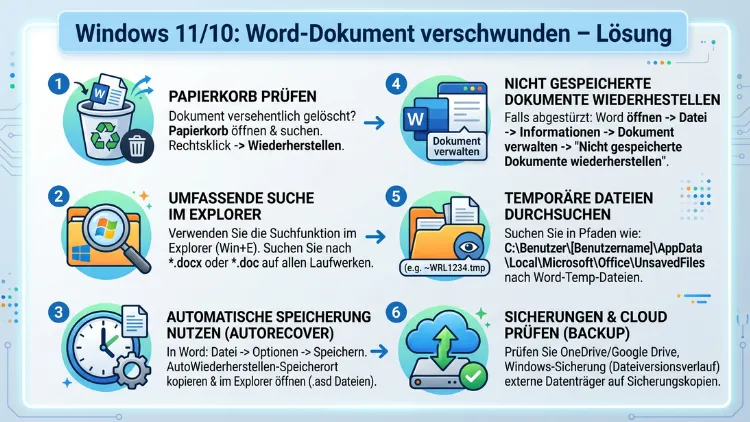
Ein Word-Dokument ist auf Windows 10 oder Windows 11 plötzlich weg? Das passiert häufiger als gedacht – ob nach einem Programmabsturz, einem unerwarteten Neustart oder dem versehentlichen Schließen ohne Speichern. Zum Glück lässt sich eine verschwundene Word-Datei in den meisten Fällen zuverlässig wiederherstellen.
Dieser Artikel führt Sie Schritt für Schritt durch alle bewährten Methoden – von der einfachen Suche bis zur professionellen Datenrettung.
Warum verschwindet ein Word-Dokument?
Bevor Sie mit der Wiederherstellung beginnen, lohnt es sich, die Ursache zu verstehen. Dadurch wählen Sie die richtige Methode gezielt aus und sparen wertvolle Zeit. Es gibt mehrere typische Gründe, warum ein Word-Dokument unter Windows plötzlich nicht mehr auffindbar ist.
Häufige Ursachen im Überblick:
- Programmabsturz oder Systemabsturz: Word wird unerwartet beendet, und die Datei wurde vorher nicht rechtzeitig gespeichert.
- Versehentliches Schließen ohne Speichern: Der Dialog „Möchten Sie die Änderungen speichern?“ wurde mit „Nicht speichern“ beantwortet.
- Versehentliches Löschen: Die Datei wurde in den Papierkorb verschoben oder mit Umschalt + Entf dauerhaft gelöscht.
- Windows-Update: Nach einem größeren Update kann eine Datei an einem anderen Speicherort liegen oder temporär versteckt sein.
- Virenangriff oder Malware: Schadsoftware kann Dateien verstecken, umbenennen oder löschen. Deshalb ist ein aktuelles Antivirenprogramm unverzichtbar.
- Festplatten- oder SSD-Fehler: Defekte Sektoren auf einem Datenträger führen dazu, dass Dateien unlesbar werden oder verschwinden.
- Dateisystem-Fehler: Unsachgemäßes Trennen eines USB-Laufwerks oder ein Stromausfall während des Schreibvorgangs kann das Dateisystem beschädigen.
- Verschieben oder Umbenennen: Oft liegt die Datei lediglich an einem anderen Ort als erwartet und ist somit gar nicht verloren.
- Synchronisationsprobleme mit OneDrive: Wenn OneDrive die Datei lokal löscht und nur noch in der Cloud vorhält, erscheint sie im Explorer als nicht vorhanden.
Je nach Ursache ist eine andere Methode am sinnvollsten. Deshalb empfehlen wir, die folgenden Schritte der Reihe nach abzuarbeiten.
Schritt 1: Windows-Suche nutzen – der schnellste erste Schritt
Oft ist ein Word-Dokument nicht wirklich verloren. Stattdessen befindet es sich lediglich an einem anderen Speicherort. Deshalb ist die Windows-Suche immer der erste und schnellste Ansatz.
So suchen Sie unter Windows 10 und Windows 11:
- Drücken Sie die Tastenkombination Windows-Taste + S, um die Suchleiste zu öffnen.
- Geben Sie den Dateinamen oder einen Teil davon ein. Falls Sie den Namen nicht kennen, suchen Sie nach „.docx“ oder „.doc“, um alle Word-Dateien auf dem System zu finden.
- Klicken Sie in den Suchergebnissen auf die Kategorie „Dokumente“, um die Treffer einzugrenzen.
- Sortieren Sie die Ergebnisse nach „Änderungsdatum“, um zuletzt bearbeitete Dateien zuerst zu sehen.
Zusätzlich können Sie auch den Windows-Explorer (Windows-Taste + E) öffnen und dort oben rechts in der Suchleiste den Dateinamen eingeben. Dadurch durchsuchen Sie den gesamten aktuell geöffneten Ordner inklusive aller Unterordner.
Versteckte und geschützte Systemdateien einblenden: Manche Word-Dateien befinden sich in versteckten Ordnern. Öffnen Sie dazu im Explorer unter „Ansicht“ die „Optionen“ > „Ordner- und Suchoptionen ändern“ > Reiter „Ansicht“ > aktivieren Sie „Ausgeblendete Dateien, Ordner und Laufwerke anzeigen“. Danach sind auch versteckte Verzeichnisse wie „AppData“ sichtbar.
Suche nach Dateiinhalt: Falls Sie den Dateinamen nicht mehr kennen, suchen Sie nach einem Textfragment aus dem Dokument. Aktivieren Sie dazu im Explorer unter „Ansicht“ > „Optionen“ > Reiter „Suchen“ die Option „Dateiinhalte immer durchsuchen“. Danach können Sie direkt nach Schlüsselwörtern aus dem Dokument suchen.
Schritt 2: Den Papierkorb prüfen
Häufig landet ein Word-Dokument versehentlich im Papierkorb. Deshalb sollte dieser Schritt keinesfalls übersprungen werden – er ist einfach und oft erfolgreich.
So stellen Sie eine Datei aus dem Papierkorb wieder her:
- Doppelklicken Sie auf das Papierkorb-Symbol auf dem Desktop.
- Suchen Sie in der Liste nach Ihrer Word-Datei. Alternativ geben Sie den Dateinamen oben rechts in das Suchfeld ein. Außerdem können Sie nach der Dateiendung „.docx“ oder „.doc“ filtern.
- Klicken Sie die gefundene Datei mit der rechten Maustaste an und wählen Sie „Wiederherstellen“.
- Windows bringt die Datei daraufhin automatisch an ihren ursprünglichen Speicherort zurück.
Falls der Papierkorb bereits geleert wurde, hilft diese Methode leider nicht mehr. In diesem Fall müssen Sie auf eine der folgenden Methoden zurückgreifen.
Wichtig: Sobald Sie bemerken, dass ein Dokument fehlt, sollten Sie keine neuen Dateien anlegen und keine Software installieren. Jeder Schreibvorgang auf dem betroffenen Laufwerk kann die Daten der gelöschten Datei überschreiben und die Wiederherstellung unmöglich machen.
Schritt 3: AutoWiederherstellen – die wichtigste integrierte Word-Funktion
AutoWiederherstellen ist eine der leistungsstärksten Sicherheitsfunktionen von Microsoft Word. Sie speichert das Dokument automatisch in regelmäßigen Abständen – standardmäßig alle 10 Minuten. Deshalb lassen sich viele verschwundene oder nicht gespeicherte Word-Dokumente darüber zurückgewinnen. Diese Funktion gilt für Word 2016, Word 2019, Word 2021 sowie Microsoft 365 unter Windows 10 und Windows 11.
AutoWiederherstellen beim nächsten Start von Word nutzen
Word sucht bei jedem Programmstart automatisch nach AutoWiederherstellen-Dateien. Wenn eine solche Datei vorhanden ist, öffnet Word links den Aufgabenbereich „Dokumentwiederherstellung“ automatisch.
So nutzen Sie den Wiederherstellungsbereich:
- Starten Sie Microsoft Word.
- Schauen Sie im linken Bereich nach der Liste wiederherstellbarer Dokumente. Jede Datei ist mit dem Hinweis „“ oder „“ versehen.
- Klicken Sie doppelt auf das gewünschte Dokument, um es zu öffnen und den Inhalt zu prüfen.
- Klicken Sie anschließend auf „Datei“ > „Speichern unter“ und sichern Sie die Datei sofort an einem sicheren Ort.
AutoWiederherstellen-Dateien manuell finden
Falls der Wiederherstellungsbereich nicht erscheint, können Sie die AutoWiederherstellen-Dateien manuell suchen. Diese Dateien haben die Endung „.asd“ und befinden sich in versteckten Systemordnern.
Methode 1 – direkt in Word:
- Öffnen Sie Word und klicken Sie auf „Datei“ > „Informationen“.
- Klicken Sie auf „Dokument verwalten“ und dann auf „Nicht gespeicherte Dokumente wiederherstellen“.
- Ein Datei-Explorer-Fenster öffnet sich mit dem Ordner UnsavedFiles. Wählen Sie die gewünschte .asd-Datei aus und klicken Sie auf „Öffnen“.
- Speichern Sie die Datei sofort über „Datei“ > „Speichern unter“ als .docx-Datei.
Methode 2 – manuell über den Windows-Explorer:
Die AutoWiederherstellen-Dateien befinden sich standardmäßig an folgenden Pfaden:
C:\Benutzer\IhrBenutzername\AppData\Roaming\Microsoft\WordC:\Benutzer\IhrBenutzername\AppData\Local\Microsoft\Office\UnsavedFiles
Geben Sie einen dieser Pfade direkt in die Adressleiste des Explorers ein. Ersetzen Sie dabei „IhrBenutzername“ durch Ihren tatsächlichen Windows-Anmeldenamen. Suchen Sie dort nach Dateien mit der Endung „.asd“. Klicken Sie eine solche Datei mit der rechten Maustaste an und wählen Sie „Öffnen mit“ > „Word“.
Hinweis: Falls der Ordner „AppData“ nicht sichtbar ist, müssen Sie zunächst versteckte Ordner einblenden. Gehen Sie dazu im Explorer zu „Ansicht“ > „Ausgeblendet“ > aktivieren Sie „Ausgeblendete Elemente“ (Windows 11) bzw. unter „Ansicht“ > „Optionen“ > „Ausgeblendete Dateien, Ordner und Laufwerke anzeigen“ (Windows 10).
AutoWiederherstellen aktivieren und Intervall optimieren
Falls AutoWiederherstellen bei Ihnen noch nicht aktiv ist, sollten Sie es umgehend einschalten. Außerdem empfiehlt es sich dringend, das Speicherintervall zu reduzieren.
So aktivieren Sie AutoWiederherstellen in Word:
- Öffnen Sie Word und klicken Sie auf „Datei“ > „Optionen“ > „Speichern“.
- Aktivieren Sie das Kontrollkästchen „AutoWiederherstellen-Informationen speichern alle X Minuten“ und setzen Sie den Wert auf 5 Minuten oder weniger.
- Aktivieren Sie zusätzlich „Beim Schließen ohne Speichern die letzte automatisch wiederhergestellte Version beibehalten“.
- Klicken Sie auf „OK“, um die Einstellungen zu übernehmen.
Schritt 4: Temporäre Word-Dateien durchsuchen
Während der Bearbeitung eines Dokuments erstellt Word automatisch temporäre Arbeitsdateien. Diese können unter Umständen noch vorhanden sein, nachdem das Dokument verloren gegangen ist. Temporäre Word-Dateien beginnen häufig mit einer Tilde (~) und tragen die Endung „.tmp“.
So suchen Sie nach temporären Dateien:
- Drücken Sie Windows-Taste + R, geben Sie %temp% ein und drücken Sie Enter.
- Im geöffneten Ordner klicken Sie auf die Spaltenüberschrift „Änderungsdatum“, um die Dateien zu sortieren.
- Suchen Sie nach Dateien, die ungefähr zum Zeitpunkt des Datenverlusts geändert wurden. Achten Sie besonders auf Dateien mit der Endung „.tmp“ oder Dateinamen, die mit einer Tilde (~) beginnen.
- Klicken Sie eine verdächtige Datei mit der rechten Maustaste an und wählen Sie „Öffnen mit“ > „Word“, um den Inhalt zu prüfen.
Zusätzlich lohnt sich ein Blick in den Pfad C:\Benutzer\IhrBenutzername\AppData\Local\Temp. Dort speichert Windows ebenfalls temporäre Dateien verschiedener Programme.
Schritt 5: Vorgängerversionen unter Windows 10 und Windows 11
Windows 10 und Windows 11 bieten die integrierte Funktion „Vorgängerversionen“. Damit lassen sich frühere Zustände von Dateien und Ordnern abrufen – vorausgesetzt, der Dateiversionsverlauf oder die Systemwiederherstellung war zuvor aktiv.
So greifen Sie auf Vorgängerversionen zu:
- Öffnen Sie den Windows-Explorer und navigieren Sie zu dem Ordner, in dem das Word-Dokument gespeichert war.
- Klicken Sie mit der rechten Maustaste auf den Ordner und wählen Sie „Eigenschaften“.
- Wechseln Sie zum Reiter „Vorgängerversionen“.
- Falls Versionen aufgelistet sind, wählen Sie die gewünschte aus. Klicken Sie auf „Öffnen“, um den Ordnerinhalt zu prüfen, oder auf „Wiederherstellen“, um den gesamten Ordner auf diesen Zustand zurückzusetzen.
Wichtig: Diese Methode funktioniert nur, wenn der Windows-Dateiversionsverlauf oder Schattenkopien zuvor eingerichtet waren. Andernfalls ist diese Liste leer.
Dateiversionsverlauf in Windows 10 und Windows 11 einrichten
Damit Sie zukünftig auf Vorgängerversionen zurückgreifen können, sollten Sie den Dateiversionsverlauf jetzt aktivieren:
Unter Windows 10:
- Öffnen Sie die Einstellungen (Windows-Taste + I) > „Update und Sicherheit“ > „Sicherung“.
- Schließen Sie ein externes Laufwerk an und klicken Sie auf „Laufwerk hinzufügen“.
- Aktivieren Sie „Meine Dateien automatisch sichern“.
Unter Windows 11:
- Öffnen Sie die Einstellungen (Windows-Taste + I) > „System“ > „Speicher“ > „Erweiterte Speichereinstellungen“ > „Sicherungsoptionen“.
- Schließen Sie ein externes Laufwerk an und richten Sie den Dateiversionsverlauf ein.
Schritt 6: OneDrive-Versionsverlauf nutzen
Falls Ihr Word-Dokument in OneDrive gespeichert oder synchronisiert wurde, bietet der OneDrive-Versionsverlauf eine sehr zuverlässige Möglichkeit zur Wiederherstellung. Diese Funktion steht sowohl für private Microsoft-Konten als auch für Microsoft 365-Abonnements zur Verfügung.
So rufen Sie den OneDrive-Versionsverlauf auf:
- Öffnen Sie einen Browser und melden Sie sich auf onedrive.live.com mit Ihrem Microsoft-Konto an.
- Navigieren Sie zum betreffenden Word-Dokument.
- Klicken Sie mit der rechten Maustaste auf die Datei und wählen Sie „Versionsverlauf“.
- Eine Liste aller gespeicherten Versionen erscheint. Klicken Sie auf eine Version, um sie in der Vorschau zu öffnen.
- Klicken Sie auf „Wiederherstellen“, um die gewünschte Version zu übernehmen.
Zusätzlich lassen sich gelöschte Dateien aus dem OneDrive-Papierkorb zurückholen. Klicken Sie dazu im linken Bereich der OneDrive-Webseite auf „Papierkorb“. Dort bleiben gelöschte Dateien bei kostenlosen Konten bis zu 30 Tage und bei Microsoft 365-Abonnements bis zu 93 Tage erhalten.
Für Unternehmensumgebungen: Falls das Dokument über SharePoint oder Microsoft Teams gemeinsam bearbeitet wurde, lässt es sich ebenso über den SharePoint-Versionsverlauf oder den SharePoint-Papierkorb wiederherstellen. Öffnen Sie dazu die entsprechende SharePoint-Bibliothek im Browser, klicken Sie mit der rechten Maustaste auf die Datei und wählen Sie „Versionsverlauf“.
AutoSpeichern mit OneDrive aktivieren
Microsoft 365-Nutzer können zusätzlich die Funktion AutoSpeichern nutzen. Dabei werden Änderungen nahezu in Echtzeit in OneDrive gesichert – so ist selbst bei einem Absturz kaum etwas verloren.
So aktivieren Sie AutoSpeichern:
- Öffnen Sie das Word-Dokument und speichern Sie es zunächst in OneDrive oder SharePoint.
- Schieben Sie den Schalter „AutoSpeichern“ oben links in der Word-Titelleiste auf „Ein“.
- Alle weiteren Änderungen werden ab diesem Moment automatisch gespeichert.
Schritt 7: Windows File Recovery – das offizielle Microsoft-Tool
Windows File Recovery ist ein kostenloses Kommandozeilen-Tool von Microsoft. Es ist seit Windows 10 Version 2004 im Microsoft Store verfügbar und eignet sich besonders gut zur Wiederherstellung dauerhaft gelöschter Dateien.
So installieren und verwenden Sie Windows File Recovery:
- Öffnen Sie den Microsoft Store, suchen Sie nach „Windows File Recovery“ und klicken Sie auf „Installieren“.
- Öffnen Sie die Eingabeaufforderung als Administrator: Drücken Sie Windows-Taste + X und wählen Sie „Windows-Terminal (Administrator)“ oder „Eingabeaufforderung (Administrator)“.
- Geben Sie folgenden Befehl ein und ersetzen Sie die Laufwerksbuchstaben entsprechend:
winfr C: D:\Wiederherstellung /n *.docx
Dieser Befehl sucht auf Laufwerk C: nach allen .docx-Dateien und speichert sie auf Laufwerk D: im Ordner „Wiederherstellung“. - Bestätigen Sie mit Y und warten Sie geduldig, bis der Scan abgeschlossen ist.
Tipp: Verwenden Sie zusätzlich den Parameter /r für den regulären Modus (empfohlen für formatierte NTFS-Laufwerke) oder /x für den umfangreicheren Extensivmodus. Außerdem sollten Sie die wiederhergestellten Dateien stets auf einem anderen Laufwerk speichern als dem gescannten.
Schritt 8: Datenrettungssoftware einsetzen
Falls alle bisherigen Methoden erfolglos blieben, kommt spezialisierte Datenrettungssoftware infrage. Diese Programme scannen den Datenträger tief auf Dateireste und können auch dauerhaft gelöschte Word-Dokumente wiederherstellen.
Recuva (kostenlos)
Recuva von Piriform ist eines der bekanntesten und bewährtesten kostenlosen Datenrettungsprogramme für Windows. Es bietet eine einfache Bedienung und zugleich einen leistungsstarken Tiefenscan.
So verwenden Sie Recuva:
- Laden Sie Recuva kostenlos auf piriform.com/recuva herunter und installieren Sie es auf einem anderen Laufwerk als dem betroffenen.
- Starten Sie das Programm. Der Einrichtungsassistent öffnet sich. Klicken Sie auf „Weiter“.
- Wählen Sie „Dokumente“ als Dateityp und klicken Sie auf „Weiter“.
- Geben Sie an, wo die Datei zuletzt gespeichert war, oder wählen Sie „Ich bin nicht sicher“, um den gesamten Datenträger zu scannen.
- Aktivieren Sie „Tiefen-Scan aktivieren“ für bessere Ergebnisse und klicken Sie auf „Starten“.
- Warten Sie, bis der Scan abgeschlossen ist. Markieren Sie anschließend die gewünschten Dateien.
- Klicken Sie auf „Wiederherstellen“ und wählen Sie als Speicherort ein anderes Laufwerk.
Disk Drill (kostenlose Basisversion)
Disk Drill von CleverFiles ist eine weitere sehr nutzerfreundliche Option. Die kostenlose Version erlaubt die Wiederherstellung von bis zu 500 MB und unterstützt die Dateisysteme NTFS, FAT32 und exFAT – also alle gängigen Formate unter Windows 10 und Windows 11.
So verwenden Sie Disk Drill:
- Laden Sie Disk Drill auf cleverfiles.com herunter und installieren Sie es auf einem separaten Laufwerk.
- Starten Sie das Programm und wählen Sie das betroffene Laufwerk aus.
- Klicken Sie auf „Suche nach verlorenen Daten“ und warten Sie, bis der Scan abgeschlossen ist.
- Filtern Sie die Ergebnisse unter „Dokumente“ nach „.docx“ oder „.doc“.
- Wählen Sie die gewünschte Datei aus und klicken Sie auf „Wiederherstellen“. Wählen Sie dabei stets einen anderen Speicherort.
Wichtiger Hinweis: Installieren Sie Datenrettungssoftware niemals auf dem Laufwerk, von dem Sie Daten wiederherstellen möchten. Dadurch könnten gelöschte Dateien unwiderruflich überschrieben werden.
Schritt 9: Sicherungsdateien (.wbk) in Word finden
Microsoft Word kann unter bestimmten Einstellungen automatisch Sicherungsdateien anlegen. Diese Dateien tragen die Endung „.wbk“ und den Namen „Sicherung von „. Allerdings muss dafür die entsprechende Option in Word vorab aktiviert worden sein.
So aktivieren Sie die automatische Sicherungsdatei:
- Klicken Sie in Word auf „Datei“ > „Optionen“ > „Erweitert“.
- Scrollen Sie zum Abschnitt „Speichern“.
- Aktivieren Sie „Immer Sicherungskopie erstellen“.
- Klicken Sie auf „OK“.
So öffnen Sie eine vorhandene .wbk-Datei:
- Klicken Sie in Word auf „Datei“ > „Öffnen“ > „Durchsuchen“.
- Wählen Sie im Dropdown-Menü „Dateityp“ die Option „Alle Dateien“.
- Navigieren Sie zu dem Ordner, in dem das Originaldokument gespeichert war.
- Suchen Sie nach einer Datei mit dem Namen „Sicherung von .wbk“ und öffnen Sie diese.
Empfohlene Vorgehensweisen zur Vorbeugung
Datenverlust lässt sich in den meisten Fällen durch einfache Maßnahmen langfristig vermeiden. Deshalb sollten Sie die folgenden empfohlenen Vorgehensweisen dauerhaft in Ihren Arbeitsablauf integrieren.
1. AutoSpeichern mit OneDrive aktivieren
Microsoft 365-Nutzer sollten in Word den Schalter „AutoSpeichern“ oben links dauerhaft einschalten. Sobald das Dokument in OneDrive liegt, werden Änderungen nahezu in Echtzeit gesichert. Dadurch gehen auch bei einem unerwarteten Absturz keine Daten verloren.
2. AutoWiederherstellen-Intervall verkürzen
Setzen Sie das AutoWiederherstellen-Intervall unter „Datei“ > „Optionen“ > „Speichern“ auf maximal 5 Minuten. Außerdem aktivieren Sie die Option „Beim Schließen ohne Speichern die letzte automatisch wiederhergestellte Version beibehalten“. Dadurch ist der Datenverlust bei einem Absturz auf wenige Minuten begrenzt.
3. Sicherungskopie in Word aktivieren
Aktivieren Sie unter „Datei“ > „Optionen“ > „Erweitert“ > „Speichern“ die Funktion „Immer Sicherungskopie erstellen“. Dadurch legt Word bei jedem manuellen Speichervorgang automatisch eine .wbk-Datei an.
4. Windows-Dateiversionsverlauf einrichten
Richten Sie den Windows-Dateiversionsverlauf mit einem externen Laufwerk ein. Dadurch werden Ihre Dokumente regelmäßig gesichert, und Sie können jederzeit auf frühere Versionen zurückgreifen – unabhängig von Word selbst.
5. Strg + S zur festen Gewohnheit machen
Drücken Sie während der Arbeit regelmäßig Strg + S, um das Dokument manuell zu speichern. Diese einfache Gewohnheit ist besonders dann wichtig, wenn kein OneDrive oder AutoSpeichern aktiv ist.
6. Regelmäßige externe Sicherungen anlegen
Kopieren Sie wichtige Dokumente regelmäßig auf ein externes Laufwerk oder in einen zweiten Cloud-Dienst wie Google Drive oder Dropbox. Dadurch sind Ihre Daten auch dann noch sicher, wenn OneDrive selbst ausfällt.
7. Windows und Antivirus aktuell halten
Halten Sie Windows 10/11 sowie Ihr Antivirenprogramm stets auf dem neuesten Stand. Dadurch schützen Sie Ihre Dokumente vor Malware und anderen Bedrohungen. Besonders in 2026 nehmen Ransomware-Angriffe zu, die gezielt Office-Dateien verschlüsseln.
Häufige Fragen zum verschwundenen Word-Dokument
Warum ist mein Word-Dokument nach einem Absturz weg?
Nach einem Programmabsturz sucht Word beim nächsten Start automatisch nach AutoWiederherstellen-Dateien. Deshalb öffnet sich normalerweise links der Bereich „Dokumentwiederherstellung“. Falls er nicht erscheint, navigieren Sie manuell zum Ordner C:\Benutzer\IhrBenutzername\AppData\Roaming\Microsoft\Word und suchen Sie nach .asd-Dateien. Außerdem finden Sie nicht gespeicherte Dokumente unter „Datei“ > „Informationen“ > „Dokument verwalten“ > „Nicht gespeicherte Dokumente wiederherstellen“.
Kann ich ein Word-Dokument wiederherstellen, das ich ohne Speichern geschlossen habe?
Ja, das ist in vielen Fällen möglich. Wenn AutoWiederherstellen aktiviert war, finden Sie die letzte automatisch gespeicherte Version unter „Datei“ > „Informationen“ > „Dokument verwalten“ > „Nicht gespeicherte Dokumente wiederherstellen“. Allerdings löscht Word die AutoWiederherstellen-Datei, wenn Sie bewusst auf „Nicht speichern“ geklickt haben, weil das Programm davon ausgeht, dass alles in Ordnung ist. Deshalb suchen Sie in diesem Fall zusätzlich manuell im Ordner %temp% nach temporären Word-Dateien.
Wo speichert Word automatisch gespeicherte Dateien?
Word speichert AutoWiederherstellen-Dateien standardmäßig an zwei Orten: unter C:\Benutzer\IhrBenutzername\AppData\Roaming\Microsoft\Word und C:\Benutzer\IhrBenutzername\AppData\Local\Microsoft\Office\UnsavedFiles. Außerdem können Sie den genauen Pfad in Word unter „Datei“ > „Optionen“ > „Speichern“ einsehen und bei Bedarf anpassen.
Wie lange speichert OneDrive gelöschte Word-Dokumente?
Gelöschte Dateien bleiben im OneDrive-Papierkorb bei kostenlosen Konten bis zu 30 Tage erhalten. Bei Microsoft 365-Abonnements sind es hingegen bis zu 93 Tage. Danach werden sie endgültig gelöscht. Deshalb sollten Sie den OneDrive-Papierkorb so früh wie möglich prüfen, wenn ein Dokument fehlt.
Kann ich ein dauerhaft gelöschtes Word-Dokument wiederherstellen?
Ja, in vielen Fällen ist das möglich – vorausgesetzt, der Speicherplatz wurde noch nicht durch neue Daten überschrieben. Verwenden Sie dazu entweder das kostenlose Tool Recuva von piriform.com, Disk Drill von cleverfiles.com oder Windows File Recovery aus dem Microsoft Store. Je schneller Sie nach dem Datenverlust handeln, desto höher ist die Erfolgswahrscheinlichkeit.
Warum erscheint der Bereich „Dokumentwiederherstellung“ in Word nicht?
Der Bereich „Dokumentwiederherstellung“ erscheint nur dann, wenn Word unerwartet beendet wurde und AutoWiederherstellen aktiviert ist. Wenn Sie Word hingegen regulär geschlossen haben – auch ohne zu speichern – geht Word davon aus, dass alles in Ordnung ist, und löscht die AutoWiederherstellen-Datei automatisch. Deshalb suchen Sie in diesem Fall manuell im Ordner AppData\Local\Microsoft\Office\UnsavedFiles nach .asd-Dateien.
Ist Windows File Recovery kostenlos?
Ja. Windows File Recovery ist ein offizielles, völlig kostenloses Tool von Microsoft. Es steht ab Windows 10 Version 2004 sowie auf Windows 11 im Microsoft Store zur Verfügung. Allerdings läuft es über die Kommandozeile und setzt daher etwas technisches Grundwissen voraus. Für unerfahrene Nutzer ist deshalb Recuva mit seiner grafischen Benutzeroberfläche die benutzerfreundlichere Alternative.
Was tue ich, wenn das Word-Dokument nach einem Windows-Update verschwunden ist?
Prüfen Sie zunächst mit der Windows-Suche (Windows-Taste + S), ob die Datei an einem anderen Ort liegt. Außerdem lohnt sich ein Blick in den Papierkorb. Falls das nicht hilft, prüfen Sie unter „Eigenschaften“ des ursprünglichen Speicherordners die „Vorgängerversionen“. Ebenso kann ein Blick in den OneDrive-Versionsverlauf weiterhelfen, falls das Dokument dort synchronisiert war.
Wie verhindere ich, dass Word-Dokumente zukünftig verschwinden?
Die wirksamste Kombination besteht aus AutoSpeichern mit OneDrive (für Microsoft 365-Nutzer), einem AutoWiederherstellen-Intervall von 5 Minuten und dem aktivierten Windows-Dateiversionsverlauf. Zusätzlich empfiehlt es sich, die Funktion „Immer Sicherungskopie erstellen“ in den Word-Optionen zu aktivieren und regelmäßig manuell mit Strg + S zu speichern.
Funktionieren diese Methoden auch mit Word auf einem Mac?
Nein, die hier beschriebenen Methoden gelten ausschließlich für Windows 10 und Windows 11. Auf einem Mac befinden sich AutoWiederherstellen-Dateien unter /Benutzer/IhrBenutzername/Library/Containers/com.microsoft.Word/Data/Library/Preferences/AutoWiederherstellen. Außerdem können Mac-Nutzer den Papierkorb prüfen und über Time Machine frühere Versionen von Word-Dokumenten wiederherstellen.
Fazit
Ein verschwundenes Word-Dokument unter Windows 11 oder Windows 10 ist in den meisten Fällen kein endgültiger Verlust. Beginnen Sie mit der Windows-Suche und dem Papierkorb, nutzen Sie dann AutoWiederherstellen und die temporären Dateien. Falls nötig, helfen OneDrive, Vorgängerversionen oder Datenrettungstools wie Recuva.
Dauerhafter Schutz entsteht durch vorausschauendes Handeln: Aktivieren Sie AutoSpeichern, reduzieren Sie das AutoWiederherstellen-Intervall auf 5 Minuten und richten Sie den Windows-Dateiversionsverlauf ein. Damit ist Ihre Arbeit in Zukunft zuverlässig gesichert.
