
Task-Manager zeigt nichts an? Erfahren Sie, wie Sie dieses Problem unter Windows 10 und 11 mit wenigen einfachen Schritten schnell und zuverlässig beheben.
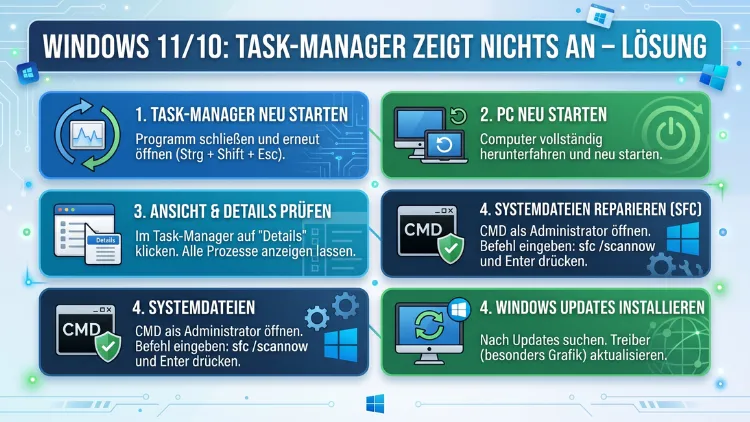
Wenn der Task-Manager unter Windows 10 oder Windows 11 plötzlich leer ist und keine Prozesse, Registerkarten oder Programme anzeigt, liegt meist eine von mehreren bekannten Ursachen vor.
Dieser Artikel zeigt Ihnen Schritt für Schritt, wie Sie das Problem schnell und dauerhaft beheben – von der einfachen Doppelklick-Lösung bis zur Reparatur über die Systemkonsole. In den meisten Fällen ist das Problem innerhalb weniger Minuten gelöst.
Ursachen: Warum zeigt der Task-Manager nichts an?
Bevor Sie mit der Fehlerbehebung beginnen, ist es sinnvoll, die möglichen Ursachen zu kennen. So können Sie die passende Lösung schneller finden.
1. Winziger Footprint-Modus (Tiny Footprint Mode): Dies ist die häufigste und zugleich harmloseste Ursache. Der Task-Manager wechselt in einen verkleinerten Ansichtsmodus, in dem Menüleiste und Registerkarten vollständig ausgeblendet werden. Dieser Modus wird durch einen versehentlichen Doppelklick auf den Rahmenbereich ausgelöst.
2. Malware-Infektion: Viren und Schadsoftware deaktivieren den Task-Manager oft gezielt, um unentdeckt zu bleiben. Deshalb erscheint das Fenster leer oder reagiert gar nicht.
3. Beschädigte Systemdateien: Fehlerhafte Windows-Updates oder abgebrochene Installationsvorgänge können Systemdateien beschädigen. Dadurch funktionieren zentrale Werkzeuge wie der Task-Manager nicht mehr korrekt.
4. Gruppenrichtlinien oder Registrierungseinstellungen: Administratoren können den Task-Manager über die Gruppenrichtlinien oder den Registrierungseditor deaktivieren. In Unternehmensumgebungen oder nach bestimmten Änderungen an den Systemrichtlinien ist dies eine häufige Ursache.
5. Beschädigter oder fehlender Autostart-Ordner: Wenn ausschließlich die Autostart-Registerkarte leer ist, fehlt möglicherweise der entsprechende Ordner im Dateisystem. Windows kann die Autostart-Einträge dann nicht laden.
6. Beschädigtes Benutzerprofil: Manchmal ist nicht Windows selbst, sondern lediglich das aktive Benutzerkonto beschädigt. In diesem Fall zeigt der Task-Manager unter dem betroffenen Konto nichts an, funktioniert unter einem anderen Konto jedoch einwandfrei.
7. Fehlerhafte Treiber oder Drittanbieter-Software: Bestimmte Programme, vor allem Systemoptimierungs- und Sicherheitssoftware, greifen tief in Systemprozesse ein. Dadurch können sie den Task-Manager stören oder dessen Anzeige verhindern.
Lösung 1: Den Task-Manager neu starten und anders öffnen
Bevor Sie komplexere Schritte unternehmen, sollten Sie zunächst prüfen, ob ein einfacher Neustart des Computers das Problem behebt. Durch einen Neustart werden temporäre Fehler im Arbeitsspeicher und in Hintergrundprozessen beseitigt.
Zusätzlich empfiehlt es sich, den Task-Manager auf einem anderen Weg zu öffnen:
- Tastenkombination Strg + Umschalt + Esc: Dieser Shortcut öffnet den Task-Manager direkt, ohne den Umweg über das Startmenü.
- Strg + Alt + Entf: Wählen Sie anschließend im angezeigten Menü „Task-Manager“ aus.
- Win + X: Öffnen Sie das Schnellzugriffsmenü und klicken Sie auf „Task-Manager“.
- Ausführen-Dialog: Drücken Sie Win + R, geben Sie taskmgr ein und bestätigen Sie mit der Eingabetaste.
Erscheint der Task-Manager nach dem Neustart und über einen dieser Wege korrekt, war das Problem nur temporärer Natur. Falls nicht, lesen Sie weiter.
Lösung 2: Den winzigen Footprint-Modus deaktivieren
Dies ist mit Abstand die häufigste Ursache, wenn der Task-Manager keine Registerkarten oder Inhalte anzeigt. Der sogenannte „Tiny Footprint Mode“ (winziger Footprint-Modus) ist ein verstecktes Feature, das sich durch einen versehentlichen Doppelklick auf den Fensterrahmen aktiviert.
So beheben Sie das Problem:
Schritt 1: Öffnen Sie den Task-Manager über eine der oben genannten Methoden. Das Fenster erscheint als kleines, leeres Rechteck.
Schritt 2: Führen Sie einen Doppelklick auf den oberen Rand des kleinen Fensters aus. Alternativ doppelklicken Sie auf eine beliebige Stelle im grauen Rahmenbereich.
Schritt 3: Der Task-Manager kehrt sofort in die normale Ansicht mit allen Registerkarten zurück.
Sollte das Problem dadurch nicht behoben sein, liegt die Ursache woanders. Deshalb fahren Sie in diesem Fall mit der nächsten Lösung fort.
Lösung 3: Malware-Scan durchführen
Da Schadsoftware den Task-Manager gezielt deaktiviert, ist ein vollständiger Virenscan der nächste empfohlene Schritt. Hierfür empfehlen wir Windows-Sicherheit, das in Windows 10 und Windows 11 bereits integriert ist und keine zusätzliche Installation erfordert.
Anleitung für den vollständigen Scan mit Windows-Sicherheit:
Schritt 1: Drücken Sie die Windows-Taste, geben Sie Windows-Sicherheit ein und öffnen Sie die App.
Schritt 2: Klicken Sie auf „Viren- & Bedrohungsschutz“.
Schritt 3: Wählen Sie „Scanoptionen“ und anschließend „Vollständige Überprüfung“.
Schritt 4: Klicken Sie auf „Jetzt überprüfen“ und warten Sie, bis der Scan abgeschlossen ist. Dieser Vorgang kann je nach Systemgröße 30 bis 60 Minuten dauern.
Schritt 5: Entfernen Sie alle gefundenen Bedrohungen und starten Sie den Computer anschließend neu.
Zusätzlich empfehlen wir den kostenlosen Malwarebytes Free (malwarebytes.com) als ergänzenden zweiten Scanner. Er erkennt viele Bedrohungen, die Windows-Sicherheit möglicherweise übersieht. Installieren Sie Malwarebytes, führen Sie einen vollständigen Scan durch und deinstallieren Sie das Programm anschließend, sofern Sie keine dauerhafte Lizenz benötigen.
Lösung 4: Registerkarten über den Registrierungseditor wiederherstellen
Wenn der Task-Manager durch eine Richtlinienänderung oder Schadsoftware deaktiviert wurde, findet sich häufig ein entsprechender Eintrag im Registrierungseditor. Durch das Entfernen oder Ändern dieses Eintrags lässt sich das Problem beheben.
Wichtiger Hinweis: Bearbeiten Sie die Registrierung nur, wenn Sie sich sicher sind, was Sie tun. Erstellen Sie vorher unter „Datei“ > „Exportieren“ eine Sicherungskopie der Registrierung.
Anleitung:
Schritt 1: Drücken Sie Win + R, geben Sie regedit ein und bestätigen Sie mit der Eingabetaste. Bestätigen Sie die UAC-Abfrage mit „Ja“.
Schritt 2: Navigieren Sie im linken Bereich zum folgenden Pfad:HKEY_CURRENT_USER\Software\Microsoft\Windows\CurrentVersion\Policies\System
Schritt 3: Suchen Sie im rechten Bereich nach dem Eintrag „DisableTaskMgr“. Wenn dieser Eintrag vorhanden ist und den Wert „1″ aufweist, ist der Task-Manager durch eine Richtlinie deaktiviert.
Schritt 4: Klicken Sie doppelt auf „DisableTaskMgr“ und ändern Sie den Wert von „1″ auf „0″. Alternativ klicken Sie mit der rechten Maustaste auf den Eintrag und wählen Sie „Löschen“.
Schritt 5: Schließen Sie den Registrierungseditor und starten Sie den Computer neu.
Zusätzlich sollten Sie denselben Pfad auch unter HKEY_LOCAL_MACHINE\Software\Microsoft\Windows\CurrentVersion\Policies\System prüfen. Dort kann derselbe Eintrag für alle Benutzer des Systems gesetzt sein.
Lösung 5: Gruppenrichtlinien anpassen (Windows 10/11 Pro und höher)
Der Editor für lokale Gruppenrichtlinien steht in den Editionen Windows 10 Pro, Windows 10 Enterprise, Windows 11 Pro und Windows 11 Enterprise zur Verfügung. In der Home-Edition ist dieses Werkzeug hingegen nicht vorhanden – verwenden Sie dort stattdessen Lösung 4.
Anleitung:
Schritt 1: Drücken Sie Win + R, geben Sie gpedit.msc ein und drücken Sie die Eingabetaste.
Schritt 2: Navigieren Sie im linken Bereich zu:Benutzerkonfiguration > Administrative Vorlagen > System > Strg+Alt+Entf-Optionen
Schritt 3: Suchen Sie im rechten Bereich nach der Richtlinie „Task-Manager entfernen“.
Schritt 4: Doppelklicken Sie auf den Eintrag. Wenn er auf „Aktiviert“ gesetzt ist, wählen Sie stattdessen „Nicht konfiguriert“ oder „Deaktiviert“ und klicken Sie auf „OK“.
Schritt 5: Starten Sie den Computer neu und prüfen Sie, ob der Task-Manager wieder korrekt funktioniert.
Lösung 6: Systemdateien mit SFC und DISM reparieren
Beschädigte Windows-Systemdateien sind eine häufige Ursache für Fehler im Task-Manager. Glücklicherweise bietet Windows zwei integrierte Werkzeuge zur Reparatur: SFC (System File Checker) und DISM (Deployment Image Servicing and Management). Beide Befehle werden über die Eingabeaufforderung als Administrator ausgeführt.
Empfohlene Vorgehensweise:
Schritt 1: Klicken Sie auf das Startmenü, geben Sie cmd ein und wählen Sie „Als Administrator ausführen“. Bestätigen Sie die UAC-Abfrage.
Schritt 2: Führen Sie zunächst den SFC-Scan aus. Geben Sie den folgenden Befehl ein und drücken Sie die Eingabetaste:sfc /scannow
Schritt 3: Warten Sie, bis der Scan abgeschlossen ist. Dies dauert in der Regel 10 bis 20 Minuten. SFC sucht nach beschädigten Systemdateien und ersetzt sie automatisch durch gesunde Kopien.
Schritt 4: Führen Sie anschließend DISM aus, um das Windows-Image zu reparieren:DISM /Online /Cleanup-Image /RestoreHealth
Schritt 5: Warten Sie, bis DISM den Vorgang abgeschlossen hat. Danach starten Sie den Computer neu und prüfen Sie den Task-Manager erneut.
Durch diese beiden Befehle werden in den meisten Fällen beschädigte Systemdateien vollständig wiederhergestellt.
Lösung 7: Festplatte mit CHKDSK überprüfen
Festplattenfehler können ebenfalls dazu führen, dass der Task-Manager keine Inhalte anzeigt. Deshalb empfiehlt es sich, die Festplatte mit dem integrierten Werkzeug CHKDSK auf Fehler zu überprüfen.
Anleitung:
Schritt 1: Öffnen Sie die Eingabeaufforderung erneut als Administrator (siehe Lösung 6, Schritt 1).
Schritt 2: Geben Sie den folgenden Befehl ein:chkdsk C: /f /r /x
Schritt 3: Da das Laufwerk C: aktiv ist, fragt Windows, ob der Scan beim nächsten Neustart durchgeführt werden soll. Bestätigen Sie mit J (Ja) und drücken Sie die Eingabetaste.
Schritt 4: Starten Sie den Computer neu. CHKDSK überprüft die Festplatte beim Hochfahren und behebt gefundene Fehler automatisch.
Dieser Vorgang dauert je nach Festplattengröße und -typ zwischen 10 Minuten (bei SSDs) und mehreren Stunden (bei großen HDDs). Führen Sie den Scan daher zu einem Zeitpunkt durch, an dem Sie den Computer nicht benötigen.
Lösung 8: Den Autostart-Ordner manuell erstellen
Manchmal zeigt der Task-Manager nur auf der Autostart-Registerkarte nichts an, während alle anderen Registerkarten korrekt funktionieren. In diesem Fall ist häufig der Autostart-Ordner beschädigt oder gelöscht worden.
Anleitung:
Schritt 1: Öffnen Sie den Datei-Explorer und aktivieren Sie unter „Ansicht“ > „Einblenden“ die Option „Versteckte Elemente“, um ausgeblendete Ordner sichtbar zu machen.
Schritt 2: Navigieren Sie zum folgenden Pfad (ersetzen Sie „Benutzername“ durch Ihren tatsächlichen Windows-Benutzernamen):C:\Users\Benutzername\AppData\Roaming\Microsoft\Windows\Start Menu\Programs
Schritt 3: Prüfen Sie, ob dort ein Ordner mit dem Namen „Autostart“ (auf englischen Systemen: „Startup“) vorhanden ist. Falls nicht, erstellen Sie ihn manuell: Klicken Sie mit der rechten Maustaste in den leeren Bereich, wählen Sie „Neu“ > „Ordner“ und benennen Sie ihn „Autostart“.
Schritt 4: Starten Sie den Computer neu und prüfen Sie, ob die Autostart-Registerkarte wieder Einträge zeigt.
Alternativ können Sie den Ausführen-Dialog verwenden: Drücken Sie Win + R, geben Sie shell:startup ein und drücken Sie die Eingabetaste. So öffnen Sie den Autostart-Ordner direkt.
Lösung 9: Sauberer Neustart zur Ursacheneingrenzung
Wenn Drittanbieter-Software den Task-Manager stört, können Sie durch einen sauberen Neustart (Clean Boot) die Ursache eingrenzen. Dabei startet Windows nur mit den Grunddiensten und ohne Autostart-Programme von Drittanbietern.
Anleitung:
Schritt 1: Drücken Sie Win + R, geben Sie msconfig ein und bestätigen Sie mit der Eingabetaste.
Schritt 2: Wechseln Sie auf die Registerkarte „Dienste“ und aktivieren Sie das Kontrollkästchen „Alle Microsoft-Dienste ausblenden“. Klicken Sie anschließend auf „Alle deaktivieren“.
Schritt 3: Wechseln Sie auf die Registerkarte „Autostart“ und klicken Sie auf „Task-Manager öffnen“. Deaktivieren Sie dort alle Autostart-Einträge, indem Sie jeden Eintrag auswählen und auf „Deaktivieren“ klicken.
Schritt 4: Schließen Sie den Task-Manager und die Systemkonfiguration. Klicken Sie auf „OK“ und starten Sie den Computer neu.
Schritt 5: Prüfen Sie, ob der Task-Manager jetzt korrekt funktioniert. Falls ja, aktivieren Sie die deaktivierten Dienste und Autostart-Einträge nacheinander wieder und starten Sie den Computer nach jeder Änderung neu. So finden Sie das störende Programm.
Lösung 10: Ein neues Benutzerkonto erstellen
Wenn das Problem ausschließlich unter Ihrem aktuellen Benutzerkonto auftritt, ist das Profil möglicherweise beschädigt. Deshalb empfiehlt es sich, ein neues lokales Benutzerkonto zu erstellen und zu prüfen, ob der Task-Manager dort korrekt funktioniert.
Anleitung für Windows 11:
Schritt 1: Öffnen Sie Einstellungen (Win + I) und navigieren Sie zu „Konten“ > „Familie und andere Benutzer“.
Schritt 2: Klicken Sie auf „Konto hinzufügen“ und wählen Sie „Ich kenne die Anmeldeinformationen für diese Person nicht“.
Schritt 3: Wählen Sie „Benutzer ohne Microsoft-Konto hinzufügen“, geben Sie einen Benutzernamen und ein Kennwort ein und schließen Sie die Erstellung ab.
Anleitung für Windows 10:
Schritt 1: Öffnen Sie Einstellungen und navigieren Sie zu „Konten“ > „Familie und andere Benutzer“.
Schritt 2: Klicken Sie unter „Andere Benutzer“ auf „Diesem PC eine andere Person hinzufügen“ und folgen Sie dem Assistenten.
Schritt 3: Melden Sie sich mit dem neuen Konto an und öffnen Sie den Task-Manager. Funktioniert er dort problemlos, übertragen Sie Ihre persönlichen Dateien auf das neue Konto und nutzen Sie dieses fortan.
Lösung 11: Windows-Updates installieren
Veraltete Systemversionen enthalten bekannte Fehler, die durch Windows-Updates behoben wurden. Deshalb sollten Sie sicherstellen, dass Ihr System auf dem neuesten Stand ist.
Anleitung:
Schritt 1: Öffnen Sie Einstellungen (Win + I) und navigieren Sie zu „Windows Update“ (Windows 11) bzw. „Update und Sicherheit“ > „Windows Update“ (Windows 10).
Schritt 2: Klicken Sie auf „Nach Updates suchen“ und installieren Sie alle verfügbaren Updates.
Schritt 3: Starten Sie den Computer nach der Installation neu und prüfen Sie den Task-Manager.
Besonders wichtig: Wenn Sie nach einem bestimmten Update Probleme mit dem Task-Manager bemerkt haben, können Sie das betreffende Update auch deinstallieren. Gehen Sie dazu zu „Windows Update“ > „Updateverlauf“ > „Updates deinstallieren“ und entfernen Sie das problematische Update.
Lösung 12: Windows 10/11 an Ort und Stelle reparieren (Inplace Upgrade)
Falls alle vorherigen Schritte erfolglos waren, können Sie Windows reparieren, ohne Ihre Dateien, Programme oder Einstellungen zu verlieren. Dazu eignet sich das sogenannte Inplace Upgrade (Reparaturinstallation).
Anleitung:
Schritt 1: Laden Sie das Windows Media Creation Tool von der offiziellen Microsoft-Website (microsoft.com/de-de/software-download) herunter.
Schritt 2: Führen Sie das Tool aus und wählen Sie „Diesen PC jetzt upgraden“.
Schritt 3: Wählen Sie im Verlauf des Assistenten „Persönliche Dateien und Apps behalten“.
Schritt 4: Schließen Sie den Installationsvorgang ab. Windows wird dabei neu installiert, ohne Ihre Daten zu löschen, und alle Systemdateien werden erneuert.
Dieser Schritt behebt nahezu alle tiefliegenden Systemfehler, erfordert jedoch eine aktive Internetverbindung und nimmt in der Regel 30 bis 90 Minuten in Anspruch.
Besonderheiten unter Windows 11: Aktueller Stand 2026
Unter Windows 11 gibt es zusätzlich eine bekannte Besonderheit: Seit bestimmten Updates (zunächst für Version 25H2 und später auch für 24H2) blieb der Task-Manager nach dem Schließen als Hintergrundprozess aktiv, anstatt sich vollständig zu beenden. Dies führte dazu, dass der Task-Manager beim erneuten Öffnen leer erschien oder sich ungewöhnlich verhielt.
Microsoft hat diesen Fehler mittlerweile durch das Sicherheitsupdate KB5068861 für Windows 11 24H2 und 25H2 behoben. Stellen Sie daher sicher, dass dieses Update installiert ist. Als temporäre Lösung, falls das Update noch nicht installiert wurde: Klicken Sie mit der rechten Maustaste auf den Task-Manager in der Taskleiste und wählen Sie „Task beenden“, bevor Sie ihn neu öffnen.
Ebenso empfehlenswert: Sollten mehrere taskmgr.exe-Prozesse gleichzeitig laufen, öffnen Sie den Task-Manager über Strg + Alt + Entf, wechseln Sie auf die Registerkarte „Details“ und beenden Sie alle taskmgr.exe-Einträge per Rechtsklick. Öffnen Sie den Task-Manager anschließend neu.
Task-Manager zeigt keine Prozesse – weitere Hintergründe
Der Task-Manager (taskmgr.exe) ist tief im Windows-System verankert. Deshalb sind Fehler in seiner Darstellung oft ein Hinweis auf tieferliegende Probleme. Folgende Szenarien führen besonders häufig zu einer leeren Prozessliste:
- Fehlende Administratorrechte: Ohne Administratorrechte zeigt der Task-Manager unter Umständen keine Systemprozesse anderer Benutzer an. Starten Sie den Task-Manager deshalb per Rechtsklick auf „taskmgr.exe“ und wählen Sie „Als Administrator ausführen“.
- Beschädigte explorer.exe: Der Windows-Explorer ist für die Benutzeroberfläche zuständig. Wenn explorer.exe abstürzt, beeinflusst das auch den Task-Manager. Starten Sie explorer.exe über den Task-Manager neu: Öffnen Sie „Datei“ > „Neuen Task ausführen“, geben Sie explorer.exe ein und aktivieren Sie das Kontrollkästchen „Diesen Task mit Administratorrechten erstellen“.
- Konflikt mit Sicherheitssoftware: Programme wie ältere Versionen von Avast, AVG oder Norton können Systemwerkzeuge temporär blockieren. Deaktivieren Sie die Software testweise und prüfen Sie, ob der Task-Manager danach funktioniert.
Empfohlene Vorgehensweisen zur Vorbeugung
Um zukünftige Probleme zu vermeiden, sollten Sie folgende Punkte beachten:
Windows stets aktuell halten: Installieren Sie regelmäßig alle verfügbaren Windows-Updates. Dadurch werden bekannte Fehler behoben und Sicherheitslücken geschlossen.
Regelmäßige Malware-Scans: Führen Sie mindestens einmal im Monat einen vollständigen Scan mit Windows-Sicherheit durch. So erkennen Sie Bedrohungen frühzeitig, bevor sie Systemwerkzeuge deaktivieren.
Systemdateien regelmäßig prüfen: Führen Sie sfc /scannow in regelmäßigen Abständen aus, um beschädigte Systemdateien frühzeitig zu erkennen und zu reparieren.
Systemwiederherstellungspunkte erstellen: Windows erstellt automatisch Wiederherstellungspunkte, bevor Updates installiert werden. Zusätzlich können Sie manuell einen Punkt erstellen: Suchen Sie im Startmenü nach „Wiederherstellungspunkt erstellen“, klicken Sie auf „Erstellen“ und geben Sie einen Namen an. So können Sie Windows im Problemfall auf einen früheren, funktionierenden Zustand zurücksetzen.
Drittanbieter-Software sorgfältig auswählen: Installieren Sie nur vertrauenswürdige Software. Systemoptimierungs- und Registry-Cleaner-Programme verursachen häufiger Probleme, als sie lösen.
Häufige Fragen zum Task-Manager unter Windows
Warum ist mein Task-Manager komplett leer und zeigt keine Registerkarten?
Der häufigste Grund ist der winzige Footprint-Modus. Doppelklicken Sie auf den oberen Rand des kleinen, leeren Fensters. Dadurch kehrt der Task-Manager sofort in seine normale Ansicht mit allen Registerkarten zurück. Außerdem kann ein deaktivierter Task-Manager durch Gruppenrichtlinien oder den Registrierungseditor diese Ansicht verursachen.
Kann Malware dafür sorgen, dass der Task-Manager nichts anzeigt?
Ja, tatsächlich ist dies eine sehr häufige Methode von Schadsoftware. Viren und Trojaner deaktivieren den Task-Manager gezielt, um unbemerkt im Hintergrund zu laufen. Deshalb sollten Sie in diesem Fall sofort einen vollständigen Scan mit Windows-Sicherheit oder Malwarebytes Free durchführen.
Was bedeutet der Fehler „Der Task-Manager wurde vom Administrator deaktiviert“?
Diese Meldung erscheint, wenn der Task-Manager durch eine Gruppenrichtlinie oder einen Registrierungseintrag gesperrt wurde. Deshalb müssen Sie entweder den Registrierungseditor (regedit) oder den Editor für lokale Gruppenrichtlinien (gpedit.msc) verwenden, um die Sperrung aufzuheben. Die genauen Schritte finden Sie in Lösung 4 und Lösung 5 dieses Artikels.
Warum zeigt die Autostart-Registerkarte keine Programme an?
In diesem Fall fehlt möglicherweise der Autostart-Ordner unter C:\Users\Benutzername\AppData\Roaming\Microsoft\Windows\Start Menu\Programs. Erstellen Sie den Ordner manuell neu und starten Sie Windows anschließend neu. Alternativ prüfen Sie über Win + R > shell:startup, ob der Ordner vorhanden ist.
Wie kann ich den Task-Manager als Administrator starten?
Drücken Sie Win + R, geben Sie taskmgr ein und halten Sie gleichzeitig Strg + Umschalt gedrückt, während Sie auf „OK“ klicken. Dadurch startet der Task-Manager mit Administratorrechten. Alternativ suchen Sie im Startmenü nach „Task-Manager“, klicken Sie mit der rechten Maustaste auf das Ergebnis und wählen Sie „Als Administrator ausführen“.
Hilft eine Systemwiederherstellung, wenn der Task-Manager leer ist?
Ja, sofern vor dem Auftreten des Problems ein Wiederherstellungspunkt vorhanden war. Suchen Sie im Startmenü nach „Systemwiederherstellung“ und folgen Sie dem Assistenten. Wählen Sie einen Wiederherstellungspunkt, der vor dem Auftreten des Fehlers liegt. Ihre persönlichen Dateien bleiben dabei erhalten.
Kann ein beschädigtes Benutzerkonto dafür verantwortlich sein?
Ja, tatsächlich ist ein beschädigtes Benutzerprofil eine häufige Ursache. Erstellen Sie deshalb ein neues Benutzerkonto (Lösung 10) und melden Sie sich damit an. Funktioniert der Task-Manager dort problemlos, ist Ihr bisheriges Profil beschädigt. Übertragen Sie Ihre Dateien auf das neue Konto.
Warum bleibt der Task-Manager unter Windows 11 im Hintergrund aktiv?
Dies war ein bekannter Fehler in Windows 11 24H2 und 25H2, der durch bestimmte Updates ausgelöst wurde. Microsoft hat ihn mit dem Sicherheitsupdate KB5068861 behoben. Stellen Sie deshalb sicher, dass Ihr System auf dem aktuellen Stand ist. Als Sofortmaßnahme beenden Sie alle taskmgr.exe-Prozesse über die Registerkarte „Details“ und öffnen den Task-Manager neu.
Kann der SFC-Befehl den Task-Manager reparieren?
Ja, der Befehl sfc /scannow prüft alle geschützten Windows-Systemdateien und ersetzt beschädigte Dateien automatisch. Zusätzlich sollten Sie anschließend DISM /Online /Cleanup-Image /RestoreHealth ausführen, um das Windows-Image selbst zu reparieren. Beide Befehle ergänzen sich und beheben tieferliegende Systemfehler.
Was tun, wenn alle Lösungen nichts helfen?
Falls alle beschriebenen Methoden erfolglos waren, empfehlen wir die Reparaturinstallation (Inplace Upgrade) über das Windows Media Creation Tool. Diese Option installiert Windows neu, ohne Ihre persönlichen Dateien, Programme und Einstellungen zu löschen. Als letzter Ausweg bleibt eine vollständige Neuinstallation von Windows, was jedoch selten notwendig ist.
Fazit
In den meisten Fällen lässt sich der leere Task-Manager schnell beheben – oft reicht ein einfacher Doppelklick auf den Fensterrand. Schwerere Ursachen wie Malware, beschädigte Systemdateien oder gesperrte Richtlinien lösen SFC, DISM und die Registrierungskorrektur zuverlässig.
Gehen Sie die Lösungen der Reihe nach durch, beginnend mit dem Einfachsten. Dadurch sparen Sie Zeit und vermeiden unnötige Eingriffe ins System.
