
Focus-Assistent unter Windows 11 und 10 einstellen: So steuern Sie Benachrichtigungen gezielt, reduzieren Ablenkungen und arbeiten konzentrierter am PC.
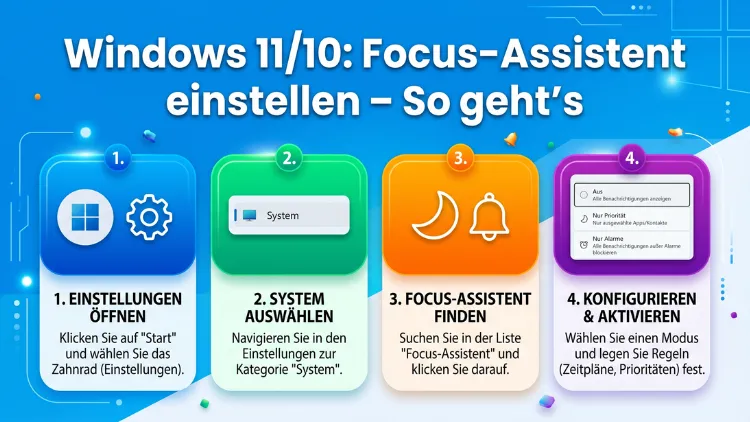
Der Fokus-Assistent in Windows 11 und Windows 10 unterdrückt störende Benachrichtigungen und hilft Ihnen, konzentrierter zu arbeiten. Sie aktivieren ihn über Einstellungen > System > Fokus-Assistent oder direkt per Schnelleinstellung.
Außerdem lassen sich automatische Regeln, Prioritätslisten und Fokussitzungen einrichten, sodass Sie genau steuern, wann und welche Meldungen Sie erreichen.
Was ist der Fokus-Assistent – und warum ist er so nützlich?
Jeder kennt die Situation: Sie arbeiten konzentriert an einem wichtigen Dokument, und plötzlich poppt eine E-Mail-Benachrichtigung, eine Teams-Nachricht oder ein Windows-Update-Hinweis auf. Studien zeigen, dass eine einzige Unterbrechung bis zu 23 Minuten kostet, bis man wieder vollständig in den Arbeitsmodus zurückfindet. Deshalb hat Microsoft bereits mit Windows 10 eine Lösung eingeführt, die in Windows 11 erheblich ausgebaut wurde: den Fokus-Assistenten.
Der Fokus-Assistent – in älteren Windows-Versionen auch als „Ruhezeiten“ oder „Quiet Hours“ bekannt – ist im Kern ein intelligenter „Bitte nicht stören„-Modus. Er blockiert vorübergehend alle oder ausgewählte Benachrichtigungen, Töne und App-Badges, sodass Sie ungestört arbeiten, spielen oder präsentieren können. Zudem werden unterdrückte Meldungen im Info-Center gesammelt, damit Sie nach Ihrer Konzentrationsphase nichts Wichtiges verpassen.
Unter Windows 11 wurde der Fokus-Assistent zusätzlich um Fokussitzungen erweitert, die direkt mit der Uhr-App und – optional – mit Microsoft To Do verknüpft sind. Damit steht Ihnen in Windows 11 ein vollständiges Produktivitätswerkzeug zur Verfügung, das weit über das einfache Stummschalten von Benachrichtigungen hinausgeht.
Wichtiger Hinweis: Der Support für Windows 10 ist im Oktober 2025 offiziell ausgelaufen. Microsoft stellt seitdem keine Sicherheitsupdates und keine technische Unterstützung mehr bereit. Es wird daher dringend empfohlen, auf Windows 11 zu wechseln, um weiterhin geschützt und mit allen Funktionen versorgt zu bleiben.
Die drei Modi des Fokus-Assistenten im Überblick
Sowohl in Windows 10 als auch in Windows 11 bietet der Fokus-Assistent grundsätzlich drei Betriebsmodi. Zusätzlich kennt Windows 11 einen eigenen „Nicht stören“-Modus, der teilweise als Nachfolger des klassischen Fokus-Assistenten gilt.
Modus 1 – Aus: Alle Benachrichtigungen werden wie gewohnt angezeigt. Der Fokus-Assistent ist vollständig deaktiviert.
Modus 2 – Nur Priorität: Benachrichtigungen werden grundsätzlich unterdrückt, jedoch nicht vollständig. Sie erhalten ausschließlich Meldungen von Apps, Kontakten oder Diensten, die Sie zuvor in Ihrer Prioritätsliste festgelegt haben. Das ist besonders praktisch, wenn Sie beispielsweise Anrufe von Familienmitgliedern trotzdem erhalten möchten.
Modus 3 – Nur Alarme: Dieser Modus ist der restriktivste. Außer Alarmbenachrichtigungen werden sämtliche anderen Meldungen blockiert. Deshalb eignet er sich besonders für intensive Arbeitsphasen oder beim Spielen.
In Windows 11 kommt außerdem der Modus „Nicht stören“ hinzu, der sich nahtlos in den Fokus integriert. Wenn Sie eine Fokussitzung starten, wird „Nicht stören“ automatisch aktiviert und beim Beenden der Sitzung wieder deaktiviert.
Fokus-Assistent in Windows 10 einstellen
Obwohl der Windows 10-Support ausgelaufen ist, nutzen noch viele Anwender dieses System. Daher ist es sinnvoll, auch die Einrichtung in Windows 10 vollständig zu beschreiben.
Methode 1 – Über das Aktions-Center (schnellste Methode)
Schritt 1: Klicken Sie unten rechts in der Taskleiste auf das Sprechblasen-Symbol des Aktions-Centers oder drücken Sie die Tastenkombination Windows-Taste + A.
Schritt 2: In der Leiste der Schnellaktionen sehen Sie die Kachel „Fokus-Assistent“. Falls sie nicht direkt sichtbar ist, klicken Sie zunächst auf „Erweitern„.
Schritt 3: Klicken Sie einmal auf die Kachel, um zwischen den Modi zu wechseln: Prioritätenliste, Nur Alarme oder Aus.
Methode 2 – Über die Einstellungen (detaillierte Konfiguration)
Schritt 1: Öffnen Sie die Einstellungen mit der Tastenkombination Windows-Taste + I oder über das Startmenü.
Schritt 2: Navigieren Sie zu System > Fokus-Assistent.
Schritt 3: Wählen Sie den gewünschten Modus: Aus, Nur Priorität oder Nur Alarme.
Schritt 4: Klicken Sie unter „Nur Priorität“ auf „Prioritätsliste anpassen“, um festzulegen, welche Apps und Kontakte trotzdem Benachrichtigungen senden dürfen.
Schritt 5: Scrollen Sie weiter nach unten, um die Automatischen Regeln einzurichten. Dort können Sie beispielsweise Uhrzeiten, Spielsessions oder Bildschirmspiegelungen als Auslöser definieren.
Methode 3 – Über das Kontextmenü
Alternativ können Sie mit der rechten Maustaste auf das Aktions-Center-Symbol in der Taskleiste klicken und dort direkt den gewünschten Modus des Fokus-Assistenten wählen. Das ist besonders schnell, wenn Sie ihn kurzzeitig manuell aktivieren möchten.
Fokus-Assistent in Windows 11 einstellen
In Windows 11 hat Microsoft den Fokus-Assistenten deutlich modernisiert. Zusätzlich zu den bekannten Modi wurden Fokussitzungen mit Timer-Funktion und App-Integration eingeführt. Außerdem heißt der klassische Benachrichtigungsfilter in neueren Windows-11-Versionen teilweise schlicht „Fokus“ oder wird über „Nicht stören“ gesteuert – je nach Update-Stand Ihres Systems.
Schritt 1: Schnelleinstellungen öffnen
Klicken Sie rechts in der Taskleiste auf den Bereich mit WLAN, Lautstärke und Batterie, um das Schnelleinstellungen-Panel zu öffnen. Alternativ drücken Sie Windows-Taste + A. Dort finden Sie – je nach Version – die Kachel „Fokus-Assistent“ oder „Nicht stören“. Durch einfaches Anklicken aktivieren oder deaktivieren Sie den Modus.
Schritt 2: Detaillierte Einstellungen aufrufen
Für eine präzisere Konfiguration öffnen Sie die Einstellungen mit Windows-Taste + I und navigieren dann zu System > Fokus. Dort stehen Ihnen alle Optionen zur Verfügung.
Schritt 3: Modus und Benachrichtigungsfilter wählen
Wählen Sie, ob Sie nur Prioritätsbenachrichtigungen oder gar keine Meldungen (außer Alarmen) erhalten möchten. Klicken Sie anschließend auf „Prioritätsbenachrichtigungen“, um genau festzulegen, welche Apps und Kontakte in jedem Fall durchdringen sollen.
Schritt 4: Automatische Regeln konfigurieren
Scrollen Sie im selben Menü zu den „Automatischen Regeln“. Hier können Sie folgende Auslöser aktivieren und individuell anpassen:
- „Zu dieser Zeit“: Legen Sie einen festen Zeitplan fest, z. B. täglich von 9:00 bis 12:00 Uhr für intensive Morgenstunden.
- „Wenn ich meinen Bildschirm dupliziere“: Ideal für Präsentationen – der Fokus-Modus aktiviert sich automatisch, sobald ein Projektor oder ein zweiter Bildschirm verbunden wird.
- „Wenn ich ein Spiel spiele“: Vollbildspiele lösen den Modus automatisch aus, sodass keine störenden Pop-ups erscheinen.
- „Wenn ich eine App im Vollbildmodus nutze“: Auch bei anderen Vollbild-Apps, z. B. beim Videostreaming, wird der Fokus automatisch eingeschaltet.
Schritt 5: Benachrichtigungszusammenfassung aktivieren
Aktivieren Sie die Option „Zeig mir eine Zusammenfassung, was ich verpasst habe“. Dadurch erhalten Sie nach Ende jeder Fokusphase eine übersichtliche Auflistung aller unterdrückten Benachrichtigungen im Info-Center. Zudem verpassen Sie so keine wichtigen Nachrichten.
Fokussitzungen in Windows 11 nutzen – die Uhr-App als Produktivitätswerkzeug
Eine der wertvollsten Neuerungen in Windows 11 ist die Fokussitzung innerhalb der Uhr-App. Diese Funktion basiert auf der wissenschaftlich fundierten Pomodoro-Technik, bei der konzentrierte Arbeitsphasen mit kurzen Pausen abwechseln.
So starten Sie eine Fokussitzung über die Uhr-App:
Schritt 1: Öffnen Sie die Uhr-App über das Startmenü oder die Windows-Suche.
Schritt 2: Klicken Sie links in der Navigation auf „Fokussitzungen“.
Schritt 3: Stellen Sie die gewünschte Sitzungsdauer ein. Standardmäßig sind 30 Minuten voreingestellt. Sie können die Zeit jedoch in 15-Minuten-Schritten anpassen, von kurzen 15-Minuten-Einheiten bis zu mehreren Stunden.
Schritt 4: Optional verknüpfen Sie Ihre Aufgaben aus Microsoft To Do mit der Sitzung. Dadurch sehen Sie direkt in der Uhr-App, woran Sie gerade arbeiten.
Schritt 5: Klicken Sie auf „Fokussitzung starten“. Daraufhin wird automatisch der Modus „Nicht stören“ aktiviert, ein Timer erscheint auf dem Bildschirm, und App-Badges in der Taskleiste werden deaktiviert.
Besonders hilfreich ist außerdem, dass der Timer in einem eigenen schwebenden Fenster angezeigt werden kann, das immer im Vordergrund bleibt. Somit haben Sie die verbleibende Zeit stets im Blick, unabhängig davon, mit welcher App Sie gerade arbeiten.
Fokussitzung über das Benachrichtigungscenter starten
Alternativ können Sie eine Fokussitzung auch direkt aus dem Info-Center heraus starten: Klicken Sie in Windows 11 auf das Glockensymbol in der Taskleiste, wählen Sie eine Zeitspanne aus und klicken Sie auf „Fokus“. Das ist besonders praktisch, wenn Sie schnell eine kurze Konzentrationsphase einleiten möchten.
Die Prioritätsliste anpassen – so lassen Sie das Wichtigste durch
Ein häufiges Missverständnis ist, dass der Fokus-Assistent alle Kommunikation vollständig blockiert. Tatsächlich bietet der Modus „Nur Priorität“ jedoch eine granulare Kontrolle darüber, was trotz aktivem Fokus-Modus durchdringt.
So passen Sie die Prioritätsliste in Windows 11 an:
Schritt 1: Öffnen Sie Einstellungen > System > Fokus (Windows 11) bzw. Einstellungen > System > Fokus-Assistent (Windows 10).
Schritt 2: Wählen Sie den Modus „Nur Priorität“ und klicken Sie anschließend auf „Prioritätsliste anpassen“.
Schritt 3: Aktivieren Sie nach Bedarf folgende Optionen:
- Anrufe von bestimmten Kontakten immer durchlassen
- Erinnerungen immer anzeigen
- Bestimmte Apps zur Ausnahmeliste hinzufügen, z. B. Ihren E-Mail-Client oder Ihren Kalender
Empfehlung: Fügen Sie ausschließlich Apps und Kontakte hinzu, die für Ihre aktuelle Arbeit wirklich essenziell sind. Je kleiner die Prioritätsliste, desto effektiver der Fokus-Modus.
Fokus-Assistent vs. „Nicht stören“ in Windows 11 – was ist der Unterschied?
Gerade in den neueren Windows-11-Versionen (ab 22H2 und neueren Updates im Jahr 2026) tauchen sowohl der Begriff „Fokus-Assistent“ als auch „Nicht stören“ in den Einstellungen auf. Das führt häufig zu Verwirrung. Daher ist es sinnvoll, beide Konzepte zu unterscheiden:
Nicht stören ist der direkte Nachfolger des klassischen Fokus-Assistenten. Er filtert Benachrichtigungen und kann jederzeit manuell oder automatisch aktiviert werden. Deshalb erscheint er in neueren Versionen prominent im Schnelleinstellungen-Panel.
Fokus (die Fokussitzungsfunktion) ist ein übergeordnetes Produktivitätswerkzeug. Sobald Sie eine Fokussitzung starten, wird „Nicht stören“ automatisch aktiviert. Zudem läuft ein Timer, und App-Badges werden ausgeblendet.
Fazit für den Alltag: Wenn Sie lediglich Benachrichtigungen kurzfristig stummschalten möchten, reicht der „Nicht stören“-Modus vollständig aus. Für strukturierte Arbeitsphasen mit Timer und Aufgabenintegration empfiehlt sich jedoch die vollständige Fokussitzung über die Uhr-App.
Fokus-Assistent automatisch steuern – empfohlene Vorgehensweisen
Damit Sie den Fokus-Modus nicht jedes Mal manuell aktivieren müssen, sollten Sie die automatischen Regeln sinnvoll einrichten. Hier sind bewährte Konfigurationen, die sich in der Praxis besonders gut bewährt haben:
Für Berufstätige im Homeoffice: Richten Sie die automatische Regel „Zu dieser Zeit“ so ein, dass der Modus täglich von 9:00 bis 12:00 Uhr und erneut von 14:00 bis 16:00 Uhr aktiv ist. Während dieser Kernarbeitszeiten erhalten Sie ausschließlich Prioritätsbenachrichtigungen.
Für Präsentierende: Aktivieren Sie die Regel „Wenn ich meinen Bildschirm dupliziere“ im Modus „Nur Alarme“. Dadurch werden unangenehme Pop-ups während Präsentationen zuverlässig verhindert.
Für Gamer: Die Regel „Wenn ich ein Spiel spiele“ ist standardmäßig oft bereits aktiviert. Prüfen Sie jedoch, ob der Modus auf „Nur Alarme“ oder „Nur Priorität“ eingestellt ist – je nachdem, ob Sie Nachrichten von bestimmten Kontakten auch während des Spielens erhalten möchten.
Für Schüler und Studenten: Stellen Sie einen festen Lernzeitplan über die automatischen Regeln ein und starten Sie ergänzend eine Fokussitzung über die Uhr-App, um strukturierte Lernblöcke mit Pausen zu kombinieren.
Allgemeine Empfehlung: Aktivieren Sie stets die Option „Zeig mir eine Zusammenfassung, was ich verpasst habe“, damit nach der Fokusphase alle unterdrückten Meldungen übersichtlich erscheinen. Außerdem sollten Sie die Prioritätsliste regelmäßig überprüfen und veraltete Apps entfernen.
Häufige Probleme und Lösungen beim Fokus-Assistenten
Problem: Der Fokus-Assistent lässt sich nicht aktivieren. Prüfen Sie zunächst, ob Ihr Windows-System auf dem aktuellen Stand ist. Zusätzlich kann es helfen, Windows neu zu starten, da sich der Fokus-Assistent nach Updates manchmal nicht sofort korrekt verhält.
Problem: Benachrichtigungen erscheinen trotz aktivem Fokus-Modus. Das liegt häufig daran, dass bestimmte Apps auf der Prioritätsliste stehen oder Windows die Benachrichtigung als Alarm eingestuft hat. Überprüfen Sie deshalb die Prioritätsliste und passen Sie die App-Berechtigungen unter Einstellungen > System > Benachrichtigungen an.
Problem: Der Fokus-Assistent schaltet sich automatisch ein, obwohl er deaktiviert sein sollte. Überprüfen Sie in diesem Fall die automatischen Regeln unter den Fokus-Assistent-Einstellungen. Deaktivieren Sie alle unerwünschten Regeln, z. B. die automatische Aktivierung bei Vollbild-Apps oder beim Duplizieren des Bildschirms.
Problem: Die Uhr-App für Fokussitzungen fehlt. Falls Sie die Uhr-App deinstalliert haben, installieren Sie sie erneut über den Microsoft Store. Suchen Sie dort nach „Windows-Uhr“ und installieren Sie die offizielle Microsoft-App kostenlos.
Fokus-Assistent über die Registrierung steuern (für Fortgeschrittene)
Fortgeschrittene Nutzer oder IT-Administratoren können den Fokus-Assistenten auch über die Windows-Registrierung oder die Gruppenrichtlinie zentral steuern. Das ist besonders nützlich, wenn Sie die Einstellungen auf mehreren Geräten gleichzeitig verwalten möchten.
Über die Gruppenrichtlinie (Windows 10 Pro/Enterprise und Windows 11 Pro/Enterprise):
Schritt 1: Öffnen Sie den Gruppenrichtlinien-Editor mit dem Befehl gpedit.msc im Ausführen-Dialog (Windows-Taste + R).
Schritt 2: Navigieren Sie zu Benutzerkonfiguration > Administrative Vorlagen > Startmenü und Taskleiste > Benachrichtigungen.
Schritt 3: Doppelklicken Sie auf „Ruhezeiten deaktivieren“ und wählen Sie „Aktiviert“, um die Ruhezeiten-Funktion systemweit zu deaktivieren, oder „Deaktiviert“, um sie zu erzwingen.
Hinweis: Diese Methode setzt Administratorrechte voraus und steht Windows-Home-Nutzern nicht zur Verfügung.
Fokus-Assistent und Produktivität – das wissenschaftliche Fundament
Die Wirksamkeit des Fokus-Assistenten ist nicht nur eine Frage der technischen Konfiguration, sondern auch eine psychologische. Kognitionswissenschaftler beschreiben das sogenannte „Task-Switching-Phänomen“: Jedes Mal, wenn das Gehirn zwischen Aufgaben wechselt, entsteht ein kognitiver Aufwand, der Energie kostet und die Fehleranfälligkeit erhöht. Deshalb ist es so wichtig, störende Reize konsequent auszublenden.
Die Fokussitzungen in Windows 11 orientieren sich zudem an der Pomodoro-Technik, die von Francesco Cirillo in den 1980er-Jahren entwickelt wurde. Dabei wechseln sich Arbeitsphasen von typischerweise 25 Minuten mit kurzen Pausen von 5 Minuten ab. Nach vier solchen Zyklen folgt eine längere Pause. Wissenschaftliche Studien bestätigen, dass diese Methode die Konzentration steigert und Burnout vorbeugen kann.
Zusätzlich dazu empfehlen Produktivitätsexperten, während einer Fokussitzung auch das Smartphone beiseitezulegen und Browser-Benachrichtigungen zu deaktivieren – denn der Windows-Fokus-Assistent kann nur systemseitige Meldungen unterdrücken, nicht aber Benachrichtigungen aus dem Browser oder von mobilen Geräten.
Fokus-Assistent mit anderen Windows-Produktivitätsfunktionen kombinieren
Der Fokus-Assistent entfaltet seine volle Wirkung, wenn er mit weiteren Windows-Features kombiniert wird:
Microsoft To Do + Fokussitzungen: Wenn Sie die To-Do-App von Microsoft installiert haben, können Sie Ihre Aufgabenliste direkt in die Uhr-App integrieren. Wählen Sie vor dem Start einer Fokussitzung die Aufgaben aus, an denen Sie arbeiten möchten. Dadurch behalten Sie den Überblick, ohne zwischen mehreren Apps zu wechseln.
Virtuelle Desktops: Windows 11 ermöglicht mehrere virtuelle Desktops. Richten Sie einen „Arbeits-Desktop“ ein, auf dem ausschließlich die für Ihre Fokusphase relevanten Apps geöffnet sind. Kombiniert mit dem Fokus-Assistenten ergibt sich so eine besonders ablenkungsfreie Arbeitsumgebung.
„Bitte nicht stören“ in Microsoft Teams: Wenn Sie Microsoft Teams verwenden, stellen Sie Ihren Status dort ebenfalls auf „Bitte nicht stören“, damit Kollegen wissen, dass Sie gerade ungestört arbeiten. Windows und Teams synchronisieren diesen Status in neueren Versionen automatisch.
Visuelle Effekte reduzieren: Zusätzlich können Sie unter Einstellungen > Barrierefreiheit > Visuelle Effekte Animationen und automatisch ausblendende Bildlaufleisten deaktivieren. Dadurch wird die visuelle Ablenkung auf dem Bildschirm insgesamt reduziert.
Häufige Fragen zum Fokus-Assistenten
Wie aktiviere ich den Fokus-Assistenten in Windows 11 schnell?
Der schnellste Weg führt über das Schnelleinstellungen-Panel: Klicken Sie auf den Bereich mit Lautstärke, WLAN und Batterie in der Taskleiste (oder drücken Sie Windows-Taste + A) und aktivieren Sie dort die Kachel „Fokus-Assistent“ oder „Nicht stören“. Alternativ starten Sie direkt eine Fokussitzung über das Uhrsymbol in der Taskleiste.
Wo finde ich den Fokus-Assistenten in Windows 10?
In Windows 10 navigieren Sie zu Einstellungen > System > Fokus-Assistent. Schneller geht es über das Aktions-Center (Windows-Taste + A), wo Sie die Kachel „Fokus-Assistent“ durch Anklicken zwischen den Modi umschalten können.
Was ist der Unterschied zwischen „Nur Priorität“ und „Nur Alarme“?
Im Modus „Nur Priorität“ erhalten Sie ausschließlich Benachrichtigungen von Apps und Kontakten, die Sie in Ihrer Prioritätsliste definiert haben. Im Modus „Nur Alarme“ werden hingegen alle Benachrichtigungen blockiert – außer Alarm-Benachrichtigungen aus der Uhr-App. Deshalb ist „Nur Alarme“ der restriktivere der beiden Modi.
Verpasse ich wichtige Nachrichten, wenn der Fokus-Assistent aktiv ist?
Nein – zumindest nicht dauerhaft. Alle unterdrückten Benachrichtigungen werden im Info-Center/Benachrichtigungscenter gesammelt. Wenn Sie außerdem die Option „Zusammenfassung nach Fokusphase“ aktiviert haben, erscheint nach Ende der Sitzung automatisch eine Übersicht aller verpassten Meldungen.
Kann der Fokus-Assistent automatisch zu bestimmten Zeiten starten?
Ja. Über die Automatischen Regeln in den Fokus-Einstellungen können Sie einen festen Zeitplan definieren, z. B. täglich von 9:00 bis 12:00 Uhr. Zusätzlich lässt sich der Modus automatisch beim Spielen, bei der Bildschirmspiegelung oder beim Start einer Vollbild-App aktivieren.
Was ist eine Fokussitzung in Windows 11 und wie starte ich sie?
Eine Fokussitzung ist ein zeitgesteuerte Arbeitsphase, die direkt in die Windows-Uhr-App integriert ist. Öffnen Sie die Uhr-App, wählen Sie links „Fokussitzungen“, stellen Sie die gewünschte Dauer ein und klicken Sie auf „Fokussitzung starten“. Daraufhin wird automatisch „Nicht stören“ aktiviert, und ein Timer zählt im Vordergrund herunter.
Warum schaltet sich der Fokus-Assistent automatisch ein, obwohl ich das nicht möchte?
Das liegt an den automatischen Regeln. Windows aktiviert den Fokus-Modus standardmäßig beim Vollbild-Gaming, bei der Bildschirmspiegelung und beim Starten bestimmter Apps. Öffnen Sie Einstellungen > System > Fokus und deaktivieren Sie dort alle automatischen Regeln, die Sie nicht benötigen.
Kann ich den Fokus-Assistenten für einzelne Apps deaktivieren, ohne ihn ganz abzuschalten?
Ja. Dazu gibt es zwei Ansätze: Entweder Sie fügen die gewünschte App zur Prioritätsliste hinzu, sodass sie immer Benachrichtigungen senden darf, oder Sie deaktivieren Benachrichtigungen gezielt pro App unter Einstellungen > System > Benachrichtigungen, ohne den Fokus-Modus insgesamt zu beeinflussen.
Funktioniert der Fokus-Assistent auch bei Microsoft Teams oder Outlook?
Der Windows-Fokus-Assistent unterdrückt systemseitige Benachrichtigungen, also auch Toast-Benachrichtigungen von Teams und Outlook. Wenn Sie jedoch sicherstellen möchten, dass z. B. Besprechungserinnerungen trotzdem erscheinen, fügen Sie den entsprechenden Kalender oder die Teams-App zur Prioritätsliste hinzu.
Ist der Fokus-Assistent in Windows 10 und Windows 11 identisch?
Nein. In Windows 10 ist der Fokus-Assistent primär ein Benachrichtigungsfilter mit automatischen Regeln. In Windows 11 wurde er erheblich erweitert: Neben dem klassischen Filtermode gibt es zusätzlich Fokussitzungen mit Timer, Microsoft To Do-Integration, einen dedizierten „Nicht stören“-Modus und eine bessere Verknüpfung mit dem Kalender.
Fazit
Der Fokus-Assistent ist eines der praktischsten Produktivitätsfeatures in Windows 10 und Windows 11. Mit wenigen Klicks lassen sich störende Benachrichtigungen gezielt unterdrücken, automatische Regeln für Arbeitszeiten und Präsentationen einrichten sowie strukturierte Fokussitzungen starten.
Wer den Fokus-Assistenten optimal nutzen möchte, sollte ihn mit der Uhr-App, Microsoft To Do und den automatischen Regeln kombinieren. Besonders in Windows 11 steht damit ein vollständiges, wissenschaftlich fundiertes Konzentrationswerkzeug zur Verfügung – direkt ins Betriebssystem integriert und kostenlos nutzbar.
