
Windows 11/10: Wird der PC im Microsoft-Konto nicht angezeigt? Erfahren Sie, wie Sie dieses Problem schnell beheben und den PC wieder sichtbar machen.
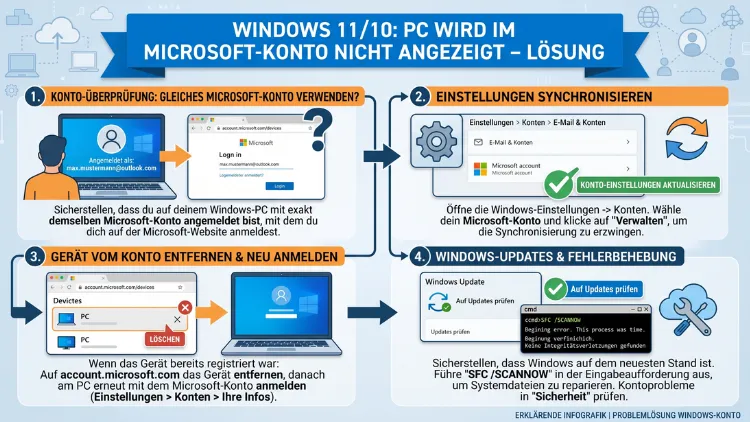
Wenn Ihr PC im Microsoft-Konto nicht angezeigt wird, liegt das meist an einer fehlerhaften Geräteverknüpfung, einem abgelaufenen Token oder falschen Anmeldeeinstellungen.
Dieser Artikel erklärt, warum Windows 10 und Windows 11 manchmal nicht in der Geräteliste unter account.microsoft.com erscheinen – und zeigt Ihnen, wie Sie das Problem Schritt für Schritt beheben.
Warum wird Ihr PC im Microsoft-Konto nicht angezeigt?
Bevor Sie mit der Fehlerbehebung beginnen, ist es wichtig zu verstehen, warum dieses Problem überhaupt auftritt. Grundsätzlich erscheint ein Windows-PC nur dann in Ihrem Microsoft-Konto, wenn er aktiv mit diesem Konto verknüpft ist. Das klingt simpel, jedoch gibt es dabei mehrere Stolperstellen.
Häufige Ursachen im Überblick:
- Der PC ist mit einem lokalen Konto statt einem Microsoft-Konto angemeldet.
- Die Geräteverknüpfung wurde unterbrochen oder wurde nie korrekt abgeschlossen.
- Es besteht ein Authentifizierungsproblem zwischen Windows und den Microsoft-Servern.
- Das Gerät ist zwar angemeldet, jedoch über ein Arbeits- oder Schulkonto (Azure AD) statt über ein persönliches Microsoft-Konto.
- Die Gerätegrenze im Microsoft-Konto wurde erreicht (maximal 10 Geräte sind erlaubt).
- Ein fehlerhafter Windows-Aktivierungsstatus verhindert die vollständige Kontoverknüpfung.
- Systemdienste wie der Device Registration Service oder der Windows Push Notification User Service laufen nicht korrekt.
Zudem kann es vorkommen, dass der PC zwar im Konto hinterlegt ist, jedoch aufgrund eines veralteten Cache-Eintrags oder einer langen Inaktivität nicht angezeigt wird. Deshalb ist eine gründliche Diagnose der erste Schritt zur Lösung.
Schritt 1: Überprüfen Sie, mit welchem Konto Windows angemeldet ist
Zunächst sollten Sie sicherstellen, dass Windows 10 oder Windows 11 tatsächlich mit einem persönlichen Microsoft-Konto verbunden ist – und nicht mit einem lokalen Konto oder einem Arbeitsplatzkonto.
So prüfen Sie das:
- Öffnen Sie die Einstellungen (Tastenkombination: Windows + I).
- Navigieren Sie zu Konten > Ihre Infos.
- Schauen Sie nach: Steht dort Ihre E-Mail-Adresse (zum Beispiel @outlook.com, @hotmail.com oder @live.com) sowie der Hinweis „Microsoft-Konto“?
Falls stattdessen „Lokales Konto“ angezeigt wird, ist Ihr PC schlicht nicht mit einem Microsoft-Konto verknüpft. In diesem Fall wird er auch unter account.microsoft.com nicht in der Geräteliste erscheinen. Außerdem werden Funktionen wie Find My Device, die OneDrive-Synchronisierung und Windows-Backup ohne Kontoverbindung nicht funktionieren.
Schritt 2: Lokales Konto mit Microsoft-Konto verknüpfen
Wenn Windows derzeit mit einem lokalen Konto läuft, ist die Lösung vergleichsweise einfach. Allerdings sollten Sie sich vorab Ihr Microsoft-Konto-Passwort bereithalten.
Anleitung für Windows 11:
- Öffnen Sie Einstellungen > Konten > Ihre Infos.
- Klicken Sie auf „Stattdessen mit einem Microsoft-Konto anmelden“.
- Geben Sie Ihre Microsoft-E-Mail-Adresse ein und klicken Sie auf Weiter.
- Geben Sie Ihr Passwort ein und bestätigen Sie.
- Windows fordert Sie anschließend auf, eine PIN zu erstellen oder zu bestätigen.
- Starten Sie den PC danach neu.
Anleitung für Windows 10:
- Öffnen Sie Einstellungen > Konten > Ihre Infos.
- Wählen Sie „Stattdessen mit einem Microsoft-Konto anmelden“.
- Folgen Sie denselben Schritten wie bei Windows 11.
Nach dem Neustart sollte Ihr Gerät innerhalb weniger Minuten unter account.microsoft.com/devices erscheinen. Jedoch kann es in seltenen Fällen bis zu 24 Stunden dauern, bis der Server das Gerät registriert.
Schritt 3: Gerät aus dem Konto entfernen und neu hinzufügen
Manchmal hilft es, das Gerät vollständig aus dem Microsoft-Konto zu entfernen und anschließend neu zu verknüpfen. Besonders wenn die Verbindung bereits bestand, jedoch das Gerät trotzdem nicht mehr angezeigt wird, ist dieser Reset sinnvoll.
Gerät aus dem Konto entfernen (Windows 11/10):
- Öffnen Sie Einstellungen > Konten > Auf Arbeits- oder Schulkonto zugreifen bzw. bei Windows 11 „Verbundene Arbeits- oder Schulkonten“.
- Prüfen Sie, ob dort ein Eintrag Ihres Microsoft-Kontos vorhanden ist, und entfernen Sie ihn gegebenenfalls.
- Navigieren Sie danach zu Einstellungen > Konten > Ihre Infos.
- Wählen Sie „Stattdessen mit einem lokalen Konto anmelden“ und durchlaufen Sie den Assistenten.
- Starten Sie den PC neu.
- Gehen Sie anschließend erneut zu Einstellungen > Konten > Ihre Infos und melden Sie sich neu mit Ihrem Microsoft-Konto an.
Dieser Prozess setzt die Geräteverknüpfung vollständig zurück. Zudem werden dabei fehlerhafte Token-Einträge gelöscht, die häufig unsichtbare Ursache für das Problem sind.
Schritt 4: Maximale Geräteanzahl im Microsoft-Konto prüfen
Microsoft erlaubt pro persönlichem Konto maximal 10 registrierte Geräte. Wenn dieses Limit bereits erreicht ist, kann Windows keinen neuen PC hinzufügen – auch wenn die Anmeldung scheinbar erfolgreich verläuft.
So prüfen und bereinigen Sie Ihre Geräteliste:
- Öffnen Sie einen Browser und gehen Sie zu account.microsoft.com/devices.
- Melden Sie sich mit Ihrem Microsoft-Konto an.
- Schauen Sie, wie viele Geräte dort aufgelistet sind.
- Entfernen Sie alte, nicht mehr genutzte Geräte, indem Sie auf das jeweilige Gerät klicken und „Gerät entfernen“ auswählen.
Besonders wenn Sie über die Jahre mehrere PCs, Laptops oder Tablets mit demselben Konto verwendet haben, sammeln sich schnell alte Einträge an. Deshalb empfiehlt es sich, die Geräteliste regelmäßig zu bereinigen.
Schritt 5: Wichtige Windows-Dienste neu starten
Bestimmte Windows-Systemdienste sind dafür zuständig, die Geräteverknüpfung mit Microsoft-Servern aufrechtzuerhalten. Wenn diese Dienste nicht korrekt laufen, kann der PC nicht ordnungsgemäß im Konto registriert werden.
Folgende Dienste sollten aktiv sein:
- Device Registration Service (Gerätanmeldungsdienst)
- Windows Push Notifications User Service
- Microsoft Account Sign-in Assistant (wlidsvc)
So starten Sie diese Dienste neu:
- Drücken Sie Windows + R, geben Sie services.msc ein und bestätigen Sie mit Enter.
- Suchen Sie den Dienst „Device Registration Service“ in der Liste.
- Klicken Sie mit der rechten Maustaste darauf und wählen Sie „Neu starten“. Falls der Dienst gestoppt ist, wählen Sie „Starten“.
- Stellen Sie außerdem sicher, dass der Starttyp auf „Manuell“ oder „Automatisch“ gesetzt ist.
- Wiederholen Sie diesen Schritt für „Microsoft Passport Container“ und „Windows Push Notifications User Service“.
Zusätzlich empfiehlt es sich, nach dem Neustart der Dienste den PC einmal neu zu starten, damit alle Änderungen wirksam werden.
Schritt 6: Geräteverknüpfung über dsregcmd prüfen und reparieren
Windows stellt das Befehlszeilentool dsregcmd bereit, mit dem Sie den genauen Status der Geräteverknüpfung diagnostizieren können. Dieses Tool ist besonders nützlich, um zu verstehen, ob der PC korrekt bei Microsoft registriert ist oder ob ein Fehler vorliegt.
Status prüfen:
- Öffnen Sie die Eingabeaufforderung als Administrator: Drücken Sie Windows + S, tippen Sie „cmd“, klicken Sie mit der rechten Maustaste und wählen Sie „Als Administrator ausführen“.
- Geben Sie folgenden Befehl ein und drücken Sie Enter:
dsregcmd /status- Prüfen Sie in der Ausgabe folgende Zeilen:
- AzureAdJoined: YES → Gerät ist über Azure AD verknüpft (Arbeits-/Schulkonto)
- WorkplaceJoined: YES → Gerät ist über ein Arbeitskonto eingebunden
- DomainJoined: YES → Gerät ist einer lokalen Domäne beigetreten
Für ein persönliches Microsoft-Konto sollte im Idealfall keiner dieser Werte auf „YES“ stehen – außer das Gerät wurde bewusst in Azure AD eingebunden. Wenn Sie jedoch ein privates Gerät verwenden und trotzdem „AzureAdJoined: YES“ sehen, ist das Gerät möglicherweise mit einem früheren Arbeits- oder Schulkonto verknüpft, das nun die korrekte Registrierung im persönlichen Konto verhindert.
Gerät aus Azure AD entfernen:
dsregcmd /leaveFühren Sie diesen Befehl als Administrator aus und starten Sie anschließend den PC neu. Danach können Sie das Gerät erneut mit Ihrem persönlichen Microsoft-Konto verknüpfen.
Schritt 7: Windows-Aktivierung und Kontoverknüpfung überprüfen
In Windows 10 und Windows 11 ist die digitale Lizenz häufig mit dem Microsoft-Konto verknüpft. Eine unterbrochene Aktivierung kann indirekt dazu führen, dass das Gerät im Konto nicht korrekt dargestellt wird.
So prüfen Sie den Aktivierungsstatus:
- Öffnen Sie Einstellungen > System > Aktivierung.
- Prüfen Sie, ob Windows „Aktiviert“ anzeigt.
- Schauen Sie zudem, ob der Hinweis „Windows ist mit Ihrem Microsoft-Konto verknüpft“ erscheint.
Falls die Aktivierung zwar vorhanden ist, jedoch nicht mit dem Konto verknüpft erscheint, klicken Sie auf „Zur Microsoft Store App wechseln“ und folgen Sie den Anweisungen. Außerdem können Sie über Einstellungen > Aktivierung > Problembehandlung einen geführten Reparaturprozess starten.
Schritt 8: Microsoft-Konto-Token über die Anmeldeinformationsverwaltung zurücksetzen
Windows speichert Anmeldeinformationen für Onlinedienste in der Anmeldeinformationsverwaltung (Credential Manager). Veraltete oder beschädigte Token für das Microsoft-Konto können dazu führen, dass Windows zwar angemeldet erscheint, jedoch die Serververbindung im Hintergrund fehlschlägt.
So bereinigen Sie die Anmeldeinformationen:
- Öffnen Sie die Systemsteuerung: Drücken Sie Windows + S, geben Sie „Systemsteuerung“ ein und öffnen Sie sie.
- Navigieren Sie zu Benutzerkonten > Anmeldeinformationsverwaltung.
- Wählen Sie den Reiter „Windows-Anmeldeinformationen“.
- Suchen Sie alle Einträge, die „MicrosoftOffice“, „MicrosoftAccount“ oder „login.microsoftonline“ enthalten.
- Klicken Sie auf jeden dieser Einträge und wählen Sie „Entfernen“.
- Starten Sie den PC anschließend neu.
Nach dem Neustart fragt Windows nach Ihren Anmeldedaten und erstellt dabei einen frischen Token. Deshalb sollten Sie Ihr Microsoft-Konto-Passwort bereithalten.
Schritt 9: Systemreparatur mit SFC und DISM durchführen
Beschädigte Systemdateien können ebenfalls dafür verantwortlich sein, dass die Geräteverknüpfung mit dem Microsoft-Konto nicht funktioniert. Deshalb empfiehlt es sich, zwei bewährte Windows-Reparaturtools zu verwenden: SFC (System File Checker) und DISM (Deployment Image Servicing and Management).
Anleitung:
- Öffnen Sie die Eingabeaufforderung als Administrator (wie in Schritt 6 beschrieben).
- Geben Sie folgenden Befehl ein und warten Sie, bis der Scan abgeschlossen ist:
sfc /scannow- Geben Sie anschließend diesen Befehl ein:
DISM /Online /Cleanup-Image /RestoreHealth- Der DISM-Vorgang kann je nach Systemzustand 10 bis 30 Minuten dauern. Warten Sie, bis der Vorgang vollständig abgeschlossen ist.
- Starten Sie den PC danach neu.
Zusätzlich empfehle ich, nach dem Neustart erneut zu prüfen, ob der PC unter account.microsoft.com/devices erscheint.
Schritt 10: Synchronisierungseinstellungen in Windows aktivieren
Windows 10 und Windows 11 bieten eine integrierte Synchronisierungsfunktion, die Einstellungen, Passwörter und weitere Daten über das Microsoft-Konto hinweg abgleicht. Wenn diese Funktion deaktiviert ist, kann das ebenfalls Hinweise auf eine unvollständige Kontoverknüpfung geben.
Synchronisierung aktivieren (Windows 11):
- Öffnen Sie Einstellungen > Konten > Windows-Sicherung.
- Aktivieren Sie den Schalter neben „Meine Einstellungen speichern“.
- Aktivieren Sie zudem „Meine Apps speichern“ und „Meine Einstellungen speichern“.
Synchronisierung aktivieren (Windows 10):
- Öffnen Sie Einstellungen > Konten > Einstellungen synchronisieren.
- Setzen Sie den Schalter auf „Ein“.
- Aktivieren Sie alle gewünschten Synchronisierungsbereiche.
Wenn die Synchronisierung erfolgreich aktiviert wird, ist das ein gutes Zeichen dafür, dass die Kontoverknüpfung nun ordnungsgemäß funktioniert.
Empfohlene Vorgehensweise: In welcher Reihenfolge vorgehen?
Wenn Sie nicht wissen, wo Sie anfangen sollen, empfehle ich folgende Reihenfolge:
- Zuerst prüfen, ob Windows mit einem Microsoft-Konto angemeldet ist (Schritt 1).
- Dann die Geräteliste unter account.microsoft.com prüfen und ggf. alte Geräte entfernen (Schritt 4).
- Anschließend die Systemdienste prüfen und neu starten (Schritt 5).
- Danach dsregcmd ausführen, um den genauen Status zu prüfen (Schritt 6).
- Falls nötig, die Anmeldeinformationsverwaltung bereinigen (Schritt 8).
- Als letztes SFC und DISM ausführen, wenn alle anderen Schritte keine Wirkung zeigen (Schritt 9).
Diese empfohlene Vorgehensweise deckt die häufigsten Ursachen ab und spart Ihnen dabei unnötige Umwege.
Sonderfall: PC erscheint in einem anderen Microsoft-Konto
Manchmal ist der PC zwar korrekt verknüpft – jedoch mit einem anderen Microsoft-Konto als erwartet. Das passiert zum Beispiel, wenn ein früherer Besitzer das Gerät mit seinem Konto verbunden hat oder wenn bei der Windows-Einrichtung versehentlich die falsche E-Mail-Adresse verwendet wurde.
So überprüfen und korrigieren Sie das:
- Melden Sie sich auf account.microsoft.com mit allen Ihren Microsoft-Konten an und prüfen Sie die jeweilige Geräteliste.
- Falls das Gerät unter einem falschen Konto erscheint, entfernen Sie es dort.
- Melden Sie Windows anschließend wie in Schritt 2 beschrieben mit dem richtigen Konto an.
Zusätzlich empfiehlt es sich, im Windows-Anmeldebildschirm genau zu prüfen, welche E-Mail-Adresse angezeigt wird. Ebenso sollten Sie sicherstellen, dass kein Microsoft Family Safety-Account die Verknüpfung beeinflusst.
Sonderfall: Firmennetzwerk oder Azure AD
Falls Sie Ihren PC in einem Unternehmensnetzwerk oder über eine Schule nutzen, ist das Gerät möglicherweise über Azure Active Directory (Azure AD) verwaltet. In diesem Fall erscheint es nicht in der persönlichen Geräteliste unter account.microsoft.com, sondern stattdessen im Azure-Portal oder dem Microsoft Intune-Dashboard des Unternehmens.
Wenn Sie in diesem Fall Ihren privaten PC trotzdem mit Ihrem persönlichen Microsoft-Konto verbinden möchten, sollten Sie zunächst sicherstellen, dass das Gerät vollständig aus dem Unternehmenskonto ausgetragen wurde – idealerweise in Absprache mit Ihrer IT-Abteilung.
Sonderfall: Neues Gerät nach Systemwiederherstellung oder Reset
Wenn Sie Windows zurückgesetzt oder neu installiert haben, behandelt Microsoft das Gerät möglicherweise als neues Gerät, auch wenn die Hardware dieselbe geblieben ist. Deshalb erscheint der alte Geräteeintrag weiterhin in der Liste, während der neue Eintrag fehlt.
In diesem Fall empfehle ich Folgendes:
- Melden Sie sich unter account.microsoft.com/devices an.
- Entfernen Sie den alten Eintrag des Geräts.
- Führen Sie auf dem PC Schritt 2 dieser Anleitung durch, um das Gerät neu zu registrieren.
Außerdem ist es sinnvoll, nach einer Neuinstallation sofort alle Windows-Updates einzuspielen, da veraltete Systemdateien die Registrierung ebenfalls behindern können.
Häufige Fragen, wenn der PC im Microsoft-Konto fehlt
Wie lange dauert es, bis ein neuer PC im Microsoft-Konto erscheint?
In der Regel erscheint ein neu verknüpfter PC innerhalb weniger Minuten in der Geräteliste unter account.microsoft.com. Jedoch kann es in seltenen Fällen bis zu 24 Stunden dauern, bis der Eintrag vollständig synchronisiert ist. Falls das Gerät nach 24 Stunden noch immer fehlt, empfiehlt es sich, die Schritte dieser Anleitung zu wiederholen.
Warum wird mein PC in der Geräteliste angezeigt, aber nicht als aktiv markiert?
Das liegt häufig daran, dass das Gerät sich schon längere Zeit nicht mehr bei den Microsoft-Servern angemeldet hat. Windows sendet regelmäßig Synchronisierungssignale – wenn diese jedoch durch eine Firewall, fehlende Internetverbindung oder deaktivierte Dienste blockiert wurden, erscheint das Gerät zwar, wird aber als inaktiv oder veraltet markiert. Starten Sie den PC neu und stellen Sie sicher, dass alle Synchronisierungsdienste aktiv sind.
Kann ich denselben PC mit mehreren Microsoft-Konten verbinden?
Nein. Ein Windows-PC kann immer nur mit einem persönlichen Microsoft-Konto gleichzeitig verknüpft sein. Zwar können auf demselben Gerät mehrere Windows-Benutzerkonten existieren, jedoch wird das Gerät in der Geräteliste nur für das Konto angezeigt, mit dem es in den Windows-Systemeinstellungen angemeldet ist.
Warum fehlt der „Mit Microsoft-Konto anmelden“-Button in den Einstellungen?
Falls der entsprechende Button fehlt oder ausgegraut ist, liegt das oft an einer Gruppenrichtlinie – zum Beispiel wenn der PC in einer Unternehmensdomäne betrieben wird. In diesem Fall hat die IT-Abteilung möglicherweise verhindert, dass persönliche Microsoft-Konten auf dem Gerät genutzt werden können. Prüfen Sie dies im Gruppenrichtlinien-Editor (gpedit.msc) unter Computerkonfiguration > Windows-Einstellungen > Sicherheitseinstellungen.
Mein PC wurde gestohlen – kann ich ihn trotzdem über das Microsoft-Konto finden?
Ja, sofern Find My Device aktiviert war und der PC zuvor mit Ihrem Microsoft-Konto verbunden wurde. Unter account.microsoft.com/devices finden Sie die Funktion „Gerät suchen“, die den letzten bekannten Standort des Geräts anzeigt. Allerdings funktioniert das nur, wenn das Gerät eingeschaltet und mit dem Internet verbunden ist.
Was passiert, wenn ich ein Gerät aus dem Microsoft-Konto entferne?
Das Entfernen aus der Geräteliste trennt die Verknüpfung zwischen dem PC und dem Konto. Dadurch werden Funktionen wie Find My Device, Windows-Backup und die Lizenzverknüpfung deaktiviert. Die Daten auf dem Gerät werden jedoch nicht gelöscht. Das Gerät kann jederzeit wieder neu hinzugefügt werden.
Wieso erscheint mein Surface oder Microsoft-eigenes Gerät nicht im Konto?
Bei Microsoft-eigenen Geräten wie Surface Pro, Surface Laptop oder Surface Go gibt es zudem eine eigene Garantie- und Geräteverwaltungsseite unter account.microsoft.com. Falls das Gerät dort nicht erscheint, liegt es meist an einer fehlenden oder unterbrochenen Kontoverknüpfung. Auch hier helfen die Schritte 2 bis 8 dieser Anleitung.
Beeinflusst ein VPN die Geräteverknüpfung mit dem Microsoft-Konto?
Ja, in manchen Fällen kann ein aktives VPN die Verbindung zu den Microsoft-Authentifizierungsservern stören. Deshalb empfehle ich, das VPN vorübergehend zu deaktivieren, wenn Sie die Geräteverknüpfung einrichten oder Fehler beheben. Nach erfolgreicher Verknüpfung können Sie das VPN wieder aktivieren.
Was mache ich, wenn der PC nach dem Neustart wieder aus der Geräteliste verschwindet?
Wenn das Gerät nach jedem Neustart erneut aus der Liste verschwindet, liegt möglicherweise ein Dienstproblem vor. Prüfen Sie, ob der Device Registration Service beim Start automatisch gestartet wird. Öffnen Sie dazu services.msc, suchen Sie den Dienst und setzen Sie den Starttyp auf „Automatisch“. Ebenso sollten Sie die Anmeldeinformationsverwaltung (Schritt 8) bereinigen.
Hilft eine Neuinstallation von Windows, wenn keine andere Lösung funktioniert?
Eine Neuinstallation von Windows ist tatsächlich die sicherste Lösung, wenn alle anderen Maßnahmen erfolglos geblieben sind. Dabei werden beschädigte Systemdateien, fehlerhafte Token und Konfigurationsfehler vollständig beseitigt. Sichern Sie jedoch vorher alle wichtigen Daten, da eine vollständige Neuinstallation alle lokalen Dateien löscht. Nach der Neuinstallation melden Sie sich direkt bei der Einrichtung mit Ihrem Microsoft-Konto an.
Fazit
Wenn Ihr PC im Microsoft-Konto nicht angezeigt wird, liegt das fast immer an einer unterbrochenen oder fehlenden Geräteverknüpfung. Die häufigsten Ursachen – falsches Kontotyp, volle Geräteliste, defekte Token oder gestoppte Systemdienste – lassen sich mit den beschriebenen Schritten zuverlässig beheben.
Gehen Sie die Lösungen der Reihe nach durch und starten Sie nach jedem Schritt den PC neu. Sollte das Problem auch in 2026 weiterhin bestehen, empfiehlt sich als letzter Ausweg eine saubere Windows-Neuinstallation mit direkter Microsoft-Konto-Anmeldung bei der Einrichtung.
