
Datei-Explorer als Administrator in Windows 10 und 11 öffnen: So erhalten Sie einfach erhöhte Rechte per Rechtsklick, Taskmanager oder Eingabeaufforderung.
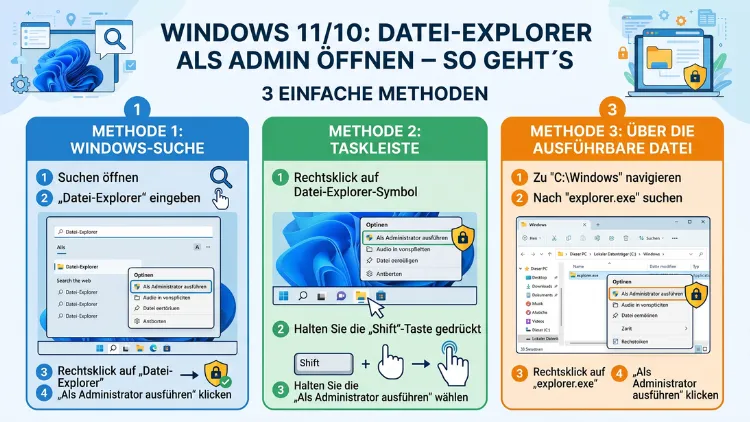
Den Windows-Datei-Explorer als Administrator zu starten, ist in bestimmten Situationen unverzichtbar. Wenn Sie auf gesperrte Systemordner zugreifen, Dateiberechtigungen ändern oder tiefgreifende Systemeinstellungen vornehmen möchten, benötigen Sie erhöhte Rechte.
In diesem Artikel erfahren Sie, wie Sie den Explorer unter Windows 10 und Windows 11 mit Administratorrechten öffnen – mit mehreren Methoden, Schritt für Schritt erklärt.
Warum der Datei-Explorer manchmal Administratorrechte benötigt
Viele Nutzer fragen sich, warum der normale Windows-Datei-Explorer nicht ausreicht, um bestimmte Aktionen durchzuführen. Der Grund dafür liegt im Benutzerkontensteuerungssystem (UAC – User Account Control) von Windows. Dieses System schützt Ihren Computer, indem es den Zugriff auf kritische Systemdateien und -ordner einschränkt – selbst dann, wenn Sie als Administrator angemeldet sind.
Deshalb läuft der Datei-Explorer standardmäßig mit eingeschränkten Benutzerrechten, auch wenn Ihr Konto zur Administratorengruppe gehört. Zudem verhindert die UAC, dass Malware oder fehlerhafte Programme unbemerkt Systemveränderungen vornehmen. Das ist grundsätzlich sinnvoll. Allerdings gibt es Situationen, in denen Sie dennoch vollständigen Administratorzugriff benötigen:
- Zugriff auf geschützte Systemordner wie
C:\Windows\System32oderC:\Program Files - Umbenennen, verschieben oder löschen von Dateien, die dem System gehören
- Berechtigungen und Eigentümerschaft von Dateien oder Ordnern ändern
- Versteckte oder gesperrte Konfigurationsdateien bearbeiten
- Software-Installationen manuell durchführen oder rückgängig machen
- Netzlaufwerke mit erhöhten Rechten verbinden
Außerdem tritt das Problem häufig auf, wenn Sie versuchen, Dateien in bestimmte Verzeichnisse zu kopieren, und Windows die Meldung „Zugriff verweigert“ anzeigt. In solchen Fällen hilft es, den Explorer gezielt mit Administratorrechten zu starten.
Methode 1: Datei-Explorer über „Ausführen“ als Admin starten
Eine der einfachsten Methoden ist die Verwendung des Ausführen-Dialogs in Kombination mit einem Administrator-fähigen Prozess. Allerdings lässt sich explorer.exe nicht direkt über „Ausführen“ als Administrator starten, weil Windows den Explorer-Prozess immer mit Standardrechten öffnet. Dennoch gibt es einen Weg, das gewünschte Ergebnis zu erzielen.
Schritt-für-Schritt-Anleitung
- Drücken Sie gleichzeitig die Tasten Windows + R, um den Ausführen-Dialog zu öffnen.
- Geben Sie
cmdein und drücken Sie anschließend Strg + Umschalt + Eingabe (nicht nur Enter). Dadurch öffnet sich die Eingabeaufforderung mit Administratorrechten. - Bestätigen Sie die UAC-Abfrage mit „Ja“.
- Geben Sie nun in der Eingabeaufforderung den folgenden Befehl ein und drücken Sie Enter:
explorer.exe /separate- Der Datei-Explorer öffnet sich daraufhin als separater Prozess. Allerdings erbt er dabei die Rechte der Eingabeaufforderung – also Administratorrechte.
Hinweis: Diese Methode funktioniert zuverlässig unter Windows 10 und Windows 11, sofern UAC aktiviert ist.
Methode 2: Explorer über den Task-Manager als Admin starten
Der Task-Manager bietet eine direkte Möglichkeit, Programme mit Administratorrechten zu starten. Diese Methode ist besonders nützlich, wenn der Desktop oder die Taskleiste nicht reagiert.
Schritt-für-Schritt-Anleitung
- Öffnen Sie den Task-Manager mit der Tastenkombination Strg + Umschalt + Esc.
- Klicken Sie oben links auf „Datei“ und wählen Sie „Neuen Task ausführen“.
- Geben Sie in das Eingabefeld
explorer.exeein. - Setzen Sie unbedingt einen Haken bei „Diesen Task mit Administratorrechten erstellen“.
- Bestätigen Sie mit „OK“.
Der Datei-Explorer startet anschließend mit erhöhten Rechten. Zudem ist diese Methode besonders praktisch, wenn der normale Explorer abgestürzt ist und neu gestartet werden muss – diesmal jedoch mit Administratorberechtigungen.
Methode 3: Datei-Explorer per PowerShell als Admin öffnen
Windows PowerShell bietet erweiterte Möglichkeiten, um Programme mit bestimmten Berechtigungen zu starten. Deshalb eignet sie sich hervorragend, um den Explorer gezielt als Administrator zu öffnen.
Schritt-für-Schritt-Anleitung
- Klicken Sie mit der rechten Maustaste auf die Start-Schaltfläche (oder drücken Sie Windows + X).
- Wählen Sie „Windows PowerShell (Administrator)“ oder „Terminal (Administrator)“ unter Windows 11.
- Bestätigen Sie die UAC-Abfrage.
- Geben Sie anschließend folgenden Befehl ein:
Start-Process explorer.exe -Verb RunAs- Der Explorer öffnet sich daraufhin mit Administratorrechten.
Außerdem können Sie PowerShell nutzen, um ein bestimmtes Verzeichnis direkt als Administrator im Explorer zu öffnen. Geben Sie dazu folgenden Befehl ein:
Start-Process explorer.exe -ArgumentList "C:\Windows\System32" -Verb RunAsErsetzen Sie dabei C:\Windows\System32 durch den gewünschten Pfad. Somit gelangen Sie direkt in den entsprechenden Ordner – mit den notwendigen Rechten.
Methode 4: Verknüpfung für den Explorer als Admin erstellen
Wenn Sie den Datei-Explorer regelmäßig mit Administratorrechten benötigen, empfiehlt es sich, eine dauerhafte Desktop-Verknüpfung anzulegen, die automatisch erhöhte Rechte anfordert. Diese Methode spart langfristig viel Zeit.
Schritt-für-Schritt-Anleitung
- Klicken Sie mit der rechten Maustaste auf eine leere Stelle auf dem Desktop.
- Wählen Sie „Neu“ → „Verknüpfung“.
- Geben Sie als Speicherort folgenden Pfad ein:
C:\Windows\explorer.exe- Klicken Sie auf „Weiter“ und geben Sie der Verknüpfung einen Namen, zum Beispiel: „Explorer (Admin)“.
- Klicken Sie auf „Fertig stellen“.
- Klicken Sie anschließend mit der rechten Maustaste auf die neu erstellte Verknüpfung und wählen Sie „Eigenschaften“.
- Wechseln Sie zum Reiter „Verknüpfung“ und klicken Sie auf „Erweitert“.
- Setzen Sie einen Haken bei „Als Administrator ausführen“.
- Bestätigen Sie mit „OK“ und danach erneut mit „OK“.
Von nun an fordert ein Doppelklick auf diese Verknüpfung automatisch Administratorrechte an. Zusätzlich können Sie die Verknüpfung an die Taskleiste oder das Startmenü anheften.
Methode 5: Über die Eingabeaufforderung (CMD) als Admin
Eine weitere zuverlässige Methode ist die direkte Verwendung der Windows-Eingabeaufforderung mit Administratorrechten, um den Explorer zu starten.
Schritt-für-Schritt-Anleitung
- Klicken Sie auf die Windows-Suche (Lupe in der Taskleiste oder Windows + S).
- Geben Sie
cmdein. - Klicken Sie im Suchergebnis auf „Als Administrator ausführen“.
- Bestätigen Sie die UAC-Abfrage mit „Ja“.
- Geben Sie folgenden Befehl ein:
explorer- Drücken Sie Enter. Der Datei-Explorer öffnet sich daraufhin im Kontext der Administrator-Eingabeaufforderung.
Alternativ können Sie auch direkt einen bestimmten Ordner öffnen, indem Sie den vollständigen Pfad angeben:
explorer "C:\Windows\System32"Deshalb ist diese Methode besonders flexibel, wenn Sie gezielt auf bestimmte Systemverzeichnisse zugreifen möchten.
Methode 6: Über den integrierten Administrator-Account
Windows verfügt über einen versteckten integrierten Administratoraccount, der standardmäßig deaktiviert ist. Dieser Account läuft ohne UAC-Einschränkungen – also mit vollständigen Administratorrechten. Allerdings sollten Sie diesen Account nur verwenden, wenn die anderen Methoden nicht ausreichen, da er ein erhöhtes Sicherheitsrisiko darstellt.
Integrierten Administratoraccount aktivieren
- Öffnen Sie die Eingabeaufforderung als Administrator (wie in Methode 5 beschrieben).
- Geben Sie folgenden Befehl ein:
net user administrator /active:yes- Drücken Sie Enter. Der Administratoraccount ist nun aktiviert.
- Melden Sie sich ab und wählen Sie auf dem Anmeldebildschirm „Administrator“.
- Starten Sie nun den Datei-Explorer – dieser läuft automatisch mit vollständigen Rechten, ohne UAC-Abfragen.
Empfehlung: Deaktivieren Sie den integrierten Administratoraccount nach der Nutzung wieder:
net user administrator /active:noSomit schützen Sie Ihr System vor unbefugtem Zugriff.
Unterschiede zwischen Windows 10 und Windows 11
Grundsätzlich funktionieren alle oben genannten Methoden sowohl unter Windows 10 als auch unter Windows 11. Allerdings gibt es einige Unterschiede in der Benutzeroberfläche, die Sie beachten sollten:
Windows 10
- Der Task-Manager sieht klassisch aus und hat eine separate Menüleiste mit dem Punkt „Datei“.
- Das Rechtsklick-Kontextmenü auf der Start-Schaltfläche zeigt „Windows PowerShell (Administrator)“.
- Die Suche ist direkt in der Taskleiste sichtbar.
Windows 11
- Der Task-Manager wurde in Windows 11 neu gestaltet und verfügt über eine modernere Oberfläche. Die Funktion „Neuen Task ausführen“ befindet sich oben rechts unter dem Symbol „Neuen Task ausführen“ (Schaltfläche oben rechts).
- Das Rechtsklick-Menü auf der Start-Schaltfläche zeigt „Terminal (Administrator)“ statt PowerShell.
- Zudem wurde das Kontextmenü des Explorers vereinfacht. Manche Optionen sind erst nach einem Klick auf „Weitere Optionen anzeigen“ sichtbar.
- Das Startmenü und der Explorer haben ein neues Design, die Funktionen sind jedoch weitgehend identisch.
Deshalb ist es wichtig, je nach Betriebssystemversion auf die entsprechenden Menübezeichnungen zu achten.
UAC-Einstellungen verstehen und anpassen
Die Benutzerkontensteuerung (UAC) spielt eine zentrale Rolle dabei, warum der Explorer standardmäßig ohne Adminrechte läuft. Deshalb lohnt es sich, die UAC-Einstellungen zu verstehen.
UAC-Stufen in Windows 10/11
Windows bietet vier Stufen der Benutzerkontensteuerung:
- Immer benachrichtigen: Die sicherste Einstellung – jede Systemänderung erfordert Ihre Zustimmung.
- Nur bei App-Änderungen benachrichtigen (Standard): UAC erscheint nur bei Programmänderungen, nicht bei Windows-Einstellungen.
- Nur bei App-Änderungen benachrichtigen (kein sicherer Desktop): Ähnlich wie Stufe 2, aber ohne abgedunkelten Desktop.
- Nie benachrichtigen: UAC ist deaktiviert – nicht empfohlen.
UAC-Einstellungen öffnen
- Drücken Sie Windows + R und geben Sie
UserAccountControlSettingsein. - Drücken Sie Enter.
- Passen Sie den Schieberegler nach Ihren Wünschen an.
Empfohlen: Behalten Sie die Standardeinstellung bei, um einen guten Schutz zu gewährleisten.
Häufige Probleme und Lösungen
Manchmal funktioniert das Starten des Explorers mit Adminrechten nicht wie erwartet. Im Folgenden finden Sie deshalb die häufigsten Probleme und deren Lösungen.
Problem 1: „Zugriff verweigert“ trotz Administratorrechten
Ursache: Manche Dateien und Ordner sind dem Konto „TrustedInstaller“ zugeordnet. Auch Administratoren haben keinen direkten Zugriff.
Lösung: Sie müssen die Eigentümerschaft der Datei übernehmen. Gehen Sie dazu wie folgt vor:
- Klicken Sie mit der rechten Maustaste auf die Datei oder den Ordner.
- Wählen Sie „Eigenschaften“ → „Sicherheit“ → „Erweitert“.
- Klicken Sie neben dem Eigentümer auf „Ändern“.
- Geben Sie Ihren Benutzernamen ein und bestätigen Sie.
- Aktivieren Sie außerdem die Option „Eigentümer der Objekte und untergeordneten Container ersetzen“.
- Bestätigen Sie mit „OK“.
Problem 2: Der Explorer öffnet sich nicht mit Adminrechten
Ursache: Es läuft bereits ein Explorer-Prozess im Hintergrund, der die Rechte des normalen Benutzers hat.
Lösung:
- Öffnen Sie den Task-Manager (Strg + Umschalt + Esc).
- Suchen Sie unter „Prozesse“ den Eintrag „Windows-Explorer“.
- Klicken Sie mit der rechten Maustaste darauf und wählen Sie „Task beenden“.
- Starten Sie den Explorer anschließend über eine der oben beschriebenen Methoden neu – diesmal mit Adminrechten.
Problem 3: UAC lässt sich nicht bestätigen
Ursache: Das sichere Anmelden ist möglicherweise deaktiviert oder das Benutzerkonto hat keine Administratorrechte.
Lösung:
- Überprüfen Sie, ob Ihr Konto zur Administratorengruppe gehört: Einstellungen → Konten → Ihre Infos.
- Öffnen Sie alternativ die Computerverwaltung (rechter Mausklick auf „Dieser PC“ → „Verwalten“) und überprüfen Sie unter „Lokale Benutzer und Gruppen“ die Gruppenzugehörigkeit.
Sicherheitshinweise beim Arbeiten mit Administratorrechten
Das Arbeiten mit erhöhten Rechten birgt Risiken. Deshalb sollten Sie folgende empfohlene Vorgehensweisen beachten:
- Verwenden Sie Adminrechte nur, wenn nötig. Schließen Sie den Explorer danach, und arbeiten Sie im Alltag mit einem Standardkonto.
- Keine unbekannten Dateien mit Adminrechten öffnen oder ausführen, da Schadsoftware dadurch uneingeschränkten Systemzugriff erhalten könnte.
- Erstellen Sie vor Systemänderungen einen Wiederherstellungspunkt: Drücken Sie Windows + S, suchen Sie nach „Wiederherstellungspunkt erstellen“ und folgen Sie den Anweisungen.
- Nutzen Sie Windows Defender oder eine zuverlässige Sicherheitssoftware, um Ihr System zu schützen.
- Ändern Sie keine Systemdateien, die Sie nicht kennen – fehlerhafte Eingriffe können Windows instabil machen oder zum Ausfall führen.
Außerdem empfiehlt es sich, regelmäßige Backups Ihrer Daten anzulegen, bevor Sie tiefgreifende Änderungen am System vornehmen.
Explorer-Berechtigungen dauerhaft anpassen
Wenn Sie feststellen, dass Sie bestimmte Ordner dauerhaft mit Adminrechten öffnen müssen, können Sie die Berechtigungen für diese Verzeichnisse dauerhaft anpassen. Deshalb zeigen wir Ihnen, wie das geht.
Schritt-für-Schritt: Berechtigungen eines Ordners dauerhaft ändern
- Klicken Sie mit der rechten Maustaste auf den gewünschten Ordner.
- Wählen Sie „Eigenschaften“ und wechseln Sie zum Reiter „Sicherheit“.
- Klicken Sie auf „Bearbeiten“.
- Wählen Sie Ihren Benutzernamen aus der Liste aus oder fügen Sie ihn über „Hinzufügen“ hinzu.
- Aktivieren Sie unter „Berechtigungen“ die gewünschten Optionen, zum Beispiel „Vollzugriff“.
- Bestätigen Sie mit „Übernehmen“ und „OK“.
Somit haben Sie dauerhaften Zugriff auf den Ordner, ohne jedes Mal Adminrechte anfordern zu müssen. Allerdings sollten Sie diese Methode mit Bedacht einsetzen – insbesondere bei Systemordnern.
Explorer in Windows 11 24H2 und aktuelle Besonderheiten (2026)
Im Jahr 2026 ist Windows 11 mit dem Update 24H2 (auch als Windows 11 2024 Update bekannt) weit verbreitet. Zudem erhalten viele Nutzer bereits vorläufige Updates aus dem Windows Insider Programm. Deshalb lohnt es sich, auf aktuelle Besonderheiten hinzuweisen:
- Der neue Explorer in Windows 11 24H2 zeigt im Bereich „Startseite“ Empfehlungen und zuletzt verwendete Dateien an. Diese Oberfläche ändert jedoch nichts an der Art, wie Adminrechte funktionieren.
- Windows Copilot ist tiefer in das System integriert, greift jedoch nicht auf Explorer-Berechtigungen zu.
- Weitere Sicherheitsfeatures in Windows 11, wie der verbesserte Smart App Control, können das Starten nicht signierter Programme blockieren. Deshalb kann es in seltenen Fällen vorkommen, dass Skripte oder Verknüpfungen für den Admin-Explorer blockiert werden.
- Unter Windows 10, das 2025 sein offizielles Support-Ende erreicht hat, gelten nach wie vor dieselben Methoden. Allerdings empfiehlt Microsoft einen Umstieg auf Windows 11.
Alternativen zum Windows-Datei-Explorer mit Adminrechten
Neben dem integrierten Windows-Datei-Explorer gibt es leistungsstarke Alternativen, die von Haus aus bessere Rechteverwaltung bieten oder einfacher als Administrator gestartet werden können.
Total Commander (empfohlen)
Total Commander von Ghisler Software ist ein professioneller Dateimanager mit zwei Panels. Er lässt sich problemlos als Administrator starten und bietet zudem einen integrierten FTP-Client, Archivfunktionen und viele Plugins.
So starten Sie Total Commander als Admin:
- Klicken Sie mit der rechten Maustaste auf die Total Commander-Verknüpfung.
- Wählen Sie „Als Administrator ausführen“.
Alternativ können Sie in den Einstellungen von Total Commander festlegen, dass er grundsätzlich mit erhöhten Rechten startet.
Files (Microsoft Store)
Files ist eine moderne Open-Source-Alternative zum Windows-Explorer, verfügbar im Microsoft Store. Er kann ebenfalls als Administrator gestartet werden und bietet eine übersichtlichere Oberfläche.
Q-Dir (Freeware)
Q-Dir ist ein kostenloser Dateimanager mit bis zu vier gleichzeitig geöffneten Ordnerfenstern. Außerdem lässt er sich einfach als Administrator starten und eignet sich besonders für erfahrene Nutzer.
Gruppenrichtlinien und Explorer-Adminrechte in Unternehmen
In Unternehmensumgebungen werden Explorer-Berechtigungen häufig über Gruppenrichtlinien (GPO) gesteuert. Deshalb können Standardnutzer in solchen Umgebungen den Explorer nicht einfach als Admin starten – selbst wenn sie die lokale Administrator-Gruppe kennen.
Falls Sie in einem Unternehmen arbeiten und Adminrechte benötigen, sollten Sie:
- Den IT-Administrator Ihres Unternehmens kontaktieren.
- Eine temporäre Rechteerweiterung über das ITSM-System beantragen (zum Beispiel über ServiceNow, Jira Service Management oder ähnliche Tools).
- Prüfen, ob eine Privileged Access Management (PAM)-Lösung wie CyberArk oder BeyondTrust eingesetzt wird, die temporäre Rechte vergeben kann.
Außerdem ist es in Unternehmensumgebungen üblich, dass der integrierte Administratoraccount deaktiviert und der Zugriff auf GPO-Ebene kontrolliert wird.
FAQ – Häufige Fragen zum Explorer als Administrator
Warum lässt sich der Explorer nicht direkt als Admin starten?
Windows verhindert, dass explorer.exe über den normalen Weg mit erhöhten Rechten gestartet wird, weil der Explorer eng mit der Windows-Shell verbunden ist. Deshalb sind Umwege über CMD, PowerShell oder den Task-Manager notwendig.
Unterscheidet sich der Admin-Explorer optisch vom normalen Explorer?
Nein, es gibt keinen optischen Unterschied zwischen dem normalen und dem als Admin gestarteten Explorer. Allerdings können Sie im Task-Manager prüfen, ob der Prozess mit Administratorrechten läuft: Suchen Sie „Windows-Explorer“ und prüfen Sie in der Spalte „Erhöhte Rechte“, ob dort „Ja“ steht.
Kann ich den Explorer dauerhaft als Admin starten?
Technisch ist das möglich, zum Beispiel über eine Verknüpfung mit aktivierter Option „Als Administrator ausführen“. Allerdings rät Microsoft davon ab, da dies die Sicherheit des Systems erheblich verringert. Deshalb empfiehlt es sich, erhöhte Rechte nur bei Bedarf zu aktivieren.
Was ist der Unterschied zwischen einem Administrator und dem integrierten Administratoraccount?
Ein normales Administratorkonto unterliegt der UAC und muss Aktionen bestätigen. Der integrierte Administratoraccount hingegen läuft ohne UAC-Einschränkungen und hat uneingeschränkten Zugriff auf alle Systemressourcen. Deshalb ist er risikoreicher.
Funktionieren alle Methoden auch unter Windows 10?
Ja, alle beschriebenen Methoden funktionieren sowohl unter Windows 10 als auch unter Windows 11. Lediglich die Bezeichnungen einzelner Menüpunkte können sich geringfügig unterscheiden.
Ich sehe die Option „Als Administrator ausführen“ nicht – was tun?
Wenn die Option fehlt, ist Ihr Benutzerkonto möglicherweise kein Administrator. Überprüfen Sie das unter: Einstellungen → Konten → Ihre Infos. Zudem kann ein Gruppenrichtlinien-Objekt (GPO) die Option ausblenden – in diesem Fall sollten Sie Ihren IT-Administrator kontaktieren.
Kann Schadsoftware durch den Admin-Explorer Schaden anrichten?
Ja. Deshalb gilt: Öffnen Sie keine unbekannten Dateien im Admin-Explorer. Schadsoftware, die im Kontext eines Administrators ausgeführt wird, kann tiefgreifende Systemveränderungen vornehmen, ohne durch die UAC gebremst zu werden.
Warum erhalte ich die Fehlermeldung „Zugriff verweigert“, obwohl ich Admin bin?
Bestimmte Systemdateien gehören dem Konto „TrustedInstaller“, nicht dem Administrator. Deshalb müssen Sie zunächst die Eigentümerschaft übernehmen, bevor Sie Änderungen vornehmen können.
Kann ich den Explorer-Prozess im Task-Manager als Admin neu starten?
Ja. Beenden Sie zunächst den laufenden Explorer-Prozess im Task-Manager, und starten Sie ihn anschließend über „Neuen Task ausführen“ mit aktivierter Option „Als Administrator ausführen“ neu.
Sind Drittanbieter-Dateimanager sicherer als der Admin-Explorer?
Nicht zwingend. Allerdings bieten Programme wie Total Commander oder Q-Dir oft mehr Flexibilität bei der Rechteverwaltung und sind zudem übersichtlicher zu bedienen. Grundsätzlich gelten auch dort dieselben Sicherheitsregeln.
Fazit
Den Windows-Datei-Explorer als Administrator zu öffnen, ist mithilfe mehrerer Methoden möglich – über CMD, PowerShell, den Task-Manager oder eine angepasste Verknüpfung. Je nach Situation empfiehlt sich eine andere Vorgehensweise.
Allerdings sollten Sie erhöhte Rechte stets nur dann einsetzen, wenn es wirklich notwendig ist. Deshalb gilt: Schließen Sie den Admin-Explorer nach der Nutzung, und schützen Sie Ihr System durch aktuelle Updates und zuverlässige Sicherheitssoftware.
