
Mauszeiger-Genauigkeit in Windows 11 und 10 präzise einstellen: So passen Sie die Mauseinstellungen für optimale Kontrolle und Präzision Ihrer Maus an.
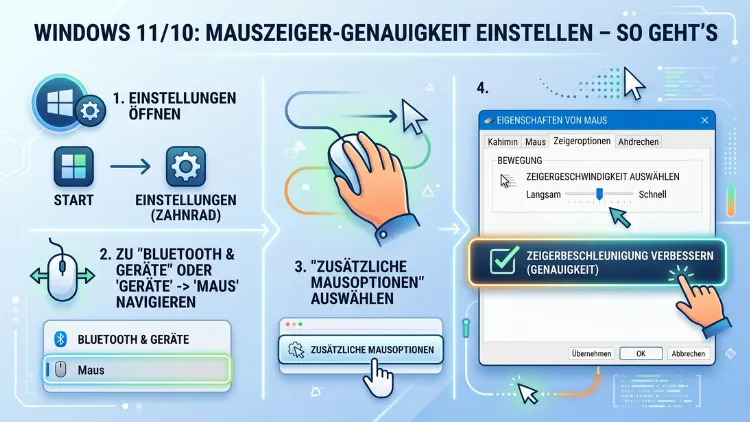
Die Mauszeiger-Genauigkeit beeinflusst direkt, wie präzise Ihre Maus auf dem Bildschirm reagiert. Sowohl unter Windows 11 als auch unter Windows 10 lässt sich diese Einstellung in wenigen Schritten anpassen – entweder über die Systemeinstellungen oder die Systemsteuerung.
Dieser Artikel erklärt Ihnen Schritt für Schritt, wie Sie die Zeigergenauigkeit optimal konfigurieren und wann es sinnvoll ist, sie zu deaktivieren.
Was ist die Mauszeiger-Genauigkeit – und warum ist sie wichtig?
Die Mauszeiger-Genauigkeit (englisch: „Enhanced Pointer Precision“) ist eine Windows-Funktion, die die Mausbewegungen softwareseitig anpasst. Dabei beschleunigt Windows die Zeigerbewegung, wenn Sie die Maus schnell bewegen, und verlangsamt sie bei langsamen Bewegungen. Ziel ist es, die Bedienung für alltägliche Aufgaben intuitiver zu gestalten.
Allerdings hat diese Funktion zwei Seiten: Einerseits erleichtert sie normalen Benutzern die Arbeit, da der Cursor auch bei großen Monitoren schnell von einem Punkt zum anderen gelangt. Andererseits ist sie für Gamer und professionelle Grafiker oft problematisch, weil sie die Rohsignale der Maus verfälscht und damit eine präzise, wiederholbare Steuerung verhindert.
Deshalb ist es wichtig zu verstehen, wie die Einstellung funktioniert, bevor Sie Änderungen vornehmen. Zudem sollten Sie wissen, dass die Funktion standardmäßig in Windows aktiviert ist – und zwar sowohl in Windows 10 als auch in Windows 11.
Wie funktioniert die Zeigerbeschleunigung technisch?
Technisch gesehen basiert die Zeigerbeschleunigung auf einem Algorithmus, der die Mausbewegung nicht linear, sondern dynamisch übersetzt. Konkret bedeutet das: Wenn Sie die Maus langsam bewegen, legt der Zeiger pro Millimeter physischer Bewegung weniger Pixel zurück. Bewegen Sie die Maus hingegen schnell, legt der Zeiger deutlich mehr Pixel zurück.
Für viele Alltagsaufgaben ist das praktisch, da man beispielsweise mit einer kleinen, schnellen Bewegung den Cursor von einer Bildschirmecke zur anderen bewegen kann. Für Anwendungen wie Ego-Shooter, Grafikdesign oder CAD-Programme ist diese Inkonsistenz jedoch ein Nachteil. Dort benötigen Sie nämlich eine 1:1-Übertragung der Handbewegung, damit die Zielung oder das Zeichnen präzise und reproduzierbar bleibt.
Außerdem wirkt sich die Zeigerbeschleunigung auf das sogenannte Maus-DPI-Verhältnis aus. Selbst hochwertige Gaming-Mäuse mit präzisen Sensoren – wie die Logitech G Pro X Superlight 2 oder die Razer DeathAdder V3 – verlieren einen Teil ihrer Präzision, wenn die Beschleunigung aktiv ist. Deshalb empfehlen professionelle Gamer fast ausnahmslos, die Funktion zu deaktivieren.
Mauszeiger-Genauigkeit in Windows 11 einstellen
Windows 11 bietet zwei Wege, um die Zeigergenauigkeit anzupassen: über die modernen Einstellungen und über die klassische Systemsteuerung. Beide Methoden führen zum selben Ergebnis, unterscheiden sich jedoch im Ablauf.
Methode 1: Über die Windows-11-Einstellungen
- Drücken Sie die Tastenkombination Windows-Taste + I, um die Einstellungen zu öffnen.
- Klicken Sie im linken Menü auf „Bluetooth und Geräte“.
- Wählen Sie anschließend „Maus“ aus.
- Scrollen Sie nach unten und klicken Sie auf „Zusätzliche Mauseinstellungen“.
- Es öffnet sich ein neues Fenster – die klassische Systemsteuerung. Wechseln Sie dort auf den Reiter „Zeigeroptionen“.
- Im Abschnitt „Bewegung“ finden Sie den Schieberegler für die Zeigergeschwindigkeit sowie die Option „Zeigergenauigkeit verbessern“.
- Entfernen Sie das Häkchen bei „Zeigergenauigkeit verbessern“, um die Beschleunigung zu deaktivieren – oder setzen Sie es, um sie zu aktivieren.
- Bestätigen Sie die Änderung mit „Übernehmen“ und dann „OK“.
Methode 2: Über die Systemsteuerung in Windows 11
Alternativ können Sie die Systemsteuerung auch direkt aufrufen:
- Drücken Sie Windows-Taste + R, geben Sie
controlein und bestätigen Sie mit Enter. - Navigieren Sie zu „Hardware und Sound“ → „Geräte und Drucker“ → „Maus“.
- Öffnen Sie den Reiter „Zeigeroptionen“.
- Passen Sie die Einstellungen wie oben beschrieben an.
Zusätzlich können Sie über denselben Reiter auch die Zeigergeschwindigkeit mit dem Schieberegler feinjustieren. Der Mittelpunkt des Schiebereglers entspricht dabei der Standardgeschwindigkeit. Beachten Sie jedoch, dass die Geschwindigkeit unabhängig von der Zeigerbeschleunigung funktioniert – beide Einstellungen beeinflussen sich gegenseitig, können aber separat konfiguriert werden.
Mauszeiger-Genauigkeit in Windows 10 einstellen
Unter Windows 10 ist der Vorgang ähnlich, allerdings unterscheidet sich die Benutzeroberfläche leicht. Deshalb finden Sie hier eine separate Schritt-für-Schritt-Anleitung.
Methode 1: Über die Windows-10-Einstellungen
- Öffnen Sie das Startmenü und klicken Sie auf das Zahnrad-Symbol für die Einstellungen.
- Wählen Sie „Geräte“ aus.
- Klicken Sie im linken Menü auf „Maus“.
- Auf der rechten Seite finden Sie den Link „Weitere Mausoptionen“ – klicken Sie darauf.
- Wechseln Sie im neuen Fenster auf den Reiter „Zeigeroptionen“.
- Deaktivieren oder aktivieren Sie die Option „Zeigergenauigkeit verbessern“ je nach Bedarf.
- Klicken Sie auf „Übernehmen“ und dann „OK“.
Methode 2: Über die Registrierung (Regedit)
Fortgeschrittene Benutzer können die Mauszeiger-Genauigkeit zudem direkt über den Registrierungs-Editor deaktivieren. Diese Methode ist jedoch nur für erfahrene Anwender empfehlenswert, da Fehler in der Registrierung zu Systemproblemen führen können.
- Drücken Sie Windows-Taste + R, geben Sie
regeditein und bestätigen Sie mit Enter. - Navigieren Sie zum Pfad:
HKEY_CURRENT_USER\Control Panel\Mouse - Suchen Sie den Eintrag
MouseSpeedund setzen Sie ihn auf0(deaktiviert) oder1(aktiviert). - Ebenso setzen Sie
MouseThreshold1undMouseThreshold2auf0, um die Beschleunigung vollständig zu deaktivieren. - Starten Sie den Computer neu, damit die Änderungen wirksam werden.
Hinweis: Erstellen Sie vor jeder Änderung in der Registrierung unbedingt eine Sicherungskopie. Klicken Sie dazu auf „Datei“ → „Exportieren“ und speichern Sie die aktuelle Registrierung an einem sicheren Ort.
Den Mauszeiger-Schieberegler optimal einstellen
Neben der Zeigerbeschleunigung spielt die Zeigergeschwindigkeit eine entscheidende Rolle. Der Schieberegler in den Mauseinstellungen bietet insgesamt 11 Stufen, wobei Stufe 6 (Mitte) dem Standard entspricht.
Folgende Faustregel hat sich dabei in der Praxis bewährt:
- Stufe 1–4: Sehr langsame Cursorbewegung – geeignet für präzise Grafikarbeit oder große Monitore mit niedriger Auflösung.
- Stufe 5–7: Normaler Arbeitsbereich – für die meisten Büroanwender ideal.
- Stufe 8–11: Sehr schnelle Cursorbewegung – hilfreich bei Multi-Monitor-Setups oder sehr hochauflösenden Displays.
Außerdem empfiehlt es sich, die Zeigergeschwindigkeit in Kombination mit dem DPI-Wert Ihrer Maus abzustimmen. Höhere DPI-Werte bedeuten, dass der Cursor schon bei kleinen physischen Bewegungen weit auf dem Bildschirm reist. Deshalb sollten Sie bei einer 800-DPI-Maus eine höhere Windows-Empfindlichkeit wählen als bei einer 3200-DPI-Maus.
Zeigerbeschleunigung beim Gaming deaktivieren – So geht’s richtig
Für alle, die kompetitiv spielen oder einfach eine konsistente Maussteuerung im Spiel benötigen, ist die Deaktivierung der Zeigerpräzision ein absolutes Muss. Zudem sollten Sie prüfen, ob Ihr Spiel oder Ihre Gaming-Maus eigene Beschleunigungseinstellungen mitbringt.
Empfohlene Vorgehensweise für Gamer
Schritt 1: Deaktivieren Sie „Zeigergenauigkeit verbessern“ in Windows (wie oben beschrieben).
Schritt 2: Stellen Sie die Maus-DPI direkt an Ihrer Hardware oder über die Hersteller-Software ein:
- Logitech G Hub – für alle Logitech-G-Series-Mäuse
- Razer Synapse 3 – für alle Razer-Mäuse
- SteelSeries GG – für SteelSeries-Geräte
- iCUE von Corsair – für Corsair-Gaming-Peripherie
Schritt 3: Setzen Sie die Windows-Mausempfindlichkeit auf Stufe 6 (Standardwert). Dieser Wert sorgt dafür, dass Windows die Mausbewegungen mit einem 1:1-Verhältnis überträgt, ohne eigene Verstärkung hinzuzufügen.
Schritt 4: Überprüfen Sie in Ihrem Spiel die In-Game-Sensitivitätseinstellungen. Viele Spiele wie Counter-Strike 2, Valorant oder Apex Legends bieten zudem die Option, die Rohdateneingabe (englisch: „Raw Input“) zu aktivieren – dadurch umgeht das Spiel die Windows-Mauseinstellungen vollständig und liest den Sensor direkt aus.
Mausbeschleunigung bei externen Mäusen an Laptops
Besonders an Laptops kann die Situation etwas komplizierter sein, da viele Hersteller – darunter Dell, HP, Lenovo und ASUS – eigene Treiber für das Touchpad installieren, die zusätzliche Beschleunigungsalgorithmen mitbringen. Deshalb reicht es dort manchmal nicht aus, nur die Windows-Einstellung zu ändern.
Wenn Sie eine externe Maus an Ihrem Laptop verwenden, gehen Sie wie folgt vor:
- Prüfen Sie im Geräte-Manager (Windows-Taste + X → „Geräte-Manager“), ob ein herstellerspezifischer Maustreiber installiert ist.
- Öffnen Sie die zugehörige Software – z. B. Synaptics oder Elan für Touchpads – und deaktivieren Sie dort ebenfalls die Beschleunigung.
- Alternativ können Sie den herstellerspezifischen Treiber deinstallieren und stattdessen den Standard-Windows-HID-Treiber verwenden. Dieser überträgt die Mausbewegungen in der Regel ohne zusätzliche Beschleunigung.
Mauszeiger-Sichtbarkeit und weitere Zeigeroptionen
Neben der Genauigkeit bietet Windows zudem weitere Einstellungen im Reiter „Zeigeroptionen“, die die tägliche Arbeit erleichtern können:
- „Mauszeiger beim Tippen ausblenden“: Diese Option blendet den Cursor automatisch aus, wenn Sie tippen, und zeigt ihn wieder an, sobald Sie die Maus bewegen. Das ist besonders beim Schreiben langer Texte praktisch.
- „Position des Mauszeigers beim Drücken von STRG anzeigen“: Wenn Sie die Strg-Taste drücken, erscheint ein animierter Kreis um den Mauszeiger – hilfreich, wenn Sie den Cursor auf einem großen Monitor verloren haben.
- „Zeigerspur anzeigen“: Diese Funktion zieht hinter dem Cursor eine kurze visuelle Spur – nützlich auf alten Monitoren mit schlechter Reaktionszeit, jedoch auf modernen Displays meist nicht nötig.
Ebenso können Sie unter dem Reiter „Zeiger“ das Aussehen des Mauszeigers anpassen. Windows 11 bietet zudem unter Einstellungen → Barrierefreiheit → Mauszeiger und Touch die Möglichkeit, Größe und Farbe des Zeigers zu verändern – ideal für Menschen mit Sehschwäche.
Mauszeiger-Einstellungen mit Drittanbieter-Tools optimieren
Ergänzend zu den Windows-Bordmitteln gibt es spezialisierte Drittanbieter-Tools, die eine noch feinere Anpassung ermöglichen:
MouseTweaks (Kostenlos)
MouseTweaks ist ein kostenloses Open-Source-Tool, das vor allem für Nutzer mit motorischen Einschränkungen entwickelt wurde. Es ermöglicht zum Beispiel, Klicks durch einfaches Hovern des Mauszeigers über ein Element auszulösen, und bietet außerdem einen „Rad“-Modus für einfaches Scrollen.
CursorFX (Kostenpflichtig)
CursorFX von Stardock ermöglicht nicht nur die Anpassung der Mauszeiger-Animationen, sondern auch eine feingranulare Steuerung der Zeigereigenschaften. Es ist jedoch hauptsächlich für ästhetische Anpassungen gedacht, nicht für Präzisionsoptimierungen.
MarkC Mouse Fix (Kostenlos)
MarkC Mouse Fix ist speziell für Gamer entwickelt worden und behebt einen bekannten Fehler in Windows, bei dem selbst bei deaktivierter Zeigerbeschleunigung in bestimmten Situationen noch minimale Beschleunigungsartefakte auftreten können. Das Tool passt die Windows-Registrierung präzise an, um eine echte 1:1-Mausbewegung zu gewährleisten. Deshalb ist es bei kompetitiven Spielern sehr beliebt.
Mauszeiger-Genauigkeit und Monitor-Skalierung
Ein oft übersehener Faktor ist die Windows-Anzeigeskalierung. Besonders auf hochauflösenden Displays – etwa 4K-Monitoren oder HiDPI-Laptops – stellt Windows die Skalierung standardmäßig auf 125 % oder 150 % ein. Das beeinflusst ebenfalls, wie schnell sich der Mauszeiger über den Bildschirm bewegt.
Wenn der Cursor trotz niedriger DPI-Einstellungen zu schnell erscheint, liegt das häufig an einer zu hohen Anzeigeskalierung. Überprüfen Sie deshalb unter Einstellungen → System → Anzeige → Skalierung, welcher Wert eingestellt ist. Für die meisten Full-HD-Monitore (1920 × 1080) empfiehlt sich eine Skalierung von 100 %, da dies eine direkte 1:1-Pixel-Übertragung gewährleistet.
Zudem können bei Multi-Monitor-Setups mit unterschiedlichen Skalierungsfaktoren Inkonsistenzen in der Cursorgeschwindigkeit auftreten, wenn Sie den Zeiger zwischen den Monitoren bewegen. In solchen Fällen ist es ratsam, alle Monitore auf dieselbe Skalierungsstufe zu setzen – sofern das mit Ihrer Hardware vereinbar ist.
Mausprobleme beheben: Wenn der Zeiger zittert oder springt
Manchmal reagiert der Mauszeiger unregelmäßig – er zittert, springt oder bleibt kurzzeitig stehen. Das liegt jedoch meist nicht an der Genauigkeitseinstellung, sondern an anderen Ursachen:
- Verschmutzter Maussensor oder verschmutzte Oberfläche: Reinigen Sie die Unterseite der Maus sowie die Mausmatte. Besonders optische Mäuse reagieren empfindlich auf Staub und Fusseln.
- Veraltete oder fehlerhafte Maustreiber: Aktualisieren Sie die Treiber über den Geräte-Manager oder laden Sie die neueste Version von der Hersteller-Website herunter.
- USB-Interferenzen: Verbinden Sie die Maus mit einem anderen USB-Anschluss – idealerweise direkt am Mainboard und nicht über einen USB-Hub. Bei kabellosen Mäusen sollte der Empfänger außerdem nicht in der Nähe von USB-3.0-Geräten platziert werden, da diese Funkfrequenzen stören können.
- Zu niedrige Abfragerate (Polling Rate): Die Abfragerate gibt an, wie oft pro Sekunde die Maus ihre Position an den Computer meldet. Standard sind 125 Hz, bei Gaming-Mäusen häufig 500 Hz oder 1000 Hz. Eine niedrige Abfragerate kann zu ruckeligen Cursorbewegungen führen. Stellen Sie die Abfragerate über die Hersteller-Software Ihrer Maus ein.
Mauseinstellungen exportieren und sichern
Wenn Sie die optimalen Mauseinstellungen gefunden haben, empfiehlt es sich, diese zu sichern. Unter Windows 11 und Windows 10 ist das über die Registrierung möglich:
- Öffnen Sie den Registrierungs-Editor (regedit).
- Navigieren Sie zu
HKEY_CURRENT_USER\Control Panel\Mouse. - Klicken Sie mit der rechten Maustaste auf den Ordner „Mouse“ und wählen Sie „Exportieren“.
- Speichern Sie die .reg-Datei an einem sicheren Ort – zum Beispiel in einem Ordner auf OneDrive oder einem externen Laufwerk.
Wenn Sie die Einstellungen später wiederherstellen möchten, genügt ein Doppelklick auf die .reg-Datei, um sie zurückzuspielen.
Unterschiede zwischen Windows 10 und Windows 11 bei Mauseinstellungen
Grundsätzlich ist die Funktionalität in beiden Betriebssystemen identisch – die Zeigerbeschleunigung arbeitet intern mit denselben Algorithmen. Allerdings gibt es einige kleinere Unterschiede in der Benutzeroberfläche:
| Merkmal | Windows 10 | Windows 11 |
|---|---|---|
| Einstiegsweg | Einstellungen → Geräte → Maus | Einstellungen → Bluetooth & Geräte → Maus |
| Zeigeranpassung | Systemsteuerung (klassisch) | Systemsteuerung (klassisch) |
| Barrierefreiheit | Einstellungen → Erleichterte Bedienung | Einstellungen → Barrierefreiheit |
| Design-Optionen | Begrenzt | Erweitert (Farbe, Größe direkt in Einstellungen) |
Beide Systeme teilen sich jedoch denselben Registrierungspfad für die Mauseinstellungen, weshalb exportierte .reg-Dateien in der Regel zwischen den beiden Versionen kompatibel sind.
Häufige Fragen zur Mauszeiger-Genauigkeit
Schadet es, die Zeigergenauigkeit dauerhaft zu deaktivieren?
Nein, das Deaktivieren der Mauszeiger-Genauigkeit schadet weder dem System noch der Maus. Es handelt sich lediglich um eine Softwareeinstellung, die die Übersetzung der Mausbewegungen beeinflusst. Für alltägliche Büroanwendungen empfiehlt sich jedoch, die Option aktiviert zu lassen, da sie den Cursor auf großen Bildschirmen komfortabler macht.
Warum springt mein Mauszeiger nach dem Deaktivieren der Genauigkeit?
Wenn der Zeiger nach der Deaktivierung unruhig wirkt, liegt das meist daran, dass die Windows-Mausgeschwindigkeit nicht auf Stufe 6 (Mitte) eingestellt ist. Setzen Sie den Schieberegler auf die genaue Mittelposition, da nur dort eine echte 1:1-Übertragung stattfindet.
Welche DPI-Einstellung ist am besten für Gaming ohne Zeigerbeschleunigung?
Das hängt stark vom Spiel und der persönlichen Präferenz ab. Generell empfehlen viele professionelle Spieler eine DPI zwischen 400 und 1600, kombiniert mit einer höheren In-Game-Sensitivität. Niedrigere DPI-Werte ermöglichen präzisere Bewegungen auf Kosten größerer Handbewegungen.
Beeinflusst die Bildwiederholrate des Monitors die Mausgenauigkeit?
Ja, indirekt. Eine höhere Bildwiederholrate (z. B. 144 Hz oder 240 Hz) lässt Cursorbewegungen flüssiger erscheinen, da mehr Bilder pro Sekunde dargestellt werden. Die tatsächliche Genauigkeit der Maus bleibt jedoch unverändert – sie hängt von Sensor, DPI und Windows-Einstellungen ab.
Kann ich die Mauseinstellungen für verschiedene Benutzerkonten separat konfigurieren?
Ja, da die Mauseinstellungen unter HKEY_CURRENT_USER gespeichert sind, gelten sie nur für das jeweilige Windows-Benutzerkonto. Jeder Benutzer auf demselben PC kann daher eigene, unabhängige Mauseinstellungen speichern.
Warum zeigt Windows die Mausgeschwindigkeit nicht in DPI an?
Windows zeigt die Mausgeschwindigkeit in einer abstrakten Skalierung von 1 bis 11, weil die DPI-Anpassung Aufgabe der Maus-Hardware ist und nicht des Betriebssystems. Windows verstärkt lediglich das Signal – außerdem ist Stufe 6 der einzige Wert, bei dem keine Verstärkung stattfindet.
Funktioniert „Raw Input“ in allen Spielen?
Nicht alle Spiele unterstützen Raw Input. Bekannte Titel wie Counter-Strike 2, Valorant, Rainbow Six Siege und Quake Champions bieten die Option jedoch in den Spieleinstellungen an. Suchen Sie dort nach „Rohe Mauseingabe“ oder „Raw Input“ und aktivieren Sie die Funktion.
Hilft eine Gaming-Mausunterlage bei der Zeigergenauigkeit?
Ja, eine hochwertige Mausunterlage verbessert die Sensor-Erfassung erheblich. Besonders optische Sensoren benötigen eine gleichmäßige Oberfläche. Empfehlenswert sind großformatige Mauspads wie das SteelSeries QcK Heavy oder das Logitech G840, die eine konsistente Gleitfläche bieten.
Kann die Mausgenauigkeit durch Windows-Updates verändert werden?
Grundsätzlich kann ein Windows-Update Treiber oder Systemeinstellungen verändern. In der Praxis passiert das jedoch selten. Dennoch empfiehlt es sich, nach größeren Updates – etwa nach einem Windows-Feature-Update – kurz zu überprüfen, ob die Mauseinstellungen noch korrekt gesetzt sind.
Welche Einstellungen empfehlen sich für Grafikdesigner und Bildbearbeiter?
Für Grafikdesigner, die mit Programmen wie Adobe Photoshop, Affinity Photo oder Clip Studio Paint arbeiten, empfiehlt sich, die Zeigerbeschleunigung zu deaktivieren und eine mittlere DPI-Einstellung (800–1200 DPI) zu verwenden. Zudem ist ein Grafiktablett wie das Wacom Intuos Pro eine sinnvolle Ergänzung, da es druckempfindliches Zeichnen ermöglicht.
Fazit
Die Mauszeiger-Genauigkeit in Windows 11 und Windows 10 lässt sich schnell und unkompliziert über die Systemeinstellungen oder die Systemsteuerung anpassen. Für Gamer und präzisionsorientierte Anwender empfiehlt sich die Deaktivierung der Funktion in Kombination mit einer festen DPI-Einstellung direkt an der Maus.
Alltagsanwender profitieren hingegen oft von der aktivierten Zeigerbeschleunigung, da sie die Navigation auf großen Monitoren komfortabler gestaltet. Probieren Sie verschiedene Einstellungen aus und finden Sie die Kombination, die am besten zu Ihrem Nutzungsverhalten passt.
