
Windows 11 kostenlos auf dem Computer installieren: Wir erklären Ihnen Schritt für Schritt, wie das Update funktioniert und was Sie dabei beachten müssen.
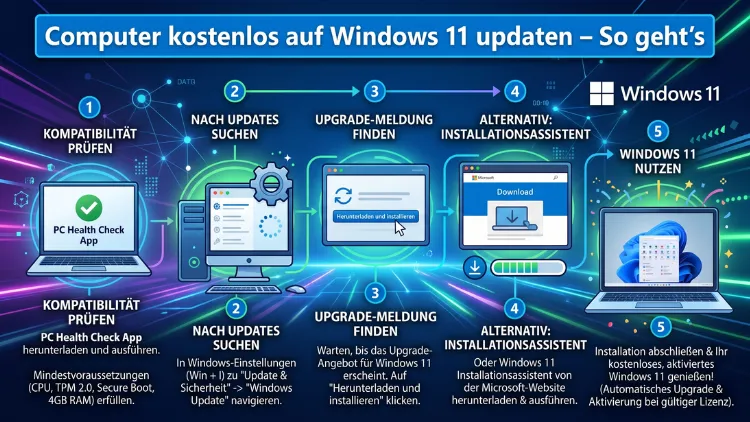
Das kostenlose Upgrade auf Windows 11 ist für alle lizenzierten Windows-10-Nutzer weiterhin verfügbar – ob auf dem Desktop-PC, Laptop oder Notebook. Da Microsoft den kostenlosen Support für Windows 10 bereits im Oktober 2025 eingestellt hat, ist der Wechsel 2026 dringlicher denn je.
Dieser Artikel zeigt Ihnen Schritt für Schritt, wie Sie Ihren Computer kostenlos und sicher auf Windows 11 aktualisieren, welche Systemanforderungen gelten und was bei inkompatibler Hardware zu tun ist.
Warum das Windows-11-Update 2026 nicht mehr warten sollte
Der Countdown läuft seit dem 14. Oktober 2025 – seit diesem Datum stellt Microsoft keine kostenlosen Sicherheitsupdates, Fehlerbehebungen und technischen Support mehr für Windows 10 bereit. Nach diesem Datum funktioniert Ihr PC zwar weiterhin, es wird jedoch empfohlen, zu Windows 11 zu wechseln.
Deshalb ist die Dringlichkeit im Jahr 2026 besonders hoch: Ein System ohne aktuelle Sicherheitspatches wird mit der Zeit zur Schwachstelle – für Viren, Ransomware und andere Bedrohungen. Außerdem gibt es noch eine kurze Übergangslösung: Nutzer mit Microsoft-Konto erhalten über das Extended-Security-Updates-Programm (ESU) noch bis Oktober 2026 kritische Sicherheitsupdates – danach ist wirklich Schluss. Für Unternehmen existiert zudem ein kostenpflichtiger ESU-Support für bis zu drei weitere Jahre.
Der gute Aspekt dabei: Das Upgrade von Windows 10 auf Windows 11 ist für lizenzierte Windows-10-Nutzer kostenlos. Microsoft stellt das Upgrade über Windows Update, den Installationsassistenten und das Media Creation Tool bereit. Zusätzlich hat sich Windows 11 am Markt klar durchgesetzt. Deshalb lohnt es sich, jetzt zu handeln – und zwar mit der richtigen Anleitung.
Systemanforderungen: Was Ihr PC für Windows 11 braucht
Bevor Sie das Update starten, sollten Sie unbedingt prüfen, ob Ihr Computer die Mindestanforderungen erfüllt. Microsoft hat die Anforderungen gegenüber Windows 10 deutlich angehoben. Microsoft verlangt für Windows 11 mindestens einen 1-GHz-Prozessor mit zwei Kernen, 4 GB RAM, 64 GB Speicher, TPM 2.0, UEFI mit Secure Boot sowie DirectX 12 und ein HD-Display.
Im Detail sehen die Mindestvoraussetzungen also so aus:
Prozessor (CPU): Mindestens 1 GHz mit zwei oder mehr Kernen, 64-Bit-kompatibel. Zudem muss die CPU in Microsofts offizieller Kompatibilitätsliste stehen. Ältere Prozessoren wie etwa Intels 7. Generation (z. B. Core i7-7700K) sind trotz solider Leistung offiziell ausgeschlossen.
Arbeitsspeicher (RAM): Mindestens 4 GB RAM. Jedoch empfehlen Experten für einen komfortablen Betrieb heute mindestens 8 GB, besser 16 GB.
Speicherplatz: Mindestens 64 GB freier Speicherplatz auf der Festplatte oder SSD. Zudem braucht Windows während des Upgrade-Vorgangs vorübergehend zusätzlichen Speicher.
TPM 2.0 (Trusted Platform Module): TPM ist ein kleiner Sicherheitschip auf dem Mainboard, der sensible Daten wie Verschlüsselungsschlüssel sicher speichert – und Funktionen wie BitLocker ermöglicht. Dieser Chip ist eine der zentralen Anforderungen und gleichzeitig häufigste Hürde.
UEFI mit Secure Boot: Windows 11 setzt als Mindestanforderung ein Trusted Platform Module (TPM) 2.0 und aktiviertes Secure Boot voraus. Diese Sicherheitsmerkmale schützen Ihren Computer vor Malware, die beim Bootvorgang angreift.
Grafik: Eine Grafikkarte mit DirectX-12-Unterstützung und WDDM-2.0-Treibern. Ebenso benötigen Sie ein Display mit mindestens 720p Auflösung und mehr als 9 Zoll Bildschirmdiagonale.
Internetverbindung: Windows 11 Pro zum privaten Gebrauch und Windows 11 Home erfordern Internetkonnektivität und ein Microsoft-Konto bei der Ersteinrichtung des Geräts.
Besonders wichtig: Diese Anforderungen gelten gleichermaßen für Desktop-PCs, Laptops, Notebooks und Tablets mit Windows-Betriebssystem. Im Jahr 2026 sind die Anforderungen unverändert gegenüber der ursprünglichen Veröffentlichung geblieben. Jedoch zeigt die Praxis, dass viele Nutzer an einzelnen Punkten scheitern – insbesondere am TPM 2.0 und am kompatiblen Prozessor.
Schritt 1: Kompatibilität prüfen – So geht’s mit der PC-Integritätsprüfung
Bevor Sie mit dem eigentlichen Upgrade beginnen, empfehlen wir ausdrücklich, die PC-Integritätsprüfung (englisch: PC Health Check) von Microsoft zu nutzen. Die einfachste Methode zur Kontrolle ist die „PC-Integritätsprüfung“. Zudem stammt das Tool direkt von Microsoft und liefert verlässliche Ergebnisse. Außerdem ist es kostenlos.
So führen Sie die PC-Integritätsprüfung durch:
- Öffnen Sie die Windows-Suche (Taste Windows + S) und geben Sie „PC-Integritätsprüfung“ ein. Alternativ laden Sie das Tool direkt von der offiziellen Microsoft-Website herunter – suchen Sie nach „PC Health Check Microsoft Download“.
- Starten Sie die App nach der Installation.
- Klicken Sie auf der Startseite auf „Jetzt überprüfen“ im Bereich „Einführung in Windows 11″.
- Das Tool analysiert daraufhin automatisch TPM-Version, CPU-Kompatibilität, Secure Boot, RAM und Speicherplatz. Nach wenigen Sekunden erhalten Sie ein farblich markiertes Ergebnis: Grün bedeutet bestanden, Rot zeigt Probleme an.
- Klicken Sie auf „Alle Ergebnisse anzeigen“, um eine detaillierte Aufschlüsselung zu sehen.
Sollte das Tool Probleme anzeigen, erfahren Sie im nächsten Schritt, wie Sie die häufigsten Hindernisse beheben. Zusätzlich können Sie als Alternative das Community-Tool WhyNotWin11 verwenden. Es zeigt sehr transparent, welche Komponente die Anforderungen nicht erfüllt, zum Beispiel CPU, TPM, Secure Boot, RAM oder Speicher.
Schritt 2: TPM 2.0 und Secure Boot aktivieren
Der häufigste Grund, warum das Upgrade verweigert wird, ist kein fehlendes, sondern ein deaktiviertes TPM. Falls das PC-Integritätsprüfungstool TPM als fehlend meldet, ist es meistens nur deaktiviert, nicht physisch absent. Deshalb lohnt sich in vielen Fällen ein Blick ins BIOS/UEFI, bevor Sie am Kauf eines neuen Geräts denken.
TPM 2.0 aktivieren – Schritt für Schritt
Zuerst prüfen Sie, ob TPM vorhanden ist:
Drücken Sie Windows-Taste + R, geben Sie tpm.msc ein und drücken Sie Enter. Das TPM-Verwaltungsfenster öffnet sich. Hier sehen Sie unter „TPM-Herstellerinformationen“ die Spezifikationsversion. Diese sollte 2.0 lauten. Falls das Fenster meldet „Kompatibles TPM kann nicht gefunden werden“, ist TPM entweder im BIOS/UEFI deaktiviert oder Ihr Gerät verfügt nicht über dieses Sicherheitsmodul.
So aktivieren Sie TPM im BIOS/UEFI:
- Starten Sie Ihren PC neu und rufen Sie das BIOS/UEFI auf – üblicherweise mit der Taste Entf, F2 oder F10 direkt nach dem Einschalten.
- Suchen Sie nach den TPM-Einstellungen. Bei AMD-Systemen heißt die Option oft „AMD fTPM“ und ist im BIOS-Bereich „AMD CBS“ → „CPU Common Options“ zu finden. Bei Intel-Systemen suchen Sie nach „Intel PTT“ meist unter „Advanced“ → „PCH-FW Configuration“.
- Aktivieren Sie die entsprechende Option (auf „Enabled“ setzen).
- Speichern Sie die Einstellungen (üblicherweise mit F10) und starten Sie Windows neu.
- Führen Sie anschließend
tpm.mscerneut aus – dort sollte nun Version 2.0 angezeigt werden.
Secure Boot aktivieren
Zusätzlich zum TPM ist Secure Boot Pflicht. Secure Boot funktioniert ausschließlich im UEFI-Modus. Ältere Systeme starten oft noch im Legacy-BIOS-Modus, der Secure Boot grundsätzlich blockiert.
So prüfen Sie den aktuellen Modus:
Drücken Sie Windows-Taste + R, geben Sie msinfo32 ein und drücken Sie Enter. Suchen Sie unter „Systemübersicht“ nach dem Eintrag „BIOS-Modus“ sowie „Sicherer Startzustand“. Steht dort „UEFI“ und „Ein“ – dann sind Sie startklar. Steht dort „Legacy“, müssen Sie im BIOS auf UEFI umstellen. Beachten Sie jedoch: Bei Systemen mit MBR-partitionierter Festplatte kann diese Umstellung eine Neuinstallation des Betriebssystems erfordern. Deshalb sollten Sie vorher unbedingt ein vollständiges Backup anlegen.
Schritt 3: Backup erstellen – unverzichtbar vor dem Upgrade
Obwohl das Windows-11-Upgrade in der Regel alle Dateien und Programme erhält, empfehlen wir dringend eine vollständige Datensicherung, bevor Sie beginnen. Denn unvorhergesehene Fehler können immer auftreten – und ein Backup rettet im schlimmsten Fall Ihre gesamten Daten.
Empfohlene Vorgehensweise für das Backup:
OneDrive: Microsoft integriert OneDrive tief in Windows 10. Öffnen Sie die OneDrive-Einstellungen über das Tray-Icon und aktivieren Sie die Sicherung der Ordner „Desktop“, „Dokumente“ und „Bilder“. So sind Ihre wichtigsten Dateien automatisch in der Cloud gesichert.
Externe Festplatte mit dem Windows-Sicherungs-Tool: Schließen Sie eine externe Festplatte an. Gehen Sie dann zu Einstellungen → Update und Sicherheit → Sicherung und richten Sie die Dateisicherung ein. Alternativ empfehlen wir die kostenlose Software Macrium Reflect Free, mit der Sie ein vollständiges Systemabbild (Image) erstellen können. So lässt sich Ihr gesamtes System im Notfall exakt wiederherstellen.
Zusätzlich sollten Sie alle Browser-Lesezeichen exportieren und Passwörter in einem Passwort-Manager wie Bitwarden (kostenlos) sichern. Ebenso wichtig: Notieren Sie alle Produktschlüssel wichtiger Software, die Sie möglicherweise erneut aktivieren müssen.
Methode 1: Windows 11 Update über Windows Update (empfohlene Methode)
Die einfachste und zugleich sicherste Methode ist das Upgrade direkt über Windows Update. Kostenlose Updates sind über Windows Update unter „Einstellungen > Update und Sicherheit“ verfügbar. Zudem werden dabei alle Ihre Dateien und Einstellungen automatisch übernommen.
So geht’s Schritt für Schritt:
- Öffnen Sie die Einstellungen mit der Tastenkombination Windows-Taste + I.
- Klicken Sie auf „Update und Sicherheit“.
- Wählen Sie „Windows Update“ in der linken Seitenleiste.
- Klicken Sie auf „Nach Updates suchen“.
- Ist Ihr PC kompatibel, erscheint ein Banner mit dem Hinweis: „Windows 11 ist bereit – und es ist kostenlos“. Klicken Sie auf „Herunterladen und installieren“.
- Der Download läuft im Hintergrund. Anschließend werden Sie aufgefordert, den PC neu zu starten.
- Der eigentliche Installationsprozess dauert je nach Hardware 30 bis 90 Minuten. Lassen Sie den PC dabei an und angeschlossen.
Wichtig: Ihr Gerät muss Windows 10, Version 2004 oder höher ausführen, um sich aktualisieren zu können. Stellen Sie deshalb sicher, dass Ihr Windows 10 vollständig aktualisiert ist, bevor Sie das Upgrade anstoßen.
Wenn das Upgrade nicht angeboten wird: Prüfen Sie zunächst mit der PC-Integritätsprüfung, ob Ihr Gerät kompatibel ist. Zudem kann es vorkommen, dass das Upgrade noch nicht für alle Geräte gleichzeitig ausgerollt wurde. In diesem Fall helfen die alternativen Methoden weiter.
Methode 2: Windows-11-Installationsassistent – Upgrade sofort starten
Wird das Update über Windows Update nicht angeboten oder möchten Sie das Upgrade sofort und ohne Wartezeit durchführen, empfehlen wir den Windows-11-Installationsassistenten von Microsoft. Dieses offizielle Tool startet das Upgrade direkt und ist ebenfalls völlig kostenlos.
Schritt-für-Schritt-Anleitung:
- Rufen Sie die offizielle Microsoft-Website auf und suchen Sie nach „Windows 11 herunterladen“. Laden Sie dort den „Windows-11-Installationsassistenten“ herunter (Dateiname:
Windows11InstallationAssistant.exe). - Starten Sie die heruntergeladene Datei als Administrator (Rechtsklick → „Als Administrator ausführen“).
- Stimmen Sie den Lizenzbedingungen zu und klicken Sie auf „Akzeptieren und installieren“.
- Der Assistent prüft zunächst die Kompatibilität Ihres PCs und lädt anschließend Windows 11 herunter.
- Nach dem Download beginnt die Installation automatisch. Ihr PC wird mehrfach neu gestartet.
- Nach Abschluss befinden Sie sich in Windows 11 – alle Ihre Dateien, Apps und Einstellungen bleiben erhalten.
Diese Methode eignet sich besonders gut für Desktop-PCs und Laptops, die offiziell kompatibel sind, das Update aber noch nicht über Windows Update erhalten haben. Zudem ist der Installationsassistent auch für ältere Notebooks eine zuverlässige Option, sofern die Hardware-Voraussetzungen erfüllt sind.
Methode 3: Neuinstallation per Media Creation Tool und USB-Stick
Wer eine saubere Neuinstallation bevorzugt oder einen neuen PC einrichten möchte, der greift auf das Media Creation Tool zurück. Damit erstellen Sie einen bootfähigen USB-Stick mit Windows 11, von dem Sie das System frisch installieren können. Außerdem eignet sich diese Methode, wenn das bestehende Windows 10 beschädigt ist oder der PC überhaupt nicht mehr startet.
Voraussetzungen: Einen USB-Stick mit mindestens 8 GB Speicherplatz sowie einen funktionierenden PC, um das Tool herunterzuladen und den Stick zu erstellen.
Anleitung:
- Laden Sie das Media Creation Tool von der offiziellen Microsoft-Download-Seite herunter. Suchen Sie dazu nach „Windows 11 Media Creation Tool“.
- Starten Sie das Tool und akzeptieren Sie die Lizenzbedingungen.
- Wählen Sie „Installationsmedien erstellen (USB-Flashlaufwerk, DVD oder ISO-Datei)“ und klicken Sie auf „Weiter“.
- Wählen Sie Sprache, Edition und Architektur (64-Bit). Klicken Sie auf „Weiter“.
- Wählen Sie „USB-Flashlaufwerk“ und wählen Sie Ihren angesteckten USB-Stick aus.
- Das Tool lädt Windows 11 herunter und schreibt es automatisch auf den Stick. Dieser Vorgang dauert je nach Internetgeschwindigkeit 20 bis 60 Minuten.
- Starten Sie danach Ihren Ziel-PC neu, booten Sie vom USB-Stick (BIOS-Boot-Menü, meist mit F12 oder F8 aufrufbar) und folgen Sie dem Installationsassistenten.
Wichtig: Bei einer Neuinstallation werden alle Daten auf dem Laufwerk gelöscht. Deshalb ist das vorherige Backup absolut unverzichtbar. Zudem müssen Sie Ihren Windows-Lizenzschlüssel parat haben, falls Sie keine digitale Lizenz mit Ihrem Microsoft-Konto verknüpft haben.
Was tun, wenn der PC die Anforderungen nicht erfüllt?
Scheitert die PC-Integritätsprüfung an einem oder mehreren Kriterien, gibt es je nach Situation verschiedene Möglichkeiten. Zunächst jedoch sollten Sie prüfen, ob das Problem überhaupt behebbar ist – denn sehr oft reicht eine einzige Einstellung im BIOS.
TPM ist deaktiviert, aber vorhanden
Das ist der häufigste Fall und zugleich der am einfachsten lösbare. Viele Mainboards haben ein TPM-Modul eingebaut, aktivieren es aber nicht automatisch. Auf Intel-Systemen heißt die Funktion Intel Platform Trust Technology (PTT), auf AMD-Systemen AMD fTPM. Folgen Sie deshalb der oben beschriebenen BIOS-Anleitung, um TPM zu aktivieren.
Prozessor ist offiziell nicht unterstützt
Hier wird es schwieriger. Bei Notebooks ist die CPU meist fest verlötet. Deshalb ist ein Aufrüsten dort selten möglich. Bei Desktop-PCs hingegen kann ein CPU-Tausch infrage kommen – vorausgesetzt, das Mainboard unterstützt einen kompatiblen Prozessor.
Als inoffizielle Umgehungsmethode gibt es zudem das Tool Rufus (kostenlos, von rufus.ie). Mit dem Tool Rufus können Sie einen bootfähigen USB-Stick erstellen, der die Hardware-Prüfungen umgeht. Der Ablauf dabei: Laden Sie Rufus herunter, besorgen Sie die offizielle Windows-11-ISO von Microsoft und erstellen Sie damit einen USB-Stick, der während der Installation die TPM- und CPU-Prüfungen überspringt. Achtung: Diese Methode läuft ohne offiziellen Microsoft-Support. Zudem können künftige Feature-Updates möglicherweise ausbleiben.
ESU als Brückenlösung
Sollte Ihr PC definitiv nicht kompatibel sein, bleibt das bereits erwähnte ESU-Programm als temporäre Lösung. Privatanwender in Europa erhalten kostenlose Updates bis Oktober 2026. Außerdem funktioniert die Registrierung über ein Microsoft-Konto. Danach ist jedoch ein Gerätewechsel unvermeidbar.
Neues Gerät kaufen
Falls Ihr PC zu alt ist, um sinnvoll aufgerüstet zu werden, empfehlen wir den Kauf eines neuen, kompatiblen Geräts. Achten Sie dabei auf mindestens einen Intel-Prozessor der 10. oder 11. Generation (z. B. Core i5-10400 oder neuer) bzw. AMD Ryzen 3000er-Serie oder neuer, mindestens 8 GB RAM (besser 16 GB) und eine SSD als Systemlaufwerk.
Nach dem Upgrade: Erste Schritte in Windows 11
Sobald das Update abgeschlossen ist, sollten Sie einige wichtige Einstellungen vornehmen, um das System optimal zu nutzen und sicher zu halten.
Treiber aktualisieren: Öffnen Sie den Geräte-Manager (Rechtsklick auf das Startmenü → „Geräte-Manager“) und prüfen Sie, ob alle Treiber korrekt erkannt wurden. Zudem empfehlen wir, die Treiberaktualisierungen direkt vom Hersteller Ihrer Grafikkarte herunterzuladen – also von der NVIDIA-, AMD- oder Intel-Website. Das verbessert häufig die Leistung erheblich.
Windows Update erneut ausführen: Öffnen Sie nach dem Upgrade sofort Einstellungen → Windows Update → Nach Updates suchen. Dabei werden oft noch weitere Qualitätsupdates und Sicherheitspatches nachgereicht.
Datenschutzeinstellungen überprüfen: Windows 11 sendet standardmäßig Diagnosedaten an Microsoft. Deshalb empfehlen wir, unter Einstellungen → Datenschutz und Sicherheit die Optionen durchzugehen und nach eigenem Ermessen einzuschränken.
Microsoft-Konto verknüpfen (oder lokales Konto behalten): Falls Sie kein Microsoft-Konto nutzen möchten, können Sie in Einstellungen → Konten → Ihre Infos prüfen, ob Sie stattdessen ein lokales Konto verwenden. Beim Upgrade von Windows 10 bleibt Ihr lokales Konto jedoch erhalten.
Autostart bereinigen: Öffnen Sie den Task-Manager mit Strg + Umschalt + Esc, wechseln Sie zum Tab „Autostart“ und deaktivieren Sie Programme, die Sie beim Start nicht benötigen. Das beschleunigt den Systemstart merklich.
Windows-Sicherheit prüfen: Öffnen Sie die Windows-Sicherheit (in der Taskleiste oder über die Suche) und stellen Sie sicher, dass der Echtzeitschutz aktiviert ist. Außerdem empfehlen wir, einen vollständigen Virenscan durchzuführen.
Unterschied: Windows 11 Home, Pro und welche Edition Sie erhalten
Eine häufig gestellte Frage ist, welche Windows-11-Edition nach dem kostenlosen Upgrade installiert wird. Die Antwort ist simpel: Das kostenlose Upgrade gilt für dieselbe Edition, die sich auf Ihrem Windows-10-Gerät befindet. Wenn Sie Windows 10 Home-Edition haben, wird auf Windows 11 Home-Edition aktualisiert. Deshalb müssen Sie sich um die Edition in der Regel keine Gedanken machen.
Windows 11 Home richtet sich an Privatanwender und enthält alle grundlegenden Funktionen. Jedoch erfordert es zwingend ein Microsoft-Konto und eine Internetverbindung bei der Einrichtung. Windows 11 Pro bietet zusätzlich BitLocker-Verschlüsselung, Remote Desktop, Hyper-V und erweiterte Verwaltungsoptionen – und eignet sich daher besonders für Selbstständige und kleine Unternehmen.
Windows 11 auf einem Tablet oder Surface-Gerät aktualisieren
Auch Tablets und Microsoft Surface-Geräte mit Windows 10 können auf Windows 11 aktualisiert werden – vorausgesetzt, sie erfüllen die Mindestanforderungen. Die Vorgehensweise ist identisch mit der Desktop-Methode über Windows Update. Dabei gilt: Stellen Sie sicher, dass das Tablet während des Updates aufgeladen ist oder am Netzteil hängt, da der Vorgang viel Energie benötigt. Zudem sollten Sie eine stabile WLAN-Verbindung sicherstellen, da das Update-Paket mehrere Gigabyte groß ist.
Häufige Fragen zum kostenlosen Windows-11-Update
Ist das Windows-11-Upgrade wirklich kostenlos?
Ja. Upgrades auf Windows 11 von Windows 10 sind kostenlos. Voraussetzung ist jedoch eine gültige Windows-10-Lizenz und ein kompatibler PC. Die einzigen potenziellen Kosten entstehen durch den Datenverbrauch beim Download – wer eine getaktete Internetverbindung nutzt, sollte dies bedenken.
Wie lange dauert das Windows-11-Update?
Der Wechsel läuft in 4 Schritten ab – Kompatibilität prüfen, Backup anlegen, via Windows Update oder Installationsassistent upgraden, Treiber aktualisieren. Dauer: 30–90 Minuten. Die genaue Zeit hängt von der Geschwindigkeit Ihrer Internetverbindung und Ihres Speichermediums ab.
Was passiert mit meinen Dateien beim Update auf Windows 11?
Standardmäßig werden alle Ihre Dateien und Daten übertragen. Dennoch empfehlen wir dringend ein vollständiges Backup, bevor Sie das Upgrade starten – denn im Ausnahmefall können unvorhergesehene Fehler auftreten.
Was ist TPM 2.0 und wo finde ich es?
TPM steht für Trusted Platform Module und ist ein Sicherheitschip, der auf dem Mainboard verbaut oder in die CPU integriert ist. TPM 2.0 wird in Windows 11 für eine Reihe von Features verwendet, einschließlich Windows Hello für Identitätsschutz und BitLocker für den Datenschutz. Prüfen Sie es mit dem Befehl tpm.msc (Windows + R). Ist es deaktiviert, finden Sie es im BIOS unter den Sicherheitseinstellungen als „Intel PTT“ oder „AMD fTPM“.
Kann ich nach dem Update zu Windows 10 zurückkehren?
Ja, jedoch nur zeitlich begrenzt. Innerhalb von 10 Tagen nach dem Upgrade bietet Windows 11 unter Einstellungen → System → Wiederherstellung die Option „Zurück zu Windows 10″ an. Danach ist ein Rollback nur noch durch eine vollständige Neuinstallation möglich – also nur dann, wenn Sie ein vollständiges Systemabbild als Backup haben.
Was tun, wenn der PC offiziell nicht kompatibel ist?
Zunächst sollten Sie prüfen, ob TPM 2.0 nur deaktiviert ist und sich im BIOS aktivieren lässt. Sehr oft reicht eine einzige Einstellung im BIOS/UEFI aus, um das Problem zu lösen. Ist die CPU dagegen grundsätzlich inkompatibel, bleibt als inoffizielle Option das Tool Rufus oder als Brückenlösung das ESU-Programm bis Oktober 2026.
Brauche ich für das Update auf Windows 11 einen Produktschlüssel?
Nein. Beim Upgrade von einer lizenzierten Windows-10-Installation wird die digitale Lizenz automatisch übernommen. Sie müssen keinen neuen Produktschlüssel eingeben. Lediglich bei einer vollständigen Neuinstallation auf einem bisher unlizenziertem System wäre ein Schlüssel erforderlich.
Verliere ich Anwendungen oder Programme beim Upgrade?
In der Regel nicht. Die meisten Programme bleiben beim Upgrade erhalten. Einige Apps werden deinstalliert, da sie bekanntermaßen Probleme mit dem Upgradeprozess verursachen. Die Apps können neu installiert werden, nachdem das Upgrade auf Windows 11 abgeschlossen ist. Deshalb empfehlen wir, vorab eine Liste installierter Programme zu notieren.
Ist Windows 11 auf älteren Laptops mit 4 GB RAM benutzbar?
Technisch ja – 4 GB RAM ist die Mindestanforderung. Jedoch läuft Windows 11 auf solchen Geräten spürbar langsamer, sobald mehrere Anwendungen gleichzeitig geöffnet sind. Deshalb empfehlen wir für eine komfortable Nutzung mindestens 8 GB RAM. Bei älteren Laptops, bei denen der Arbeitsspeicher austauschbar ist, lohnt sich ein Upgrade auf 8 oder 16 GB deutlich.
Hat das Windows-11-Update ein festes Ablaufdatum für das kostenlose Angebot?
Das Angebot für das kostenlose Upgrade hat kein bestimmtes Enddatum für berechtigte Systeme. Microsoft behält sich jedoch das Recht vor, den Support für das kostenlose Angebot zu beenden. Deshalb sollten Sie das Update nicht unnötig aufschieben und jetzt handeln – zumal Windows-10-Sicherheitsupdates bereits eingestellt wurden.
Fazit
Das kostenlose Windows-11-Update ist für alle kompatiblen Desktop-PCs, Laptops, Notebooks und Tablets mit lizenziertem Windows 10 weiterhin verfügbar. Wer jetzt noch wartet, riskiert ein unsicheres System – denn der Windows-10-Support endete 2025.
Prüfen Sie zunächst mit der PC-Integritätsprüfung von Microsoft Ihre Kompatibilität, aktivieren Sie bei Bedarf TPM 2.0 im BIOS und starten Sie dann das Upgrade direkt über Windows Update oder den Installationsassistenten. Der gesamte Prozess dauert weniger als 90 Minuten.
