
OneDrive-Synchronisierung geht unter Windows 11/10 nicht mehr? Erfahren Sie, wie Sie die häufigsten Ursachen beheben und Dateien wieder synchronisieren.
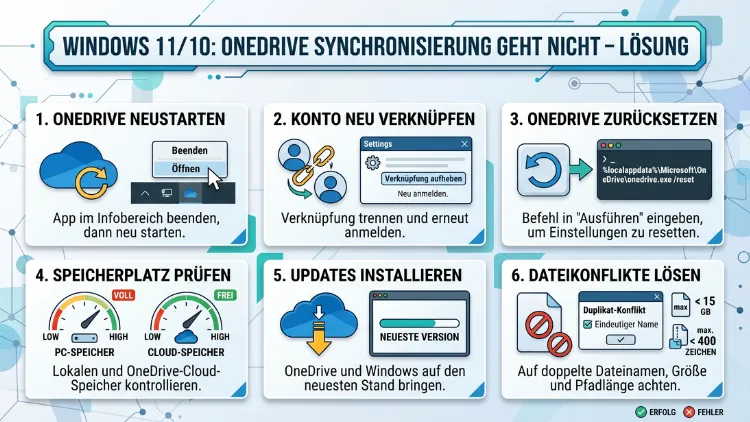
Wenn die OneDrive-Synchronisierung plötzlich nicht mehr funktioniert, sind Ihre Dateien nicht länger auf dem aktuellen Stand – und das auf allen verbundenen Geräten. Zum Glück lässt sich das Problem in den meisten Fällen schnell beheben.
Dieser Artikel zeigt Ihnen alle bewährten Lösungen Schritt für Schritt, erklärt die häufigsten Ursachen und hilft Ihnen dabei, OneDrive unter Windows 10 und Windows 11 dauerhaft stabil zu halten.
Was tun, wenn OneDrive nicht synchronisiert?
Bevor Sie mit der Fehlerbehebung beginnen, ist es hilfreich zu verstehen, warum die Synchronisierung von OneDrive überhaupt stockt. Denn je nach Ursache unterscheidet sich auch die Lösung erheblich. Grundsätzlich gibt es drei Ebenen, auf denen ein Problem auftreten kann: das Microsoft-Konto, die Internetverbindung oder die OneDrive-App selbst.
Die OneDrive-Ebenen verstehen
OneDrive besteht aus mehreren unabhängigen Komponenten. Einerseits gibt es die Desktop-App, die im Infobereich der Taskleiste läuft und im Hintergrund Dateien synchronisiert. Andererseits existiert die Explorer-Integration, über die Sie im Windows-Datei-Explorer direkt auf Ihre OneDrive-Ordner zugreifen. Zusätzlich gibt es die Weboberfläche unter onedrive.live.com, die den tatsächlichen Cloud-Zustand Ihrer Dateien widerspiegelt.
Ein häufig übersehenes Detail: Diese drei Komponenten können sich in unterschiedlichen Zuständen befinden. Es ist deshalb möglich, dass Ihre Dateien im Browser korrekt angezeigt werden, der lokale Explorer-Ordner jedoch veraltet ist – oder umgekehrt. Prüfen Sie daher zunächst alle drei Ansichten, bevor Sie mit der eigentlichen Fehlerbehebung beginnen.
Die häufigsten Ursachen, wenn OneDrive nicht synchronisiert
Um das Problem gezielt zu lösen, sollten Sie zunächst die Ursache eingrenzen. Außerdem hilft es, die häufigsten Auslöser zu kennen:
- Voller Speicherplatz – Sowohl auf OneDrive selbst als auch lokal auf dem PC kann zu wenig Platz die Synchronisierung blockieren.
- Fehlerhaftes Microsoft-Konto – Eine abgelaufene Anmeldung oder ein Kontofehler verhindert den Datenaustausch.
- Schlechte Internetverbindung – Eine instabile oder zu langsame Verbindung bricht die Übertragung ab.
- Dateieinschränkungen – Dateien über 250 GB, Namen mit unzulässigen Zeichen wie
| * ? " : < > /oder Pfade mit mehr als 400 Zeichen werden nicht synchronisiert. - Firewall oder Antivirensoftware – Drittanbietersoftware blockiert OneDrive oft unbemerkt.
- Veraltete App-Version – Eine ältere OneDrive-Version kann mit aktuellen Microsoft-Servern inkompatibel sein.
- Windows-Update-Konflikte – Insbesondere nach größeren Windows-Updates kommt es regelmäßig zu Synchronisierungsfehlern.
- Proxy-Einstellungen – Falsch konfigurierte Proxyserver unterbrechen die Verbindung zu den Microsoft-Servern.
- Geöffnete Dateien – Solange eine Datei in einer Anwendung geöffnet ist, kann OneDrive sie nicht synchronisieren.
Schritt-für-Schritt-Lösungen: OneDrive-Synchronisierung reparieren
Die folgenden Lösungen sind nach Einfachheit geordnet. Beginnen Sie deshalb mit den schnellen Methoden und arbeiten Sie sich bei Bedarf zu den weiterführenden Maßnahmen vor.
Lösung 1: OneDrive neu starten
Der einfachste erste Schritt ist ein Neustart der OneDrive-App. Klicken Sie dazu mit der rechten Maustaste auf das OneDrive-Symbol in der Taskleiste (das Wolkensymbol). Wählen Sie anschließend „Einstellungen“ und dann „OneDrive beenden„. Öffnen Sie danach das Startmenü, suchen Sie nach „OneDrive“ und starten Sie die App neu.
Häufig löst dieser einfache Schritt bereits kleinere Synchronisierungsfehler, weil hängende Prozesse dabei beendet und neu initialisiert werden.
Lösung 2: Synchronisierung kurz anhalten und fortsetzen
Ein weiterer schneller Trick besteht darin, die Synchronisierung vorübergehend zu pausieren. Gehen Sie wie folgt vor:
- Klicken Sie mit der rechten Maustaste auf das OneDrive-Symbol in der Taskleiste.
- Wählen Sie „Synchronisierung anhalten“ und dann „2 Stunden„.
- Warten Sie einige Sekunden.
- Klicken Sie erneut auf das Symbol und wählen Sie „Synchronisierung fortsetzen„.
Zusätzlich können Sie eine Datei aus dem Synchronisierungsordner kurz in einen anderen Ordner verschieben und danach zurückbewegen. Dadurch wird ein neuer Synchronisierungsvorgang ausgelöst.
Lösung 3: Speicherplatz prüfen – Cloud und lokal
Ein voller Speicher ist einer der häufigsten Gründe, warum OneDrive aufhört zu synchronisieren. Überprüfen Sie deshalb beides: den verfügbaren Speicherplatz auf Ihrem PC und das OneDrive-Kontingent in der Cloud.
Lokalen Speicher prüfen (Windows 10/11):
- Drücken Sie Windows + E, um den Datei-Explorer zu öffnen.
- Klicken Sie links auf „Dieser PC„.
- Prüfen Sie die Speicheranzeige des Systemlaufwerks (meistens C:).
OneDrive-Kontingent prüfen:
- Klicken Sie auf das OneDrive-Symbol in der Taskleiste.
- Wählen Sie „Einstellungen“ und dann „Konto„.
- Hier sehen Sie den genutzten und verfügbaren Speicherplatz.
Ist das Kontingent erschöpft, müssen Sie entweder Dateien löschen oder Ihren Microsoft 365-Plan erweitern. Im kostenlosen Tarif stehen Ihnen lediglich 5 GB zur Verfügung – was bei modernen Dateimengen schnell aufgebraucht ist.
Lösung 4: Internetverbindung und Firewall kontrollieren
Wenn OneDrive keine Dateien synchronisiert, sollten Sie ebenso die Netzwerkverbindung ausschließen. Testen Sie zunächst, ob andere Websites und Dienste erreichbar sind. Ist die Verbindung stabil, prüfen Sie zusätzlich die Firewall-Einstellungen.
Windows-Firewall prüfen:
- Öffnen Sie das Startmenü und suchen Sie nach „Windows-Sicherheit„.
- Klicken Sie auf „Firewall & Netzwerkschutz„.
- Wählen Sie „App durch Firewall zulassen„.
- Suchen Sie in der Liste nach „OneDrive“ und stellen Sie sicher, dass sowohl privater als auch öffentlicher Zugriff erlaubt ist.
Wenn Sie ein Antivirenprogramm wie Bitdefender, ESET oder Kaspersky verwenden, deaktivieren Sie es kurz testweise. Stellt sich heraus, dass der Virenschutz die Synchronisierung blockiert, fügen Sie OneDrive als Ausnahme in den Einstellungen Ihrer Sicherheitssoftware hinzu.
Lösung 5: Anmeldung bei OneDrive erneuern
Mitunter verursacht eine abgelaufene oder fehlerhafte Anmeldung das Synchronisierungsproblem. Melden Sie sich deshalb komplett ab und wieder an:
- Klicken Sie auf das OneDrive-Symbol in der Taskleiste.
- Gehen Sie zu „Einstellungen“ → „Konto“ → „Diesen PC trennen„.
- Bestätigen Sie mit „Konto trennen„.
- Melden Sie sich danach erneut mit Ihrem Microsoft-Konto an.
Dieser Schritt ist besonders wirksam, wenn OneDrive ein rotes Symbol oder die Meldung „Anmeldung erforderlich“ anzeigt.
Lösung 6: Dateinamen und Pfadlänge überprüfen
OneDrive kann bestimmte Dateien grundsätzlich nicht synchronisieren, wenn diese bestimmte Bedingungen nicht erfüllen. Prüfen Sie daher Folgendes:
- Dateiname darf keines dieser Zeichen enthalten:
\ / : * ? " < > | - Gesamtpfadlänge (Ordnerstruktur + Dateiname) darf 400 Zeichen nicht überschreiten.
- Dateigröße darf 250 GB nicht überschreiten (bei der aktuellen OneDrive-Versionsbeschränkung im Jahr 2026).
- Sonderzeichen am Anfang oder Ende eines Dateinamens, wie zum Beispiel ein Punkt oder Leerzeichen, sind ebenfalls unzulässig.
Benennen Sie problematische Dateien einfach um und verkürzen Sie verschachtelte Ordnerstrukturen. Danach startet OneDrive die Synchronisierung der betroffenen Dateien automatisch neu.
Lösung 7: OneDrive zurücksetzen (Reset)
Wenn alle bisherigen Maßnahmen nicht geholfen haben, empfiehlt sich ein vollständiger Reset der OneDrive-App. Dadurch werden alle lokalen Synchronisierungseinstellungen zurückgesetzt, ohne dass Ihre Cloud-Daten verloren gehen.
OneDrive zurücksetzen unter Windows 10 und Windows 11:
- Drücken Sie Windows + R, um den Ausführen-Dialog zu öffnen.
- Geben Sie folgenden Befehl ein und drücken Sie Enter:
%localappdata%\Microsoft\OneDrive\onedrive.exe /reset- Warten Sie zwei bis drei Minuten.
- Falls OneDrive sich danach nicht automatisch startet, geben Sie im Ausführen-Dialog ein:
%localappdata%\Microsoft\OneDrive\onedrive.exeOneDrive startet neu und synchronisiert alle Dateien von Grund auf. Dieser Vorgang kann einige Minuten bis mehrere Stunden dauern – abhängig von der Menge Ihrer Daten.
Lösung 8: OneDrive deinstallieren und neu installieren
Wenn der Reset keine Abhilfe schafft, ist eine Neuinstallation der sinnvollste nächste Schritt. Deinstallieren Sie zunächst OneDrive über Einstellungen → Apps → Installierte Apps (Windows 11) beziehungsweise Systemsteuerung → Programme und Features (Windows 10). Suchen Sie dort nach „Microsoft OneDrive“ und deinstallieren Sie es.
Laden Sie anschließend die neueste Version direkt von microsoft.com herunter und installieren Sie diese. Nach der Neuinstallation melden Sie sich mit Ihrem Microsoft-Konto an und wählen die Ordner aus, die synchronisiert werden sollen.
Lösung 9: Windows-Update durchführen
Insbesondere unter Windows 11 führen fehlende Updates regelmäßig zu Synchronisierungsfehlern, weil OneDrive tief in das Betriebssystem integriert ist. Öffnen Sie deshalb Einstellungen → Windows Update und installieren Sie alle verfügbaren Updates. Starten Sie den PC danach neu und prüfen Sie, ob OneDrive nun wieder korrekt synchronisiert.
Lösung 10: Proxy-Einstellungen kontrollieren
Besonders in Unternehmensumgebungen blockieren falsch konfigurierte Proxyserver die Verbindung zu den Microsoft-Servern. Überprüfen Sie daher in den Netzwerkeinstellungen von Windows, ob ein Proxyserver eingetragen ist. Falls ja, prüfen Sie zusammen mit Ihrem IT-Administrator, ob OneDrive durch den Proxy korrekt weitergeleitet wird.
Unter Einstellungen → Netzwerk und Internet → Proxy finden Sie die entsprechenden Einstellungen. Für private Nutzer empfiehlt es sich, die automatische Proxyerkennung zu deaktivieren, sofern kein Proxy benötigt wird.
OneDrive-Fehler auf mobilen Geräten beheben
Synchronisierungsprobleme treten nicht nur auf dem PC auf. Auch auf Android– und iOS-Geräten kann die OneDrive-App aufhören, Dateien abzugleichen. Ebenso wie am PC gibt es auch hier einfache Lösungsschritte:
- App neu starten – Schließen Sie die OneDrive-App vollständig und öffnen Sie sie erneut.
- WLAN-Verbindung prüfen – Stellen Sie sicher, dass Ihr Smartphone mit einem stabilen WLAN verbunden ist. Mobile Daten können je nach Einstellung für die Synchronisierung gesperrt sein.
- Automatische Synchronisierung aktivieren – Öffnen Sie die OneDrive-App → tippen Sie auf Ihr Profilbild oben links → „Einstellungen“ → und prüfen Sie, ob die automatische Kamerasicherung aktiviert ist.
- App-Cache löschen – Unter Android finden Sie diese Option unter Einstellungen → Apps → OneDrive → Speicher → „Cache leeren„.
- App aktualisieren – Prüfen Sie im Google Play Store (Android) oder App Store (iOS), ob eine aktuelle Version verfügbar ist.
OneDrive for Business und SharePoint-Synchronisierung
In Unternehmensumgebungen gelten zusätzliche Besonderheiten. Nutzen Sie OneDrive for Business oder synchronisieren Sie SharePoint-Dokumentbibliotheken, sind häufig Gruppenrichtlinien, Azure Active Directory-Einstellungen oder Compliance-Vorgaben die Ursache für Synchronisierungsfehler.
Typische Anzeichen sind Ordner, die plötzlich leer erscheinen, Dateinamen mit dem Computernamen als Zusatz oder der Hinweis, dass „die Synchronisierung einiger Ordner nicht beendet werden kann„. In solchen Fällen sollten Sie:
- Die Webansicht der SharePoint-Bibliothek im Browser öffnen und prüfen, ob die Dateien dort sichtbar sind.
- Die betroffene Bibliothek in OneDrive abmelden: Rechtsklick auf das OneDrive-Symbol → „Einstellungen“ → „Konto“ → die entsprechende Bibliothek unter „Ordner auswählen“ entfernen und neu verbinden.
- Den IT-Administrator kontaktieren, wenn Geräterichtlinien, bedingter Zugriff oder Single-Sign-On-Einstellungen beteiligt sein könnten.
Empfohlene Vorgehensweisen für eine stabile OneDrive-Synchronisierung
Damit OneDrive dauerhaft zuverlässig synchronisiert, sollten Sie einige empfohlene Vorgehensweisen beachten:
1. OneDrive immer aktuell halten – Überprüfen Sie regelmäßig, ob Updates für OneDrive verfügbar sind. Unter Windows 11 und Windows 10 aktualisiert sich OneDrive meistens automatisch, jedoch kann dies durch Gruppenrichtlinien deaktiviert sein.
2. Ordnerstruktur übersichtlich halten – Vermeiden Sie tiefe Verschachtelungen mit mehr als fünf bis sechs Ordnerebenen. Außerdem sollten Dateinamen stets kurz und ohne Sonderzeichen sein.
3. Dateigröße beachten – Dateien über 250 GB können grundsätzlich nicht über OneDrive synchronisiert werden. Teilen Sie solche Dateien vorher auf oder komprimieren Sie sie.
4. Energiesparoptionen prüfen – Unter Einstellungen → Energie und Akku sollten Sie sicherstellen, dass OneDrive nicht durch den Energiesparmodus deaktiviert wird. Besonders auf Laptops schaltet Windows den Hintergrunddatenabruf im Akkusparmodus häufig ab.
5. Regelmäßig den OneDrive-Status prüfen – Klicken Sie gelegentlich auf das OneDrive-Symbol in der Taskleiste und überprüfen Sie, ob alle Dateien den Status „Aktuell“ anzeigen.
6. Microsoft-Serverstatus prüfen – Bei plötzlichen, unerklärlichen Synchronisierungsausfällen lohnt es sich, den Microsoft-Servicestatus unter status.office365.com zu prüfen. Dort sehen Sie, ob aktuell bekannte Serverprobleme vorliegen.
OneDrive-Symbol-Bedeutungen auf einen Blick
Das OneDrive-Symbol in der Taskleiste gibt wertvolle Hinweise auf den aktuellen Status:
| Symbol | Bedeutung |
|---|---|
| Blaue, rotierende Pfeile | Synchronisierung läuft gerade |
| Weißes/blaues Wolkensymbol | Alles synchronisiert |
| Rotes X | Fehler – Synchronisierung gestoppt |
| Gelbes Ausrufezeichen | Warnung – Aufmerksamkeit erforderlich |
| Grauer Strich | OneDrive ist nicht angemeldet oder pausiert |
Klicken Sie bei einem roten X oder einem gelben Ausrufezeichen direkt auf das Symbol, um die Fehlermeldung zu lesen. Diese enthält häufig einen konkreten Hinweis auf die Ursache.
Alternativen prüfen, wenn OneDrive dauerhaft Probleme macht
Wenn OneDrive trotz aller Maßnahmen instabil bleibt, kann es sinnvoll sein, die Synchronisierung über einen alternativen Weg sicherzustellen. Für Privatanwender bietet sich zum Beispiel FreeFileSync als kostenlose Open-Source-Lösung an, mit der Sie Ordner gezielt und zeitgesteuert abgleichen können. Dabei synchronisieren Sie Ihre Dateien lokal oder auf ein Netzlaufwerk, ohne auf einen Cloud-Dienst angewiesen zu sein.
Dennoch sollte das Ziel sein, OneDrive dauerhaft zum Laufen zu bringen – denn die Integration in Windows und die Office-Anwendungen bietet klare Vorteile für den Alltag. Zudem ist OneDrive für Microsoft-365-Abonnenten die natürliche Ergänzung zu Word, Excel und PowerPoint.
Häufige Fragen zur OneDrive-Synchronisierung
Warum synchronisiert OneDrive manche Dateien nicht?
OneDrive synchronisiert Dateien nicht, wenn diese bestimmte Einschränkungen verletzen. Dazu gehören Dateien über 250 GB, Namen mit unzulässigen Zeichen, Pfade mit mehr als 400 Zeichen oder Dateien, die gerade in einer Anwendung geöffnet sind. Zusätzlich verhindert ein voller Speicher – sowohl lokal als auch in der Cloud – jede weitere Synchronisierung.
Wie lange dauert die OneDrive-Synchronisierung?
Die Dauer hängt von der Dateimenge, der Dateigröße und der Internetgeschwindigkeit ab. Kleine Änderungen werden innerhalb von Sekunden synchronisiert. Bei großen Datenmengen, zum Beispiel nach einer Neueinrichtung, kann die vollständige Synchronisierung mehrere Stunden dauern. Bleibt der Status „Synchronisierung ausstehend“ länger als einen Tag bestehen, liegt in der Regel ein Fehler vor.
Was bedeutet das rote X-Symbol bei OneDrive?
Ein rotes X am OneDrive-Symbol zeigt an, dass die Synchronisierung aufgrund eines Fehlers vollständig gestoppt wurde. Klicken Sie auf das Symbol, um die genaue Fehlermeldung zu sehen. Häufige Ursachen sind ein volles Speicherkontingent, eine fehlgeschlagene Anmeldung oder Netzwerkprobleme.
Wie kann ich OneDrive unter Windows 11 zurücksetzen?
Drücken Sie Windows + R, geben Sie %localappdata%\Microsoft\OneDrive\onedrive.exe /reset ein und drücken Sie Enter. OneDrive startet neu und synchronisiert alle Einstellungen zurück. Ihre Cloud-Daten bleiben dabei vollständig erhalten.
Kann Antivirensoftware die OneDrive-Synchronisierung blockieren?
Ja, das ist möglich und kommt regelmäßig vor. Programme wie ESET, Bitdefender oder Kaspersky ändern mitunter Firewall-Einstellungen und blockieren dabei ausgehende Verbindungen von OneDrive. Fügen Sie OneDrive in den Ausnahmen Ihrer Sicherheitssoftware hinzu, um dieses Problem zu beheben.
Warum ist OneDrive nach einem Windows-Update nicht mehr synchron?
Nach größeren Windows-Updates – besonders unter Windows 11 – kann OneDrive Konfigurationskonflikte entwickeln. Ein Neustart des PCs und ein anschließender OneDrive-Reset (/reset) lösen dieses Problem in den meisten Fällen. Zudem sollten Sie prüfen, ob alle ausstehenden Windows-Updates installiert sind.
Wie verhindere ich, dass OneDrive den Speicher vollläuft?
Aktivieren Sie unter OneDrive-Einstellungen → Konto → „Dateien bei Bedarf“ (On-Demand). Dadurch werden Dateien nur dann heruntergeladen, wenn Sie darauf zugreifen, und belegen keinen lokalen Speicherplatz. Außerdem können Sie die Synchronisierung auf bestimmte Ordner beschränken, um Platz zu sparen.
Funktioniert OneDrive auch ohne Internetverbindung?
Ja, OneDrive speichert lokal verfügbare Dateien auch offline. Änderungen werden dabei zwischengespeichert und automatisch synchronisiert, sobald die Internetverbindung wiederhergestellt ist. Dateien, die nur in der Cloud liegen (erkennbar am Wolkensymbol im Explorer), sind hingegen offline nicht verfügbar.
Was tun, wenn OneDrive for Business nicht synchronisiert?
Prüfen Sie zunächst die SharePoint-Bibliothek im Browser, ob die Dateien dort aktuell sind. Melden Sie anschließend die betroffene Bibliothek in den OneDrive-Einstellungen ab und fügen Sie sie erneut hinzu. Wenn das Problem weiterhin besteht, wenden Sie sich an Ihren IT-Administrator, da Gruppenrichtlinien oder Azure-AD-Einstellungen beteiligt sein können.
Warum zeigt OneDrive „Auf dem neuesten Stand“, obwohl Dateien fehlen?
Das passiert, wenn OneDrive lokale Konfigurationsdaten als vollständig erkennt, die tatsächliche Verbindung zum Server aber fehlerhaft ist. In diesem Fall empfiehlt sich zunächst ein vollständiger Reset, danach eine Überprüfung der Anmeldung. Ebenso kann ein Vergleich mit der Webansicht helfen, die fehlenden Dateien zu identifizieren und manuell neu zu verknüpfen.
Fazit
Die OneDrive-Synchronisierung lässt sich in den meisten Fällen mit einfachen Schritten reparieren: Neustart, Anmeldung erneuern, Speicher prüfen oder einen Reset durchführen. Dabei empfiehlt sich ein systematisches Vorgehen vom Einfachen zum Komplexen.
Halten Sie OneDrive, Windows 10 und Windows 11 stets aktuell und achten Sie auf die Dateibeschränkungen. Damit vermeiden Sie die häufigsten Fehlerquellen von vornherein und profitieren dauerhaft von einer zuverlässigen Cloud-Synchronisierung.
