
VMware-Treiber fehlt unter Windows 11 oder 10? Erfahren Sie, wie Sie fehlende VMware-Treiber einfach neu installieren und das Problem schnell beheben.
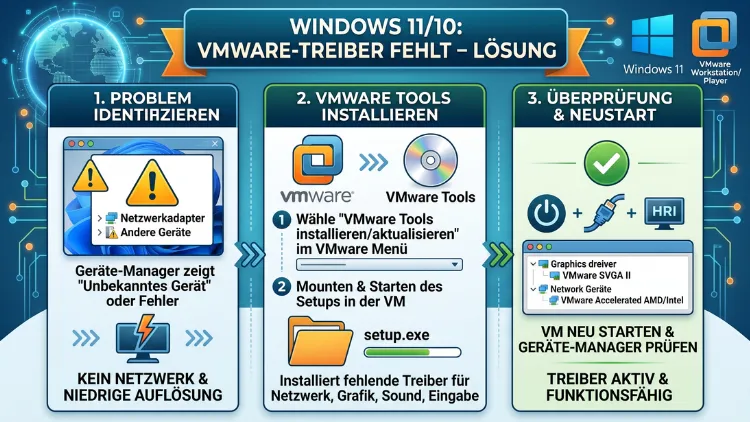
Fehlt unter Windows 10 oder Windows 11 ein VMware-Treiber, lassen sich virtuelle Maschinen oft nicht starten, Netzwerkadapter funktionieren nicht oder freigegebene Ordner bleiben unsichtbar.
Dieser Artikel erklärt, warum VMware-Treiber fehlen, wie Sie das Problem sicher diagnostizieren und mit welchen konkreten Methoden Sie es dauerhaft beheben – Schritt für Schritt, für Einsteiger und Fortgeschrittene.
Was „VMware-Treiber fehlt“ bedeutet
Wenn Sie VMware Workstation Pro, VMware Workstation Player oder VMware Fusion (macOS) verwenden, sind im Hintergrund zahlreiche Systemtreiber notwendig. Diese Treiber stellen die Verbindung zwischen dem Host-Betriebssystem – also Windows 10 oder Windows 11 – und der virtuellen Maschine her. Fehlt auch nur einer dieser Treiber, zeigt Windows im Geräte-Manager ein gelbes Ausrufezeichen, oder die virtuelle Maschine startet gar nicht erst.
Zusätzlich kann es vorkommen, dass der Hypervisor selbst nicht korrekt geladen wird. In diesem Fall erscheint beim Start von VMware Workstation eine Meldung wie „VMware Authorization Service ist nicht erreichbar“ oder „Kein VMkernel-Treiber installiert“. Deshalb ist es wichtig, zwischen zwei Treiber-Ebenen zu unterscheiden: den Host-Treibern (die auf Windows installiert werden) und den Gasttreibern (VMware Tools, die innerhalb der virtuellen Maschine laufen).
Welche VMware-Treiber existieren und wofür sie zuständig sind
VMware installiert bei der Einrichtung mehrere Treiber auf dem Host-System. Außerdem werden innerhalb jeder virtuellen Maschine über VMware Tools weitere Treiber bereitgestellt. Die folgende Übersicht zeigt die wichtigsten Komponenten:
Host-Treiber (werden auf Windows installiert):
- VMware VMCI Bus Driver – ermöglicht die schnelle Kommunikation zwischen Host und virtueller Maschine über den Virtual Machine Communication Interface (VMCI)
- VMware USB Arbitration Service – koordiniert den Zugriff auf USB-Geräte zwischen Host und Gast
- VMware Workstation VMX – der eigentliche Hypervisor-Kern
- VMware NAT Service – steuert die Netzwerkübersetzung für NAT-konfigurierte virtuelle Maschinen
- VMware DHCP Service – vergibt IP-Adressen im virtuellen Netzwerk
- VMnetAdapter – virtueller Netzwerkadapter (vmnet1, vmnet8)
Gasttreiber (VMware Tools, innerhalb der VM):
- VMware SVGA II Adapter – Grafikausgabe mit erhöhter Auflösung und 3D-Beschleunigung
- VMware VMXNET3 – Hochleistungs-Netzwerkadapter
- VMware Paravirtual SCSI (PVSCSI) – schneller Festplatten-Controller
- VMware Balloon Driver – verwaltet den Arbeitsspeicher dynamisch
- VMware Shared Folders (HGFS) – ermöglicht den Datenzugriff auf freigegebene Host-Ordner
Fehlt einer dieser Treiber, zeigt sich das entsprechend an der jeweiligen Funktion. Beispielsweise bleibt die Auflösung der VM bei 800×600 Pixeln stecken, wenn der SVGA-II-Treiber fehlt.
Typische Fehlermeldungen und ihre Bedeutung
Bevor Sie mit der Fehlerbehebung beginnen, lohnt es sich, die genaue Fehlermeldung zu lesen. Denn dadurch lässt sich der betroffene Treiber gezielt identifizieren. Häufige Meldungen sind:
- „Could not open /dev/vmmon: No such file or directory“ – der Kerneltreiber vmmon fehlt oder ist nicht geladen (tritt häufiger unter Linux auf, aber auch bei Windows-Hybridsystemen)
- „VMware Workstation and Device/Credential Guard are not compatible“ – Hyper-V oder Device Guard blockiert den VMware-Treiber
- „No VMware kernel modules are installed“ – VMware-Kerntreiber wurden nicht korrekt eingerichtet
- „Der Dienst kann nicht gestartet werden, da er deaktiviert ist“ – VMware-Dienste sind in Windows deaktiviert
- Gelbes Ausrufezeichen im Geräte-Manager bei einem VMware-Gerät – der zugehörige Treiber fehlt oder ist fehlerhaft
- „VMware Authorization Service is not running“ – der Autorisierungsdienst läuft nicht
Jede dieser Meldungen deutet auf einen anderen Bereich hin. Deshalb ist die Diagnose der erste Schritt, bevor Sie eine Lösung anwenden.
Häufige Ursachen für fehlende VMware-Treiber
Es gibt mehrere Gründe, warum VMware-Treiber unter Windows 10 oder Windows 11 fehlen oder nicht funktionieren. Zu verstehen, warum das Problem auftritt, hilft dabei, die richtige Lösung zu wählen.
Windows-Update hat Treiber überschrieben
Großeversionen von Windows 11 (z. B. der Wechsel von Windows 11 23H2 auf 24H2) ersetzen manchmal Systemtreiber. Dabei kann es vorkommen, dass VMware-spezifische Kerneltreiber entfernt oder als inkompatibel markiert werden. Außerdem erzwingen Microsoft-Sicherheitsupdates gelegentlich neue Anforderungen an Treiber-Signaturen.
Hyper-V ist aktiviert
Wenn Hyper-V auf dem System aktiviert ist, beansprucht Windows den Hypervisor-Layer für sich. Das führt dazu, dass VMware Workstation keinen eigenen Hypervisor-Treiber (vmmon) starten kann. Deshalb ist die Koexistenz von Hyper-V und VMware nur mit bestimmten Einstellungen möglich.
Unvollständige Installation von VMware
Falls während der VMware-Installation ein Fehler aufgetreten ist, wurden unter Umständen nicht alle Treiber registriert. Das betrifft besonders Systeme, auf denen während der Installation Antivirensoftware aktiv war und Treiberdateien blockiert hat.
Veraltete VMware-Version
Ältere Versionen von VMware Workstation (z. B. Version 15 oder 16) sind möglicherweise nicht mit Windows 11 kompatibel. Fehlende Treiber-Unterstützung ist dann die Folge.
Fehlerhafte Deinstallation einer Vorgängerversion
Wurde VMware zuvor deinstalliert, ohne alle Überreste zu entfernen, können Konflikte zwischen alten und neuen Treiberdateien entstehen.
Sicherer Start (Secure Boot)
Wenn Secure Boot im UEFI/BIOS aktiviert ist und VMware-Treiber nicht korrekt signiert sind, verweigert Windows das Laden dieser Treiber. Das ist besonders unter Windows 11 ein häufiges Problem, da Secure Boot hier standardmäßig aktiv ist.
Fehlende oder beschädigte VMware Tools
Innerhalb der virtuellen Maschine führen fehlende VMware Tools zu fehlenden Gasttreibern. Das äußert sich durch geringe Auflösung, kein Drag-and-drop und nicht funktionierendes Clipboard.
So prüfen Sie fehlende VMware-Treiber unter Windows 10/11
Bevor Sie eine Lösung anwenden, sollten Sie prüfen, welche Treiber tatsächlich fehlen. Dazu stehen mehrere Werkzeuge bereit.
Geräte-Manager öffnen:
Drücken Sie Windows + X und wählen Sie „Geräte-Manager“. Klicken Sie auf „Ansicht“ und dann auf „Ausgeblendete Geräte anzeigen“. Suchen Sie nach Einträgen mit einem gelben Ausrufezeichen oder einem roten Kreuz. Unter „System-Geräte“ und „Netzwerkadapter“ finden Sie typischerweise VMware-bezogene Einträge.
Dienste prüfen:
Drücken Sie Windows + R, geben Sie services.msc ein und bestätigen Sie mit Enter. Suchen Sie nach folgenden Diensten und prüfen Sie, ob sie laufen:
- VMware Authorization Service (VMAuthdService)
- VMware DHCP Service (VMnetDHCP)
- VMware NAT Service (VMware NAT Service)
- VMware USB Arbitration Service (VMUSBArbService)
Alle genannten Dienste sollten auf „Automatisch“ gestellt und gestartet sein. Ist das nicht der Fall, klicken Sie mit der rechten Maustaste auf den Dienst und wählen Sie „Starten“ bzw. „Eigenschaften“, um den Starttyp zu ändern.
Treiberdateien prüfen:
Navigieren Sie zu C:\Windows\System32\drivers\ und suchen Sie nach Dateien wie vmci.sys, vsock.sys, vmnet.sys und vmx86.sys. Fehlen diese Dateien, wurden die Host-Treiber nicht korrekt installiert.
Lösung 1 – VMware Tools installieren oder neu installieren
Die häufigste Ursache für Probleme innerhalb einer virtuellen Maschine ist, dass VMware Tools fehlen oder veraltet sind. Deshalb sollte dies Ihr erster Ansatz sein.
So installieren Sie VMware Tools:
- Starten Sie die betroffene virtuelle Maschine in VMware Workstation Pro oder VMware Workstation Player.
- Klicken Sie oben in der Menüleiste auf „VM“ und dann auf „VMware Tools installieren“.
- Innerhalb der virtuellen Maschine öffnet sich ein Laufwerk (meistens D: oder E:) mit dem Installationsprogramm.
- Öffnen Sie das Laufwerk und starten Sie setup.exe (unter Windows-Gästen) mit einem Doppelklick.
- Wählen Sie „Typisch“ als Installationstyp und folgen Sie dem Assistenten.
- Starten Sie die virtuelle Maschine nach der Installation neu.
Falls die Option „VMware Tools installieren“ ausgegraut ist, liegt das oft daran, dass bereits eine veraltete Version vorhanden ist. Wählen Sie in diesem Fall „VMware Tools neu installieren“. Außerdem können Sie VMware Tools auch manuell von der offiziellen VMware-Website (packages.vmware.com) herunterladen und dann als ISO-Datei in die VM einbinden.
VMware Tools unter Linux-Gästen installieren:
Wenn die virtuelle Maschine ein Linux-System verwendet, empfiehlt sich stattdessen die Installation von Open VM Tools. Führen Sie dazu in einem Terminal den folgenden Befehl aus:
sudo apt install open-vm-tools open-vm-tools-desktop(Für Ubuntu/Debian-basierte Systeme. Unter Fedora/RHEL verwenden Sie statt apt den Befehl dnf.)
Lösung 2 – Treiber im Geräte-Manager aktualisieren
Wenn ein VMware-Gerät im Geräte-Manager mit einem gelben Ausrufezeichen markiert ist, können Sie den Treiber direkt von dort aktualisieren.
Vorgehensweise:
- Öffnen Sie den Geräte-Manager über Windows + X.
- Klicken Sie auf „Ansicht“ → „Ausgeblendete Geräte anzeigen“.
- Suchen Sie das betroffene VMware-Gerät (z. B. VMware VMCI Bus Device).
- Klicken Sie mit der rechten Maustaste darauf und wählen Sie „Treiber aktualisieren“.
- Wählen Sie „Automatisch nach Treibern suchen“.
Falls Windows keinen passenden Treiber findet, wählen Sie stattdessen „Auf meinem Computer nach Treibern suchen“. Navigieren Sie dann zum VMware-Installationsordner, typischerweise C:\Program Files (x86)\VMware\VMware Workstation\. Dort befinden sich die .inf-Dateien für die einzelnen Treiber. Wählen Sie außerdem die Option „Unterordner einschließen“, damit Windows alle vorhandenen Treiberdateien durchsucht.
Lösung 3 – VMware Workstation reparieren
Falls mehrere Treiber fehlen oder die Installation generell beschädigt wirkt, empfiehlt sich die Reparaturfunktion von VMware Workstation. Diese Funktion stellt fehlende Dateien wieder her, ohne Einstellungen oder virtuelle Maschinen zu löschen.
So reparieren Sie VMware Workstation:
- Drücken Sie Windows + I, um die Einstellungen zu öffnen.
- Gehen Sie zu „Apps“ → „Installierte Apps“ (Windows 11) bzw. „Apps & Features“ (Windows 10).
- Suchen Sie „VMware Workstation“ in der Liste.
- Klicken Sie auf die drei Punkte (Windows 11) bzw. direkt auf den Eintrag (Windows 10) und wählen Sie „Ändern“.
- Im Installationsassistenten wählen Sie „Reparieren“.
- Folgen Sie dem Assistenten und starten Sie anschließend den Computer neu.
Alternativ öffnen Sie die Systemsteuerung → „Programme und Features“, klicken mit der rechten Maustaste auf VMware Workstation und wählen „Reparieren“. Außerdem können Sie die ursprüngliche .exe-Installationsdatei erneut ausführen – auch dabei erscheint die Option zur Reparatur.
Lösung 4 – VMware vollständig neu installieren
Wenn die Reparatur nicht hilft, ist eine vollständige Neuinstallation der zuverlässigste Weg. Dabei ist es jedoch wichtig, alle Reste der alten Installation zu entfernen, bevor Sie die neue Version installieren.
Schritt 1 – VMware deinstallieren:
- Gehen Sie zu „Apps“ → „Installierte Apps“ und deinstallieren Sie VMware Workstation.
- Starten Sie den Computer nach der Deinstallation neu.
Schritt 2 – Rückstände entfernen:
Starten Sie VMware Infrastructure Cleanup Tool oder löschen Sie manuell folgende Verzeichnisse und Einträge:
C:\Program Files (x86)\VMware\C:\ProgramData\VMware\%AppData%\VMware\- Registrierungseinträge unter
HKEY_LOCAL_MACHINE\SOFTWARE\VMware, Inc.
Für die saubere Bereinigung empfiehlt sich das kostenlose Tool Revo Uninstaller Pro (Version 5.x oder neuer). Damit lassen sich auch tief verankerte Registrierungseinträge und Restdateien entfernen.
Schritt 3 – Aktuelle VMware-Version herunterladen:
Laden Sie die neueste Version von VMware Workstation Pro von der offiziellen Website broadcom.com herunter. Seit 2024 ist VMware Workstation Pro für den persönlichen Einsatz kostenlos erhältlich. Für 2026 ist die aktuell empfohlene Version VMware Workstation Pro 17.x oder höher.
Schritt 4 – Neu installieren:
Führen Sie das Installationsprogramm als Administrator aus (rechte Maustaste → „Als Administrator ausführen“). Deaktivieren Sie während der Installation vorübergehend Ihren Antivirenscanner, um zu verhindern, dass Treiberdateien blockiert werden. Starten Sie nach der Installation den Computer neu.
Lösung 5 – Einzelne VMware-Treiber manuell installieren
Manchmal fehlt nur ein einzelner Treiber, während der Rest funktioniert. In diesem Fall können Sie den spezifischen Treiber manuell installieren, ohne VMware neu zu installieren.
Vorgehensweise für den VMware VMCI-Treiber:
- Navigieren Sie zu
C:\Program Files (x86)\VMware\VMware Workstation\. - Suchen Sie die Datei
vmci.inf(oder im Unterordner\VMware USB Arbitration Service\bzw.\Drivers\). - Klicken Sie mit der rechten Maustaste auf die
.inf-Datei und wählen Sie „Installieren“. - Starten Sie danach den Dienst VMware Authorization Service neu.
Außerdem können Sie Treiber per Befehlszeile installieren. Öffnen Sie die Eingabeaufforderung als Administrator und verwenden Sie:
pnputil /add-driver "C:\Program Files (x86)\VMware\VMware Workstation\vmci.inf" /installDieser Befehl registriert den Treiber im Windows-Treiberspeicher und installiert ihn gleichzeitig.
Lösung 6 – Windows-Treiberüberprüfung und Systemreparatur
Wenn VMware-Treiber durch ein fehlerhaftes Windows-Update beschädigt wurden, helfen Windows-eigene Reparaturwerkzeuge weiter.
System File Checker (SFC):
Öffnen Sie die Eingabeaufforderung als Administrator und führen Sie aus:
sfc /scannowDieser Befehl überprüft alle geschützten Systemdateien und stellt beschädigte Dateien wieder her. Der Vorgang dauert etwa 10–20 Minuten.
DISM-Tool:
Zusätzlich können Sie das Deployment Image Servicing and Management Tool verwenden:
DISM /Online /Cleanup-Image /RestoreHealthDamit stellt Windows beschädigte Systemkomponenten aus dem Windows Update-Server wieder her.
Hyper-V deaktivieren:
Falls Hyper-V VMware-Treiber blockiert, deaktivieren Sie Hyper-V über die Eingabeaufforderung als Administrator:
bcdedit /set hypervisorlaunchtype offStarten Sie danach den Computer neu. Wenn Sie Hyper-V später wieder benötigen, können Sie es mit bcdedit /set hypervisorlaunchtype auto erneut aktivieren. Beachten Sie jedoch, dass VMware ab Version 17 unter bestimmten Bedingungen auch neben Hyper-V betrieben werden kann, wenn Sie die Option „Windows Hypervisor Platform“ in den Windows-Features aktivieren.
Secure Boot temporär deaktivieren:
Rufen Sie das UEFI/BIOS auf (meistens über F2, F10 oder Entf beim Start) und deaktivieren Sie „Secure Boot“ vorübergehend. Installieren Sie danach VMware und die Treiber. Anschließend können Sie Secure Boot wieder aktivieren – sofern die Treiber korrekt signiert sind.
Spezifische Szenarien: Netzwerk, USB, Grafik und freigegebene Ordner
Je nachdem, welcher Treiber fehlt, zeigen sich unterschiedliche Symptome. Deshalb lohnt sich ein Blick auf die häufigsten Einzelszenarien.
VMware-Netzwerkadapter funktioniert nicht
Wenn die virtuelle Maschine keine Netzwerkverbindung hat, prüfen Sie zunächst, ob die virtuellen Netzwerkadapter korrekt installiert sind. Öffnen Sie dazu VMware Virtual Network Editor (in VMware Workstation Pro unter „Bearbeiten“ → „Virtueller Netzwerk-Editor“). Klicken Sie dort auf „Standardeinstellungen wiederherstellen“. Dadurch werden alle virtuellen Netzwerkadapter (vmnet1 für Host-Only, vmnet8 für NAT) neu erstellt.
Außerdem sollten Sie in der Windows-Netzwerkverwaltung prüfen, ob VMware Virtual Ethernet Adapter for VMnet1 und VMware Virtual Ethernet Adapter for VMnet8 als aktive Adapter vorhanden sind. Fehlen sie, installieren Sie VMware neu oder führen die Reparaturfunktion aus.
VMware-USB-Geräte werden nicht erkannt
Wenn USB-Geräte nicht an die VM weitergereicht werden, ist oft der VMware USB Arbitration Service nicht gestartet. Starten Sie ihn über services.msc. Zusätzlich prüfen Sie, ob im Geräte-Manager unter „Universal Serial Bus Controllers“ ein Eintrag mit gelbem Ausrufezeichen vorhanden ist. Aktualisieren Sie diesen Treiber wie in Lösung 2 beschrieben.
VMware zeigt nur geringe Auflösung
Eine niedrige Auflösung (z. B. 800×600 oder 1024×768) innerhalb der VM deutet auf fehlende VMware Tools oder einen fehlenden SVGA-II-Treiber hin. Installieren Sie VMware Tools wie in Lösung 1 beschrieben. Nach der Installation passen Sie die Auflösung über „Ansicht“ → „Auflösung anpassen“ in VMware Workstation an.
Freigegebene Ordner (Shared Folders) funktionieren nicht
Freigegebene Ordner benötigen den VMware HGFS-Treiber, der Teil von VMware Tools ist. Vergewissern Sie sich, dass VMware Tools aktuell installiert sind. Aktivieren Sie außerdem freigegebene Ordner in VMware Workstation unter „VM“ → „Einstellungen“ → „Optionen“ → „Freigegebene Ordner“. Wählen Sie „Immer aktiviert“ und fügen Sie den gewünschten Hostordner hinzu.
Innerhalb der Windows-Gast-VM sind freigegebene Ordner dann über den Pfad \\vmware-host\Shared Folders\ zugänglich. Unter Linux-Gästen werden sie standardmäßig unter /mnt/hgfs/ eingehängt.
Empfohlene Vorgehensweisen zur Vorbeugung
Damit VMware-Treiber dauerhaft korrekt funktionieren, empfehlen sich einige grundlegende Maßnahmen. Wenn Sie diese beachten, vermeiden Sie die meisten Probleme von vornherein.
VMware regelmäßig aktualisieren:
Halten Sie VMware Workstation stets aktuell. Jede neue Version enthält aktualisierte Treiber, die mit dem jeweils aktuellen Windows-Stand kompatibel sind. Prüfen Sie unter „Hilfe“ → „Nach Updates suchen“, ob eine neue Version verfügbar ist.
Windows-Updates nach VMware-Update prüfen:
Wenn Sie nach einem großen Windows-Update Probleme bemerken, führen Sie als Erstes die VMware-Reparaturfunktion aus, bevor Sie aufwendigere Lösungen versuchen.
VMware Tools immer aktuell halten:
Starten Sie die virtuelle Maschine und prüfen Sie in VMware Workstation unter „VM“ → „VMware Tools aktualisieren“, ob eine neuere Version verfügbar ist. Veraltete VMware Tools sind eine häufige Ursache für Treiberkonflikte.
Antivirensoftware während der Installation deaktivieren:
Deaktivieren Sie Ihren Antivirenscanner (z. B. Windows Defender, Avast oder Kaspersky) vorübergehend während der VMware-Installation, da Echtzeitschutz die Treiberinstallation blockieren kann.
Systemwiederherstellungspunkt erstellen:
Erstellen Sie vor jeder VMware-Installation oder -Aktualisierung einen Windows-Systemwiederherstellungspunkt. So können Sie im Fehlerfall schnell zu einem funktionsfähigen Zustand zurückkehren. Öffnen Sie dazu die Suche, tippen Sie „Systemwiederherstellungspunkt erstellen“ ein und folgen Sie den Anweisungen.
Sichere Boot-Kompatibilität prüfen:
Prüfen Sie unter Einstellungen → „Windows Update“ → „Erweiterte Optionen“ → „Optionale Updates“, ob Treiberupdates für VMware verfügbar sind. Außerdem können Sie die Kompatibilität Ihres Systems mit der VMware Hardware Compatibility List (HCL) auf der Broadcom-Website abgleichen.
Häufige Fragen zu fehlenden VMware-Treibern
Warum fehlt der VMware-Treiber nach einem Windows-Update?
Große Windows-Updates (z. B. ein Feature-Update von Windows 11) können ältere Kerneltreiber als inkompatibel einstufen und entfernen. Deshalb sollten Sie nach jedem größeren Windows-Update die VMware-Reparaturfunktion ausführen. Außerdem empfiehlt sich ein Blick in den Geräte-Manager, um deaktivierte VMware-Geräte zu identifizieren.
Kann ich VMware Workstation und Hyper-V gleichzeitig nutzen?
Ja, das ist mit neueren Versionen möglich. VMware Workstation Pro 17 (2026 aktuell) unterstützt die gemeinsame Nutzung mit Hyper-V, sofern Sie in den Windows-Features die Option „Windows Hypervisor Platform“ aktivieren. Dazu gehen Sie zu Systemsteuerung → „Programme und Features“ → „Windows-Features aktivieren oder deaktivieren“ und setzen einen Haken bei „Windows-Hypervisor-Plattform“. Ältere VMware-Versionen sind dagegen nicht mit aktiviertem Hyper-V kompatibel.
Was tun, wenn „VMware Authorization Service“ nicht startet?
Öffnen Sie services.msc, suchen Sie VMware Authorization Service und prüfen Sie, ob der Dienst deaktiviert ist. Ändern Sie den Starttyp auf „Automatisch“ und starten Sie den Dienst manuell. Falls das nicht hilft, führen Sie die VMware-Reparaturfunktion durch. Zudem sollten Sie prüfen, ob das Benutzerkontosteuerung (UAC) den Dienststart blockiert – führen Sie VMware in diesem Fall als Administrator aus.
Wie finde ich heraus, welcher VMware-Treiber genau fehlt?
Öffnen Sie den Geräte-Manager (Windows + X → Geräte-Manager), aktivieren Sie unter „Ansicht“ die Anzeige ausgeblendeter Geräte und suchen Sie nach gelben Ausrufezeichen. Klicken Sie das betroffene Gerät mit der rechten Maustaste an und wählen Sie „Eigenschaften“, um den genauen Fehlercode zu sehen. Fehlercode 28 bedeutet beispielsweise, dass kein Treiber installiert ist; Code 43 deutet auf einen Hardwarefehler oder Treiberproblem hin.
Ist VMware Workstation Pro 2026 noch kostenlos?
Ja, seit der Übernahme durch Broadcom im Jahr 2024 ist VMware Workstation Pro für den privaten, nichtkommerziellen Gebrauch kostenlos erhältlich. Laden Sie es von support.broadcom.com herunter. Für kommerzielle Nutzung ist weiterhin eine Lizenz erforderlich.
Warum wird die Auflösung der VM nach der Installation von VMware Tools nicht größer?
Prüfen Sie zunächst, ob VMware Tools erfolgreich installiert wurden und der Dienst VMware Tools innerhalb der VM läuft. Außerdem müssen Sie in VMware Workstation unter „Ansicht“ → „Auflösung anpassen“ oder „Anpassen an Gast“ die automatische Anpassung aktivieren. Falls die Auflösung trotzdem begrenzt bleibt, aktualisieren Sie VMware Tools auf die aktuellste Version.
Was bedeutet Fehlercode 0xc0000428 beim Start einer VMware-VM?
Dieser Fehlercode bedeutet, dass Windows eine Treiberdatei nicht als vertrauenswürdig einstuft – meistens wegen einer fehlenden oder ungültigen digitalen Signatur. Deshalb prüfen Sie zunächst, ob Secure Boot aktiviert ist und ob VMware in der installierten Version Secure-Boot-kompatible Treiber mitbringt. Deaktivieren Sie Secure Boot testweise im BIOS und prüfen Sie, ob das Problem dadurch behoben wird.
Kann ein fehlender VMware-Treiber Datenverlust in der virtuellen Maschine verursachen?
Grundsätzlich nein – fehlende Host-Treiber verhindern lediglich den Start der VM oder bestimmte Funktionen, beschädigen aber keine virtuellen Festplatten (VMDK-Dateien). Dennoch empfiehlt sich das regelmäßige Erstellen von Snapshots in VMware Workstation unter „VM“ → „Snapshot“ → „Snapshot erstellen“, um den Zustand der VM zu sichern.
Was ist der Unterschied zwischen VMware Tools und VMware Workstation-Treibern?
VMware Workstation-Treiber laufen auf dem Host-System (Windows 10/11) und ermöglichen, dass VMware Workstation überhaupt funktioniert. VMware Tools hingegen laufen innerhalb der virtuellen Maschine und verbessern die Integration zwischen Host und Gast (Grafik, Maus, Clipboard, freigegebene Ordner). Deshalb müssen beide Komponenten korrekt installiert sein, damit VMware vollständig funktioniert.
Warum erscheint „VMware Workstation and Device/Credential Guard are not compatible“?
Diese Meldung erscheint, weil Windows Credential Guard oder Device Guard den Hypervisor-Layer exklusiv für sich beansprucht. Das verhindert, dass VMware seinen eigenen Treiber starten kann. Deaktivieren Sie Credential Guard über die Gruppenrichtlinie (gpedit.msc) unter „Computerkonfiguration“ → „Administrative Vorlagen“ → „System“ → „Device Guard“ → „Virtualisierungsbasierte Sicherheit“. Setzen Sie diese Einstellung auf „Deaktiviert“ und starten Sie den Computer neu. Alternativ hilft das Microsoft-Tool Device Guard and Credential Guard hardware readiness tool, das Sie unter dem offiziellen Microsoft-Supportname suchen können.
Fazit
Fehlende VMware-Treiber unter Windows 10 und Windows 11 lassen sich in den meisten Fällen mit wenigen gezielten Schritten beheben. Häufig genügt die Neuinstallation von VMware Tools oder die Reparaturfunktion von VMware Workstation, um das Problem zu lösen. Bei hartnäckigen Fällen hilft eine saubere Neuinstallation der aktuellen VMware-Version.
Wer VMware regelmäßig aktualisiert und nach jedem Windows-Update kurz die Dienste und den Geräte-Manager prüft, vermeidet die meisten Treiberprobleme dauerhaft. Außerdem schützt ein regelmäßiger Snapshot wichtige VM-Daten vor unerwarteten Systemänderungen.
