
CPU-Auslastung unter Windows 11 und 10 prüfen: Erfahren Sie, wie Sie Task-Manager, Ressourcenmonitor oder PowerShell gezielt zur CPU-Überwachung einsetzen.
Die CPU-Auslastung zeigt Ihnen, wie stark Ihr Prozessor gerade arbeitet. Läuft Ihr PC langsam oder ruckelt er, ist eine hohe CPU-Auslastung häufig die Ursache.
Unter Windows 10 und Windows 11 können Sie die Prozessorauslastung auf mehrere Arten prüfen – vom integrierten Task-Manager bis hin zu spezialisierten Tools. In diesem Artikel erfahren Sie alle Methoden Schritt für Schritt.
Was ist die CPU-Auslastung?
Die CPU-Auslastung (englisch: CPU Usage) gibt an, wie viel Prozent der gesamten Rechenleistung Ihres Prozessors aktuell von Programmen und dem Betriebssystem genutzt werden. Dabei steht 0 % für vollständige Ruhe und 100 % für maximale Auslastung. Moderne Prozessoren wie der Intel Core i5 oder der AMD Ryzen 5 sind zwar leistungsstark, stoßen jedoch bei bestimmten Aufgaben schnell an ihre Grenzen.
Grundsätzlich gilt: Eine kurzzeitige Auslastung von 80–100 % ist beim Starten von Programmen oder beim Rendern von Videos normal. Problematisch wird es jedoch, wenn die CPU dauerhaft über 70–80 % ausgelastet ist, obwohl Sie eigentlich keine anspruchsvollen Programme ausführen. Deshalb ist es wichtig, die Auslastung regelmäßig zu kontrollieren und Auffälligkeiten frühzeitig zu erkennen.
Zudem beeinflusst eine dauerhaft hohe CPU-Last auch die Temperatur des Prozessors. Überhitzt die CPU, drosselt Windows die Taktfrequenz automatisch – dieser Vorgang heißt Thermal Throttling und führt zu spürbaren Leistungseinbußen. Deshalb lohnt es sich, die CPU-Auslastung nicht nur zu prüfen, sondern auch zu verstehen.
CPU-Auslastung im Task-Manager prüfen
Der Task-Manager ist das am einfachsten zugängliche Werkzeug unter Windows 10 und Windows 11. Er ist bereits vorinstalliert und liefert Ihnen sofort einen guten Überblick über die aktuelle Prozessorauslastung.
Task-Manager öffnen
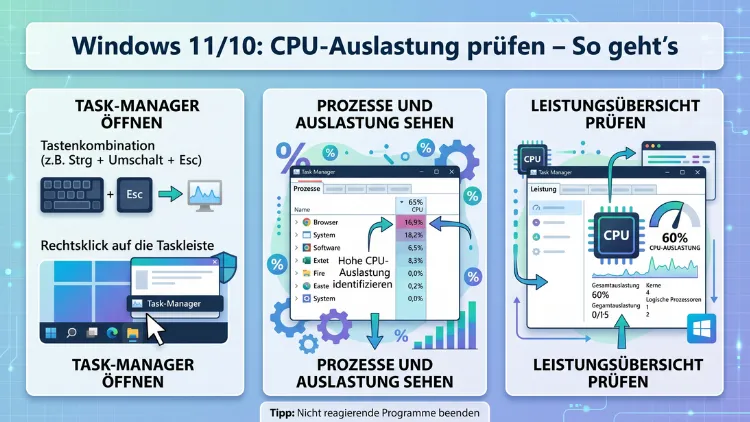
Es gibt mehrere Wege, den Task-Manager zu starten. Am schnellsten geht es mit dem Tastenkürzel Strg + Umschalt + Esc. Alternativ können Sie auch Strg + Alt + Entf drücken und anschließend „Task-Manager“ auswählen. Ebenso funktioniert ein Rechtsklick auf die Taskleiste, woraufhin Sie direkt den Punkt „Task-Manager“ finden.
CPU-Auslastung in der Leistungsübersicht ablesen
Sobald der Task-Manager geöffnet ist, klicken Sie auf den Reiter „Leistung“. Dort sehen Sie links eine Übersicht aller Systemkomponenten. Klicken Sie auf „CPU“, um die aktuelle Auslastung als Kurve in Echtzeit zu sehen. Zusätzlich werden Ihnen folgende Informationen angezeigt:
- Auslastung in Prozent (aktuell und als Verlauf)
- Taktfrequenz in GHz
- Anzahl der Prozesse, Threads und Handles
- Betriebszeit des Systems
Insbesondere der Auslastungsverlauf ist hilfreich, denn so erkennen Sie, ob die CPU dauerhaft oder nur kurzzeitig überlastet ist.
Prozesse nach CPU-Auslastung sortieren
Unter dem Reiter „Prozesse“ können Sie außerdem sehen, welche Programme die meiste Rechenleistung verbrauchen. Klicken Sie dazu einfach auf die Spalte „CPU“, sodass die Prozesse nach ihrer Auslastung sortiert werden. Programme mit besonders hohem CPU-Verbrauch erscheinen dann ganz oben. Auf diese Weise identifizieren Sie schnell, welche Anwendung Ihren Prozessor belastet.
Unterschied zwischen Windows 10 und Windows 11
Grundsätzlich funktioniert der Task-Manager auf beiden Systemen ähnlich. Unter Windows 11 hat Microsoft jedoch das Design des Task-Managers deutlich überarbeitet. So gibt es seit dem Update auf Windows 11 22H2 eine neue, modernere Oberfläche mit einer Navigationsleiste auf der linken Seite. Die Funktionen sind jedoch weitgehend identisch, deshalb gelten die genannten Schritte für beide Systeme gleichermaßen.
CPU-Auslastung über den Ressourcenmonitor analysieren
Der Ressourcenmonitor ist eine noch detailliertere Alternative zum Task-Manager. Dieses Tool zeigt Ihnen nicht nur die Gesamtauslastung, sondern auch die Auslastung einzelner CPU-Kerne sowie detaillierte Informationen zu jedem Prozess.
Ressourcenmonitor starten
Sie öffnen den Ressourcenmonitor am einfachsten direkt aus dem Task-Manager heraus. Klicken Sie im Task-Manager unter dem Reiter „Leistung“ auf den Link „Ressourcenmonitor öffnen“ unten rechts. Alternativ drücken Sie Windows-Taste + R, geben resmon ein und bestätigen mit Enter.
CPU-Details im Ressourcenmonitor lesen
Im Ressourcenmonitor sehen Sie unter dem Reiter „CPU“ eine detaillierte Aufschlüsselung. Besonders nützlich ist dabei die Ansicht „Prozesse“, die für jeden laufenden Prozess folgende Werte anzeigt:
- Durchschnittliche CPU-Auslastung in Prozent
- CPU-Zyklen (absolute Werte)
- Threads pro Prozess
Zudem bietet der Ressourcenmonitor eine grafische Darstellung der einzelnen Kerne, die Sie bei einem Mehrkernprozessor besonders gut gebrauchen können. So erkennen Sie beispielsweise, ob ein Kern dauerhaft überlastet ist, während die anderen Kerne kaum genutzt werden.
CPU-Auslastung per Eingabeaufforderung und PowerShell prüfen
Für fortgeschrittene Nutzer und Administratoren bietet Windows außerdem die Möglichkeit, die CPU-Auslastung über die Kommandozeile abzufragen. Das ist besonders dann nützlich, wenn Sie Skripte automatisieren oder auf einem System ohne grafische Oberfläche arbeiten.
CPU-Auslastung über die Eingabeaufforderung (CMD)
Öffnen Sie die Eingabeaufforderung mit Administratorrechten. Drücken Sie dazu Windows-Taste + S, geben Sie cmd ein und wählen Sie „Als Administrator ausführen“. Geben Sie dann folgenden Befehl ein:
wmic cpu get loadpercentageDieser Befehl gibt Ihnen sofort die aktuelle CPU-Auslastung in Prozent aus. Der Wert wird einmalig angezeigt und aktualisiert sich nicht automatisch. Deshalb eignet sich dieser Befehl vor allem für Snapshots und Skripte.
CPU-Auslastung über PowerShell abfragen
Alternativ können Sie auch die PowerShell verwenden. Öffnen Sie die PowerShell ebenfalls als Administrator und geben Sie folgenden Befehl ein:
Get-WmiObject Win32_Processor | Select-Object LoadPercentageAuch hier erhalten Sie die aktuelle Auslastung in Prozent. Möchten Sie die Auslastung in regelmäßigen Abständen automatisch abfragen, können Sie zusätzlich einen Loop einbauen. Das folgende Beispiel fragt die Auslastung alle 2 Sekunden ab:
while ($true) {
  Get-WmiObject Win32_Processor | Select-Object LoadPercentage
  Start-Sleep -Seconds 2
}
Beenden Sie die Schleife jederzeit mit Strg + C. Auf diese Weise erhalten Sie eine einfache Echtzeit-Überwachung direkt in der PowerShell.
CPU-Auslastung mit dem Ressourcen- und Leistungsmonitor überwachen
Der Leistungsmonitor (perfmon) ist ein professionelles Werkzeug, das besonders für Langzeitüberwachungen geeignet ist. Im Gegensatz zum Task-Manager kann der Leistungsmonitor Daten über einen längeren Zeitraum aufzeichnen und auswerten.
Leistungsmonitor starten
Drücken Sie Windows-Taste + R, geben Sie perfmon ein und drücken Sie Enter. Der Leistungsmonitor öffnet sich anschließend in einem eigenen Fenster.
Datensammlersätze erstellen
Unter „Datensammlersätze“ können Sie eigene Aufzeichnungsprofile anlegen. Klicken Sie dazu mit der rechten Maustaste auf „Benutzerdefiniert“ und wählen Sie „Neu > Datensammlersatz“. Im folgenden Dialog wählen Sie „Leistungsindikatoren manuell erstellen“. Fügen Sie anschließend den Indikator „Processor > % Processor Time“ hinzu. So zeichnet der Leistungsmonitor die CPU-Auslastung über die Zeit auf und speichert sie als Protokolldatei – ideal für spätere Analysen.
CPU-Auslastung mit Drittanbieter-Tools prüfen
Neben den integrierten Windows-Tools gibt es auch kostenlose Drittanbieter-Programme, die oft noch detailliertere Informationen liefern. Außerdem bieten viele dieser Tools eine ansprechendere Oberfläche und zusätzliche Funktionen wie Temperaturüberwachung und Verlaufsaufzeichnung.
HWiNFO64 – empfohlenes Werkzeug für detaillierte CPU-Analysen
HWiNFO64 ist eines der umfangreichsten kostenlosen Systeminformations-Tools für Windows. Es zeigt Ihnen nicht nur die CPU-Auslastung, sondern auch Temperatur, Taktfrequenz, Spannung und viele weitere Sensordaten in Echtzeit.
So verwenden Sie HWiNFO64:
- Laden Sie HWiNFO64 von der offiziellen Website hwinfo.com herunter (kostenlos).
- Starten Sie das Programm und wählen Sie beim Start „Sensors only“, wenn Sie nur die Sensordaten sehen möchten.
- Im Sensor-Fenster finden Sie unter „CPU „ alle relevanten CPU-Daten, darunter „CPU Core Usage“ für jeden einzelnen Kern.
- Klicken Sie auf das Diagramm-Symbol neben einem Wert, um ihn grafisch als Verlauf darzustellen.
HWiNFO64 eignet sich besonders gut, wenn Sie die CPU-Auslastung zusammen mit der CPU-Temperatur überwachen möchten. So können Sie direkt prüfen, ob hohe Auslastung auch mit erhöhter Temperatur einhergeht.
CPU-Z – Prozessorinformationen im Detail
CPU-Z ist ein weiteres kostenloses Tool und konzentriert sich hauptsächlich auf die technischen Daten Ihres Prozessors. Allerdings zeigt CPU-Z im Reiter „Bench“ auch eine einfache Auslastungsanzeige. Zudem liefert es detaillierte Informationen zu Prozessorfamilie, Kernen, Taktfrequenz und Cache. CPU-Z ist unter cpuid.com kostenlos verfügbar.
MSI Afterburner – ideal für Gaming-PCs
Obwohl MSI Afterburner primär als GPU-Übertaktungstool bekannt ist, kann es ebenso die CPU-Auslastung in einem In-Game-Overlay anzeigen. Das ist besonders für Spieler interessant, die während des Spielens einen Blick auf die Systemwerte werfen möchten. MSI Afterburner ist kostenlos auf der MSI-Website verfügbar.
Task-Manager-Alternative: Process Hacker 2
Process Hacker 2 (mittlerweile als „System Informer“ weiterentwickelt) ist eine kostenlose Open-Source-Alternative zum Windows Task-Manager. Es bietet noch mehr Details zu Prozessen und erlaubt außerdem einen tiefen Einblick in Systemressourcen. Besonders hilfreich ist die Möglichkeit, versteckte Prozesse aufzudecken, die im Standard-Task-Manager nicht erscheinen. Sie finden Process Hacker 2 auf GitHub und systeminformer.com kostenlos.
Hohe CPU-Auslastung: Ursachen und Lösungen
Wenn Sie festgestellt haben, dass Ihre CPU dauerhaft stark ausgelastet ist, stellt sich als Nächstes die Frage nach der Ursache. Glücklicherweise lassen sich die meisten Probleme mit einfachen Mitteln beheben.
Häufige Ursachen für hohe CPU-Auslastung
- Schadsoftware und Viren: Viele Schadprogramme nutzen die CPU heimlich für Krypto-Mining oder andere Aktivitäten. Deshalb sollten Sie zunächst einen vollständigen Scan mit Windows Defender oder einer alternativen Antivirensoftware durchführen.
- Systemdienste: Prozesse wie Windows Update, Superfetch/SysMain oder der Windows Search Index können zeitweise viel CPU-Leistung beanspruchen.
- Veraltete oder fehlerhafte Treiber: Insbesondere Grafik- und Chipsatz-Treiber können bei veralteten Versionen zu erhöhter CPU-Last führen. Aktualisieren Sie deshalb Ihre Treiber regelmäßig.
- Zu viele Autostart-Programme: Viele Programme starten automatisch mit Windows und erhöhen so dauerhaft die Grundauslastung.
- Browser mit vielen Tabs: Browser wie Google Chrome oder Microsoft Edge sind bekannt dafür, viele CPU-Ressourcen zu verbrauchen, besonders bei vielen geöffneten Tabs oder Erweiterungen.
Empfohlene Vorgehensweisen bei dauerhaft hoher CPU-Last
1. Autostart-Programme deaktivieren: Öffnen Sie den Task-Manager und wechseln Sie zum Reiter „Autostart“ (Windows 10) oder „Apps beim Start“ (Windows 11). Deaktivieren Sie dort alle Programme, die Sie beim Systemstart nicht benötigen. Klicken Sie dazu mit der rechten Maustaste auf den Eintrag und wählen Sie „Deaktivieren“.
2. Windows Defender Scan durchführen: Öffnen Sie die Windows-Sicherheit über die Einstellungen und führen Sie unter „Viren- und Bedrohungsschutz“ einen vollständigen Scan durch. Alternativ empfehlen sich Tools wie Malwarebytes (kostenlose Version verfügbar) für eine zweite Meinung.
3. SysMain deaktivieren (bei HDD-Systemen): Der Dienst SysMain (früher Superfetch) kann auf älteren Systemen mit herkömmlichen Festplatten zu hoher Auslastung führen. Drücken Sie Windows-Taste + R, geben Sie services.msc ein und suchen Sie den Dienst „SysMain“. Klicken Sie mit der rechten Maustaste darauf und wählen Sie „Beenden“ sowie „Starttyp: Deaktiviert“. Bitte beachten Sie: Auf SSD-Systemen sollten Sie SysMain hingegen aktiviert lassen, da der Dienst dort kaum CPU-Last erzeugt und nützlich ist.
4. Treiber aktualisieren: Nutzen Sie den Geräte-Manager (devmgmt.msc) oder laden Sie Treiber direkt von den Herstellerwebsites herunter. Für eine automatische Treiberaktualisierung empfiehlt sich das kostenlose Tool Driver Booster von IObit als bequeme Lösung.
5. Energiesparplan prüfen: Unter Windows kann ein falscher Energiesparplan dazu führen, dass die CPU ständig auf niedrigster Frequenz läuft und deshalb stärker ausgelastet erscheint. Öffnen Sie die Systemsteuerung > Energieoptionen und wählen Sie den Plan „Ausbalanciert“ oder „Höchstleistung“, je nach Ihren Anforderungen.
CPU-Auslastung dauerhaft überwachen – So geht’s
Manchmal reicht ein kurzer Blick nicht aus. Deshalb kann es sinnvoll sein, die CPU-Auslastung kontinuierlich im Hintergrund zu überwachen.
Open Hardware Monitor
Open Hardware Monitor ist ein kostenloses Open-Source-Tool, das Temperaturen, Taktfrequenzen und CPU-Auslastung dauerhaft überwacht. Besonders praktisch: Es kann die aktuellen Werte in der Taskleiste oder im System-Tray anzeigen, sodass Sie jederzeit einen schnellen Überblick haben. Open Hardware Monitor ist auf openhardwaremonitor.org kostenlos verfügbar.
HWiNFO64 mit Logging
Wie bereits erwähnt, bietet HWiNFO64 außerdem eine Logging-Funktion, mit der Sie alle Sensordaten als CSV-Datei aufzeichnen können. So lässt sich die CPU-Auslastung über Stunden oder sogar Tage hinweg protokollieren und anschließend auswerten.
Gadgets und Widgets auf dem Desktop
Unter Windows 11 gibt es seit 2026 zudem verbesserte Widgets, die Systeminformationen direkt auf dem Desktop anzeigen können. Alternativ bietet das kostenlose Tool Rainmeter die Möglichkeit, individuelle Desktop-Widgets zu erstellen, die unter anderem die CPU-Auslastung in Echtzeit anzeigen. Rainmeter ist auf rainmeter.net kostenlos erhältlich.
CPU-Temperatur und Auslastung gemeinsam überwachen
Die CPU-Auslastung allein sagt nicht alles aus. Deshalb sollten Sie auch die CPU-Temperatur im Blick behalten. Liegt die Temperatur eines modernen Prozessors dauerhaft über 90 °C, besteht Handlungsbedarf.
Empfohlene Temperaturwerte für Desktop-Prozessoren (Intel/AMD):
- Idle (Ruhezustand): 30–45 °C
- Normalbetrieb: 50–70 °C
- Maximallast: bis zu 90 °C (kurzzeitig tolerierbar)
Übersteigt die Temperatur regelmäßig 90 °C, sollten Sie zunächst die Lüfter reinigen und die Wärmeleitpaste zwischen Prozessor und Kühler erneuern. Außerdem kann ein verbesserter Kühler wie der be quiet! Dark Rock 4 oder der Noctua NH-D15 für deutlich niedrigere Temperaturen sorgen.
CPU-Auslastung unter Windows 11 mit dem neuen Task-Manager
Mit Windows 11 Version 22H2 und neueren Updates hat Microsoft den Task-Manager grundlegend überarbeitet. Der neue Task-Manager bietet folgende Verbesserungen gegenüber Windows 10:
- Neue Navigationsleiste auf der linken Seite anstatt Reitern oben
- Dunkler Modus (Dark Mode) wird vollständig unterstützt
- Effizienzanzeige: Zeigt an, welche Prozesse für Energieeinsparung optimiert sind
- Verbesserte Prozessstrukturansicht: Übersichtlichere Darstellung von Prozessen und ihren Kindprozessen
Zusätzlich lässt sich unter Windows 11 der Task-Manager nun direkt über die Taskleiste aufrufen, indem Sie mit der rechten Maustaste auf das Windows-Symbol klicken. Deshalb ist der Zugriff unter Windows 11 noch einfacher als zuvor.
CPU-Kerne und Threads verstehen
Ein moderner Prozessor besteht aus mehreren Kernen (Cores) und unterstützt außerdem Hyper-Threading (Intel) bzw. Simultaneous Multithreading (AMD). Das bedeutet, dass jeder physische Kern zwei logische Prozessoren (Threads) simulieren kann.
Im Task-Manager können Sie einstellen, ob Sie die Auslastung jedes einzelnen Kerns sehen möchten. Klicken Sie dazu im Leistungsreiter auf das CPU-Diagramm mit der rechten Maustaste und wählen Sie „Graphen ändern in > Logische Prozessoren“. So sehen Sie sofort, welche Kerne besonders stark beansprucht werden und welche noch Kapazitäten haben.
CPU-Auslastung beim Gaming optimieren
Für Gamer ist eine zu hohe CPU-Auslastung besonders ärgerlich, da sie zu Rucklern und niedrigen FPS-Werten führt. Deshalb gibt es unter Windows 11 und Windows 10 mehrere Möglichkeiten, die CPU-Leistung beim Spielen zu optimieren.
Game Mode aktivieren
Öffnen Sie die Windows-Einstellungen (Windows-Taste + I) und navigieren Sie zu „Gaming > Spielmodus“. Aktivieren Sie dort den Spielmodus (Game Mode). Windows reserviert dann automatisch mehr Ressourcen für das aktive Spiel und reduziert Hintergrundaktivitäten.
Prozesspriorität anpassen
Im Task-Manager können Sie außerdem die Priorität einzelner Prozesse erhöhen. Klicken Sie mit der rechten Maustaste auf das gewünschte Spiel im Reiter „Prozesse“ und wählen Sie „Priorität festlegen > Hoch“. Dadurch erhält das Spiel mehr CPU-Zeit. Bitte verwenden Sie jedoch nicht die Priorität „Echtzeitverarbeitung“, da dies das System destabilisieren kann.
Hardware-beschleunigte GPU-Planung (HAGS)
Unter Windows 11 und Windows 10 (Version 2004 oder neuer) gibt es zusätzlich die Option „Hardware-beschleunigte GPU-Planung“. Diese Funktion verlagert einen Teil der CPU-Last auf die GPU und kann deshalb insbesondere in GPU-lastigen Spielen die CPU entlasten. Sie finden diese Option unter Einstellungen > System > Anzeige > Grafik > Standardgrafikeinstellungen.
FAQ: Häufige Fragen zur CPU-Auslastung
Was gilt als normale CPU-Auslastung unter Windows?
Eine CPU-Auslastung zwischen 2 und 15 % im Ruhezustand gilt unter Windows als normal. Bei einfachen Aufgaben wie Surfen oder Texteingabe sind außerdem 20–40 % üblich. Rechenintensive Aufgaben wie Videobearbeitung oder Spielen können die Auslastung hingegen auf 70–100 % treiben – das ist jedoch nur dann problematisch, wenn dieser Zustand dauerhaft anhält.
Warum ist meine CPU-Auslastung dauerhaft bei 100 %?
Eine dauerhaft hohe CPU-Auslastung deutet häufig auf Schadsoftware, fehlerhafte Systemdienste oder zu viele Hintergrundprozesse hin. Deshalb empfiehlt sich zunächst ein Virenscan mit Windows Defender sowie das Deaktivieren unnötiger Autostart-Programme im Task-Manager.
Wie kann ich die CPU-Auslastung schnell senken?
Am schnellsten senken Sie die CPU-Auslastung, indem Sie im Task-Manager ressourcenhungrige Prozesse beenden. Klicken Sie dazu mit der rechten Maustaste auf den betreffenden Prozess und wählen Sie „Task beenden“. Zudem hilft ein Neustart des Systems, da dabei alle temporären Prozesse beendet werden.
Welche CPU-Auslastung ist beim Gaming normal?
Beim Gaming ist eine CPU-Auslastung von 60–90 % in der Regel völlig normal und kein Grund zur Sorge. Liegt die Auslastung dauerhaft bei 100 %, entsteht ein sogenannter CPU-Bottleneck, der die Leistung der Grafikkarte ausbremsen kann. Deshalb sollten Sie in diesem Fall die Spieleinstellungen anpassen oder den Prozessor aufrüsten.
Wie prüfe ich die CPU-Auslastung einzelner Kerne?
Im Task-Manager unter dem Reiter „Leistung“ können Sie auf das CPU-Diagramm rechtsklicken und „Logische Prozessoren“ auswählen. Außerdem zeigt das kostenlose Tool HWiNFO64 die Auslastung jedes einzelnen Kerns detailliert und in Echtzeit an.
Kann eine hohe CPU-Auslastung den Prozessor beschädigen?
Eine hohe CPU-Auslastung allein beschädigt den Prozessor nicht. Problematisch wird es jedoch, wenn die Temperatur dauerhaft zu hoch ist (über 90–95 °C). Moderne Prozessoren schützen sich durch Thermal Throttling selbst, indem sie die Taktfrequenz automatisch reduzieren. Dennoch sollten Sie die Kühlung regelmäßig reinigen und überprüfen.
Warum verbraucht der Prozess „System“ so viel CPU?
Der Prozess „System“ bündelt viele interne Windows-Aktivitäten. Eine vorübergehend hohe Last ist häufig auf Windows Update, Treiber-Aktivitäten oder Indexierung zurückzuführen. Wenn der Prozess dauerhaft viel CPU-Last erzeugt, empfiehlt sich eine Überprüfung auf Schadsoftware sowie ein Update der Gerätetreiber.
Ist der Task-Manager die genaueste Methode zur CPU-Messung?
Der Task-Manager ist für den Alltag absolut ausreichend. Für noch präzisere Messwerte empfiehlt sich jedoch HWiNFO64 oder der Ressourcenmonitor, da diese Tools detailliertere Daten und mehr Konfigurationsmöglichkeiten bieten. Ebenso ist der Leistungsmonitor (perfmon) für professionelle Langzeitanalysen die bessere Wahl.
Wie wirkt sich die CPU-Auslastung auf die Akkulaufzeit aus?
Eine hohe CPU-Auslastung erhöht den Energieverbrauch des Prozessors deutlich. Deshalb verkürzt sich bei Laptops die Akkulaufzeit bei dauerhafter Last erheblich. Zusätzlich steigt die Wärmeentwicklung, was den Lüfter öfter aktiviert und weiteren Strom verbraucht. Um die Akkulaufzeit zu schonen, sollten Sie deshalb unnötige Hintergrundprozesse deaktivieren.
Was ist der Unterschied zwischen CPU-Auslastung und CPU-Takt?
Die CPU-Auslastung gibt an, wie viel Prozent der verfügbaren Rechenkapazität gerade genutzt wird. Der CPU-Takt (Taktfrequenz) hingegen gibt an, mit welcher Geschwindigkeit (in GHz) der Prozessor aktuell arbeitet. Beide Werte hängen zusammen: Moderne Prozessoren erhöhen automatisch ihren Takt, wenn mehr Last anliegt (Boost-Technologie). Deshalb können Sie beide Werte gemeinsam im Task-Manager oder in HWiNFO64 beobachten.
Fazit
Die CPU-Auslastung unter Windows 10 und Windows 11 zu prüfen ist einfacher als gedacht. Für den Alltag reicht der Task-Manager vollständig aus, während fortgeschrittene Nutzer mit HWiNFO64 oder dem Ressourcenmonitor noch tiefer in die Systemdaten eintauchen können.
Stellen Sie eine dauerhaft hohe Auslastung fest, helfen einfache Maßnahmen wie das Deaktivieren von Autostart-Programmen oder ein Virenscan schnell und zuverlässig weiter. Regelmäßiges Prüfen der CPU-Last schützt außerdem vor Leistungseinbußen und verlängert die Lebensdauer Ihres Systems.
