
Mausgeschwindigkeit einstellen in Windows 11 und 10: So passen Sie die Zeigergeschwindigkeit Ihrer Maus schnell und einfach in den Systemeinstellungen an.
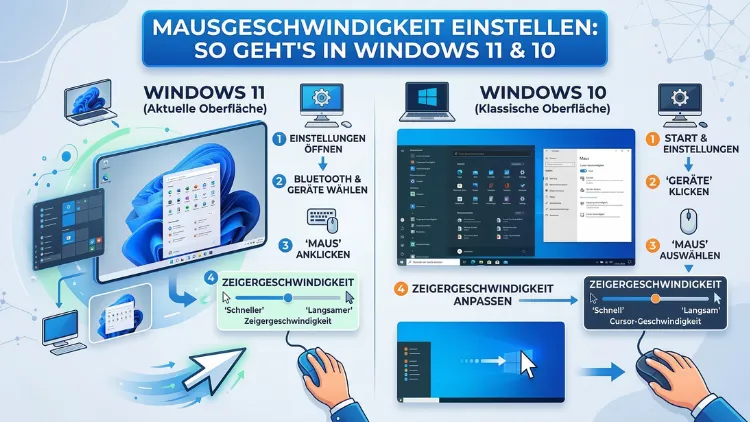
Die Mausgeschwindigkeit beeinflusst direkt, wie präzise und komfortabel Sie Ihren Computer bedienen. Ob Sie die Maus zu schnell oder zu langsam empfinden – in Windows 10 und Windows 11 lässt sich die Zeigergeschwindigkeit in wenigen Klicks anpassen.
Dieser Artikel zeigt Ihnen alle Methoden, von den Systemeinstellungen bis hin zur Registrierung, damit Sie die optimale Einstellung für Ihren Alltag finden.
Warum die richtige Mausgeschwindigkeit so wichtig ist
Viele Nutzer unterschätzen, wie stark die Mausempfindlichkeit die tägliche Arbeit am PC beeinflusst. Eine zu hohe Geschwindigkeit macht präzises Arbeiten schwierig, zum Beispiel beim Grafikdesign oder beim Bearbeiten von Texten. Eine zu niedrige Geschwindigkeit hingegen erfordert große, ermüdende Handbewegungen. Deshalb lohnt es sich, die Einstellungen sorgfältig anzupassen.
Außerdem spielt die Zeigerpräzision eine entscheidende Rolle: Windows bietet nämlich die Option „Zeigergenauigkeit verbessern“, die das Verhalten der Maus zusätzlich beeinflusst. Für Gamer ist diese Funktion häufig ein Problem, da sie die rohe Mausbewegung verfälscht. Für Büroanwender hingegen kann sie hilfreich sein. Zusätzlich gibt es Unterschiede je nach Maustyp, DPI-Einstellung und dem verwendeten Untergrund.
Mausgeschwindigkeit in Windows 11 einstellen
Windows 11 bietet eine übersichtliche Benutzeroberfläche, über die Sie die Mausgeschwindigkeit schnell anpassen können. Gehen Sie dabei wie folgt vor:
Über die Windows-11-Einstellungen
- Drücken Sie die Tastenkombination Windows-Taste + I, um die Einstellungen zu öffnen.
- Klicken Sie links in der Seitenleiste auf „Bluetooth und Geräte“.
- Wählen Sie anschließend den Eintrag „Maus“ aus.
- Schieben Sie den Regler unter „Mauszeigertempo“ nach links (langsamer) oder nach rechts (schneller).
- Die Änderung wird sofort übernommen, sodass Sie das neue Tempo direkt testen können.
Zusätzlich finden Sie auf derselben Seite die Option „Zeigergenauigkeit verbessern“. Wenn Sie diese deaktivieren möchten, klicken Sie auf „Weitere Mauseinstellungen“. Daraufhin öffnet sich das klassische Mauseigenschaften-Fenster, in dem Sie im Reiter „Zeigeroptionen“ den entsprechenden Haken entfernen können.
Über die Systemsteuerung in Windows 11
Alternativ können Sie die Mauseinstellungen in Windows 11 auch über die klassische Systemsteuerung aufrufen. Gehen Sie dazu folgendermaßen vor:
- Drücken Sie Windows-Taste + R und geben Sie
controlein, dann bestätigen Sie mit Enter. - Klicken Sie auf „Hardware und Sound“ und anschließend auf „Maus“.
- Wechseln Sie zum Reiter „Zeigeroptionen“.
- Unter „Bewegung“ sehen Sie den Schieberegler für die Zeigergeschwindigkeit.
- Passen Sie diesen nach Ihren Wünschen an und klicken Sie auf „Übernehmen“.
Diese Methode ist besonders praktisch, weil Sie hier gleichzeitig die Einstellung zur Zeigergenauigkeit anpassen können. Ebenso lassen sich in diesem Fenster das Doppelklick-Tempo und die Sichtbarkeit des Zeigers konfigurieren.
Mausgeschwindigkeit in Windows 10 einstellen
Auch in Windows 10 haben Sie mehrere Möglichkeiten, die Mausgeschwindigkeit anzupassen. Der Prozess ist dem in Windows 11 sehr ähnlich, jedoch unterscheidet sich die Benutzeroberfläche leicht.
Über die Windows-10-Einstellungen
- Öffnen Sie die Einstellungen mit Windows-Taste + I.
- Klicken Sie auf „Geräte“.
- Wählen Sie in der linken Leiste „Maus“ aus.
- Passen Sie den Regler unter „Cursorgeschwindigkeit“ an.
- Klicken Sie anschließend auf „Weitere Mausoptionen“, um erweiterte Einstellungen zu öffnen.
Außerdem empfiehlt es sich, im Bereich „Weitere Mausoptionen“ den Reiter „Zeigeroptionen“ zu öffnen. Dort können Sie die Geschwindigkeit noch feiner abstimmen und die Zeigergenauigkeit gezielt aktivieren oder deaktivieren.
Über die Systemsteuerung in Windows 10
Ebenso funktioniert der Weg über die Systemsteuerung in Windows 10 identisch wie in Windows 11:
- Drücken Sie Windows-Taste + R, geben Sie
controlein und drücken Sie Enter. - Navigieren Sie zu „Hardware und Sound“ → „Maus“.
- Öffnen Sie den Reiter „Zeigeroptionen“.
- Stellen Sie die gewünschte Geschwindigkeit ein und bestätigen Sie mit „OK“.
Deshalb ist die Systemsteuerung für viele erfahrene Nutzer weiterhin die bevorzugte Methode, da sie mehr Optionen auf einen Blick bietet.
Die Funktion „Zeigergenauigkeit verbessern“ verstehen
Die Option „Zeigergenauigkeit verbessern“ (englisch: „Enhance pointer precision“) ist eine in Windows integrierte Beschleunigungsfunktion. Sie bewirkt, dass schnelle Mausbewegungen überproportional weit übertragen werden, während langsame Bewegungen präziser bleiben.
Für folgende Anwendungsfälle ist die Funktion jedoch nicht empfehlenswert:
- Gaming: Gamer benötigen eine lineare, vorhersehbare Mausbewegung. Die Beschleunigung verfälscht das Muskelsgedächtnis und erschwert präzises Zielen.
- Grafikdesign und CAD: Auch professionelle Anwender, die pixelgenaue Bewegungen benötigen, sollten diese Option deaktivieren.
Für Büroanwender hingegen kann die Funktion durchaus sinnvoll sein, weil sie es erleichtert, auf großen Bildschirmen schnell zu navigieren und gleichzeitig kleine Elemente präzise anzuklicken.
Mausgeschwindigkeit per DPI-Einstellung am Gerät verändern
Neben den Windows-Systemeinstellungen gibt es noch eine weitere, oft übersehene Methode: die DPI-Einstellung (Dots per Inch) direkt an der Maus. Viele Gaming-Mäuse sowie moderne Büromäuse verfügen über eine DPI-Taste, mit der Sie die Empfindlichkeit des Sensors direkt am Gerät anpassen können.
Dabei gilt: Je höher der DPI-Wert, desto schneller bewegt sich der Mauszeiger auf dem Bildschirm. Empfohlene Werte sind:
- 400–800 DPI für präzises Gaming (zum Beispiel in Ego-Shootern)
- 800–1600 DPI für allgemeine Büroanwendungen
- 1600–3200 DPI oder mehr für große oder mehrere Monitore
Bekannte Mäuse mit DPI-Anpassung sind zum Beispiel die Logitech G502 X, die Razer DeathAdder V3 oder die SteelSeries Rival 650. Zusätzlich bieten viele Hersteller eigene Software-Lösungen an, um die DPI noch genauer zu konfigurieren:
- Logitech G HUB für Logitech-Mäuse
- Razer Synapse für Razer-Geräte
- SteelSeries GG für SteelSeries-Produkte
- iCUE von Corsair für Corsair-Mäuse
Mit diesen Programmen lassen sich außerdem Profile anlegen, sodass Sie für Gaming, Design und Büroanwendungen jeweils unterschiedliche DPI-Stufen speichern können.
Mausgeschwindigkeit über die Registrierung anpassen (für Fortgeschrittene)
Erfahrene Nutzer können die Mausgeschwindigkeit auch direkt in der Windows-Registrierung (Registry) ändern. Diese Methode bietet mehr Kontrolle, birgt jedoch auch ein gewisses Risiko, weshalb sie nur für fortgeschrittene Nutzer empfohlen wird.
Wichtig: Erstellen Sie vor jeder Änderung in der Registrierung ein Backup, indem Sie in der Menüleiste des Registrierungseditors auf „Datei“ → „Exportieren“ klicken.
So gehen Sie vor:
- Drücken Sie Windows-Taste + R, geben Sie
regeditein und bestätigen Sie mit Enter. - Navigieren Sie zum Pfad:
HKEY_CURRENT_USER\Control Panel\Mouse - Dort finden Sie die folgenden Einträge, die die Mausgeschwindigkeit steuern:
- MouseSpeed: Legt die Beschleunigung fest (0 = deaktiviert, 1 = aktiviert).
- MouseSensitivity: Steuert die Grundgeschwindigkeit (Werte von 1 bis 20, Standard: 10).
- MouseThreshold1 und MouseThreshold2: Definieren Schwellenwerte für die Beschleunigung.
- Doppelklicken Sie auf den gewünschten Eintrag, ändern Sie den Wert und klicken Sie auf „OK“.
- Starten Sie den Computer anschließend neu, damit die Änderungen vollständig wirksam werden.
Außerdem lässt sich die Zeigergenauigkeit über die Registry deaktivieren, indem Sie den Wert MouseSpeed auf 0 setzen und gleichzeitig MouseThreshold1 sowie MouseThreshold2 auf 0 stellen.
Mausgeschwindigkeit bei mehreren Monitoren optimieren
Wer mit zwei oder mehr Bildschirmen arbeitet, steht oft vor der Herausforderung, dass der Mauszeiger zwischen den Monitoren entweder zu träge oder zu schnell wechselt. Deshalb empfiehlt sich in solchen Setups eine etwas höhere Grundgeschwindigkeit kombiniert mit deaktivierter Zeigergenauigkeit.
Ebenso kann die Software DisplayFusion (von Binary Fortress) helfen, die Mausbewegung zwischen Monitoren gezielt zu konfigurieren. Eine Alternative ist Cursor Lock, das den Zeiger bei Bedarf auf einem bestimmten Bildschirm fixiert.
Zusätzlich sollten Sie darauf achten, dass alle angeschlossenen Monitore in Windows die gleiche Skalierung verwenden. Unterschiedliche Skalierungswerte können dazu führen, dass sich der Zeiger beim Wechsel zwischen Bildschirmen unterschiedlich schnell anfühlt.
Mausgeschwindigkeit für Laptops und Touchpads einstellen
Auf Laptops nutzen viele Nutzer das eingebaute Touchpad anstelle einer externen Maus. Auch hier lässt sich die Zeigergeschwindigkeit in Windows anpassen – sowohl in Windows 10 als auch in Windows 11.
Touchpad-Geschwindigkeit in Windows 11 einstellen
- Öffnen Sie die Einstellungen mit Windows-Taste + I.
- Klicken Sie auf „Bluetooth und Geräte“ → „Touchpad“.
- Unter „Touchpad“ finden Sie den Regler „Cursorgeschwindigkeit“.
- Passen Sie diesen nach Ihren Wünschen an.
Touchpad-Geschwindigkeit in Windows 10 einstellen
- Öffnen Sie die Einstellungen mit Windows-Taste + I.
- Navigieren Sie zu „Geräte“ → „Touchpad“.
- Dort finden Sie den Geschwindigkeitsregler sowie Optionen für Gesten.
Deshalb lohnt es sich, auch die Touchpad-Einstellungen zu überprüfen, wenn Sie das Gefühl haben, dass Ihr Laptop-Zeiger nicht optimal reagiert. Zusätzlich bieten viele Laptop-Hersteller eigene Treiber-Software an, zum Beispiel Synaptics oder ELAN, die erweiterte Touchpad-Einstellungen ermöglichen.
Häufige Probleme mit der Mausgeschwindigkeit lösen
Manchmal wirken Änderungen an der Mausgeschwindigkeit nicht wie erwartet. Folgende Ursachen und Lösungen sind dabei am häufigsten:
Mauszeiger ist trotz Einstellung zu langsam oder zu schnell
- Ursache: Der Maustreiber ist veraltet oder fehlerhaft.
- Lösung: Aktualisieren Sie den Treiber über den Geräte-Manager (Windows-Taste + X → „Geräte-Manager“ → „Mäuse und andere Zeigegeräte“ → Rechtsklick → „Treiber aktualisieren“).
Mauszeiger ruckelt oder springt
- Ursache: Verschmutzter Sensor, niedriger USB-Abfragerate (Polling Rate) oder Bluetooth-Interferenz.
- Lösung: Reinigen Sie die Mausoberfläche und den Sensor. Schließen Sie die Maus möglichst über USB statt Bluetooth an. Stellen Sie außerdem sicher, dass der Maustreiber korrekt installiert ist.
Einstellungen werden nach dem Neustart zurückgesetzt
- Ursache: Defektes Benutzerprofil oder fehlende Schreibrechte in der Registrierung.
- Lösung: Erstellen Sie ein neues Windows-Benutzerkonto und übertragen Sie Ihre Daten dorthin. Alternativ reparieren Sie das bestehende Profil über die Windows-Eingabeaufforderung mit dem Befehl
sfc /scannow.
Mausgeschwindigkeit mit Drittanbieter-Software optimieren
Wenn die Windows-Bordmittel nicht ausreichen, bieten sich spezialisierte Programme an. Besonders empfehlenswert ist dabei MouseTweaks (kostenlos). Jedoch gilt: Viele Drittanbieter-Programme bieten keine wesentlichen Vorteile gegenüber den integrierten Windows-Einstellungen. Außerdem sollten Sie darauf achten, Software nur aus vertrauenswürdigen Quellen herunterzuladen.
Eine weitere beliebte Option ist X-Mouse Button Control, das nicht nur die Geschwindigkeit, sondern auch die Tastaturbelegung der Maustasten anpassen kann. Für Gaming hingegen sind die bereits genannten Hersteller-Tools wie Logitech G HUB oder Razer Synapse die empfohlene Wahl, da sie direkt mit der Hardware kommunizieren und dadurch präzisere Einstellungen ermöglichen.
Empfohlene Vorgehensweise für verschiedene Nutzergruppen
Je nach Verwendungszweck sind unterschiedliche Einstellungen sinnvoll. Deshalb finden Sie hier eine Übersicht:
Für Büroanwender:
- Zeigergeschwindigkeit: Mittig bis leicht erhöht (Regler auf 7–9 von 11)
- Zeigergenauigkeit verbessern: Aktiviert
- DPI: 800–1200
Für Gamer:
- Zeigergeschwindigkeit: Auf Windows-Standardwert belassen (Regler auf 6 von 11)
- Zeigergenauigkeit verbessern: Deaktiviert
- DPI: Abhängig vom Spiel, häufig 400–1600
Für Grafikdesigner und CAD-Anwender:
- Zeigergeschwindigkeit: Niedrig bis mittig
- Zeigergenauigkeit verbessern: Deaktiviert
- DPI: 400–800 für maximale Präzision
Für Nutzer mit großen oder mehreren Monitoren:
- Zeigergeschwindigkeit: Erhöht (Regler auf 8–10 von 11)
- Zeigergenauigkeit verbessern: Optional aktiviert
- DPI: 1600 oder höher
Mausgeschwindigkeit und Ergonomie
Ebenso sollte die Mauseinstellung stets im Zusammenhang mit der ergonomischen Arbeitsplatzgestaltung betrachtet werden. Eine zu hohe Mausgeschwindigkeit führt dazu, dass Sie unbewusst kleine, verkrampfte Handbewegungen ausführen. Das wiederum kann langfristig zu Beschwerden wie RSI (Repetitive Strain Injury) oder Sehnenscheidenentzündungen führen.
Deshalb empfehlen Ergonomiefachleute, die Mausgeschwindigkeit so einzustellen, dass Sie mit einer entspannten, natürlichen Armbewegung bequem über den gesamten Bildschirm navigieren können. Zusätzlich sollten Sie auf ein ausreichend großes Mauspad achten, das genügend Bewegungsspielraum bietet.
Mausgeschwindigkeit in Windows 11 24H2 und neueren Updates
Mit dem Windows-11-Update 24H2, das Ende 2024 veröffentlicht wurde, hat Microsoft die Einstellungsseiten für Eingabegeräte überarbeitet. Die Mauseinstellungen sind weiterhin unter „Bluetooth und Geräte“ zu finden, jedoch wurden einige Optionen strukturell verschoben. Deshalb sollten Sie, falls Sie einen der oben beschriebenen Pfade nicht finden, die Suchfunktion der Windows-Einstellungen (Windows-Taste + I, dann oben die Suchleiste) nutzen und einfach „Maus“ eingeben.
Außerdem hat Microsoft in Windows 11 die Möglichkeit eingeführt, Mauseinstellungen über die Quick Settings (Schnelleinstellungen) in der Taskleiste aufzurufen – allerdings ist diese Option bislang nicht standardmäßig aktiviert.
FAQ – Häufige Fragen zur Mausgeschwindigkeit in Windows
Wo finde ich die Mausgeschwindigkeit in Windows 11?
Die Mausgeschwindigkeit finden Sie in Windows 11 unter Einstellungen → Bluetooth und Geräte → Maus. Dort sehen Sie den Regler „Mauszeigertempo“, den Sie nach links oder rechts verschieben können. Alternativ öffnen Sie die Systemsteuerung über control im Ausführen-Dialog und navigieren zu Hardware und Sound → Maus → Zeigeroptionen.
Wie ändere ich die Mausgeschwindigkeit in Windows 10?
In Windows 10 öffnen Sie die Einstellungen mit Windows-Taste + I und navigieren zu Geräte → Maus. Dort stellen Sie die Cursorgeschwindigkeit ein. Zusätzlich können Sie über „Weitere Mausoptionen“ → Reiter „Zeigeroptionen“ die Geschwindigkeit noch feiner anpassen.
Was bedeutet „Zeigergenauigkeit verbessern“ in Windows?
Die Option „Zeigergenauigkeit verbessern“ aktiviert eine softwarebasierte Mausbeschleunigung. Das bedeutet, dass schnelle Handbewegungen den Zeiger überproportional weit bewegen. Für Büroanwender ist das praktisch, für Gamer und Grafikdesigner hingegen störend, da es die Vorhersehbarkeit der Mausbewegung einschränkt.
Sollte ich die Zeigergenauigkeit für Gaming deaktivieren?
Ja, für Gaming sollten Sie die Zeigergenauigkeit deaktivieren. Die Beschleunigung verfälscht das Muskelsgedächtnis und macht präzises Zielen schwieriger. Deaktivieren Sie die Funktion unter Systemsteuerung → Maus → Zeigeroptionen durch Entfernen des Hakens bei „Zeigergenauigkeit verbessern“.
Was ist der Unterschied zwischen DPI und Mausgeschwindigkeit in Windows?
DPI (Dots per Inch) ist eine Hardware-Einstellung, die die Empfindlichkeit des Maussensors bestimmt. Die Windows-Mausgeschwindigkeit hingegen ist eine Software-Einstellung, die die Mausbewegung nachträglich skaliert. Idealerweise stellen Sie eine geeignete DPI an der Maus ein und passen dann die Windows-Geschwindigkeit fein an.
Warum springt mein Mauszeiger unkontrolliert?
Unkontrolliertes Springen des Mauszeigers hat häufig folgende Ursachen: ein verschmutzter Sensor, ein reflektierender oder ungeeigneter Untergrund, veraltete Treiber oder Bluetooth-Interferenzen. Reinigen Sie zunächst den Sensor und verwenden Sie ein mattes Mauspad. Außerdem sollten Sie den Maustreiber über den Geräte-Manager aktualisieren.
Kann ich verschiedene Mausgeschwindigkeiten für verschiedene Programme einstellen?
Windows bietet diese Funktion nicht nativ an. Jedoch ermöglichen Programme wie X-Mouse Button Control oder manche Hersteller-Software (z. B. Logitech G HUB), unterschiedliche Profile für verschiedene Anwendungen zu erstellen, die beim Wechsel des aktiven Fensters automatisch aktiviert werden.
Wie setze ich die Mauseinstellungen in Windows auf den Standard zurück?
Um die Mausgeschwindigkeit auf den Windows-Standard zurückzusetzen, navigieren Sie zu Systemsteuerung → Maus → Zeigeroptionen und stellen den Regler auf die mittlere Position. Der Standardwert in Windows entspricht der sechsten Position von links (von insgesamt elf). Außerdem aktivieren Sie dabei standardmäßig die Zeigergenauigkeit.
Wirkt sich die USB-Anschlussrate (Polling Rate) auf die Mausgeschwindigkeit aus?
Ja, die Polling Rate beeinflusst, wie oft die Maus ihre Position an den Computer meldet. Eine höhere Polling Rate (z. B. 1000 Hz gegenüber 125 Hz) sorgt für eine flüssigere und reaktionsschnellere Cursorbewegung. Deshalb verwenden viele Gaming-Mäuse 1000 Hz oder sogar 4000–8000 Hz. Für Büroanwender ist dieser Unterschied jedoch kaum spürbar.
Lässt sich die Mausgeschwindigkeit auch über die Eingabeaufforderung ändern?
Direkt über die Eingabeaufforderung ist das nicht möglich, jedoch lassen sich die entsprechenden Registrierungswerte mit dem Befehl reg add "HKCU\Control Panel\Mouse" /v MouseSensitivity /t REG_SZ /d "10" /f anpassen, wobei Sie den Wert 10 durch den gewünschten Wert (1–20) ersetzen. Nach der Änderung ist ein Neustart notwendig.
Fazit
Die Mausgeschwindigkeit in Windows 10 und 11 lässt sich einfach und ohne Zusatzprogramme über die Systemeinstellungen oder die Systemsteuerung anpassen. Für die meisten Nutzer genügt der Einstellungs-Regler vollkommen. Wer mehr Kontrolle benötigt, greift zudem zur Registrierung oder zur herstellereigenen Maus-Software.
Letztlich ist die optimale Einstellung individuell: Probieren Sie verschiedene Werte aus und achten Sie dabei auf Ihre Handgelenke. Eine gut eingestellte Maus steigert die Produktivität und schützt die Gesundheit – das lohnt sich deshalb in jedem Fall.
