
Benutzerkonten verwalten unter Windows 11 und 10: Erfahren Sie, wie Sie Konten anlegen, bearbeiten, löschen und Berechtigungen anpassen – klar erklärt.
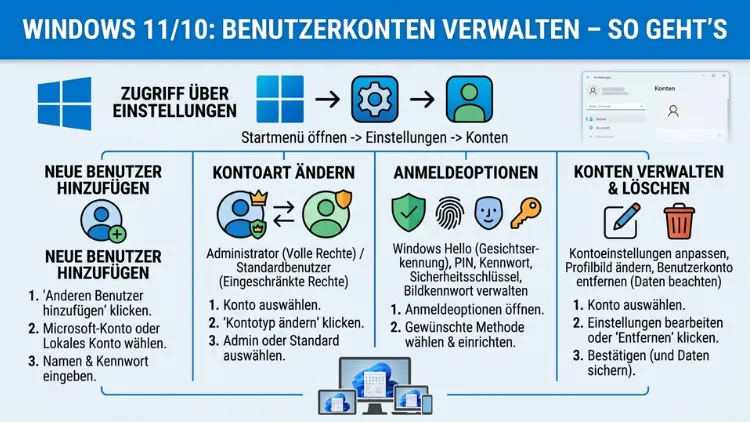
Benutzerkonten in Windows 11 und Windows 10 richtig zu verwalten ist essenziell, um Ihren PC sicher und übersichtlich zu halten.
In dieser Anleitung erfahren Sie, wie Sie neue Konten anlegen, Berechtigungen anpassen, Passwörter ändern und Konten sicher löschen – Schritt für Schritt, klar und verständlich erklärt, für Einsteiger ebenso wie für erfahrene Nutzer.
Was sind Benutzerkonten in Windows und warum sind sie wichtig?
Benutzerkonten sind die Grundlage jedes Windows-Systems. Jeder Nutzer, der sich an einem PC anmeldet, tut dies über ein Konto – mit eigenen Einstellungen, Dateien und Zugriffsrechten. Deshalb ist es wichtig, die verschiedenen Kontotypen zu kennen und zu verstehen, wie sie sich voneinander unterscheiden.
In Windows 11 und Windows 10 gibt es grundsätzlich zwei Haupttypen von Benutzerkonten:
- Microsoft-Konto: Dieses Konto ist mit einer E-Mail-Adresse (meist Outlook oder Hotmail) verknüpft. Dadurch werden Einstellungen, Apps und Dateien automatisch über die Cloud synchronisiert. Außerdem ermöglicht es den Zugriff auf den Microsoft Store, OneDrive und andere Microsoft-Dienste.
- Lokales Konto: Dieses Konto ist ausschließlich auf dem jeweiligen Gerät vorhanden. Es benötigt keine Internetverbindung und bietet mehr Privatsphäre, da keine Daten mit Microsoft synchronisiert werden.
Zusätzlich unterscheidet Windows zwischen zwei Berechtigungsstufen:
- Administratorkonto: Nutzer mit Administratorrechten können alle Systemeinstellungen ändern, Software installieren und weitere Konten verwalten.
- Standardkonto: Standardnutzer haben eingeschränkte Rechte. Sie können das System zwar nutzen, jedoch keine tiefgreifenden Änderungen vornehmen, ohne ein Administratorpasswort einzugeben.
Diese Unterscheidung ist besonders wichtig, wenn mehrere Personen denselben Computer verwenden – zum Beispiel in Familien oder kleinen Büros.
Benutzerkonten in Windows 10 und Windows 11 anlegen
Das Anlegen eines neuen Benutzerkontos gelingt in beiden Windows-Versionen recht unkompliziert. Dennoch gibt es einige Unterschiede im Menü, auf die Sie achten sollten.
Neues Konto in Windows 11 erstellen
In Windows 11 gehen Sie folgendermaßen vor:
- Öffnen Sie die Einstellungen mit der Tastenkombination Windows-Taste + I.
- Klicken Sie links auf „Konten“.
- Wählen Sie „Familie und andere Benutzer“ aus.
- Klicken Sie unter „Andere Benutzer“ auf „Konto hinzufügen“.
- Windows fragt nun, ob die Person ein Microsoft-Konto besitzt. Falls ja, geben Sie die E-Mail-Adresse ein. Falls nein, wählen Sie „Ich habe keine Anmeldeinformationen für diese Person“ und anschließend „Benutzer ohne Microsoft-Konto hinzufügen“.
- Vergeben Sie einen Benutzernamen, ein Passwort und beantworten Sie drei Sicherheitsfragen.
- Klicken Sie auf „Weiter“ – das Konto ist nun angelegt.
Neues Konto in Windows 10 erstellen
In Windows 10 ist der Weg ähnlich, jedoch leicht unterschiedlich:
- Öffnen Sie Einstellungen (Windows-Taste + I).
- Navigieren Sie zu „Konten“ und dann zu „Familie und andere Benutzer“.
- Klicken Sie auf „Diesem PC eine andere Person hinzufügen“.
- Entscheiden Sie, ob ein Microsoft-Konto oder ein lokales Konto erstellt werden soll.
- Folgen Sie den weiteren Anweisungen auf dem Bildschirm.
Ebenso können Sie Benutzerkonten über die Computerverwaltung anlegen, was besonders in professionellen Umgebungen üblich ist. Drücken Sie dazu Windows-Taste + R, geben Sie compmgmt.msc ein und navigieren Sie zu „Lokale Benutzer und Gruppen“.
Kontotyp ändern: Zwischen Administrator und Standardbenutzer wechseln
Manchmal ist es notwendig, einem bestehenden Konto mehr oder weniger Rechte zu geben. Deshalb zeigen wir Ihnen, wie Sie den Kontotyp in beiden Windows-Versionen ändern.
Kontotyp in Windows 11 ändern
- Gehen Sie zu Einstellungen → Konten → Familie und andere Benutzer.
- Klicken Sie auf das gewünschte Konto.
- Wählen Sie „Kontotyp ändern“.
- Wählen Sie im Dropdown-Menü „Administrator“ oder „Standardbenutzer“ aus.
- Bestätigen Sie mit „OK“.
Kontotyp in Windows 10 ändern
Der Vorgang ist identisch. Öffnen Sie Einstellungen → Konten → Familie und andere Benutzer, klicken Sie auf das Konto und wählen Sie „Kontotyp ändern“.
Alternativ können Sie in beiden Versionen die Systemsteuerung verwenden:
- Öffnen Sie die Systemsteuerung (Suche in der Taskleiste: „Systemsteuerung“).
- Klicken Sie auf „Benutzerkonten“ und dann erneut auf „Benutzerkonten“.
- Wählen Sie „Anderen Kontotyp verwalten“.
- Wählen Sie das Konto aus und klicken Sie auf „Kontotyp ändern“.
Empfehlung: Vergeben Sie Administratorrechte nur dann, wenn es unbedingt notwendig ist. Für den täglichen Gebrauch ist ein Standardkonto deutlich sicherer, da Schadsoftware keine systemweiten Änderungen vornehmen kann.
Passwort für ein Benutzerkonto ändern oder festlegen
Das Passwort ist der wichtigste Schutzfaktor für ein Benutzerkonto. Deshalb sollten Sie es regelmäßig ändern und ein starkes Passwort verwenden.
Eigenes Passwort in Windows 11 und Windows 10 ändern
- Öffnen Sie Einstellungen → Konten → Anmeldeoptionen.
- Klicken Sie unter „Passwort“ auf „Ändern“.
- Geben Sie das aktuelle Passwort ein und anschließend das neue Passwort zweimal.
- Bestätigen Sie mit „Weiter“ und dann „Fertig stellen“.
Passwort eines anderen Kontos als Administrator ändern
Als Administrator können Sie das Passwort anderer Benutzer über die Computerverwaltung zurücksetzen:
- Drücken Sie Windows-Taste + R, geben Sie
compmgmt.mscein und bestätigen Sie mit Enter. - Navigieren Sie zu „Lokale Benutzer und Gruppen → Benutzer“.
- Klicken Sie mit der rechten Maustaste auf das gewünschte Konto.
- Wählen Sie „Kennwort festlegen“ und folgen Sie den Anweisungen.
Alternativ empfiehlt sich die Eingabeaufforderung (CMD) als Administrator:
net user Benutzername NeuesPasswortErsetzen Sie „Benutzername“ durch den tatsächlichen Namen des Kontos und „NeuesPasswort“ durch das gewünschte neue Passwort.
Tipp: Verwenden Sie ein Passwort mit mindestens 12 Zeichen, das Groß- und Kleinbuchstaben, Zahlen und Sonderzeichen enthält. Außerdem empfiehlt sich ein Passwort-Manager wie Bitwarden (kostenlos, open source) oder KeePass (ebenfalls kostenlos), um starke Passwörter sicher zu verwalten.
Windows Hello: Moderne Anmeldeoptionen einrichten
Zusätzlich zum klassischen Passwort bietet Windows seit einigen Jahren moderne Anmeldemethoden unter dem Namen Windows Hello an. Diese sind in Windows 10 und Windows 11 verfügbar und erhöhen sowohl den Komfort als auch die Sicherheit.
Zu den verfügbaren Methoden gehören:
- PIN: Eine numerische oder alphanumerische Kurz-PIN, die nur auf dem jeweiligen Gerät gilt.
- Fingerabdruckscanner: Falls Ihr Gerät einen solchen Sensor besitzt, können Sie sich damit anmelden.
- Gesichtserkennung: Bei entsprechender Kamera-Hardware ermöglicht Windows Hello die Anmeldung per Gesichtsscan.
- Sicherheitsschlüssel: Physische Hardware-Token wie ein YubiKey können ebenfalls zur Anmeldung genutzt werden.
Um Windows Hello einzurichten, navigieren Sie zu Einstellungen → Konten → Anmeldeoptionen und wählen Sie die gewünschte Methode aus. Folgen Sie dann dem Einrichtungsassistenten.
Benutzerkonto löschen in Windows 10 und Windows 11
Wenn ein Konto nicht mehr benötigt wird, sollten Sie es aus Sicherheitsgründen entfernen. Dabei ist jedoch Vorsicht geboten, denn beim Löschen eines Kontos können auch alle zugehörigen Dateien verloren gehen.
Konto über die Einstellungen löschen
- Öffnen Sie Einstellungen → Konten → Familie und andere Benutzer.
- Klicken Sie auf das Konto, das Sie entfernen möchten.
- Wählen Sie „Entfernen“.
- Windows fragt, ob Sie die Dateien des Benutzers behalten oder löschen möchten. Wählen Sie „Dateien löschen“ oder „Dateien behalten“ – je nach Bedarf.
- Bestätigen Sie mit „Konto und Daten löschen“.
Achtung: Das einzige Administratorkonto auf einem System kann nicht gelöscht werden. Außerdem können Sie Ihr eigenes, aktiv angemeldetes Konto nicht entfernen.
Konto über die Systemsteuerung löschen
- Öffnen Sie die Systemsteuerung → Benutzerkonten → Benutzerkonten verwalten.
- Wählen Sie das gewünschte Konto aus.
- Klicken Sie auf „Konto löschen“ und folgen Sie den Anweisungen.
Gastkonten und eingeschränkte Konten
Windows 10 hat das klassische Gastkonto offiziell abgeschafft. Dennoch ist es möglich, ein eingeschränktes Standardkonto zu erstellen, das einem Gastkonto ähnelt. Dadurch können Besucher den Computer nutzen, ohne auf wichtige Systembereiche oder persönliche Dateien zuzugreifen.
Erstellen Sie einfach ein neues Standardkonto (wie oben beschrieben) und vergeben Sie ein einfaches Passwort oder lassen Sie das Passwortfeld leer. Stellen Sie sicher, dass keine persönlichen Ordner freigegeben sind und der Nutzer keine Administratorrechte hat.
Zusätzlich können Sie mit dem Tool SteadyState (als Alternative für ältere Windows-Versionen bekannt) oder über Gruppenrichtlinien (gpedit.msc) den Zugriff von Standardkonten weiter einschränken.
Familienkonten und Jugendschutz in Windows einrichten
Ein besonders wichtiger Aspekt der Benutzerkontenverwaltung ist der Schutz von Kindern. In Windows 10 und Windows 11 bietet Microsoft dafür die Microsoft-Familiensicherheit (früher: „Family Safety“) an.
Kinderkonto einrichten in Windows 11 und Windows 10
- Gehen Sie zu Einstellungen → Konten → Familie und andere Benutzer.
- Klicken Sie auf „Familienmitglied hinzufügen“.
- Wählen Sie „Ein Kind hinzufügen“ aus.
- Geben Sie die Microsoft-E-Mail-Adresse des Kindes ein oder erstellen Sie eine neue.
- Das Kind erhält eine Einladung per E-Mail. Nach der Bestätigung ist das Konto aktiv.
Über das Microsoft Family Safety-Portal (family.microsoft.com) können Sie anschließend folgende Einstellungen vornehmen:
- Bildschirmzeit begrenzen und Nutzungszeiten festlegen
- Website- und Suchanfragen filtern sowie explizite Inhalte blockieren
- App- und Spielfilter nach Altersfreigabe einrichten
- Standortfreigabe aktivieren, um zu wissen, wo sich das Kind befindet
- Ausgaben im Microsoft Store kontrollieren und genehmigen
Außerdem gibt es die kostenlose App Microsoft Family Safety für Android und iOS, über die Sie all diese Funktionen bequem vom Smartphone aus verwalten können.
Benutzerkonto per Eingabeaufforderung und PowerShell verwalten
Für fortgeschrittene Nutzer und Systemadministratoren bietet Windows leistungsstarke Kommandozeilen-Werkzeuge zur Kontoverwaltung. Dadurch lassen sich viele Aufgaben schneller und automatisiert erledigen.
Nützliche Befehle in der Eingabeaufforderung (CMD)
Öffnen Sie die Eingabeaufforderung als Administrator (Rechtsklick auf das Startmenü → „Windows-Terminal (Administrator)“ oder „Eingabeaufforderung (Administrator)“):
- Alle Benutzerkonten anzeigen:
net user - Neues Konto erstellen:
net user Benutzername Passwort /add - Konto löschen:
net user Benutzername /delete - Konto aktivieren/deaktivieren:
net user Benutzername /active:yesbzw./active:no - Benutzer zur Administratorengruppe hinzufügen:
net localgroup Administratoren Benutzername /add
PowerShell-Befehle zur Kontoverwaltung
Alternativ können Sie in der PowerShell (ebenfalls als Administrator) folgende Befehle verwenden:
- Alle lokalen Benutzer auflisten:
Get-LocalUser - Neues lokales Konto erstellen:
New-LocalUser -Name "Benutzername" -Password (ConvertTo-SecureString "Passwort" -AsPlainText -Force)- Benutzer zur Administratorengruppe hinzufügen:
Add-LocalGroupMember -Group "Administratoren" -Member "Benutzername" - Konto deaktivieren:
Disable-LocalUser -Name "Benutzername"
Diese Methoden sind besonders nützlich, wenn Sie mehrere Konten gleichzeitig verwalten oder Skripte für die automatisierte Einrichtung neuer PCs erstellen möchten.
Empfohlene Vorgehensweisen für sichere Benutzerkontenverwaltung
Um Ihren Windows-PC optimal zu schützen, sollten Sie einige bewährte Grundsätze beachten:
1. Immer ein separates Administratorkonto verwenden
Nutzen Sie für den täglichen Gebrauch ein Standardkonto. Deshalb sollte das Administratorkonto nur für Verwaltungsaufgaben geöffnet werden. Dadurch reduzieren Sie das Risiko, dass Schadsoftware systemweite Änderungen vornimmt.
2. Starke und einzigartige Passwörter verwenden
Jedes Konto sollte ein eigenes, starkes Passwort haben. Außerdem sollten Sie dasselbe Passwort niemals auf mehreren Diensten verwenden. Für die Verwaltung empfehlen wir Bitwarden (kostenlos, plattformübergreifend verfügbar unter bitwarden.com).
3. Nicht genutzte Konten deaktivieren oder löschen
Lassen Sie keine inaktiven Konten auf dem System. Denn diese können ein Sicherheitsrisiko darstellen, falls Angreifer versuchen, sich darüber Zugang zu verschaffen.
4. Windows Hello statt Passwort nutzen
Eine PIN oder biometrische Anmeldung ist in vielen Fällen sicherer als ein klassisches Passwort, da sie gerätgebunden ist und nicht abgefangen werden kann.
5. Regelmäßige Überprüfung der Benutzerkonten
Prüfen Sie regelmäßig, welche Konten auf Ihrem System vorhanden sind und welche Rechte sie besitzen. Dadurch behalten Sie stets den Überblick.
6. Benutzerkontensteuerung (UAC) aktiviert lassen
Die Benutzerkontensteuerung (UAC) ist eine wichtige Sicherheitsfunktion in Windows. Sie fragt nach einer Genehmigung, bevor Programme Systemänderungen vornehmen. Deaktivieren Sie diese Funktion daher nicht.
Benutzerkonten auf mehreren Geräten synchronisieren
Falls Sie ein Microsoft-Konto verwenden, können Sie Ihre Einstellungen, das Design, den Browser-Verlauf in Microsoft Edge und weitere Daten automatisch zwischen verschiedenen Windows-Geräten synchronisieren.
Um die Synchronisierung in Windows 11 zu verwalten:
- Gehen Sie zu Einstellungen → Konten → Windows-Sicherung.
- Aktivieren oder deaktivieren Sie die einzelnen Synchronisierungsoptionen nach Bedarf.
In Windows 10 finden Sie diese Einstellungen unter:
- Einstellungen → Konten → Einstellungen synchronisieren.
Bedenken Sie jedoch: Wenn Sie Wert auf Datenschutz legen, ist ein lokales Konto die bessere Wahl, da dabei keine persönlichen Daten an Microsoft-Server übertragen werden.
Benutzerkonto deaktivieren ohne es zu löschen
Manchmal möchte man ein Konto nicht dauerhaft löschen, sondern nur vorübergehend sperren. Dies ist zum Beispiel sinnvoll, wenn ein Mitarbeiter im Urlaub ist oder ein Kind während der Schulzeit keinen Computerzugang haben soll.
In Windows 10 und Windows 11 deaktivieren Sie ein Konto so:
- Drücken Sie Windows-Taste + R, geben Sie
compmgmt.mscein. - Navigieren Sie zu „Lokale Benutzer und Gruppen → Benutzer“.
- Doppelklicken Sie auf das Konto.
- Setzen Sie einen Haken bei „Konto ist deaktiviert“.
- Klicken Sie auf „OK“.
Alternativ, wie bereits erwähnt, funktioniert dies auch per CMD mit:
net user Benutzername /active:noDadurch bleibt das Konto mitsamt allen Dateien erhalten, kann jedoch nicht mehr zur Anmeldung verwendet werden.
Verstecktes Administratorkonto in Windows aktivieren
Windows besitzt ein eingebautes, verstecktes „Administrator“-Konto, das standardmäßig deaktiviert ist. Dieses Konto ist jedoch nur für Notfallsituationen gedacht – beispielsweise, wenn Sie sich aus Ihrem normalen Konto ausgesperrt haben.
Achtung: Aktivieren Sie dieses Konto nur bei Bedarf und deaktivieren Sie es anschließend wieder, da es keine Benutzerkontensteuerung besitzt und somit ein erhebliches Sicherheitsrisiko darstellt.
So aktivieren Sie es:
- Öffnen Sie die Eingabeaufforderung als Administrator.
- Geben Sie folgenden Befehl ein:
net user Administrator /active:yes- Zum Deaktivieren verwenden Sie entsprechend:
net user Administrator /active:noBenutzerkontenverwaltung über die Gruppenrichtlinien (Pro- und Enterprise-Versionen)
Nutzer von Windows 10 Pro, Windows 11 Pro, Enterprise oder Education haben Zugriff auf den Gruppenrichtlinien-Editor (gpedit.msc). Dadurch lassen sich Benutzerkonten und deren Berechtigungen noch detaillierter steuern.
Öffnen Sie den Editor mit Windows-Taste + R → gpedit.msc. Dort finden Sie unter „Computerkonfiguration → Windows-Einstellungen → Sicherheitseinstellungen → Lokale Richtlinien → Benutzerrechte“ zahlreiche Optionen, um den Zugriff einzelner Konten auf bestimmte Systemfunktionen zu regeln.
Zudem ermöglichen Gruppenrichtlinien in Unternehmensumgebungen eine zentrale Verwaltung von Benutzerkonten über Active Directory, was die Verwaltung großer Nutzergruppen erheblich vereinfacht.
Häufige Fragen zu Benutzerkonten in Windows
Wie lege ich ein lokales Konto ohne Microsoft-Konto in Windows 11 an?
In Windows 11 versucht Microsoft während der Einrichtung, ein Microsoft-Konto zu erzwingen. Dennoch gibt es einen Weg: Trennen Sie während der Einrichtung die Internetverbindung. Dann bietet Windows die Option an, ein lokales Konto zu erstellen. Alternativ geben Sie als E-Mail-Adresse no@thankyou.com ein – Windows wird daraufhin eine Fehlermeldung anzeigen und schließlich die Möglichkeit bieten, ein lokales Konto anzulegen. Bei einem bereits eingerichteten System gehen Sie zu Einstellungen → Konten → Familie und andere Benutzer → Konto hinzufügen → Ich habe keine Anmeldeinformationen → Benutzer ohne Microsoft-Konto hinzufügen.
Wie kann ich das Passwort eines anderen Benutzerkontos zurücksetzen?
Als Administrator können Sie das Passwort eines anderen Kontos in der Computerverwaltung (compmgmt.msc) zurücksetzen: Navigieren Sie zu „Lokale Benutzer und Gruppen → Benutzer“, klicken Sie mit der rechten Maustaste auf das Konto und wählen Sie „Kennwort festlegen“. Außerdem funktioniert der CMD-Befehl net user Benutzername NeuesPasswort als schnelle Alternative.
Warum erscheint die Benutzerkontensteuerung (UAC) so oft?
Die UAC erscheint immer dann, wenn ein Programm Änderungen am System vornehmen möchte. Deshalb ist dieses Verhalten gewollt und ein Zeichen dafür, dass Windows ordnungsgemäß funktioniert. Falls Sie die Häufigkeit reduzieren möchten, öffnen Sie die Systemsteuerung → Benutzerkonten → Einstellungen der Benutzerkontensteuerung ändern und passen Sie den Schieberegler an. Deaktivieren Sie die UAC jedoch nicht vollständig.
Wie kann ich zwei Benutzerkonten gleichzeitig aktiv halten?
Windows unterstützt die Schnellbenutzerumschaltung: Drücken Sie Windows-Taste + L, um den Sperrbildschirm aufzurufen. Wählen Sie dort ein anderes Konto aus. Das ursprüngliche Konto bleibt im Hintergrund aktiv, sodass alle geöffneten Programme weiterlaufen. Dadurch müssen Sie sich nicht abmelden, bevor eine andere Person den Computer nutzt.
Kann ich ein Microsoft-Konto in ein lokales Konto umwandeln?
Ja, das ist möglich. Gehen Sie dazu zu Einstellungen → Konten → Ihre Informationen und klicken Sie auf „Stattdessen mit einem lokalen Konto anmelden“. Folgen Sie dem Assistenten, vergeben Sie einen Benutzernamen und ein Passwort, und Windows trennt anschließend die Verbindung zum Microsoft-Konto. Dabei gehen keine lokalen Dateien verloren.
Wie richte ich eine automatische Anmeldung ohne Passwort ein?
Drücken Sie Windows-Taste + R, geben Sie netplwiz ein und bestätigen Sie. Deaktivieren Sie dann das Häkchen bei „Benutzer müssen einen Benutzernamen und ein Kennwort eingeben“, wählen Sie das gewünschte Konto aus und geben Sie das Passwort ein. Achtung: Diese Einstellung ist aus Sicherheitsgründen nur für Geräte empfehlenswert, auf die ausschließlich vertrauenswürdige Personen physischen Zugriff haben.
Was passiert mit den Dateien, wenn ich ein Benutzerkonto lösche?
Beim Löschen eines Kontos fragt Windows, ob die Dateien des Benutzers (Desktop, Dokumente, Downloads usw.) ebenfalls gelöscht oder als Ordner auf dem Desktop gespeichert werden sollen. Deshalb sollten Sie wichtige Daten vor dem Löschen unbedingt sichern. Dateien, die sich in OneDrive befinden, bleiben im Cloud-Speicher erhalten, sofern der OneDrive-Ordner synchronisiert war.
Wie erkenne ich, welche Benutzerkonten auf meinem PC vorhanden sind?
Am einfachsten öffnen Sie die Eingabeaufforderung und geben net user ein – dann erscheint eine Liste aller lokalen Konten. Alternativ finden Sie alle Konten unter Einstellungen → Konten → Familie und andere Benutzer oder in der Computerverwaltung → Lokale Benutzer und Gruppen → Benutzer. Außerdem zeigt der Anmeldebildschirm alle aktiven (nicht deaktivierten) Konten an.
Wie verhindere ich, dass andere Nutzer die Systemeinstellungen ändern?
Weisen Sie anderen Nutzern ausschließlich ein Standardkonto (kein Administratorkonto) zu. Dadurch können sie keine Systemeinstellungen ändern, keine Software installieren und keine sicherheitskritischen Bereiche öffnen, ohne ein Administratorpasswort einzugeben. Zusätzlich können Sie über die Gruppenrichtlinien (verfügbar in Windows 10/11 Pro und höher) den Zugriff auf bestimmte Bereiche weiter einschränken.
Kann ich ein Benutzerkonto mit einem Ablaufdatum versehen?
Ja, das ist über die Eingabeaufforderung als Administrator möglich. Verwenden Sie folgenden Befehl:
net user Benutzername /expires:TT.MM.JJJJErsetzen Sie „TT.MM.JJJJ“ durch das gewünschte Ablaufdatum. Danach kann sich der Nutzer ab diesem Datum nicht mehr anmelden. Dies ist besonders nützlich für temporäre Mitarbeiter oder befristete Zugänge. Zum Aufheben des Ablaufdatums verwenden Sie net user Benutzername /expires:never.
Fazit
Die Verwaltung von Benutzerkonten in Windows 10 und Windows 11 ist einfacher als viele denken. Deshalb lohnt es sich, ein paar Minuten zu investieren, um Konten korrekt einzurichten und regelmäßig zu überprüfen. Dadurch schützen Sie sowohl Ihre Daten als auch die Privatsphäre aller Nutzer.
Nutzen Sie Standardkonten für den Alltag, starke Passwörter oder Windows Hello zur Anmeldung und die Microsoft-Familiensicherheit zum Schutz von Kindern. Außerdem sollten Sie nicht benötigte Konten konsequent deaktivieren oder löschen – so bleibt Ihr System sicher und übersichtlich.
