
McAfee lässt sich unter Windows 11/10 nicht entfernen? Mit dieser Anleitung deinstallieren Sie das Antivirenprogramm vollständig und ohne Reste.
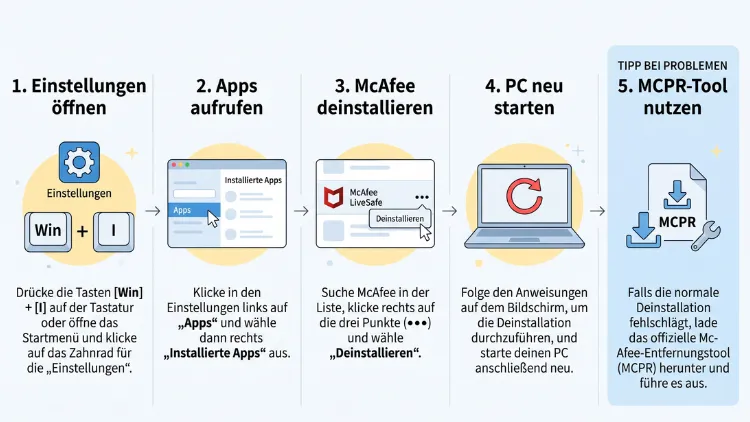
Sie möchten McAfee deinstallieren, weil die Antivirensoftware stört, das System bremst oder die Testversion abgelaufen ist? In Windows 11/10 entfernen Sie McAfee meist direkt über die Einstellungen oder die Systemsteuerung. Bleiben jedoch Reste zurück oder scheitert die Deinstallation, hilft das offizielle McAfee Consumer Product Removal Tool (MCPR).
Zudem erfahren Sie hier, wie Sie anschließend den Microsoft Defender aktivieren und Ihr Abo kündigen.
Warum McAfee von Windows entfernen?
Viele Nutzer haben McAfee nie bewusst installiert. Stattdessen ist die Software auf zahlreichen neuen Laptops und PCs vorinstalliert. Besonders häufig finden Sie McAfee auf Geräten von HP, Dell, Lenovo, Acer und Asus. Außerdem gelangt McAfee oft als Beigabe zu anderen Programmen auf den Rechner, zum Beispiel beim Download von Adobe Acrobat Reader oder bestimmten Treibern.
Die häufigsten Gründe für die Deinstallation sind:
- Abgelaufene Testversion: Nach 30 oder 60 Tagen erscheinen ständig Hinweise zum Kauf eines Abos.
- Hoher Ressourcenverbrauch: Insbesondere auf älteren Rechnern belastet McAfee Prozessor und Arbeitsspeicher spürbar.
- Störende Pop-ups: Werbung, Warnungen und Erinnerungen unterbrechen die Arbeit.
- Konflikte mit anderer Software: Zwei Virenscanner gleichzeitig führen häufig zu Abstürzen oder Leistungsproblemen.
- Wechsel zu einem anderen Virenschutz: Viele Nutzer setzen inzwischen auf den kostenlosen Microsoft Defender.
- Fehlerhafte Installation: Manchmal funktioniert McAfee nicht richtig, deshalb ist eine saubere Neuinstallation nötig.
Zudem gilt: Der in Windows integrierte Microsoft Defender bietet 2026 einen soliden Grundschutz. Für die meisten Privatanwender ist ein zusätzliches Antivirenprogramm deshalb nicht zwingend erforderlich.
Vor der Deinstallation: Das sollten Sie beachten
Bevor Sie McAfee entfernen, sollten Sie einige Punkte prüfen. Andernfalls verlieren Sie womöglich Daten oder zahlen weiterhin für ein Abo, das Sie nicht mehr nutzen.
Abo kündigen und automatische Verlängerung abschalten
Wichtig: Die Deinstallation beendet Ihr McAfee-Abonnement nicht. Falls Sie ein kostenpflichtiges Abo besitzen, verlängert es sich oft automatisch. Deshalb sollten Sie die Verlängerung separat deaktivieren.
So gehen Sie vor:
- Öffnen Sie im Browser die offizielle Webseite von McAfee.
- Melden Sie sich mit Ihrem McAfee-Konto an.
- Öffnen Sie den Bereich „Mein Konto“ bzw. „Abonnements“.
- Suchen Sie die Option „Automatische Verlängerung“.
- Schalten Sie die automatische Verlängerung aus und bestätigen Sie die Änderung.
Haben Sie McAfee hingegen über einen Händler oder den Gerätehersteller erworben, wenden Sie sich gegebenenfalls direkt an diesen.
Passwörter sichern
Nutzen Sie den McAfee Password Manager oder True Key? Dann exportieren Sie Ihre gespeicherten Passwörter unbedingt vorher. Andernfalls gehen die Zugangsdaten unter Umständen verloren. Anschließend können Sie die Passwörter zum Beispiel in den Passwortmanager von Microsoft Edge, Google Chrome oder ein Programm wie Bitwarden importieren.
Weitere Vorbereitungen
Zusätzlich sollten Sie folgende Punkte beachten:
- Administratorrechte: Für die Deinstallation benötigen Sie ein Benutzerkonto mit Administratorrechten.
- Dateien speichern: Schließen Sie alle offenen Programme, denn am Ende ist meist ein Neustart nötig.
- Lizenzschlüssel notieren: Falls Sie McAfee später erneut installieren möchten, halten Sie Ihre Kontodaten bereit.
- Internetverbindung: Für das MCPR-Tool und die Aktivierung des Defenders ist eine aktive Verbindung sinnvoll.
- Alternative bereithalten: Planen Sie, welcher Virenschutz McAfee ersetzen soll, damit Ihr PC nicht ungeschützt bleibt.
Methode 1: McAfee über die Einstellungen in Windows 11 deinstallieren
Der einfachste Weg führt über die Einstellungen-App. Diese Methode funktioniert in den meisten Fällen zuverlässig.
- Drücken Sie die Tastenkombination Windows + I, um die Einstellungen zu öffnen.
- Klicken Sie links auf „Apps“.
- Wählen Sie anschließend „Installierte Apps“.
- Geben Sie oben in das Suchfeld „McAfee“ ein.
- Klicken Sie neben dem Eintrag, zum Beispiel „McAfee Total Protection“ oder „McAfee+“, auf die drei Punkte (…).
- Wählen Sie „Deinstallieren“ und bestätigen Sie erneut mit „Deinstallieren“.
- Erlauben Sie in der Benutzerkontensteuerung die Änderung mit „Ja“.
Daraufhin öffnet sich der McAfee-Deinstallationsassistent:
- Setzen Sie ein Häkchen bei dem McAfee-Produkt, zum Beispiel „McAfee Total Protection“.
- Aktivieren Sie zusätzlich die Option „Alle Dateien für dieses Programm entfernen“, sofern vorhanden.
- Klicken Sie auf „Entfernen“.
- Bestätigen Sie die Sicherheitsabfrage. McAfee fragt häufig, ob Sie wirklich ungeschützt sein möchten. Klicken Sie dennoch auf „Entfernen“.
- Warten Sie, bis der Vorgang abgeschlossen ist.
- Klicken Sie abschließend auf „Jetzt neu starten“.
Tipp: Sind mehrere McAfee-Einträge in der Liste, wiederholen Sie die Schritte für jedes Programm. Beginnen Sie jedoch immer mit dem Hauptprogramm.
Methode 2: McAfee in Windows 10 über die Einstellungen entfernen
In Windows 10 sieht die Einstellungen-App etwas anders aus. Trotzdem ist der Ablauf ähnlich.
- Klicken Sie auf Start und anschließend auf das Zahnrad-Symbol. Alternativ drücken Sie Windows + I.
- Öffnen Sie „Apps“.
- Wählen Sie links „Apps & Features“.
- Scrollen Sie in der Liste nach unten oder suchen Sie nach „McAfee“.
- Klicken Sie auf den McAfee-Eintrag.
- Wählen Sie „Deinstallieren“ und bestätigen Sie den Vorgang.
- Folgen Sie danach dem McAfee-Assistenten wie bei Methode 1 beschrieben.
- Starten Sie den Computer zum Schluss neu.
Methode 3: McAfee über die Systemsteuerung deinstallieren
Außerdem können Sie McAfee in beiden Windows-Versionen über die klassische Systemsteuerung entfernen. Diese Methode ist besonders praktisch, wenn die Einstellungen-App nicht reagiert.
- Drücken Sie Windows + R, um das Fenster „Ausführen“ zu öffnen.
- Geben Sie appwiz.cpl ein und drücken Sie Enter.
- Daraufhin öffnet sich „Programme und Features“.
- Suchen Sie den Eintrag „McAfee“ in der Liste.
- Klicken Sie mit der rechten Maustaste darauf und wählen Sie „Deinstallieren/ändern“.
- Bestätigen Sie die Benutzerkontensteuerung mit „Ja“.
- Folgen Sie den Anweisungen des McAfee-Assistenten.
- Starten Sie den PC anschließend neu.
Alternativ erreichen Sie die Systemsteuerung über die Windows-Suche. Geben Sie dazu einfach „Systemsteuerung“ ein und klicken Sie anschließend auf „Programm deinstallieren“.
Methode 4: McAfee direkt über das Startmenü entfernen
Ebenso gibt es eine schnelle Abkürzung über das Startmenü:
- Öffnen Sie das Startmenü.
- Geben Sie „McAfee“ ein.
- Klicken Sie mit der rechten Maustaste auf das McAfee-Programm.
- Wählen Sie „Deinstallieren“.
In Windows 11 gelangen Sie dadurch direkt zur Deinstallation. In Windows 10 öffnet sich hingegen meist die Systemsteuerung, wo Sie wie bei Methode 3 fortfahren.
Methode 5: McAfee vollständig mit dem MCPR-Tool entfernen
Die Standard-Deinstallation hinterlässt oft Dienste, Treiber, Registry-Einträge und Ordner. Zudem schlägt sie manchmal komplett fehl. In diesen Fällen hilft das offizielle McAfee Consumer Product Removal Tool, kurz MCPR. Dieses kostenlose Programm stammt direkt von McAfee und entfernt sämtliche Komponenten der Consumer-Produkte gründlich.
Empfehlung: Nutzen Sie das MCPR-Tool am besten zusätzlich nach der normalen Deinstallation. Dadurch stellen Sie sicher, dass keine Reste übrig bleiben.
MCPR herunterladen
- Öffnen Sie die offizielle Support-Webseite von McAfee.
- Suchen Sie dort nach „MCPR“ oder „McAfee Consumer Product Removal“.
- Laden Sie die Datei MCPR.exe herunter.
Achtung: Laden Sie das Tool ausschließlich von der offiziellen McAfee-Webseite herunter. Downloadportale bieten hingegen oft veraltete oder manipulierte Versionen an. Außerdem sollten Sie vor jedem Einsatz eine frisch heruntergeladene Version verwenden, da das Tool regelmäßig aktualisiert wird.
MCPR ausführen – Schritt für Schritt
- Öffnen Sie den Ordner „Downloads“.
- Klicken Sie mit der rechten Maustaste auf MCPR.exe und wählen Sie „Als Administrator ausführen“.
- Bestätigen Sie die Benutzerkontensteuerung mit „Ja“.
- Klicken Sie im Begrüßungsfenster auf „Weiter“ bzw. „Next“.
- Lesen Sie die Lizenzvereinbarung, wählen Sie „Zustimmen“ und klicken Sie auf „Weiter“.
- Daraufhin erscheint die Sicherheitsüberprüfung. Geben Sie die angezeigten Zeichen exakt ein und achten Sie dabei auf Groß- und Kleinschreibung.
- Klicken Sie auf „Weiter“.
- Nun startet die Entfernung. Dieser Vorgang dauert in der Regel 10 bis 15 Minuten. Schließen Sie das Tool währenddessen keinesfalls.
- Sobald die Meldung „Entfernung abgeschlossen“ erscheint, klicken Sie auf „Neu starten“.
Was tun, wenn MCPR fehlschlägt?
Meldet das Tool „Bereinigung nicht erfolgreich“, gehen Sie folgendermaßen vor:
- Starten Sie den Computer neu.
- Laden Sie MCPR erneut herunter.
- Führen Sie das Tool nochmals als Administrator aus.
- Funktioniert das weiterhin nicht, wechseln Sie in den abgesicherten Modus (siehe Methode 6).
Hinweis: Das MCPR-Tool entfernt nicht immer alle Zusatzprogramme. Beispielsweise bleiben McAfee WebAdvisor, Safe Connect oder True Key manchmal bestehen. Diese deinstallieren Sie deshalb separat über die Einstellungen.
Methode 6: McAfee im abgesicherten Modus deinstallieren
Blockiert McAfee die eigene Deinstallation oder startet das MCPR-Tool nicht, hilft der abgesicherte Modus. Dort lädt Windows nur die nötigsten Treiber und Dienste. Folglich laufen auch die McAfee-Schutzdienste nicht mit.
Abgesicherten Modus starten
- Klicken Sie auf Start und dann auf das Ein/Aus-Symbol.
- Halten Sie die Umschalttaste (Shift) gedrückt und klicken Sie gleichzeitig auf „Neu starten“.
- Wählen Sie im blauen Menü „Problembehandlung“.
- Klicken Sie auf „Erweiterte Optionen“.
- Wählen Sie „Starteinstellungen“ und danach „Neu starten“.
- Drücken Sie nach dem Neustart die Taste 4 oder F4 für den abgesicherten Modus.
- Benötigen Sie eine Internetverbindung, zum Beispiel für den Download von MCPR, drücken Sie stattdessen 5 oder F5 für den abgesicherten Modus mit Netzwerktreibern.
McAfee im abgesicherten Modus entfernen
- Melden Sie sich mit Ihrem Administratorkonto an.
- Führen Sie MCPR.exe als Administrator aus.
- Folgen Sie den Schritten aus Methode 5.
- Alternativ deinstallieren Sie McAfee über die Systemsteuerung (appwiz.cpl).
- Starten Sie den PC danach ganz normal neu. Dadurch verlassen Sie den abgesicherten Modus automatisch.
Methode 7: McAfee per Befehl mit winget entfernen
Erfahrene Nutzer können McAfee außerdem über die Kommandozeile deinstallieren. Dafür eignet sich der Windows-Paketmanager winget, der in aktuellen Versionen von Windows 11 und Windows 10 bereits vorhanden ist.
- Klicken Sie mit der rechten Maustaste auf Start.
- Wählen Sie in Windows 11 „Terminal (Administrator)“ bzw. in Windows 10 „Windows PowerShell (Administrator)“.
- Geben Sie folgenden Befehl ein und drücken Sie Enter:
winget list mcafee
- Daraufhin zeigt winget alle installierten McAfee-Programme samt Name und ID.
- Deinstallieren Sie das gewünschte Programm mit folgendem Befehl, wobei Sie den Namen aus der Liste übernehmen:
winget uninstall --name "McAfee Total Protection"
- Bestätigen Sie gegebenenfalls die Abfragen und starten Sie den PC anschließend neu.
Hinweis: Das früher oft empfohlene Tool WMIC ist in aktuellen Versionen von Windows 11 nicht mehr standardmäßig enthalten. Verwenden Sie deshalb besser winget.
McAfee-Zusatzprogramme und Browsererweiterungen entfernen
McAfee installiert häufig mehrere Programme gleichzeitig. Nach der Deinstallation des Hauptprogramms bleiben deshalb oft Zusatztools übrig. Prüfen Sie daher die Liste der installierten Apps auf folgende Einträge:
- McAfee WebAdvisor – warnt vor gefährlichen Webseiten
- McAfee Security Scan Plus – wird oft zusammen mit Adobe-Software installiert
- McAfee Safe Connect – VPN-Dienst von McAfee
- McAfee True Key – Passwortmanager
- McAfee Personal Data Cleanup bzw. Identity Protection
- McAfee PC Optimizer
Entfernen Sie jedes dieser Programme wie in Methode 1, 2 oder 3 beschrieben.
WebAdvisor im Browser entfernen
Zusätzlich installiert McAfee meist eine Browsererweiterung. Diese entfernen Sie folgendermaßen:
Google Chrome:
- Öffnen Sie Chrome und klicken Sie oben rechts auf die drei Punkte.
- Wählen Sie „Erweiterungen“ und danach „Erweiterungen verwalten“.
- Klicken Sie bei McAfee WebAdvisor auf „Entfernen“.
Microsoft Edge:
- Klicken Sie auf die drei Punkte oben rechts.
- Wählen Sie „Erweiterungen“ und dann „Erweiterungen verwalten“.
- Klicken Sie bei der McAfee-Erweiterung auf „Entfernen“.
Mozilla Firefox:
- Klicken Sie auf das Menü-Symbol (drei Striche).
- Öffnen Sie „Add-ons und Themes“.
- Klicken Sie bei der McAfee-Erweiterung auf die drei Punkte und anschließend auf „Entfernen“.
Prüfen Sie außerdem, ob McAfee Ihre Startseite oder Standardsuchmaschine geändert hat. Diese Einstellungen passen Sie bei Bedarf in den Browsereinstellungen wieder an.
McAfee-Reste manuell entfernen
Selbst nach dem MCPR-Tool bleiben gelegentlich Ordner oder Dienste zurück. Diese entfernen Sie manuell. Gehen Sie dabei jedoch sorgfältig vor.
Ordner löschen
Öffnen Sie den Datei-Explorer mit Windows + E und prüfen Sie folgende Pfade:
- C:\Program Files\McAfee
- C:\Program Files (x86)\McAfee
- C:\Program Files\Common Files\McAfee
- C:\ProgramData\McAfee
Den Ordner ProgramData sehen Sie nur, wenn ausgeblendete Elemente sichtbar sind. Klicken Sie dazu in Windows 11 auf „Anzeigen“ > „Einblenden“ > „Ausgeblendete Elemente“. In Windows 10 setzen Sie hingegen im Reiter „Ansicht“ ein Häkchen bei „Ausgeblendete Elemente“.
Zusätzlich geben Sie in die Adresszeile %appdata% und danach %localappdata% ein. Suchen Sie dort ebenfalls nach McAfee-Ordnern und löschen Sie diese.
Lässt sich ein Ordner nicht löschen, starten Sie den PC neu und versuchen es erneut. Alternativ löschen Sie ihn im abgesicherten Modus.
Dienste prüfen
- Drücken Sie Windows + R.
- Geben Sie services.msc ein und drücken Sie Enter.
- Sortieren Sie die Liste per Klick auf „Name“.
- Suchen Sie nach Diensten mit „McAfee“ im Namen.
Finden Sie hier noch Einträge, wiederholen Sie das MCPR-Tool im abgesicherten Modus. Dienste sollten Sie hingegen nicht manuell über die Registry löschen, sofern Sie keine Erfahrung damit haben.
Aufgabenplanung bereinigen
- Geben Sie in die Windows-Suche „Aufgabenplanung“ ein und öffnen Sie das Programm.
- Klicken Sie links auf „Aufgabenplanungsbibliothek“.
- Suchen Sie nach Aufgaben mit „McAfee“ im Namen.
- Klicken Sie mit der rechten Maustaste darauf und wählen Sie „Löschen“.
Registry-Einträge entfernen (nur für Fortgeschrittene)
Warnung: Fehlerhafte Änderungen an der Registry können Windows beschädigen. Erstellen Sie deshalb vorher unbedingt eine Sicherung.
- Drücken Sie Windows + R, geben Sie regedit ein und drücken Sie Enter.
- Klicken Sie auf „Datei“ > „Exportieren“, wählen Sie „Alles“ und speichern Sie die Sicherung.
- Navigieren Sie zu HKEY_LOCAL_MACHINE\SOFTWARE\McAfee.
- Ist der Schlüssel noch vorhanden, klicken Sie mit der rechten Maustaste darauf und wählen „Löschen“.
- Prüfen Sie ebenso HKEY_CURRENT_USER\Software\McAfee.
In den meisten Fällen ist dieser Schritt jedoch überflüssig, denn das MCPR-Tool entfernt diese Einträge bereits.
Nach der Deinstallation: Microsoft Defender aktivieren
Nach dem Entfernen von McAfee sollte Windows den Microsoft Defender automatisch einschalten. Dennoch lohnt sich eine Kontrolle, damit Ihr PC nicht ungeschützt bleibt.
Defender prüfen und einschalten
- Geben Sie in die Windows-Suche „Windows-Sicherheit“ ein und öffnen Sie die App.
- Klicken Sie auf „Viren- & Bedrohungsschutz“.
- Klicken Sie unter „Einstellungen für Viren- & Bedrohungsschutz“ auf „Einstellungen verwalten“.
- Aktivieren Sie die Schalter für „Echtzeitschutz“, „Cloudbasierter Schutz“ und „Automatische Übermittlung von Beispielen“.
- Kehren Sie zurück und klicken Sie unter „Updates für Viren- & Bedrohungsschutz“ auf „Schutzupdates“ und danach auf „Nach Updates suchen“.
- Starten Sie abschließend über „Schnellüberprüfung“ einen ersten Scan.
Firewall kontrollieren
Ebenso übernimmt McAfee häufig die Firewall-Funktion. Deshalb sollten Sie auch die Windows-Firewall prüfen:
- Öffnen Sie erneut „Windows-Sicherheit“.
- Klicken Sie auf „Firewall- & Netzwerkschutz“.
- Kontrollieren Sie, ob bei „Domänennetzwerk“, „Privates Netzwerk“ und „Öffentliches Netzwerk“ jeweils „Firewall ist aktiviert“ steht.
- Ist das nicht der Fall, klicken Sie auf das jeweilige Netzwerk und schalten die Microsoft Defender Firewall ein.
Zusätzliche Schutzfunktionen nutzen
Darüber hinaus bietet Windows weitere kostenlose Sicherheitsfunktionen:
- Zuverlässigkeitsbasierter Schutz: Blockiert potenziell unerwünschte Apps. Diese Funktion finden Sie unter „App- & Browsersteuerung“.
- Überwachter Ordnerzugriff: Schützt wichtige Ordner vor Ransomware. Sie aktivieren ihn unter „Viren- & Bedrohungsschutz“ > „Ransomware-Schutz verwalten“.
- Microsoft Defender SmartScreen: Warnt in Edge vor gefährlichen Webseiten und Downloads.
Häufige Probleme bei der McAfee-Deinstallation und Lösungen
Trotz aller Anleitungen treten gelegentlich Schwierigkeiten auf. Im Folgenden finden Sie deshalb Lösungen für die typischsten Probleme.
Die Deinstallation hängt oder bricht ab
Hängt der Vorgang länger als 30 Minuten, gehen Sie so vor:
- Öffnen Sie den Task-Manager mit Strg + Umschalt + Esc.
- Beenden Sie den hängenden Deinstallationsprozess.
- Starten Sie den PC neu.
- Nutzen Sie anschließend direkt das MCPR-Tool.
„Ein anderes Programm wird bereits installiert“
Diese Meldung erscheint, wenn im Hintergrund noch ein Windows-Update oder eine andere Installation läuft. Warten Sie deshalb, bis Updates abgeschlossen sind. Starten Sie den PC anschließend neu und versuchen Sie es erneut.
McAfee taucht nicht in der App-Liste auf
Fehlt McAfee in der Liste, obwohl das Programm noch aktiv ist, ist die Installation meist beschädigt. In diesem Fall hilft ausschließlich das MCPR-Tool, gegebenenfalls im abgesicherten Modus.
MCPR startet nicht
Verweigert MCPR den Start, liegt das oft an blockierenden McAfee-Diensten. Folgende Schritte helfen:
- Führen Sie MCPR im abgesicherten Modus aus.
- Laden Sie eine neue Kopie des Tools herunter.
- Klicken Sie mit der rechten Maustaste auf MCPR.exe, wählen Sie „Eigenschaften“ und setzen Sie unten ein Häkchen bei „Zulassen“, falls Windows die Datei blockiert hat.
Die Sicherheitsüberprüfung im MCPR-Tool schlägt fehl
Achten Sie darauf, die Zeichen exakt einzugeben. Zudem unterscheidet das Tool zwischen Groß- und Kleinschreibung. Ist ein Zeichen schwer lesbar, schließen Sie MCPR und starten es neu. Dadurch erhalten Sie einen neuen Code.
McAfee ist nach einiger Zeit wieder da
Taucht McAfee erneut auf, haben Sie es vermutlich unbemerkt wieder installiert. Häufige Ursachen sind:
- Adobe Acrobat Reader: Beim Download ist oft ein Häkchen für ein McAfee-Zusatzangebot gesetzt.
- Hersteller-Software: Update-Tools von HP, Lenovo oder Dell installieren gelegentlich Testversionen nach.
- Treiber-Downloads: Manche Installationspakete enthalten optionale Zusatzsoftware.
Deshalb sollten Sie bei jeder Installation die einzelnen Schritte genau lesen. Entfernen Sie außerdem alle Häkchen bei Zusatzangeboten, bevor Sie auf „Weiter“ oder „Installieren“ klicken.
Windows meldet „Kein Virenschutz vorhanden“
Erscheint nach dem Neustart diese Warnung, ist der Defender noch nicht aktiv. Öffnen Sie daher Windows-Sicherheit und schalten Sie den Echtzeitschutz wie oben beschrieben ein. Bleibt die Option grau, ist McAfee noch nicht vollständig entfernt. Folglich sollten Sie das MCPR-Tool erneut ausführen.
McAfee entfernen und neu installieren
Manchmal möchten Sie McAfee gar nicht dauerhaft loswerden, sondern lediglich Fehler beheben. In diesem Fall ist eine saubere Neuinstallation sinnvoll:
- Deinstallieren Sie McAfee über die Einstellungen.
- Führen Sie danach das MCPR-Tool aus.
- Starten Sie den PC neu.
- Melden Sie sich auf der offiziellen McAfee-Webseite mit Ihrem McAfee-Konto an.
- Laden Sie die Software über den Bereich „Mein Konto“ erneut herunter.
- Installieren Sie McAfee und melden Sie sich in der App an, um die Lizenz zu aktivieren.
Häufige Fragen zur McAfee-Deinstallation
Ist es sicher, McAfee zu deinstallieren?
Ja, die Deinstallation ist sicher. Allerdings sollten Sie danach sofort einen anderen Virenschutz aktivieren. In Windows 11/10 übernimmt diese Aufgabe in der Regel automatisch der kostenlose Microsoft Defender.
Reicht der Microsoft Defender als Virenschutz aus?
Für die meisten Privatanwender bietet der Microsoft Defender einen guten Grundschutz. Zudem ist er kostenlos, ressourcenschonend und direkt in Windows integriert. Wer jedoch Zusatzfunktionen wie VPN oder Identitätsschutz wünscht, greift zu einer kostenpflichtigen Suite.
Wird mein McAfee-Abo durch die Deinstallation gekündigt?
Nein. Die Deinstallation entfernt nur die Software. Ihr Abonnement läuft dagegen weiter und verlängert sich gegebenenfalls automatisch. Deaktivieren Sie deshalb die automatische Verlängerung in Ihrem McAfee-Konto.
Warum lässt sich McAfee nicht deinstallieren?
Häufig blockieren aktive McAfee-Dienste die Entfernung. Ebenso kann eine beschädigte Installation die Ursache sein. Nutzen Sie in diesem Fall das MCPR-Tool, idealerweise im abgesicherten Modus.
Wie lange dauert die Deinstallation von McAfee?
Die normale Deinstallation dauert meist wenige Minuten. Das MCPR-Tool benötigt hingegen etwa 10 bis 15 Minuten. Hinzu kommt ein Neustart des Computers.
Entfernt das MCPR-Tool auch McAfee WebAdvisor?
Nicht immer. WebAdvisor, True Key und Safe Connect bleiben manchmal zurück. Prüfen Sie deshalb nach dem MCPR-Tool die Liste der installierten Apps sowie Ihre Browsererweiterungen.
Kann ich McAfee deinstallieren, wenn es vorinstalliert war?
Ja. Vorinstallierte Testversionen auf Laptops von HP, Dell, Lenovo, Acer oder Asus lassen sich genauso entfernen wie selbst installierte Versionen. Dabei verlieren Sie weder Garantie noch Herstellersupport.
Kann ich McAfee einfach nur deaktivieren statt deinstallieren?
Grundsätzlich können Sie den Echtzeitschutz in der McAfee-App vorübergehend ausschalten. Allerdings bleiben Hintergrunddienste und Benachrichtigungen aktiv. Möchten Sie dauerhaft einen anderen Virenschutz nutzen, ist die vollständige Deinstallation deshalb die bessere Wahl.
Gehen meine Dateien bei der Deinstallation verloren?
Nein, Ihre persönlichen Dateien bleiben erhalten. Lediglich Daten innerhalb von McAfee-Programmen, etwa Passwörter im True Key oder Dateien im McAfee-Dateischredder-Tresor, sollten Sie vorher sichern.
Fazit
McAfee deinstallieren gelingt in Windows 11/10 meist schnell über die Einstellungen oder die Systemsteuerung. Bleiben jedoch Reste zurück oder schlägt die Entfernung fehl, sorgt das offizielle MCPR-Tool für eine gründliche Bereinigung.
Vergessen Sie außerdem nicht, Ihr Abo zu kündigen und den Microsoft Defender zu aktivieren. Dadurch bleibt Ihr PC auch ohne McAfee zuverlässig geschützt.
