
Antivirenprogramm unter Windows 11/10 richtig deinstallieren: Erfahren Sie, wie Sie Reste zuverlässig entfernen und Ihr System dauerhaft sauber halten.
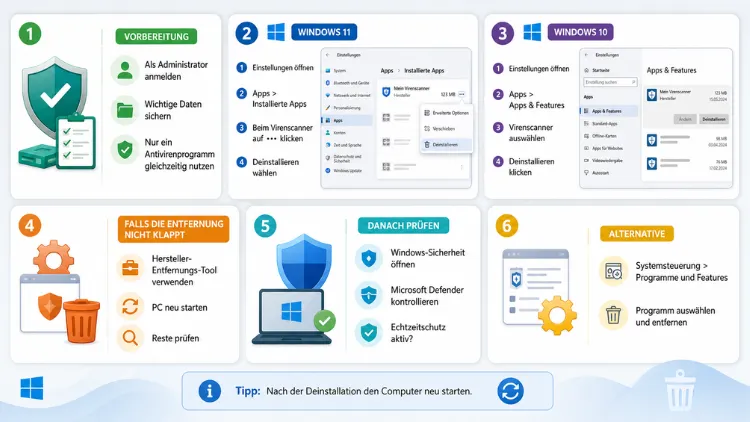
Möchten Sie ein Antivirenprogramm unter Windows 11 oder Windows 10 vollständig entfernen?
Der schnellste Weg führt über Einstellungen > Apps > Installierte Apps, wo Sie das Programm auswählen und deinstallieren. Zusätzlich benötigen viele Sicherheitsprogramme ein spezielles Removal-Tool des Herstellers, damit auch Treiber und Systemdienste restlos verschwinden.
Warum ein Antivirenprogramm deinstallieren?
Es gibt mehrere Gründe, weshalb Nutzer ein installiertes Schutzprogramm loswerden möchten. Zum Beispiel wechseln viele nach einem Gerätekauf zu einem anderen Anbieter, weil eine vorinstallierte Testversion abgelaufen ist. Ebenso kommt es häufig vor, dass zwei Sicherheitslösungen gleichzeitig aktiv sind und sich gegenseitig blockieren.
Zudem kann ein veraltetes oder fehlerhaftes Antivirenprogramm die Systemleistung spürbar bremsen. Deshalb entscheiden sich viele Anwender dafür, ganz auf Microsoft Defender umzusteigen, der in Windows 11 und Windows 10 bereits integriert ist. Ein weiterer häufiger Anlass ist der Wechsel des Arbeitgebers oder ein Gerätewechsel, bei dem eine unternehmensgebundene Lizenz nicht mehr genutzt werden darf.
Unabhängig vom Grund gilt jedoch: Eine saubere Deinstallation verhindert spätere Konflikte und doppelte Benachrichtigungen. Außerdem sparen Sie dadurch Systemressourcen, da viele Sicherheitsprogramme permanent im Hintergrund aktiv sind und dauerhaft Arbeitsspeicher sowie Prozessorleistung beanspruchen.
Vor der Deinstallation: Das sollten Sie beachten
Bevor Sie mit dem eigentlichen Entfernen beginnen, lohnt sich ein kurzer Check. Stellen Sie zunächst sicher, dass Sie den genauen Namen der installierten Software kennen, beispielsweise „Norton 360“, „Avast Free Antivirus“ oder „Kaspersky Total Security“. Andernfalls finden Sie den passenden Eintrag in der Liste der installierten Programme nur schwer.
Außerdem sollten Sie einen Neustart einplanen, da viele Deinstallationsroutinen diesen zwingend voraussetzen. Falls Sie direkt zu einem neuen Anbieter wechseln möchten, installieren Sie die neue Software idealerweise erst nach der vollständigen Entfernung des alten Programms. Zwei aktive Virenscanner gleichzeitig führen nämlich fast immer zu Fehlermeldungen und Systemkonflikten.
Ein weiterer Punkt betrifft die Windows-Version. Aktuell ist im Sommer 2026 bei Windows 11 die Version 25H2 verbreitet, während die kommende Version 26H2 als kleines Enablement-Paket auf derselben Codebasis erscheint. Die im Folgenden beschriebenen Menüpfade gelten deshalb sowohl für aktuelle Windows 11-Versionen als auch für Windows 10.
Sichern Sie außerdem vorab wichtige Lizenzschlüssel, falls Sie das Programm später erneut aktivieren möchten. Notieren Sie sich zudem, ob eine automatische Verlängerung des Abonnements aktiviert ist, damit Sie diese vor der Deinstallation rechtzeitig kündigen können. Andernfalls wird das Abonnement möglicherweise weiterhin abgebucht, obwohl die Software längst entfernt wurde.
Antivirenprogramm über die Windows-Einstellungen deinstallieren (Windows 11)
Der offizielle und empfohlene Weg unter Windows 11 führt über die Einstellungen-App. Gehen Sie dazu wie folgt vor:
- Drücken Sie die Tastenkombination Windows-Taste + I, um die Einstellungen zu öffnen.
- Wechseln Sie im linken Menü zu Apps.
- Klicken Sie anschließend auf Installierte Apps.
- Nutzen Sie das Suchfeld oben, um gezielt nach dem Namen des Antivirenprogramms zu filtern, etwa nach „avast“ oder „mcafee“.
- Klicken Sie rechts neben dem gefundenen Eintrag auf die drei Punkte und wählen Sie Deinstallieren.
- Bestätigen Sie die folgende Sicherheitsabfrage und folgen Sie den Anweisungen des Deinstallationsassistenten.
Während des Vorgangs erscheinen bei vielen Herstellern zusätzliche Rückfragen, beispielsweise ob auch persönliche Einstellungen entfernt werden sollen. Diese Dialoge sollten Sie vollständig bestätigen, da sonst nur ein Teil der Software entfernt wird. Nach Abschluss der Deinstallation ist in der Regel ein Neustart des Computers erforderlich.
Alternativ erreichen Sie die Liste der installierten Programme auch über einen Rechtsklick auf das Startmenü-Symbol und die Auswahl von „Installierte Apps“. Dieser Weg ist besonders praktisch, wenn Sie die Einstellungen-App nicht extra über die Suche öffnen möchten. Beide Wege führen letztlich zur selben Übersicht und funktionieren gleichermaßen zuverlässig.
Antivirenprogramm über die Windows-Einstellungen deinstallieren (Windows 10)
Unter Windows 10 unterscheidet sich der Weg nur geringfügig. Öffnen Sie ebenfalls die Einstellungen über Windows-Taste + I und klicken Sie dort auf Apps. Der entsprechende Bereich heißt hier meist Apps & Features statt „Installierte Apps“.
Scrollen Sie in der Liste zum gesuchten Programm oder nutzen Sie die Suchleiste. Klicken Sie anschließend auf den Eintrag und wählen Sie die Schaltfläche Deinstallieren. Windows 10 fragt daraufhin ebenfalls eine Bestätigung ab, bevor der eigentliche Deinstallationsprozess des Herstellers startet.
Genau wie unter Windows 11 gilt auch hier: Bestätigen Sie sämtliche Rückfragen des Antivirenherstellers vollständig. Andernfalls bleiben Programmreste im System zurück, die später zu Problemen führen können. Beachten Sie außerdem, dass ältere Windows 10-Versionen die Liste teilweise etwas anders sortieren, weshalb sich die Suchleiste in jedem Fall als schnellster Weg eignet.
Sollte die Deinstallationsschaltfläche unter Windows 10 ausgegraut erscheinen, liegt das häufig an fehlenden Administratorrechten. Melden Sie sich in diesem Fall mit einem Administratorkonto an oder geben Sie bei der Abfrage die entsprechenden Zugangsdaten ein.
Über die klassische Systemsteuerung deinstallieren
Falls das Antivirenprogramm in den modernen Einstellungen nicht auftaucht oder die Deinstallation dort fehlschlägt, bleibt die klassische Systemsteuerung eine zuverlässige Alternative. Diese ist sowohl unter Windows 11 als auch unter Windows 10 weiterhin vorhanden.
Gehen Sie dazu folgendermaßen vor:
- Drücken Sie Windows-Taste + R, um das Ausführen-Fenster zu öffnen.
- Geben Sie den Befehl appwiz.cpl ein und bestätigen Sie mit Enter.
- Es öffnet sich die Übersicht Programme und Features.
- Suchen Sie den Eintrag des Antivirenprogramms in der alphabetisch sortierten Liste.
- Klicken Sie mit der rechten Maustaste darauf und wählen Sie Deinstallieren beziehungsweise Deinstallieren/ändern.
Diese Methode zeigt manchmal Einträge an, die in der neuen App-Übersicht fehlen. Das betrifft insbesondere ältere Sicherheitspakete, deren Hauptinstaller ausschließlich über die klassische Systemsteuerung erreichbar ist. Deshalb lohnt sich dieser zweite Weg, sobald der erste Versuch über die Einstellungen keinen passenden Eintrag liefert.
Zusätzlich bietet die Systemsteuerung den Vorteil, dass sich mehrere Programme direkt hintereinander abarbeiten lassen, ohne jedes Mal zur Übersicht zurückkehren zu müssen. Somit eignet sich dieser Weg besonders, wenn gleich mehrere alte Sicherheitsprogramme gleichzeitig entfernt werden sollen.
Deinstallation über die PowerShell (für fortgeschrittene Nutzer)
Neben den grafischen Wegen lässt sich eine Deinstallation ebenso über die PowerShell anstoßen. Dieser Weg eignet sich vor allem für Nutzer, die mehrere Rechner gleichzeitig verwalten oder automatisierte Skripte einsetzen möchten.
Öffnen Sie dazu die PowerShell als Administrator und geben Sie folgenden Befehl ein, um installierte Programme aufzulisten:
Get-WmiObject -Class Win32_Product | Select-Object NameAnschließend identifizieren Sie den genauen Namen des Antivirenprogramms in der Ausgabe. Mit dem folgenden Befehl lässt sich das entsprechende Programm deinstallieren, wobei „Programmname“ durch den tatsächlichen Namen ersetzt wird:
(Get-WmiObject -Class Win32_Product -Filter "Name='Programmname'").UninstallDieser Weg funktioniert jedoch nicht bei jedem Hersteller zuverlässig, da manche Sicherheitsprogramme eine WMI-basierte Deinstallation aktiv blockieren. Deshalb bleibt für die meisten privaten Nutzer die grafische Oberfläche der einfachere und sicherere Weg.
Mit dem herstellereigenen Removal-Tool restlos entfernen
Der Standard-Deinstallationsprozess von Windows entfernt häufig nicht alle Spuren einer Sicherheitssoftware. Zurück bleiben oft Programmdateien, Registry-Einträge und Systemdienste, die zu Leistungseinbußen oder blockierten Updates führen können. Aus diesem Grund bieten fast alle bekannten Hersteller ein eigenes Removal-Tool für eine gründliche Bereinigung an.
Folgende Tools sind aktuell die gängigsten Lösungen:
- Avast Clear für Avast-Produkte
- AVG Clear für AVG-Produkte
- Norton Remove and Reinstall Tool für Norton-Software
- McAfee Consumer Product Removal Tool (MCPR) für McAfee
- Kavremover für Kaspersky-Produkte
- ESET Uninstaller für ESET-Software
- Bitdefender Uninstall Tool für Bitdefender
- Malwarebytes Support Tool für Malwarebytes
- F-Secure Uninstallation Tool für F-Secure-Produkte
- Trend Micro Diagnostic Toolkit für Trend-Micro-Produkte
Um eines dieser Tools zu nutzen, laden Sie es zunächst von der offiziellen Herstellerseite herunter. Anschließend führen Sie die Datei per Rechtsklick und Als Administrator ausführen aus. Danach folgen Sie einfach den Anweisungen auf dem Bildschirm, bis das Tool die vollständige Entfernung bestätigt.
Wichtig ist zudem, dass Sie das jeweilige Tool nur für das passende Herstellerprodukt verwenden. Ein Avast-Removal-Tool entfernt beispielsweise keine Kaspersky-Komponenten, weshalb die Auswahl des richtigen Tools entscheidend ist. Ebenso sollten Sie das Tool ausschließlich von der Originalseite des Herstellers laden, da Drittanbieter-Downloadportale mitunter manipulierte Versionen anbieten.
Nach dem Ausführen des Removal-Tools fordert dieses in fast allen Fällen einen Neustart an. Führen Sie diesen umgehend aus, da die eigentliche Bereinigung von Registry und Systemdiensten oft erst beim Hochfahren abgeschlossen wird. Erst danach ist das Programm wirklich vollständig entfernt.
Antivirenprogramm im abgesicherten Modus entfernen
Bei besonders hartnäckigen Programmen, die sich weder über die Einstellungen noch über ein Removal-Tool entfernen lassen, hilft häufig der abgesicherte Modus. In diesem reduzierten Systemzustand starten nur die wichtigsten Windows-Prozesse, wodurch sich viele Sicherheitsprogramme leichter deinstallieren lassen.
Gehen Sie dazu wie folgt vor:
- Öffnen Sie die Einstellungen und navigieren Sie zu System > Wiederherstellung.
- Klicken Sie bei Erweiterter Start auf Jetzt neu starten.
- Wählen Sie anschließend Problembehandlung > Erweiterte Optionen > Starteinstellungen.
- Klicken Sie auf Neu starten und wählen Sie danach die Option für den abgesicherten Modus.
- Führen Sie im abgesicherten Modus die reguläre Deinstallation über die Einstellungen oder das Removal-Tool erneut aus.
Diese Methode ist zwar aufwendiger, löst jedoch fast alle Fälle, bei denen ein Antivirenprogramm sich selbst schützt und eine normale Deinstallation blockiert. Nach Abschluss starten Sie den Computer einfach wieder regulär neu.
Alternativ lässt sich der abgesicherte Modus auch über den Systemkonfigurations-Editor (msconfig) aktivieren. Geben Sie dazu „msconfig“ in die Suche ein, wechseln Sie zum Reiter „Start“ und aktivieren Sie dort die Option „Abgesicherter Start“. Vergessen Sie jedoch nicht, diese Einstellung nach der Deinstallation wieder zu deaktivieren, da der PC sonst dauerhaft im abgesicherten Modus startet.
Häufige Fehlermeldungen bei der Deinstallation und deren Lösung
Manchmal bricht die Deinstallation mit einer Fehlermeldung ab. Ein häufiges Problem ist die Meldung „Der Deinstallationsvorgang konnte nicht abgeschlossen werden“, die meist auf blockierte Systemdateien hinweist. In diesem Fall hilft ein Neustart im abgesicherten Modus, gefolgt von einem erneuten Versuch.
Ebenso kommt es vor, dass ein Programm nach dem Entfernen weiterhin in der Liste der installierten Apps erscheint. Zudem meldet das Windows-Sicherheitscenter mitunter fälschlicherweise, dass noch ein Konflikt bestehe, obwohl die Software längst entfernt wurde. Führen Sie in solchen Fällen zusätzlich das passende Removal-Tool aus, da dieses gezielt verwaiste Registry-Einträge bereinigt.
Sollte gar nichts funktionieren, bietet Windows außerdem die Möglichkeit, über Einstellungen > System > Wiederherstellung > Zurücksetzen dieses PCs einen umfassenderen Reset durchzuführen. Diese Option sollte jedoch nur als letzter Ausweg dienen, da dabei auch andere Programme entfernt werden.
Nach der Deinstallation: Windows-Sicherheit prüfen und aktivieren
Sobald das alte Antivirenprogramm entfernt wurde, aktiviert Windows in der Regel automatisch die integrierte Windows-Sicherheit mit Microsoft Defender. Das ist normal und sorgt dafür, dass Ihr Gerät nicht ungeschützt bleibt.
Öffnen Sie nach dem Neustart die Windows-Sicherheit über das Startmenü und kontrollieren Sie den Bereich Virenschutz- und Bedrohungsschutz. Dort sollte nun ein grünes Häkchen anzeigen, dass kein Konflikt mehr besteht. Falls Sie stattdessen zu einem neuen Drittanbieter wechseln möchten, installieren Sie dessen Software erst jetzt, nachdem die alte vollständig entfernt wurde.
Prüfen Sie außerdem, ob die Firewall korrekt aktiv ist, da manche Drittanbieter-Programme die integrierte Windows-Firewall während der Nutzung deaktiviert hatten. Diese sollte nach der Deinstallation automatisch wieder aktiv sein, lässt sich jedoch im Bereich „Firewall- und Netzwerkschutz“ zusätzlich manuell überprüfen.
Autostart und Systemreste bereinigen
Selbst nach einer erfolgreichen Deinstallation bleiben manchmal einzelne Hintergrundprozesse im Autostart aktiv. Öffnen Sie dazu die Einstellungen, wechseln Sie zu Apps > Autostart und deaktivieren Sie sämtliche Einträge, die noch mit dem entfernten Antivirenprogramm in Verbindung stehen.
Zusätzlich lohnt sich ein Blick in den Task-Manager, den Sie über Strg + Umschalt + Esc öffnen. Prüfen Sie dort im Reiter Autostart, ob noch verdächtige Prozesse mit dem alten Herstellernamen aufgeführt sind. Falls ja, deaktivieren Sie diese ebenfalls und starten Sie den Computer anschließend erneut.
Fortgeschrittene Nutzer können zudem über den Registrierungs-Editor (regedit) gezielt nach verbliebenen Schlüsseln des Herstellers suchen. Gehen Sie dabei jedoch mit äußerster Vorsicht vor, da fehlerhafte Änderungen an der Registry das gesamte System instabil machen können. Erstellen Sie deshalb vorab unbedingt eine Sicherungskopie der Registry, bevor Sie manuell Einträge löschen.
Empfohlene Vorgehensweisen nach der Deinstallation
Damit Ihr System nach der Entfernung optimal geschützt bleibt, sollten Sie einige grundlegende Punkte beachten. Zunächst gilt: Lassen Sie Ihren PC niemals ohne aktiven Virenschutz, auch nicht für kurze Zeit. Windows-Sicherheit bietet hierfür bereits einen soliden Basisschutz.
Ebenso empfiehlt es sich, nach der Deinstallation ein Windows-Update durchzuführen, da manche Sicherheitsprogramme Systemkomponenten blockiert hatten. Zudem sollten Sie regelmäßig prüfen, ob Ihr neu gewähltes Schutzprogramm oder Microsoft Defender korrekt aktualisiert wird.
Wer mehr als reinen Virenschutz benötigt, etwa VPN, Passwort-Manager oder Kindersicherung, sollte vor dem Kauf eines neuen Pakets die Funktionen genau vergleichen, statt vorschnell zur bekanntesten Marke zu greifen. In unabhängigen Tests schneidet beispielsweise ESET HOME Security Essential regelmäßig gut ab und wird besonders für seine geringe Systemlast gelobt.
Darüber hinaus sollten Sie die automatische Update-Funktion Ihres neuen Schutzprogramms aktiviert lassen, damit Virendefinitionen stets aktuell bleiben. Ebenso empfiehlt sich ein regelmäßiger vollständiger Systemscan, um sicherzustellen, dass keine Bedrohungen aus der Zeit vor dem Wechsel zurückgeblieben sind.
Häufige Fragen zum Deinstallieren von Antivirenprogrammen
Wie entferne ich ein Antivirenprogramm unter Windows 11 vollständig?
Öffnen Sie zunächst Einstellungen > Apps > Installierte Apps und deinstallieren Sie das Programm regulär. Führen Sie anschließend zusätzlich das passende Removal-Tool des Herstellers aus, um auch Registry-Einträge und Treiber restlos zu entfernen.
Warum lässt sich mein Antivirenprogramm nicht deinstallieren?
Häufig blockiert die Software sich selbst als Schutzmechanismus gegen Manipulation. In diesem Fall hilft entweder das herstellereigene Removal-Tool oder eine Deinstallation im abgesicherten Modus.
Muss ich nach der Deinstallation ein neues Antivirenprogramm installieren?
Nicht zwingend, denn Windows aktiviert automatisch Microsoft Defender, sobald kein anderer Schutz mehr aktiv ist. Dieser bietet einen soliden Basisschutz, jedoch ohne Zusatzfunktionen wie VPN oder Passwort-Manager.
Wo finde ich die Removal-Tools der bekannten Antivirenhersteller?
Die Tools stehen jeweils auf der offiziellen Herstellerwebsite kostenlos zum Download bereit, beispielsweise Avast Clear oder das Norton Remove and Reinstall Tool. Laden Sie das Tool ausschließlich von der Originalseite herunter, um Manipulationen zu vermeiden.
Unterscheidet sich die Deinstallation zwischen Windows 10 und Windows 11?
Die grundlegenden Schritte sind nahezu identisch, jedoch heißt der Menüpunkt unter Windows 10 meist Apps & Features statt „Installierte Apps“. Ansonsten führen beide Systeme über die Einstellungen zum gleichen Deinstallationsprozess.
Was tun, wenn nach der Deinstallation noch Reste im System sind?
Prüfen Sie zunächst den Autostart über die Einstellungen sowie den Task-Manager auf verbliebene Prozesse. Führen Sie anschließend zusätzlich das Removal-Tool des jeweiligen Herstellers aus, da dieses gezielt Registry-Reste entfernt.
Kann ich zwei Antivirenprogramme gleichzeitig installiert lassen?
Davon wird grundsätzlich abgeraten, da sich zwei aktive Scanner gegenseitig blockieren können. Deshalb sollten Sie vor der Installation eines neuen Programms das alte immer vollständig deinstallieren.
Wie öffne ich die klassische Systemsteuerung unter Windows 11?
Drücken Sie Windows-Taste + R und geben Sie den Befehl appwiz.cpl ein. Anschließend öffnet sich die Übersicht Programme und Features, in der sich auch ältere Programme deinstallieren lassen.
Ist Microsoft Defender ausreichend als alleiniger Virenschutz?
Für die meisten privaten Nutzer bietet Microsoft Defender einen zuverlässigen Grundschutz. Wer jedoch zusätzliche Funktionen wie Kindersicherung oder plattformübergreifenden Schutz benötigt, sollte dennoch eine kostenpflichtige Suite in Betracht ziehen.
Was passiert, wenn ich den abgesicherten Modus für die Deinstallation nutze?
Im abgesicherten Modus startet Windows nur mit den wichtigsten Systemprozessen, wodurch sich selbstschützende Antivirenprogramme leichter entfernen lassen. Nach der Deinstallation starten Sie den Computer anschließend wieder regulär neu.
Fazit
Ein Antivirenprogramm lässt sich unter Windows 11 und Windows 10 in der Regel problemlos über die Einstellungen entfernen. Bei hartnäckigen Fällen sorgen jedoch erst das passende Removal-Tool sowie gegebenenfalls der abgesicherte Modus für eine wirklich vollständige Bereinigung.
Kontrollieren Sie abschließend stets, ob Windows-Sicherheit automatisch aktiv wird, damit Ihr PC keinesfalls ungeschützt bleibt.
