
Erfahren Sie, wie Sie die Fax- und Scan-App unter Windows 11 und 10 einrichten, Dokumente einscannen sowie Faxe empfangen und versenden – leicht erklärt.
Wer Dokumente digitalisieren oder klassisch per Fax versenden möchte, findet unter Windows die passende Lösung meist bereits vorinstalliert.
Erfahren Sie in diesem Beitrag, wie Sie die Fax- und Scan-App unter Windows 10 und Windows 11 öffnen, einrichten und im Alltag nutzen. Zudem zeigt sich, welche Unterschiede zwischen beiden Systemen bestehen und welche Alternativen infrage kommen.
Was ist die Fax- und Scan-App unter Windows?
Windows Fax und Scan ist ein integriertes Systemwerkzeug von Microsoft, das bereits seit Windows Vista Bestandteil des Betriebssystems ist. Die App vereint zwei Funktionen in einer Oberfläche: das Scannen von Dokumenten über einen angeschlossenen Scanner sowie das Senden und Empfangen von Faxen über ein Faxmodem oder einen Faxserver.
Ursprünglich war das Tool als vollwertiger Ersatz für separate Scan- und Faxgeräte gedacht. Deshalb bietet es bis heute eine übersichtliche Verwaltung aller gescannten und gefaxten Dokumente an einem zentralen Ort. Allerdings hat sich die Bedeutung der App im Laufe der Jahre verschoben, da Microsoft parallel eine modernere Scan-App eingeführt hat.
Wichtig zu wissen: Die Faxfunktion setzt zwingend ein physisches Faxmodem voraus, das an eine analoge Telefonleitung angeschlossen ist. Über eine gewöhnliche Internetverbindung lässt sich damit kein Fax verschicken, auch 2026 nicht.
Unterschiede zwischen Windows 10 und Windows 11
Zwischen den beiden Betriebssystemversionen gibt es bei diesem Thema deutliche Unterschiede, die Sie kennen sollten, bevor Sie loslegen.
Unter Windows 10 ist die App „Windows-Fax und -Scan“ in der Regel bereits vorinstalliert und lässt sich direkt über die Suche öffnen. Zusätzlich steht hier ebenfalls die modernere „Scan“-App aus dem Microsoft Store zur Verfügung, sodass beide Werkzeuge parallel genutzt werden können.
Unter Windows 11 hingegen hat Microsoft die Standardinstallation verändert. Ab Version 22H2 ist Windows-Fax und -Scan nicht mehr automatisch vorhanden, sondern muss als optionales Feature manuell nachinstalliert werden. Stattdessen ist standardmäßig die App „Scan“ aktiv, die webbasiert und optisch moderner gestaltet ist, jedoch keine Faxfunktion mitbringt.
Trotzdem lässt sich Windows-Fax und -Scan auch unter Windows 11 problemlos ergänzen, wie Sie im nächsten Abschnitt sehen.
Windows-Fax und -Scan unter Windows 11 installieren
Da die App unter Windows 11 nicht automatisch enthalten ist, benötigen Sie zunächst eine kurze Installation. Gehen Sie dazu wie folgt vor:
- Öffnen Sie die Einstellungen über die Tastenkombination Windows-Taste + I.
- Klicken Sie auf System und anschließend auf Optionale Features.
- Wählen Sie Weitere Features anzeigen aus.
- Geben Sie im Suchfeld „Fax“ ein oder scrollen Sie zur Liste, bis Sie Windows-Fax und -Scan finden.
- Aktivieren Sie das Kontrollkästchen neben dem Eintrag und klicken Sie auf Weiter sowie danach auf Installieren.
- Warten Sie, bis die Installation abgeschlossen ist. Anschließend erscheint die App in Ihrem Startmenü.
Alternativ funktioniert die Installation ebenso über die Systemsteuerung: Öffnen Sie dort Programme, danach Windows-Features aktivieren oder deaktivieren und setzen Sie das Häkchen bei Windows-Fax und -Scan-Client. Diese Methode ist besonders praktisch, falls das Menü unter den Einstellungen bei Ihnen nicht wie erwartet aufgebaut ist.
Für erfahrene Nutzer bietet sich zudem der Weg über PowerShell an. Öffnen Sie PowerShell als Administrator und führen Sie folgenden Befehl aus:
Add-WindowsCapability -Online -Name "Print.Fax.Scan~~~~0.0.1.0"Dieser Befehl installiert die benötigte Komponente direkt, ohne dass Sie durch mehrere Menüs navigieren müssen. Beachten Sie jedoch, dass eine aktive Internetverbindung notwendig ist, da die Dateien bei Bedarf nachgeladen werden.
Fax- und Scan-App öffnen
Sobald die App installiert ist, lässt sie sich unter beiden Systemen auf ähnliche Weise starten.
- Drücken Sie die Windows-Taste und geben Sie „Fax und Scan“ ein.
- Klicken Sie auf das oberste Suchergebnis, um die App zu öffnen.
- Alternativ finden Sie die App im Startmenü unter dem Buchstaben W.
Beim allerersten Start zeigt die Anwendung möglicherweise einen kurzen Einrichtungsassistenten an, der nach einem verbundenen Scanner oder Faxmodem sucht. Zudem lohnt sich ein Blick in die linke Seitenleiste, da dort zwischen den Bereichen Fax und Scan gewechselt werden kann.
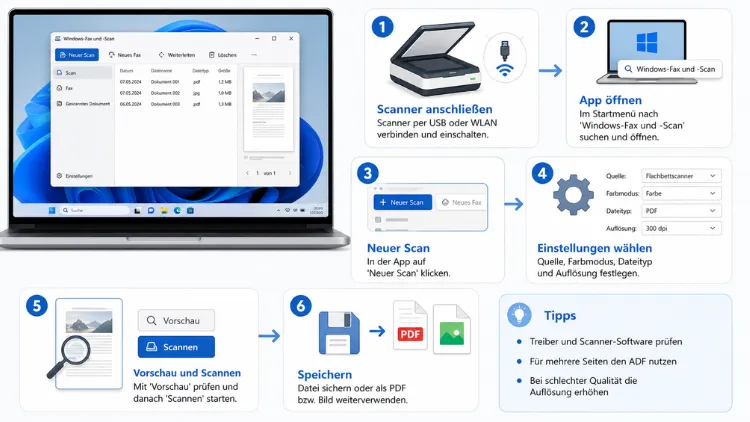
Dokumente scannen – Schritt für Schritt
Das Scannen von Dokumenten gehört zu den häufigsten Anwendungsfällen der App. Gehen Sie dabei folgendermaßen vor:
- Legen Sie das Dokument korrekt in den Scanner oder Vorlageneinzug ein.
- Öffnen Sie in der App den Bereich Scan über die linke Seitenleiste.
- Klicken Sie oben auf Neuer Scan.
- Wählen Sie im sich öffnenden Fenster Ihren Scanner aus der Liste aus, sofern mehrere Geräte verbunden sind.
- Passen Sie bei Bedarf Profil, Farbformat, Dateityp und Auflösung an.
- Klicken Sie auf Vorschau, um das Ergebnis vor dem eigentlichen Scan zu prüfen.
- Bestätigen Sie mit Scannen, sobald das Ergebnis passt.
Anschließend erscheint das gescannte Dokument automatisch in der Übersicht der App. Fällt Ihnen dabei auf, dass der Scan schief oder unscharf geworden ist, empfiehlt sich eine Wiederholung, bevor Sie die Datei weiterverarbeiten.
Scaneinstellungen richtig anpassen
Damit das Ergebnis Ihren Anforderungen entspricht, lohnt sich ein genauerer Blick auf die verfügbaren Einstellungen.
Dateityp: Für Textdokumente eignet sich meist das PDF-Format, da es sich platzsparend archivieren und leicht weiterversenden lässt. Für Fotos oder Grafiken bietet sich hingegen JPEG an, während TIFF vor allem bei besonders hochwertigen Archivierungen zum Einsatz kommt.
Auflösung: Für reine Textdokumente reichen in der Regel 200 bis 300 dpi vollkommen aus. Möchten Sie hingegen Fotos oder Grafiken in hoher Qualität sichern, empfiehlt sich eine Auflösung von 600 dpi oder mehr.
Farbmodus: Wählen Sie zwischen Farbe, Graustufen und Schwarz-Weiß. Schwarz-Weiß eignet sich besonders für einfache Textdokumente, da hierbei die Dateigröße spürbar geringer ausfällt.
Zusätzlich lässt sich unter Profile verwalten ein eigenes Standardprofil anlegen, sodass wiederkehrende Scanvorgänge künftig schneller ablaufen.
Gescannte Dateien verwalten und speichern
Nach dem Scanvorgang landen Ihre Dateien automatisch im Bereich Gescannte Dokumente innerhalb der App. Von dort aus lassen sich die Dateien direkt weiterverarbeiten.
- Klicken Sie mit der rechten Maustaste auf ein Dokument, um es umzubenennen, zu löschen oder als E-Mail-Anhang zu versenden.
- Nutzen Sie Speichern unter, um die Datei an einem selbst gewählten Ort abzulegen, etwa unter Dokumente, Desktop oder OneDrive.
- Vergeben Sie einen aussagekräftigen Dateinamen wie „Rechnung_2026″ oder „Vertrag_Unterschrift“, damit sich Dokumente später leichter wiederfinden lassen.
Da gescanntes Material häufig sensible Daten enthält, ist zudem eine regelmäßige Sicherung empfehlenswert. Aktivieren Sie dazu entweder den Windows-Dateiversionsverlauf oder sichern Sie den Scan-Ordner manuell auf ein externes Laufwerk. Auf öffentliche Cloud-Dienste sollten Sie hingegen verzichten, sofern personenbezogene Daten verarbeitet werden.
Faxe senden und empfangen
Die Faxfunktion der App richtet sich in erster Linie an Nutzer, die noch über ein klassisches Faxmodem verfügen. So gehen Sie beim Versenden vor:
- Öffnen Sie in der App den Bereich Fax.
- Klicken Sie auf Neues Fax.
- Beim ersten Aufruf startet ein Assistent, der automatisch nach einem angeschlossenen Faxgerät sucht.
- Geben Sie die Empfängernummer, einen Betreff sowie Ihre Nachricht ein.
- Fügen Sie bei Bedarf über Anhängen ein bereits gescanntes Dokument hinzu.
- Prüfen Sie alle Angaben sorgfältig und klicken Sie abschließend auf Senden.
Vor dem endgültigen Versand empfiehlt sich außerdem eine letzte Sichtprüfung, da sich Faxübertragungen im Nachhinein nicht mehr zurückholen lassen.
Faxe empfangen funktioniert in der Regel automatisch, sofern die App im Hintergrund geöffnet ist und das Faxmodem korrekt eingerichtet wurde. Eingehende Faxe erscheinen anschließend im Posteingang der App und lassen sich dort wie E-Mails öffnen, drucken oder weiterleiten.
Voraussetzungen für die Faxfunktion
Damit das Faxen tatsächlich funktioniert, müssen einige technische Voraussetzungen erfüllt sein.
- Ein Faxmodem, entweder intern verbaut oder als externes USB-Gerät angeschlossen.
- Eine analoge Telefonleitung, an die das Modem angeschlossen wird.
- Alternativ ein Faxserver innerhalb eines Firmennetzwerks, sofern Sie in einer Unternehmensumgebung arbeiten.
Öffnen Sie zusätzlich in der App den Menüpunkt Extras und anschließend Faxkonten, um ein neues Faxkonto einzurichten. Hinterlegen Sie dort die korrekte Vorwahl sowie Ihre Absenderdaten, da diese Angaben bei geschäftlicher Nutzung oft rechtlich vorgeschrieben sind.
Besitzen Sie ein Multifunktionsdrucker mit integriertem Faxmodem, etwa von HP, Canon, Epson oder Brother, erkennt Windows das Gerät in vielen Fällen automatisch, sobald die passenden Treiber installiert sind. Prüfen Sie zur Kontrolle im Geräte-Manager unter der Kategorie Modems, ob das Faxgerät korrekt aufgeführt wird.
Fax und Scan über VoIP – diese Einschränkungen gelten
Wer statt eines klassischen Analoganschlusses eine VoIP-Telefonanlage nutzt, stößt beim Faxen häufig auf Probleme. VoIP-Leitungen übertragen Sprache in digitalen Paketen, was die für Faxübertragungen benötigten Tonsignale erheblich stört. Deshalb kommt es hierbei oft zu Verbindungsabbrüchen oder fehlerhaften Übertragungen.
Ein möglicher Ausweg besteht darin, das Faxmodem über einen Analog Telephone Adapter (ATA) an die VoIP-Leitung anzuschließen. Allerdings variiert der Erfolg je nach Anbieter und Konfiguration stark, sodass eine hundertprozentige Zuverlässigkeit nicht garantiert werden kann.
Wer regelmäßig und zuverlässig faxen muss, jedoch über keinen analogen Anschluss mehr verfügt, sollte deshalb eher auf einen dedizierten Online-Faxdienst ausweichen, der im weiteren Verlauf dieses Beitrags noch vorgestellt wird.
Die moderne Scan-App als Alternative nutzen
Neben Windows-Fax und -Scan bringt Windows ebenso die App Scan mit, die im Microsoft Store verfügbar ist und unter Windows 11 standardmäßig vorinstalliert ist. Diese Anwendung konzentriert sich ausschließlich auf das Scannen, verzichtet jedoch bewusst auf eine Faxfunktion.
So öffnen Sie die App:
- Drücken Sie die Windows-Taste und geben Sie „Scan“ ein.
- Öffnen Sie die App Scan aus den Suchergebnissen.
- Wählen Sie Ihren Scanner sowie das gewünschte Dateiformat aus.
- Klicken Sie auf Vorschau, um das Ergebnis zu prüfen, und anschließend auf Scannen.
Die Scan-App gilt als etwas moderner gestaltet und ermöglicht zudem das automatische Speichern von Scans direkt als PDF. Beide Anwendungen können übrigens problemlos parallel installiert bleiben, da sie sich gegenseitig nicht beeinträchtigen. Möchten Sie dennoch eine der beiden Apps entfernen, funktioniert dies über Einstellungen, Apps, Installierte Apps.
Alternativen zur Windows-Fax- und Scan-App
Sollte die integrierte Lösung Ihren Ansprüchen nicht genügen, stehen mehrere Alternativen zur Verfügung.
Für das Scannen empfiehlt sich die kostenlose Software NAPS2 (Not Another PDF Scanner 2). Laden Sie das Programm dazu direkt von der offiziellen Website naps2.com herunter, installieren Sie es und wählen Sie anschließend Ihren Scanner aus der Geräteliste aus. NAPS2 bietet zusätzlich praktische Funktionen wie das automatische Zusammenführen mehrerer Seiten zu einer einzigen PDF-Datei sowie eine integrierte OCR-Texterkennung.
Für das Faxen ohne Faxmodem eignen sich Online-Faxdienste wie eFax, sFax oder GFI FaxMaker. Diese Anbieter funktionieren komplett über das Internet, sodass weder ein analoger Anschluss noch ein physisches Modem erforderlich ist. Nach der Registrierung auf der jeweiligen Anbieterseite laden Sie üblicherweise ein Dokument hoch, geben die Empfängernummer ein und versenden das Fax direkt über den Browser oder eine zugehörige App.
Zudem bieten viele moderne Multifunktionsdrucker eine eigene Scan-to-Email– oder Scan-to-Cloud-Funktion, die unabhängig von der Windows-Software arbeitet und sich über das Bedienfeld des Druckers direkt steuern lässt.
Häufige Probleme und Lösungen
Auch wenn die App insgesamt stabil läuft, treten in der Praxis gelegentlich Schwierigkeiten auf.
App wird nicht gefunden: Prüfen Sie zunächst, ob die Installation über die optionalen Features tatsächlich abgeschlossen wurde. Starten Sie den Rechner anschließend neu, da manche Windows-Updates die Installation erst nach einem Neustart vollständig abschließen.
Scanner wird nicht erkannt: Kontrollieren Sie das USB-Kabel beziehungsweise die Netzwerkverbindung. Ebenso hilfreich ist die Installation der aktuellen Herstellertreiber über die Website des jeweiligen Druckerherstellers, da Windows nicht immer automatisch die passende Treiberversion findet.
Faxmodem wird nicht erkannt: Öffnen Sie den Geräte-Manager und prüfen Sie, ob unter Modems ein gelbes Warnsymbol angezeigt wird. In diesem Fall hilft meist eine Aktualisierung des Treibers über die Website des Herstellers.
Fehlermeldung beim Scannen: Eine Meldung wie „Etwas ist schiefgelaufen“ lässt sich häufig durch einen Neustart des WIA-Dienstes (Windows Image Acquisition) beheben. Öffnen Sie dazu die Dienste-Verwaltung, suchen Sie den entsprechenden Eintrag und wählen Sie Neu starten.
Fax lässt sich nicht senden: Prüfen Sie, ob die Telefonleitung tatsächlich analog ist und nicht über eine VoIP-Anlage läuft, da dies eine der häufigsten Fehlerursachen darstellt.
Sicherheit und Datenschutz bei Scans und Faxen
Da gescannte und gefaxte Dokumente häufig sensible Informationen wie Vertragsdaten, Ausweiskopien oder Gesundheitsunterlagen enthalten, spielt der Datenschutz eine zentrale Rolle.
- Speichern Sie sensible Dateien nach Möglichkeit verschlüsselt, etwa über die integrierte BitLocker-Funktion von Windows.
- Verzichten Sie auf das automatische Hochladen sensibler Scans in öffentliche Cloud-Dienste, sofern keine ausreichende Verschlüsselung gewährleistet ist.
- Löschen Sie nicht mehr benötigte Dokumente regelmäßig aus dem Scan-Ordner, um die Menge gespeicherter personenbezogener Daten gering zu halten.
- Achten Sie bei der Nutzung von Online-Faxdiensten zusätzlich darauf, dass der Anbieter die Datenschutz-Grundverordnung (DSGVO) einhält, sofern Sie innerhalb der EU tätig sind.
Empfohlene Vorgehensweisen für den Alltag
Damit die Nutzung der App im Alltag reibungslos gelingt, haben sich einige Vorgehensweisen bewährt.
- Legen Sie für wiederkehrende Scanaufgaben ein eigenes Profil mit passenden Standardeinstellungen an.
- Nutzen Sie für Textdokumente konsequent das PDF-Format, da es sich besonders gut archivieren lässt.
- Kontrollieren Sie vor jedem Faxversand die Empfängernummer sorgfältig, da Übertragungsfehler nachträglich nicht korrigiert werden können.
- Sichern Sie wichtige Dateien zusätzlich außerhalb des lokalen Rechners, etwa auf einer externen Festplatte.
- Prüfen Sie regelmäßig, ob Treiber für Scanner und Faxmodem noch aktuell sind, da veraltete Treiber häufig Ursache für Fehlermeldungen sind.
Häufige Fragen zur Fax- und Scan-App unter Windows
Ist Windows-Fax und -Scan unter Windows 11 noch verfügbar?
Ja, die App ist weiterhin verfügbar, muss jedoch seit Version 22H2 manuell über die optionalen Features nachinstalliert werden, da sie nicht mehr standardmäßig vorinstalliert ist.
Warum finde ich die App nicht in meinem Startmenü?
In den meisten Fällen wurde die App noch nicht installiert. Öffnen Sie dazu die optionalen Features unter den Einstellungen und fügen Sie „Windows-Fax und -Scan“ manuell hinzu.
Kann ich mit der App auch ohne Faxmodem faxen?
Nein, die integrierte Faxfunktion setzt zwingend ein physisches Faxmodem sowie eine analoge Telefonleitung voraus. Ohne diese Hardware bleibt lediglich ein Online-Faxdienst als Alternative.
Funktioniert die Faxfunktion über eine normale Internetverbindung?
Nein, eine gewöhnliche Internetverbindung reicht nicht aus. Für den Versand ist stets ein Faxmodem mit analogem Telefonanschluss erforderlich.
Kann ich Windows-Fax und -Scan und die Scan-App gleichzeitig nutzen?
Ja, beide Anwendungen lassen sich problemlos parallel installieren und beeinträchtigen sich gegenseitig nicht.
Welches Dateiformat eignet sich am besten zum Scannen?
Für Textdokumente empfiehlt sich meist PDF, während sich JPEG besonders für Fotos und Grafiken eignet.
Was tun, wenn der Scanner nicht erkannt wird?
Prüfen Sie zunächst die Kabelverbindung sowie den aktuellen Treiberstand. Häufig löst eine Treiberaktualisierung über die Website des Herstellers das Problem.
Kann ich Faxe direkt an eine E-Mail-Adresse weiterleiten?
Die integrierte App unterstützt dies nicht direkt. Für diesen Zweck eignen sich eher Online-Faxdienste, die eingehende Faxe automatisch als E-Mail-Anhang zustellen.
Ist die Nutzung der App auch unter Windows 10 identisch?
Grundsätzlich ja, allerdings ist die App unter Windows 10 in der Regel bereits vorinstalliert, sodass der Installationsschritt entfällt.
Wie sicher sind gescannte und gefaxte Dokumente?
Die Sicherheit hängt maßgeblich von Ihrem eigenen Umgang ab. Verschlüsselte Speicherung sowie regelmäßige Backups sorgen dafür, dass sensible Daten geschützt bleiben.
Fazit
Die Fax- und Scan-App bleibt unter Windows 10 und 11 ein zuverlässiges Werkzeug für das Digitalisieren von Dokumenten sowie den klassischen Faxversand. Zwar erfordert Windows 11 einen zusätzlichen Installationsschritt, jedoch lässt sich dieser innerhalb weniger Minuten erledigen.
Wer kein Faxmodem besitzt, greift stattdessen problemlos auf Alternativen wie Online-Faxdienste oder die moderne Scan-App zurück und bleibt somit dennoch flexibel im digitalen Alltag.
