
Erfahren Sie, wie Sie unter Windows 11 und Windows 10 per Tastenkombination schnell und einfach Screenshots erstellen – ganz ohne Zusatzsoftware.
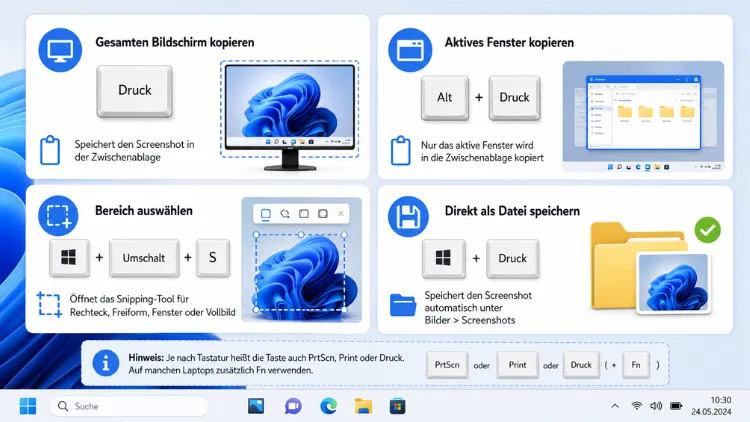
Windows-Taste + Umschalt + S öffnet unter Windows 11 und Windows 10 blitzschnell das Snipping Tool für einen frei wählbaren Bildschirmausschnitt. Die Druck-Taste kopiert den kompletten Bildschirm in die Zwischenablage, während Windows-Taste + Druck den Screenshot automatisch als Datei speichert.
Nachfolgend erfahren Sie alle Tastenkombinationen im Detail sowie die passende Methode für jede Situation.
Die wichtigsten Tastenkombinationen im Überblick
Windows bietet mehrere Wege, um einen Screenshot zu erstellen. Zudem unterscheiden sich die Methoden je nach gewünschtem Ergebnis: Soll der gesamte Bildschirm erfasst werden, nur ein Fenster oder ein frei gewählter Bereich? Die folgende Übersicht zeigt Ihnen die wichtigsten Shortcuts auf einen Blick:
- Druck (PrtScn): Kompletter Bildschirm wird in die Zwischenablage kopiert
- Windows-Taste + Druck: Ganzer Bildschirm wird zusätzlich automatisch als Datei gespeichert
- Alt + Druck: Nur das aktive Fenster landet in der Zwischenablage
- Windows-Taste + Umschalt + S: Öffnet das Snipping Tool zur freien Bereichsauswahl
- Windows-Taste + Umschalt + R: Startet seit 2026 direkt die Bildschirmaufzeichnung
- Windows-Taste + G: Öffnet die Xbox Game Bar, praktisch für Spiele und Vollbildanwendungen
Diese Tastenkombinationen funktionieren sowohl unter Windows 11 als auch unter Windows 10 nahezu identisch. Allerdings gibt es einige Unterschiede bei der Verarbeitung und Bearbeitung der Screenshots, auf die weiter unten noch eingegangen wird.
Druck-Taste: Der klassische Weg für einen Screenshot
Die Druck-Taste, häufig auch als PrtScn oder Print Screen bezeichnet, ist die älteste und bekannteste Methode, um einen Screenshot zu erstellen. Ein einzelner Tastendruck genügt, damit der gesamte Bildschirminhalt in die Zwischenablage kopiert wird. Anschließend lässt sich das Bild in einem beliebigen Programm einfügen.
Gehen Sie dazu folgendermaßen vor:
- Drücken Sie die Druck-Taste auf Ihrer Tastatur.
- Öffnen Sie ein Grafikprogramm, beispielsweise Paint oder Paint 3D.
- Fügen Sie das Bild mit Strg + V ein.
- Speichern Sie die Datei im gewünschten Format ab.
Dieser Weg eignet sich besonders dann, wenn Sie den Screenshot direkt weiterverarbeiten möchten, zum Beispiel um ihn zu beschneiden oder mit Text zu versehen. Allerdings speichert Windows den Screenshot dabei nicht automatisch als Datei – dafür ist ein zusätzlicher Schritt notwendig. Wichtig zu wissen: In aktuellen Builds von Windows 11 hat Microsoft das Standardverhalten der Druck-Taste geändert. Statt den Bildschirm direkt zu kopieren, öffnet sich stattdessen das Snipping-Tool-Overlay. Mehr dazu erfahren Sie im entsprechenden Abschnitt weiter unten.
Windows-Taste + Druck: Screenshot automatisch als Datei speichern
Wer sich das manuelle Einfügen und Speichern ersparen möchte, greift zur Kombination Windows-Taste + Druck. Dabei wird der Bildschirm kurz abgedunkelt, was als visuelle Bestätigung dient, dass der Screenshot erfolgreich erstellt wurde. Gleichzeitig landet die Datei automatisch im Ordner Bilder > Screenshots.
So funktioniert es Schritt für Schritt:
- Halten Sie die Windows-Taste gedrückt.
- Drücken Sie zusätzlich die Druck-Taste.
- Der Bildschirm blinkt kurz auf.
- Öffnen Sie den Ordner Dieser PC > Bilder > Screenshots, um die Datei zu finden.
Diese Methode ist besonders praktisch, wenn Sie regelmäßig mehrere Screenshots hintereinander erstellen möchten, da jede Aufnahme automatisch als eigene Datei abgelegt wird. Zudem entfällt der Umweg über ein Grafikprogramm vollständig. Deshalb eignet sich diese Kombination hervorragend für Dokumentationen, Anleitungen oder das Sammeln mehrerer Bildschirmfotos in Serie.
Alt + Druck: Nur das aktive Fenster erfassen
Manchmal soll nicht der gesamte Bildschirm, sondern nur ein einzelnes Fenster festgehalten werden – etwa eine Fehlermeldung oder ein bestimmtes Programmfenster. Genau dafür eignet sich Alt + Druck. Diese Tastenkombination kopiert ausschließlich das aktive, also das gerade im Vordergrund befindliche Fenster in die Zwischenablage.
Die Vorgehensweise:
- Klicken Sie das gewünschte Fenster an, damit es aktiv ist.
- Drücken Sie Alt und Druck gleichzeitig.
- Öffnen Sie ein Programm wie Paint oder ein Textverarbeitungsprogramm.
- Fügen Sie den Screenshot mit Strg + V ein.
Diese Methode spart im Nachhinein Zeit, da kein manuelles Zuschneiden notwendig ist. Außerdem eignet sie sich ideal, um Support-Tickets zu erstellen oder Kollegen gezielt ein bestimmtes Fenster zu zeigen, ohne dabei private Inhalte auf dem restlichen Desktop preiszugeben.
Windows-Taste + Umschalt + S: Das Snipping Tool im Detail
Die wohl vielseitigste Tastenkombination lautet Windows-Taste + Umschalt + S. Sie öffnet das moderne Snipping Tool, das früher unter dem Namen Ausschneiden und Skizzieren bekannt war. Dabei wird der Bildschirm leicht abgedunkelt und eine schmale Werkzeugleiste erscheint am oberen Bildschirmrand.
In dieser Leiste stehen Ihnen vier verschiedene Aufnahmemodi zur Verfügung:
- Rechteckige Ausschneideoption: Ziehen Sie mit der Maus ein Rechteck über den gewünschten Bereich
- Freihandoption: Zeichnen Sie eine beliebige Form frei mit der Maus
- Fensterausschneideoption: Wählen Sie ein bestimmtes Fenster per Klick aus
- Vollbildausschneideoption: Erfasst den kompletten Bildschirm auf einmal
So gehen Sie konkret vor:
- Drücken Sie Windows-Taste + Umschalt + S.
- Wählen Sie oben in der Leiste den gewünschten Modus aus.
- Markieren Sie den Bereich, der aufgenommen werden soll.
- Der Screenshot landet automatisch in der Zwischenablage.
- Klicken Sie zusätzlich auf die Benachrichtigung unten rechts, um den vollständigen Snipping-Tool-Editor zu öffnen.
Sobald Sie die Benachrichtigung anklicken, öffnet sich das komplette Snipping Tool mit weiteren Bearbeitungsmöglichkeiten. Dort lässt sich der Screenshot direkt mit Stift, Textmarker oder Radiergummi bearbeiten, bevor er gespeichert oder weitergeleitet wird. Zusätzlich bietet das Werkzeug seit den Updates aus 2025 und 2026 ein Quick-Markup-Werkzeug, das sich direkt aus der Benachrichtigung heraus aufrufen lässt. Deshalb sparen Sie sich häufig den Umweg über zusätzliche Programme.
Windows-Taste + Umschalt + R: Bildschirmaufzeichnung seit 2026
Seit 2026 hat Microsoft eine zusätzliche Funktion direkt in das Snipping Tool integriert: die Bildschirmaufzeichnung. Über die Tastenkombination Windows-Taste + Umschalt + R startet das Snipping Tool sofort im Aufnahmemodus für Videos, statt nur Standbilder zu erfassen.
So funktioniert die Aufzeichnung:
- Drücken Sie Windows-Taste + Umschalt + R.
- Markieren Sie den Bereich, den Sie aufzeichnen möchten.
- Klicken Sie auf die Start-Schaltfläche, um die Aufnahme zu beginnen.
- Beenden Sie die Aufzeichnung über das Symbol in der Taskleiste.
- Das fertige Video wird automatisch gespeichert und lässt sich anschließend im Snipping Tool nachbearbeiten.
Diese Funktion ersetzt für viele alltägliche Einsatzfälle externe Aufzeichnungssoftware. Wer beispielsweise kurze Anleitungsvideos, Tutorials oder Fehlerdemonstrationen für den Support erstellen möchte, benötigt dafür also keine zusätzliche Anwendung mehr. Ebenso praktisch: Die Aufzeichnung lässt sich jederzeit pausieren und fortsetzen, ohne dass eine neue Datei angelegt werden muss.
Windows-Taste + G: Die Xbox Game Bar für Spiele nutzen
Für Nutzer, die häufig Spiele oder Vollbildanwendungen verwenden, bietet sich die Xbox Game Bar an. Diese lässt sich mit Windows-Taste + G öffnen und wurde speziell dafür entwickelt, Screenshots und Videoaufnahmen während des Spielens zu erstellen, ohne dass die Leistung spürbar beeinträchtigt wird.
Die Bedienung im Überblick:
- Öffnen Sie eine Anwendung oder ein Spiel im Vollbildmodus.
- Drücken Sie Windows-Taste + G, um die Game Bar zu öffnen.
- Klicken Sie auf das Kamera-Symbol im Widget Erfassen.
- Alternativ funktioniert auch die direkte Tastenkombination Windows-Taste + Alt + Druck für einen schnellen Screenshot innerhalb der Game Bar.
- Screenshots landen automatisch im Ordner Videos > Captures.
Zudem lässt sich über die Game Bar auch eine Videoaufnahme starten, etwa mit Windows-Taste + Alt + R. Diese Funktion arbeitet unabhängig von der klassischen Bildschirmaufzeichnung des Snipping Tools und ist speziell auf Spiele-Performance optimiert.
Unterschiede zwischen Windows 10 und Windows 11
Grundsätzlich funktionieren die genannten Tastenkombinationen sowohl unter Windows 10 als auch unter Windows 11. Dennoch gibt es einige relevante Unterschiede, die Sie kennen sollten:
- Unter Windows 10 heißt das Werkzeug für die freie Bereichsauswahl noch Ausschneiden und Skizzieren, während es unter Windows 11 einheitlich als Snipping Tool bezeichnet wird.
- Die Bildschirmaufzeichnung über Windows-Taste + Umschalt + R steht ausschließlich unter Windows 11 zur Verfügung, da diese Funktion erst 2026 in das Snipping Tool integriert wurde.
- Windows 10 verfügt über ein separates, älteres Snipping Tool, das über die Suche aufgerufen werden kann, jedoch nicht über die moderne Tastenkombination verknüpft ist.
- Unter Windows 11 lässt sich das Verhalten der Druck-Taste in den Einstellungen direkt anpassen, während diese Option unter Windows 10 nicht existiert.
- Die Visuelle Suche und der integrierte Textextraktor stehen nur in aktuellen Windows-11-Versionen zur Verfügung.
Falls Sie also von Windows 10 auf Windows 11 umsteigen, lohnt sich ein Blick in die aktuellen Einstellungen, da sich einige Abläufe leicht verändert haben. Dennoch bleibt die grundlegende Bedienung der Tastenkombinationen weitgehend gleich, sodass sich die Umstellung in der Praxis meist unkompliziert gestaltet.
Neues PrtScn-Verhalten: Wenn die Druck-Taste das Snipping Tool öffnet
In aktuellen Builds von Windows 11 hat Microsoft das Standardverhalten der Druck-Taste verändert. Statt wie gewohnt den gesamten Bildschirm in die Zwischenablage zu kopieren, öffnet die Taste nun automatisch das Snipping-Tool-Overlay – also dasselbe Verhalten wie bei Windows-Taste + Umschalt + S. Diese Änderung hat bei vielen Nutzern zunächst für Verwirrung gesorgt, da sich die gewohnte Funktion plötzlich anders verhielt.
Falls Sie das klassische Verhalten bevorzugen, lässt sich diese Einstellung problemlos zurücksetzen:
- Öffnen Sie die Einstellungen über das Startmenü.
- Navigieren Sie zu Eingabehilfen > Tastatur.
- Suchen Sie den Eintrag Snipping Tool über die Druck-Taste öffnen.
- Schalten Sie die Option aus, um zum klassischen Verhalten zurückzukehren.
Sobald diese Option deaktiviert ist, kopiert die Druck-Taste wieder wie gewohnt den gesamten Bildschirm direkt in die Zwischenablage. Diese Einstellung ist besonders dann hilfreich, wenn Sie regelmäßig automatisierte Prozesse oder Skripte verwenden, die auf das klassische Verhalten der Taste angewiesen sind.
Besonderheiten bei Laptops: Die Fn-Taste beachten
Bei vielen Laptops, insbesondere von Herstellern wie Dell, HP und Lenovo, ist die Druck-Taste nicht als eigenständige Taste vorhanden, sondern teilt sich einen Platz mit einer Funktionstaste. In solchen Fällen müssen Sie zusätzlich die Fn-Taste gedrückt halten, damit die Tastenkombination funktioniert.
Konkret bedeutet das:
- Statt nur Druck drücken Sie Fn + Druck.
- Statt Windows-Taste + Druck verwenden Sie Windows-Taste + Fn + Druck.
- Bei Alt + Druck ergänzen Sie ebenso die Fn-Taste zu Alt + Fn + Druck.
Auch bei Surface-Geräten von Microsoft kann sich die Tastenbelegung leicht unterscheiden, da hier häufig eine Kombination aus der Windows-Taste und der Lautstärke-leiser-Taste verwendet wird, wenn keine physische Druck-Taste vorhanden ist. Es lohnt sich daher, bei einem neuen Gerät einmal kurz auszuprobieren, welche Tastenkombination tatsächlich funktioniert, bevor Sie sich auf eine bestimmte Methode festlegen.
Screenshot bearbeiten: Stift, Textmarker und Radiergummi nutzen
Nach der Aufnahme folgt häufig die Bearbeitung des Screenshots. Das Snipping Tool bietet dafür mehrere integrierte Werkzeuge, die eine externe Bildbearbeitung in vielen Fällen überflüssig machen. Das ersetzt oft zusätzliche Programme wie Greenshot oder Lightshot, sofern keine komplexeren Bearbeitungsschritte notwendig sind.
Folgende Werkzeuge stehen zur Verfügung:
- Kugelschreiber: Für freihändige Markierungen und Notizen
- Bleistift: Für feinere, präzisere Linien
- Textmarker: Zum farbigen Hervorheben wichtiger Bereiche
- Radiergummi: Zum Entfernen einzelner Markierungen
- Lineal und Winkelmesser: Für gerade Linien und exakte Formen
- Zuschneiden-Funktion: Um den Bildausschnitt nachträglich anzupassen
So bearbeiten Sie einen Screenshot direkt im Snipping Tool:
- Erstellen Sie den Screenshot über Windows-Taste + Umschalt + S.
- Klicken Sie auf die Benachrichtigung, um den Editor zu öffnen.
- Wählen Sie das gewünschte Werkzeug aus der oberen Leiste.
- Nehmen Sie die gewünschten Markierungen vor.
- Speichern Sie die bearbeitete Datei über das Diskettensymbol.
Zudem lässt sich seit den letzten Updates ein Quick-Markup-Werkzeug direkt aufrufen, ohne dass zunächst der komplette Editor geöffnet werden muss. Dadurch sparen Sie sich zusätzliche Klicks, wenn nur eine schnelle Markierung notwendig ist.
Speicherort und Dateiformat anpassen
Standardmäßig landen Screenshots, die über Windows-Taste + Druck erstellt wurden, im Ordner Bilder > Screenshots. Wer diesen Speicherort ändern möchte, kann dies über die Ordnereigenschaften anpassen. Zudem lässt sich im Snipping Tool selbst festlegen, in welchem Dateiformat Screenshots gespeichert werden sollen.
Folgende Formate stehen zur Auswahl:
- PNG: Empfiehlt sich für Screenshots mit Text, Symbolen oder klaren Kanten, da die Kompression verlustfrei erfolgt
- JPG: Eignet sich für Fotos oder wenn die Dateigröße besonders klein sein soll
- GIF: Wird gelegentlich für einfache Grafiken mit wenigen Farben verwendet
- HEIC: Ein modernes Format, das ebenfalls unterstützt wird, jedoch seltener zum Einsatz kommt
So passen Sie den Speicherort an:
- Öffnen Sie den Ordner Bilder > Screenshots.
- Klicken Sie mit der rechten Maustaste auf den Ordner und wählen Sie Eigenschaften.
- Wechseln Sie zum Reiter Pfad.
- Geben Sie den neuen Speicherort ein und bestätigen Sie mit Verschieben.
Um das Standardformat im Snipping Tool zu ändern, öffnen Sie die Einstellungen der Anwendung direkt über das Zahnradsymbol und wählen dort das gewünschte Format aus. Ebenso lässt sich dort festlegen, ob Screenshots automatisch gespeichert werden sollen, sobald sie erstellt wurden.
Screenshots automatisch organisieren
Bei häufiger Nutzung sammeln sich schnell zahlreiche Screenshots an. Deshalb lohnt sich eine durchdachte Organisation, um später nicht lange suchen zu müssen. Windows vergibt Dateinamen standardmäßig nach einem System aus Datum und Uhrzeit, was bereits eine gute Grundlage bietet.
Ein typischer Dateiname sieht beispielsweise so aus: „Bildschirmfoto 2026-04-22 153012.png“. Dieser Aufbau ergibt bereits beim Blick in den Ordner einen eindeutigen Zeitstempel, sodass sich einzelne Screenshots leicht chronologisch zuordnen lassen.
Zusätzlich empfehlen sich folgende Maßnahmen:
- Legen Sie thematische Unterordner an, beispielsweise für Projekte oder Kunden
- Benennen Sie wichtige Screenshots manuell um, statt den automatischen Dateinamen zu behalten
- Löschen Sie regelmäßig nicht mehr benötigte Aufnahmen, um den Speicherplatz zu schonen
- Nutzen Sie die Windows-Suche, um Screenshots anhand von Erstellungsdatum oder Dateityp zu finden
Bei größeren Projekten empfiehlt sich außerdem eine klare Ordnerstruktur nach Datum oder Thema. Dadurch sparen Sie später viel Zeit bei der Suche nach einem bestimmten Bildschirmfoto.
Visuelle Suche und Texterkennung im Snipping Tool
Seit den neueren Versionen von Windows 11 sind zwei nützliche Zusatzfunktionen direkt in das Snipping Tool integriert: die Visuelle Suche sowie ein Textextraktor. Diese Funktionen erweitern die klassische Screenshot-Erstellung um praktische Zusatzmöglichkeiten.
Die Visuelle Suche verknüpft den erstellten Screenshot direkt mit der Bildersuche, sodass sich ähnliche Bilder oder Informationen zum abgebildeten Inhalt finden lassen. Der Textextraktor wiederum liest Text direkt aus dem Bild heraus, sodass sich beispielsweise Text aus einem Foto oder einem Screenshot ohne zusätzliche Software kopieren lässt.
So nutzen Sie den Textextraktor:
- Erstellen Sie einen Screenshot mit Text über Windows-Taste + Umschalt + S.
- Öffnen Sie den Screenshot im Snipping-Tool-Editor.
- Klicken Sie auf das Symbol für Text auswählen.
- Markieren Sie den gewünschten Textbereich.
- Kopieren Sie den erkannten Text mit Strg + C und fügen Sie ihn an anderer Stelle ein.
Diese Funktion spart erheblich Zeit, wenn Text aus einem Bild oder einer Präsentation weiterverwendet werden soll, ohne ihn manuell abzutippen. Ebenso praktisch: Die Texterkennung funktioniert auch bei mehrspaltigem Text zuverlässig.
Häufige Probleme und Lösungen bei der Tastenkombination
Gelegentlich funktioniert eine Tastenkombination nicht wie erwartet. Meist liegt das an einfach zu behebenden Ursachen. Nachfolgend finden Sie die häufigsten Probleme sowie passende Lösungsansätze:
- Tastenkombination reagiert nicht: Prüfen Sie, ob eine andere Anwendung dieselbe Tastenkombination bereits belegt, beispielsweise ein Grafiktreiber oder eine Drittanbieter-Software.
- Druck-Taste öffnet unerwartet das Snipping Tool: Deaktivieren Sie diese Funktion über Einstellungen > Eingabehilfen > Tastatur, wie im entsprechenden Abschnitt weiter oben beschrieben.
- Screenshot wird nicht gespeichert: Kontrollieren Sie, ob der Ordner Bilder > Screenshots noch existiert oder ob der Speicherort versehentlich geändert wurde.
- Laptop reagiert nicht auf die Druck-Taste: Testen Sie zusätzlich die Fn-Taste, da diese bei vielen Geräten notwendig ist.
- Snipping Tool öffnet sich, reagiert aber nicht: Starten Sie die Anwendung über den Task-Manager neu oder melden Sie sich ab und wieder an.
Sollten diese Maßnahmen nicht zum gewünschten Erfolg führen, hilft häufig auch ein Neustart des Systems. Zudem lohnt sich ein Blick auf ausstehende Windows-Updates, da fehlerhafte Tastenkombinationen manchmal durch veraltete Systemkomponenten verursacht werden.
Empfohlene Vorgehensweisen für unterschiedliche Anwendungsfälle
Je nach Situation eignet sich eine andere Tastenkombination besonders gut. Die folgende Übersicht hilft Ihnen dabei, für jeden Anwendungsfall die passende Methode auszuwählen:
- Schnelle Dokumentation mehrerer Screenshots: Nutzen Sie Windows-Taste + Druck, da die Dateien automatisch gespeichert werden
- Screenshot einer Fehlermeldung für den Support: Verwenden Sie Alt + Druck, um nur das relevante Fenster zu erfassen
- Präziser Ausschnitt mit Bearbeitungsmöglichkeit: Greifen Sie zu Windows-Taste + Umschalt + S für das Snipping Tool
- Kurze Anleitungsvideos oder Tutorials: Nutzen Sie die neue Aufzeichnungsfunktion über Windows-Taste + Umschalt + R
- Screenshots während des Spielens: Die Xbox Game Bar über Windows-Taste + G ist hierfür optimiert
Zudem empfiehlt es sich, regelmäßig verwendete Tastenkombinationen einmal bewusst zu üben, da sie sich nach wenigen Tagen automatisch einprägen. Wer täglich mehrere Screenshots erstellt, profitiert erheblich davon, die passende Methode für den jeweiligen Zweck parat zu haben, statt jedes Mal aufs Neue zu überlegen.
Alternative Tools für erweiterte Funktionen
Für die meisten Anwendungsfälle reichen die integrierten Bordmittel von Windows vollkommen aus. Wer jedoch erweiterte Funktionen wie automatisches Hochladen, Anmerkungen mit mehr Werkzeugen oder eine Verlaufsfunktion benötigt, kann auf zusätzliche Programme zurückgreifen.
Zwei bewährte Optionen sind:
- ShareX: Eine kostenlose, quelloffene Software mit umfangreichen Automatisierungsfunktionen. Nach der Installation lässt sich ShareX individuell konfigurieren, sodass Screenshots automatisch in die Cloud hochgeladen und der Link direkt in die Zwischenablage kopiert wird.
- Greenshot: Ebenfalls kostenlos und besonders schlank. Nach der Installation legt Greenshot ein eigenes Tray-Symbol an, über das sich eigene Tastenkombinationen frei definieren lassen, etwa für das direkte Drucken oder Versenden per E-Mail.
So richten Sie beispielsweise ShareX ein:
- Laden Sie ShareX von der offiziellen Projektseite herunter und installieren Sie das Programm.
- Öffnen Sie die Hotkey-Einstellungen innerhalb der Anwendung.
- Legen Sie eine eigene Tastenkombination für die gewünschte Aktion fest.
- Konfigurieren Sie unter Aufgabeneinstellungen, was nach dem Screenshot automatisch geschehen soll.
Diese Tools eignen sich vor allem für Nutzer mit besonderen Anforderungen, beispielsweise im beruflichen Umfeld, wo regelmäßig Screenshots dokumentiert oder geteilt werden müssen. Für den gelegentlichen Gebrauch reichen jedoch die integrierten Windows-Funktionen in der Regel vollkommen aus.
Häufige Fragen zur Screenshot-Tastenkombination
Welche Taste ist die Druck-Taste auf der Tastatur?
Die Druck-Taste befindet sich meist oben rechts auf der Tastatur, häufig mit der Beschriftung „Druck“, „PrtScn“ oder „Print Screen“. Bei Laptops teilt sie sich häufig einen Platz mit einer Funktionstaste, sodass zusätzlich die Fn-Taste benötigt wird.
Warum funktioniert die Tastenkombination für den Screenshot nicht?
Meist liegt es daran, dass eine andere Anwendung dieselbe Kombination bereits belegt, oder die Fn-Taste bei Laptops zusätzlich gedrückt werden muss. Ebenso kann ein verändertes Standardverhalten der Druck-Taste die Ursache sein.
Wo werden Screenshots unter Windows 11 automatisch gespeichert?
Screenshots, die über Windows-Taste + Druck erstellt wurden, landen automatisch im Ordner Bilder > Screenshots. Der Speicherort lässt sich über die Ordnereigenschaften jederzeit anpassen.
Wie öffne ich das Snipping Tool ohne Tastenkombination?
Alternativ lässt sich das Snipping Tool über das Startmenü öffnen, indem Sie „Snipping Tool“ in die Suche eingeben und die Anwendung anschließend starten.
Funktioniert Windows-Taste + Umschalt + S auch unter Windows 10?
Ja, diese Tastenkombination funktioniert ebenso unter Windows 10, öffnet dort jedoch das Werkzeug Ausschneiden und Skizzieren statt des modernen Snipping Tools.
Wie kann ich einen Screenshot ausdrucken?
Nachdem der Screenshot in die Zwischenablage kopiert wurde, fügen Sie ihn in ein Programm wie Paint ein und wählen dort die Druckfunktion über Strg + P aus.
Wie erstelle ich einen Screenshot bei mehreren Bildschirmen?
Die Druck-Taste erfasst standardmäßig alle angeschlossenen Bildschirme gleichzeitig. Möchten Sie nur einen bestimmten Monitor erfassen, eignet sich das Snipping Tool mit der rechteckigen Auswahlfunktion besser.
Kann ich die Tastenkombination für Screenshots selbst ändern?
Eine direkte Änderung der Systemtastenkombinationen ist nicht vorgesehen. Wer eigene Kombinationen definieren möchte, kann dafür Zusatzsoftware wie ShareX oder Greenshot nutzen.
Warum öffnet die Druck-Taste plötzlich das Snipping Tool?
In aktuellen Windows-11-Builds hat Microsoft das Standardverhalten geändert. Über Einstellungen > Eingabehilfen > Tastatur lässt sich diese Funktion bei Bedarf wieder deaktivieren.
Wie mache ich einen Screenshot vom Anmeldebildschirm?
Für den Anmeldebildschirm funktioniert lediglich die klassische Druck-Taste, da die Windows-Taste-Kombinationen dort nicht zur Verfügung stehen. Der Screenshot muss anschließend nach der Anmeldung eingefügt werden.
