
Snipping Tool öffnen in Windows 11 und Windows 10: So starten Sie das Screenshot-Werkzeug schnell per Suche, Tastenkürzel oder Startmenü.
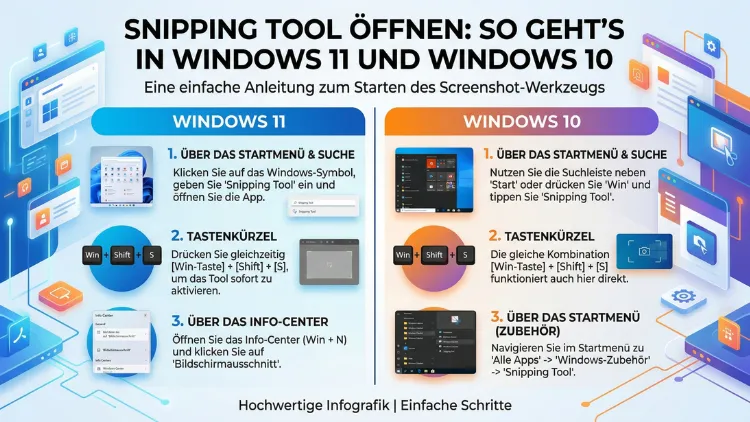
Das Snipping Tool lässt sich in Windows 10 und Windows 11 auf mehreren Wegen öffnen – per Tastenkombination, Suchfeld oder Startmenü. Die schnellste Methode ist die Tastenkombination Windows + Umschalt + S, die sofort den Screenshot-Modus aktiviert.
In diesem Artikel erfahren Sie alle Methoden im Detail, lernen die Unterschiede zwischen beiden Betriebssystemen kennen und erhalten außerdem hilfreiche Tipps zur optimalen Nutzung.
Was ist das Snipping Tool – und wozu brauchen Sie es?
Das Snipping Tool ist ein in Windows integriertes Bildschirmfoto-Werkzeug, mit dem Sie beliebige Ausschnitte Ihres Bildschirms aufnehmen, kommentieren und speichern können. Seit Windows Vista ist es fester Bestandteil des Betriebssystems. Deshalb müssen Sie es nicht extra herunterladen oder installieren – es ist bereits auf Ihrem System vorhanden.
Besonders praktisch ist das Werkzeug zum Beispiel für:
- Fehlermeldungen dokumentieren und an den Support weiterleiten
- Anleitungen und Tutorials erstellen mit annotierten Bildschirmfotos
- Informationen aus dem Browser sichern, die sich nicht einfach kopieren lassen
- Bewerbungsunterlagen oder Präsentationen mit Screenshots ergänzen
- Online-Bestellungen oder Buchungsbestätigungen visuell festhalten
Zudem hat Microsoft das Tool über die Jahre erheblich weiterentwickelt. In Windows 11 ist das Snipping Tool inzwischen deutlich leistungsfähiger als in Windows 10 – jedoch lassen sich alle grundlegenden Funktionen in beiden Versionen nutzen.
Snipping Tool öffnen in Windows 11
In Windows 11 bietet Microsoft mehrere komfortable Möglichkeiten, das Snipping Tool zu starten. Außerdem wurde die Anwendung grundlegend überarbeitet und mit neuen Funktionen ausgestattet.
Methode 1: Tastenkombination Windows + Umschalt + S (empfohlen)
Die mit Abstand schnellste Methode ist die Tastenkombination Windows + Umschalt + S. Drücken Sie diese drei Tasten gleichzeitig, verdunkelt sich der Bildschirm leicht und eine kleine Symbolleiste erscheint oben in der Mitte des Bildschirms. Dort wählen Sie zwischen vier Aufnahmemodi:
- Rechteckiger Ausschnitt – Sie ziehen einen rechteckigen Bereich auf
- Freihand-Ausschnitt – Sie zeichnen einen beliebigen Bereich frei
- Fenster-Ausschnitt – Sie klicken auf ein geöffnetes Fenster
- Vollbild-Ausschnitt – der gesamte Bildschirm wird erfasst
Nach der Aufnahme erscheint eine Benachrichtigung unten rechts. Klicken Sie darauf, öffnet sich das vollständige Snipping-Tool-Fenster, in dem Sie den Screenshot außerdem bearbeiten und speichern können.
Methode 2: Snipping Tool über die Windows-Suche öffnen
Ebenso einfach ist der Weg über die Windows-Suche:
- Klicken Sie auf das Lupensymbol in der Taskleiste oder drücken Sie die Windows-Taste
- Tippen Sie „Snipping Tool“ oder auf Deutsch „Ausschneidewerkzeug“ ein
- Klicken Sie auf den ersten Treffer in den Suchergebnissen
- Das Programm öffnet sich sofort
Zusätzlich können Sie in der Suchergebnis-Ansicht auf „An Taskleiste anheften“ klicken, damit das Symbol dauerhaft sichtbar bleibt.
Methode 3: Snipping Tool über das Startmenü starten
Alternativ finden Sie das Werkzeug auch direkt im Startmenü:
- Öffnen Sie das Startmenü mit der Windows-Taste oder einem Klick auf das Windows-Symbol
- Klicken Sie auf „Alle Apps“ oben rechts im Startmenü
- Scrollen Sie zu „S“ oder geben Sie „Snipping“ ein
- Klicken Sie auf „Snipping Tool“
Deshalb empfiehlt es sich, das Programm bei regelmäßiger Nutzung direkt ans Startmenü oder die Taskleiste anzuheften.
Methode 4: Direkt über den Ausführen-Dialog
Fortgeschrittene Nutzer können das Tool außerdem über den Ausführen-Dialog starten:
- Drücken Sie Windows + R
- Tippen Sie
**snippingtool**ein (alles kleingeschrieben, kein Leerzeichen) - Bestätigen Sie mit Enter
Das Programm öffnet sich dadurch unmittelbar – ohne Umwege über Startmenü oder Suchfeld.
Methode 5: Über den Datei-Explorer oder die Eingabeaufforderung
Ebenso können Sie das Snipping Tool über den Datei-Explorer öffnen. Navigieren Sie dazu zu folgendem Pfad:
C:\Windows\System32\SnippingTool.exe
Doppelklicken Sie auf die Datei, startet das Programm sofort. Zusätzlich lässt es sich über die Eingabeaufforderung (CMD) oder PowerShell starten – tippen Sie dort einfach snippingtool ein und drücken Sie Enter.
Methode 6: Druck-Taste (Print Screen) konfigurieren
In Windows 11 lässt sich die Druck-Taste (PrtScn) so konfigurieren, dass sie direkt das Snipping Tool öffnet:
- Öffnen Sie die Einstellungen mit Windows + I
- Navigieren Sie zu „Barrierefreiheit“ → „Tastatur“
- Aktivieren Sie die Option „Verwenden Sie die Druck-Taste, um den Bildschirmausschnitt zu öffnen“
Drücken Sie danach die PrtScn-Taste, öffnet sich automatisch das Snipping Tool statt eines einfachen Screenshots in der Zwischenablage.
Snipping Tool öffnen in Windows 10
In Windows 10 ist das Snipping Tool ebenfalls verfügbar, jedoch unterscheidet es sich optisch und funktional vom neueren Windows-11-Pendant. Zusätzlich gibt es in Windows 10 das Tool „Snip & Sketch“, das Microsoft als Nachfolger positioniert hat.
Methode 1: Tastenkombination Windows + Umschalt + S
Auch in Windows 10 steht die Tastenkombination Windows + Umschalt + S zur Verfügung. Diese öffnet jedoch nicht das klassische Snipping Tool, sondern das Snip & Sketch-Overlay. Dort wählen Sie ebenfalls zwischen verschiedenen Aufnahmemodi, und das Ergebnis öffnet sich in der Snip & Sketch-App.
Deshalb gilt: Wenn Sie in Windows 10 explizit das klassische Snipping Tool benötigen, nutzen Sie eine der folgenden Methoden.
Methode 2: Snipping Tool über das Startmenü öffnen
- Klicken Sie auf das Windows-Symbol unten links
- Tippen Sie direkt „Snipping Tool“ oder „Ausschneidewerkzeug“ – Windows 10 öffnet automatisch die Suche
- Klicken Sie auf den Treffer „Snipping Tool“ in den Ergebnissen
Zusätzlich finden Sie das Werkzeug unter: Start → Windows-Zubehör → Snipping Tool
Methode 3: Ausführen-Dialog
Ebenso wie in Windows 11 funktioniert der Weg über den Ausführen-Dialog:
- Windows + R drücken
snippingtooleingeben- Enter drücken
Das klassische Snipping-Tool-Fenster öffnet sich dadurch sofort.
Methode 4: Direkt über den Datei-Explorer
Navigieren Sie im Datei-Explorer zu:
C:\Windows\System32\SnippingTool.exe
Doppelklicken Sie auf die Datei, startet das Programm unmittelbar. Für häufige Nutzung empfiehlt es sich außerdem, eine Verknüpfung auf dem Desktop zu erstellen.
Methode 5: Snip & Sketch als moderner Ersatz in Windows 10
Microsoft hat Snip & Sketch in Windows 10 als modernere Alternative eingeführt. Sie öffnen es über:
- Windows + Umschalt + S (sofortiger Aufnahme-Modus)
- Startmenü → „Snip & Sketch“ eintippen
- Windows + I → Apps suchen nach „Snip & Sketch“
Snip & Sketch bietet ebenso eine verbesserte Benutzeroberfläche und zusätzliche Bearbeitungsfunktionen. In neueren Windows-10-Versionen (ab Version 2004) haben beide Tools ähnliche Funktionen, jedoch unterscheidet sich die Oberfläche leicht.
Die vier Screenshot-Modi im Überblick
Egal ob Windows 10 oder Windows 11 – das Snipping Tool bietet grundsätzlich dieselben vier Aufnahmemodi:
Rechteckiger Ausschnitt
Dies ist der am häufigsten verwendete Modus. Sie ziehen dabei mit gedrückter Maustaste einen rechteckigen Bereich auf. Alles innerhalb dieses Rahmens wird als Screenshot gespeichert. Deshalb eignet sich dieser Modus besonders für präzise Aufnahmen bestimmter Bereiche.
Freihand-Ausschnitt
Der Freihand-Modus erlaubt es Ihnen, einen beliebig geformten Bereich zu umfahren. Dieser Modus ist zum Beispiel nützlich, wenn Sie ein unregelmäßig geformtes Objekt ohne störenden Hintergrund erfassen möchten.
Fenster-Ausschnitt
Beim Fenster-Modus klicken Sie einfach auf ein geöffnetes Programmfenster oder ein Dialogfeld. Windows erfasst daraufhin automatisch das gesamte ausgewählte Fenster, inklusive Rahmen und Titelleiste.
Vollbild-Ausschnitt
Der Vollbild-Modus erfasst den gesamten sichtbaren Bildschirminhalt sofort und ohne weitere Eingabe. Bei mehreren angeschlossenen Monitoren können Sie außerdem wählen, welcher Bildschirm aufgenommen werden soll – oder alle gleichzeitig.
Screenshots bearbeiten, kommentieren und speichern
Nachdem Sie einen Ausschnitt aufgenommen haben, öffnet sich das Bearbeitungsfenster des Snipping Tools. Dort stehen Ihnen verschiedene Werkzeuge zur Verfügung:
Zeichenwerkzeuge
- Stift – für freie Anmerkungen und Markierungen
- Textmarker – zum Hervorheben wichtiger Bereiche
- Radierer – zum Entfernen von Anmerkungen
Zusätzlich lassen sich in Windows 11 Farbe und Stärke der Werkzeuge anpassen. Deshalb eignet sich das Tool auch für einfache visuelle Kommentare in Dokumentationen.
Zuschneiden und Drehen
In Windows 11 bietet das Snipping Tool außerdem eine Zuschneidefunktion, mit der Sie den aufgenommenen Bereich nachträglich verkleinern können. Ebenso lässt sich der Screenshot drehen – hilfreich zum Beispiel bei Aufnahmen von geneigten Inhalten.
Speichern des Screenshots
Um den Screenshot zu speichern, drücken Sie Strg + S oder klicken Sie auf „Datei“ → „Speichern unter“. Das Snipping Tool unterstützt dabei folgende Formate:
- PNG (empfohlen für scharfe Texte und Grafiken)
- JPEG (kleinere Dateigröße, jedoch mit Qualitätsverlust)
- GIF (veraltet, kaum noch verwendet)
- MHT/MHTML (Webseiten-Format)
Für die meisten Anwendungsfälle empfiehlt sich PNG, da dieses Format eine verlustfreie Komprimierung bietet und Texte scharf und lesbar bleiben.
In die Zwischenablage kopieren
Alternativ zum Speichern können Sie den Screenshot direkt in die Zwischenablage kopieren (Strg + C) und ihn anschließend zum Beispiel in ein Word-Dokument, eine E-Mail oder ein Bildbearbeitungsprogramm einfügen.
Snipping Tool: Erweiterte Funktionen in Windows 11
Microsoft hat das Snipping Tool in Windows 11 erheblich erweitert. Deshalb lohnt es sich, die neuen Funktionen gezielt zu nutzen.
Verzögerter Screenshot
Eine besonders nützliche Funktion ist der Aufnahme-Timer. Damit können Sie eine Verzögerung von 3 oder 6 Sekunden einstellen, bevor der Screenshot ausgelöst wird. Dies ist zum Beispiel praktisch, wenn Sie ein Kontextmenü oder einen Tooltip aufnehmen möchten, der sich schließt, sobald Sie klicken.
So aktivieren Sie die Verzögerung:
- Öffnen Sie das Snipping Tool
- Klicken Sie auf das Uhr-Symbol oben rechts
- Wählen Sie „3 Sekunden“ oder „6 Sekunden“
- Klicken Sie danach auf „Neu“ – die Aufnahme startet nach der eingestellten Verzögerung
Bildschirmaufzeichnung (Video-Funktion)
Seit einem Update in 2023/2024 bietet das Snipping Tool in Windows 11 außerdem eine Bildschirmaufzeichnungsfunktion. Damit können Sie nicht nur Standbilder, sondern auch kurze Videosequenzen Ihres Bildschirms aufnehmen. Klicken Sie dazu auf das Kamera-Symbol mit dem Filmstreifen oben im Snipping-Tool-Fenster.
Diese Funktion ist besonders nützlich für:
- Kurze Tutorial-Videos für Kollegen oder Kunden
- Fehlermeldungen dokumentieren, die nur kurz auftauchen
- Spielaufnahmen oder Software-Demonstrationen
Texterkennung (OCR-Funktion)
Ebenso neu in Windows 11 ist die integrierte Texterkennung (OCR). Mit einem Klick auf das Text-Symbol in der Symbolleiste erkennt das Snipping Tool automatisch den Text in Ihrem Screenshot. Sie können diesen dann direkt kopieren – ohne ihn manuell abtippen zu müssen. Deshalb ist diese Funktion besonders wertvoll bei der Arbeit mit nicht kopierbaren PDFs oder Webseiten.
Snipping Tool deaktiviert oder nicht gefunden? Das können Sie tun
In manchen Unternehmensumgebungen oder auf bestimmten Windows-Versionen kann es vorkommen, dass das Snipping Tool nicht geöffnet werden kann oder gar nicht erst vorhanden ist. Jedoch gibt es auch dafür Lösungen.
Snipping Tool über den Microsoft Store neu installieren
Sollte das Snipping Tool fehlen oder fehlerhaft sein, können Sie es in Windows 11 einfach über den Microsoft Store neu installieren:
- Öffnen Sie den Microsoft Store (Start → „Microsoft Store“)
- Suchen Sie nach „Snipping Tool“
- Klicken Sie auf „Installieren“ oder „Aktualisieren“
Danach steht das Werkzeug wieder vollständig zur Verfügung.
Snipping Tool per PowerShell zurücksetzen
Alternativ lässt sich das Tool per PowerShell zurücksetzen. Öffnen Sie dazu die PowerShell als Administrator und führen Sie folgenden Befehl aus:
Get-AppxPackage *SnippingTool* | Reset-AppxPackage
Dieser Befehl setzt alle Einstellungen des Snipping Tools zurück und behebt in vielen Fällen Startprobleme.
Gruppenrichtlinien prüfen (für IT-Administratoren)
In Unternehmensumgebungen kann ein Gruppenrichtlinien-Administrator das Snipping Tool gesperrt haben. Deshalb sollten Sie in diesem Fall Ihren IT-Administrator kontaktieren und nach einer Ausnahme fragen.
Alternativen zum Snipping Tool
Obwohl das Snipping Tool für die meisten Anwender vollkommen ausreicht, gibt es außerdem leistungsfähigere Alternativen – insbesondere für professionelle Anwendungsfälle.
ShareX (kostenlos, Open Source)
ShareX ist eine der leistungsfähigsten kostenlosen Screenshot-Lösungen für Windows. Das Tool bietet unter anderem:
- Scrollende Screenshots von langen Webseiten
- Automatische Uploads zu Cloud-Diensten wie Imgur oder Google Drive
- Umfangreiche Bearbeitungsfunktionen inklusive Pfeile, Texte und Unschärfe-Filter
- Bildschirmaufzeichnung im GIF- und MP4-Format
ShareX ist kostenlos verfügbar und kann von der offiziellen Website heruntergeladen werden.
Greenshot (kostenlos)
Greenshot ist eine weitere kostenlose Alternative mit einfacher Bedienung. Es bietet schnelle Tastenkürzel, direkte Druckfunktion sowie eine übersichtliche Bearbeitungsansicht. Deshalb eignet es sich besonders für Nutzer, die regelmäßig Screenshots anfertigen und schnell weiterverarbeiten möchten.
Snagit (kostenpflichtig)
Snagit von TechSmith ist das professionelle Werkzeug der Wahl für technische Dokumentationen und Schulungsunterlagen. Es bietet außerdem eine automatische Texterkennung, schriftliche Kommentarfunktionen und eine umfangreiche Bibliotheksfunktion. Snagit kostet jedoch einmalig rund 70 Euro und ist deshalb vor allem für gewerbliche Nutzer interessant.
Empfohlene Vorgehensweisen für effiziente Screenshots in Windows
Für einen effizienten Umgang mit dem Snipping Tool empfehlen sich folgende Vorgehensweisen:
1. Tastenkombination auswendig lernen: Die Kombination Windows + Umschalt + S ist die schnellste Methode in beiden Windows-Versionen. Deshalb lohnt es sich, diese Tastenkombination zu verinnerlichen.
2. PrtScn-Taste konfigurieren: Richten Sie die Druck-Taste so ein, dass sie direkt das Snipping Tool öffnet (wie oben beschrieben). Dadurch sparen Sie zusätzliche Klicks.
3. Snipping Tool an die Taskleiste anheften: Bei regelmäßiger Nutzung sollten Sie das Programm dauerhaft in der Taskleiste verankern. Klicken Sie dazu mit der rechten Maustaste auf das Symbol und wählen Sie „An Taskleiste anheften“.
4. PNG als Standardformat verwenden: Speichern Sie Screenshots immer als PNG, um Qualitätsverluste zu vermeiden – besonders bei Texten und kleinen Details.
5. Dateinamen sinnvoll vergeben: Benennen Sie Screenshots mit einem aussagekräftigen Dateinamen und Datum, zum Beispiel screenshot_fehlermeldung_2026-03-21.png. Dadurch behalten Sie den Überblick.
6. Verzögerungs-Timer nutzen: Verwenden Sie den 3- oder 6-Sekunden-Timer, wenn Sie Menüs, Tooltips oder andere kurzlebige Elemente aufnehmen möchten.
Häufige Fragen zum Snipping Tool öffnen
Wie öffne ich das Snipping Tool am schnellsten?
Die schnellste Methode ist die Tastenkombination Windows + Umschalt + S. Diese funktioniert sowohl in Windows 10 als auch in Windows 11 sofort und ohne dass das Programm vorher geöffnet sein muss. Alternativ öffnen Sie das Tool in wenigen Sekunden über die Windows-Suche, indem Sie „Snipping Tool“ eintippen.
Warum öffnet sich das Snipping Tool nicht in Windows 11?
Wenn das Snipping Tool in Windows 11 nicht öffnet, kann dies verschiedene Ursachen haben. Häufig hilft es, das Tool über den Microsoft Store neu zu installieren oder per PowerShell zurückzusetzen (Get-AppxPackage *SnippingTool* | Reset-AppxPackage). Außerdem sollten Sie prüfen, ob Windows-Updates ausstehend sind, da Fehler oft durch Updates behoben werden.
Wo finde ich das Snipping Tool in Windows 10?
In Windows 10 finden Sie das Snipping Tool unter Start → Windows-Zubehör → Snipping Tool. Zusätzlich können Sie es über die Suchleiste finden, indem Sie „Snipping Tool“ oder „Ausschneidewerkzeug“ eintippen. Ebenso öffnet der Befehl snippingtool im Ausführen-Dialog (Windows + R) das Programm direkt.
Kann ich die PrtScn-Taste so einstellen, dass das Snipping Tool öffnet?
Ja, das ist in Windows 11 möglich. Navigieren Sie dazu zu Einstellungen → Barrierefreiheit → Tastatur und aktivieren Sie die Option „Verwenden Sie die Druck-Taste, um den Bildschirmausschnitt zu öffnen„. Danach öffnet die PrtScn-Taste automatisch das Snipping Tool statt eines direkten Clipboard-Screenshots.
Gibt es einen Unterschied zwischen Snipping Tool und Snip & Sketch?
Ja. Snip & Sketch war in Windows 10 als moderner Nachfolger des klassischen Snipping Tools eingeführt worden. In Windows 11 hat Microsoft jedoch beide Apps zu einem einheitlichen Snipping Tool zusammengeführt. Deshalb sind beide Begriffe in Windows 11 de facto dasselbe Programm. In Windows 10 existieren beide Tools hingegen noch nebeneinander.
Wie speichere ich einen Screenshot als PNG?
Nachdem Sie den Screenshot aufgenommen haben, drücken Sie Strg + S oder klicken auf „Datei → Speichern unter„. Im Speicherdialog wählen Sie unter „Dateityp“ die Option PNG aus. Bestätigen Sie mit „Speichern“. Alternativ kopieren Sie den Screenshot mit Strg + C in die Zwischenablage und fügen ihn direkt in ein anderes Programm ein.
Kann ich mit dem Snipping Tool auch Videos aufnehmen?
Ja, jedoch nur in Windows 11. Dort bietet das Snipping Tool seit einem Update eine integrierte Bildschirmaufzeichnungsfunktion. Klicken Sie dazu auf das Kamerasymbol mit Filmstreifen im Programm. In Windows 10 steht diese Funktion im Snipping Tool hingegen nicht zur Verfügung – dort empfiehlt sich die Xbox Game Bar (Windows + G) oder ein externes Tool wie ShareX für Videoaufnahmen.
Wie kann ich Text aus einem Screenshot kopieren?
In Windows 11 erkennt das Snipping Tool Text automatisch per OCR-Funktion. Klicken Sie nach der Aufnahme auf das Text-Symbol in der Symbolleiste, um den erkannten Text zu kopieren. In Windows 10 ist diese Funktion im Snipping Tool nicht vorhanden. Deshalb empfiehlt sich dort Microsoft OneNote oder ein Tool wie ShareX, das ebenfalls OCR unterstützt.
Warum zeigt das Snipping Tool keinen Verzögerungs-Timer an?
Wenn der Timer nicht sichtbar ist, handelt es sich wahrscheinlich um eine ältere Version des Snipping Tools oder Sie nutzen Windows 10. Der Aufnahme-Timer (3 oder 6 Sekunden) ist ausschließlich in der Windows-11-Version des Snipping Tools verfügbar. Halten Sie Ihr Windows-System deshalb stets aktuell, um von allen Funktionen zu profitieren.
Funktioniert das Snipping Tool auch bei mehreren Monitoren?
Ja. Das Snipping Tool funktioniert problemlos mit mehreren angeschlossenen Monitoren. Beim Vollbild-Modus wird jedoch standardmäßig der gesamte Bildschirmbereich aller verbundenen Monitore aufgenommen. Wenn Sie nur einen bestimmten Monitor erfassen möchten, nutzen Sie stattdessen den Rechteck-Modus und ziehen den gewünschten Bereich manuell auf dem jeweiligen Monitor auf.
Fazit
Das Snipping Tool in Windows 10 und Windows 11 ist ein leistungsstarkes, sofort verfügbares Werkzeug für alle, die regelmäßig Screenshots anfertigen. Die Tastenkombination Windows + Umschalt + S öffnet es jederzeit sofort, zusätzliche Methoden über Suchfeld, Startmenü oder Ausführen-Dialog bieten weitere Flexibilität.
In Windows 11 überzeugt das Tool außerdem mit OCR-Texterkennung, Videoaufzeichnung und Timer-Funktion. Wer mehr benötigt, greift zu ShareX als kostenloser Alternative.
