
Entfernen Sie alte Virenscanner unter Windows 11 und 10 vollständig und rückstandslos, um Systemkonflikte zu vermeiden und die Sicherheit zu steigern.
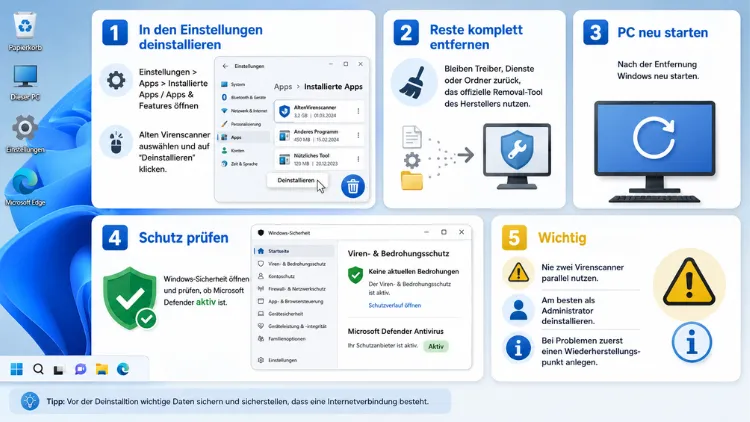
Wenn Sie einen alten Virenscanner unter Windows 11 oder Windows 10 entfernen möchten, reicht die normale Deinstallation über die Einstellungen häufig nicht aus. Zudem bleiben oft Registry-Einträge, Treiber und Dienste zurück, die spätere Sicherheitssoftware blockieren.
In diesem Artikel erfahren Sie Schritt für Schritt, wie Sie Antivirenprogramme restlos entfernen – inklusive der passenden Removal-Tools der bekanntesten Hersteller.
Warum eine normale Deinstallation oft nicht reicht
Antivirenprogramme greifen tief in das Windows-System ein, um Bedrohungen in Echtzeit erkennen zu können. Deshalb installieren sie Treiber, Systemdienste sowie zahlreiche Registry-Schlüssel, die weit über eine gewöhnliche Anwendung hinausgehen. Wird die Software anschließend nur über „Apps deinstallieren“ entfernt, bleiben diese tief verankerten Komponenten häufig zurück.
Das kann zu spürbaren Problemen führen: Windows startet langsamer, der Microsoft Store lässt sich nicht mehr öffnen oder ein neu installiertes Sicherheitsprogramm funktioniert nicht richtig. Besonders kritisch wird es, wenn Sie von einem Hersteller zu einem anderen wechseln, da sich zwei Schutzmodule gegenseitig blockieren können. Deshalb empfiehlt es sich grundsätzlich, für die vollständige Entfernung ein spezielles Removal-Tool des jeweiligen Herstellers zu verwenden.
Vorbereitung: Diese Schritte sollten Sie vor der Deinstallation durchführen
Bevor Sie mit der eigentlichen Deinstallation beginnen, lohnt sich etwas Vorbereitung. Zunächst sollten Sie wichtige Dateien sichern, da tief eingreifende Removal-Tools in seltenen Fällen unerwünschte Nebeneffekte haben können. Zusätzlich empfiehlt sich das Anlegen eines Wiederherstellungspunkts, damit Sie Windows im Notfall auf den vorherigen Systemzustand zurücksetzen können.
So erstellen Sie einen Wiederherstellungspunkt unter Windows 11 und Windows 10:
- Öffnen Sie das Startmenü und geben Sie „Wiederherstellungspunkt erstellen“ ein.
- Klicken Sie auf Erstellen im Reiter „Computerschutz“.
- Vergeben Sie eine Beschreibung, beispielsweise „Vor Virenscanner-Deinstallation“, und bestätigen Sie mit Erstellen.
Außerdem sollten Sie klären, welches Antivirenprogramm überhaupt aktuell installiert ist. Öffnen Sie dazu Einstellungen > Apps > Installierte Apps und suchen Sie nach dem Herstellernamen, etwa Norton, McAfee, Avast, Avira, ESET, Kaspersky oder G Data. Falls Sie sich nicht mehr sicher sind, hilft später ein universelles Removal-Tool weiter, das automatisch erkennt, welche Sicherheitssoftware installiert war.
Alten Virenscanner über die Windows-Einstellungen entfernen
Der erste Schritt ist bei Windows 11 und Windows 10 nahezu identisch und bildet die Grundlage für alle weiteren Maßnahmen. Zunächst deinstallieren Sie das Programm ganz regulär über die Windows-Einstellungen, bevor Sie anschließend zum passenden Removal-Tool greifen.
Unter Windows 11:
- Öffnen Sie Einstellungen > Apps > Installierte Apps.
- Suchen Sie den Namen des Virenscanners, klicken Sie auf die drei Punkte daneben und wählen Sie Deinstallieren.
- Bestätigen Sie die Sicherheitsabfrage und folgen Sie dem Deinstallationsassistenten.
- Starten Sie den PC anschließend neu.
Unter Windows 10:
- Öffnen Sie Einstellungen > Apps > Apps & Features.
- Klicken Sie den Virenscanner an, wählen Sie Deinstallieren und bestätigen Sie den Vorgang.
- Starten Sie Windows danach neu, damit alle Änderungen wirksam werden.
Dieser Schritt entfernt zwar die sichtbare Anwendung, jedoch bleiben tiefere Systemkomponenten in der Regel bestehen. Deshalb ist er lediglich der erste von mehreren notwendigen Schritten.
Herstellereigene Removal-Tools: die sicherste Methode
Für eine wirklich vollständige Deinstallation eignet sich am besten das spezielle Removal-Tool des jeweiligen Herstellers, da es genau auf die eigene Software abgestimmt ist. Nahezu alle großen Anbieter stellen ein solches Tool kostenlos im Support- oder Download-Bereich ihrer offiziellen Webseite bereit. Nachfolgend finden Sie die wichtigsten Tools nach Hersteller sortiert.
Norton: Für Norton AntiVirus, Norton Internet Security und Norton 360 bietet der Hersteller das Norton Remove and Reinstall Tool an. Es entfernt sämtliche Norton-Komponenten inklusive Treiber und Lizenzdaten und lässt sich anschließend einfach über die offizielle Norton-Webseite herunterladen.
McAfee: Hier heißt das passende Werkzeug McAfee Consumer Product Removal Tool (MCPR). Es entfernt automatisch Reste von McAfee Total Protection, McAfee AntiVirus Plus, McAfee Safe Connect sowie weiteren McAfee-Produkten in wenigen Minuten.
Avast und AVG: Beide Marken gehören mittlerweile zum gleichen Unternehmen und nutzen daher ein ähnliches Tool namens Avast Clear beziehungsweise AVG Clear. Wichtig dabei: Dieses Tool sollte bevorzugt im abgesicherten Modus gestartet werden, da es diesen beim Programmstart sogar direkt anbietet.
Avira: Der deutsche Hersteller stellt den Avira Registry Cleaner sowie ein separates Deinstallationstool bereit, um Reste im System und in der Registry zu beseitigen.
ESET: Für ESET-Produkte gibt es den ESET Uninstaller, der ausdrücklich im abgesicherten Modus ausgeführt werden sollte. Zusätzlich bietet ESET mit dem ESET AV Remover ein Tool an, das auch fremde Virenscanner erkennt, jedoch keine eigenen ESET-Programme entfernen kann.
G Data: Hier hilft der G Data AVCleaner, um sämtliche Programmreste vollständig zu beseitigen.
Kaspersky: Für Kaspersky-Produkte steht das Kaspersky Removal Tool (kavremover) zur Verfügung, das gezielt alle Spuren der Sicherheitssoftware entfernt.
Bitdefender: Der Hersteller bietet mit dem Bitdefender Uninstall Tool ein eigenes Removal-Programm an, das speziell für hartnäckige Reste von Bitdefender-Produkten entwickelt wurde.
Sie laden das jeweilige Tool von der offiziellen Herstellerseite herunter, führen es aus und folgen anschließend den Anweisungen auf dem Bildschirm. Danach ist in aller Regel ein weiterer Neustart erforderlich, damit alle Änderungen vollständig wirksam werden.
Universelle Removal-Tools nutzen, wenn Sie den Hersteller nicht mehr kennen
Wissen Sie nicht mehr genau, welcher Virenscanner ursprünglich installiert war, helfen herstellerübergreifende Werkzeuge weiter. Das bekannteste Beispiel ist das Antivirus Removal Tool, ein portables Programm, das nach eigenen Angaben Reste von 28 verschiedenen Antivirenprogrammen erkennt.
So funktioniert die Anwendung: Zunächst durchsucht das Tool das System nach Spuren früherer Sicherheitssoftware. Anschließend schlägt es das passende Removal-Tool des jeweils erkannten Herstellers vor, welches Sie dann über ein Dropdown-Menü selbst auswählen müssen. Somit übernimmt das Tool im Grunde die Suche, während die eigentliche Bereinigung weiterhin über die offiziellen Hersteller-Tools läuft.
Alternativ eignet sich auch der bereits erwähnte ESET AV Remover, da er ebenfalls eine große Zahl fremder Virenscanner zuverlässig identifiziert und entfernt. Solche Sammeltools sind besonders praktisch, wenn im Lauf der Zeit mehrere Sicherheitsprodukte nacheinander getestet wurden und sich dadurch verschiedene Programmreste angesammelt haben.
Deinstallation im abgesicherten Modus durchführen
Viele Removal-Tools verlangen ausdrücklich, dass Sie sie im abgesicherten Modus starten. Der Grund dafür ist einfach: Im abgesicherten Modus lädt Windows nur die notwendigsten Treiber, wodurch die Schutzprozesse des Virenscanners gar nicht erst aktiv werden und den Löschvorgang folglich nicht blockieren können.
So starten Sie Windows 11 und Windows 10 im abgesicherten Modus:
- Öffnen Sie Einstellungen > System > Wiederherstellung.
- Klicken Sie bei Erweiterter Start auf Jetzt neu starten.
- Wählen Sie anschließend Problembehandlung > Erweiterte Optionen > Starteinstellungen > Neu starten.
- Drücken Sie nach dem Neustart die Taste F4, um den abgesicherten Modus zu aktivieren, oder F5 für den abgesicherten Modus mit Netzwerktreibern.
Führen Sie das jeweilige Removal-Tool anschließend genau in diesem Modus aus. Danach starten Sie den PC ganz regulär neu, damit Windows wieder in den Normalbetrieb wechselt.
Restspuren in Registry und Autostart entfernen
Selbst die herstellereigenen Removal-Tools entfernen laut Nutzerberichten mitunter nicht restlos jede Spur. Deshalb lohnt sich abschließend ein Blick in die kritischsten Bereiche des Systems, allerdings nur, wenn Sie sich mit der Windows-Registry auskennen.
Task-Manager prüfen: Öffnen Sie den Task-Manager über Strg+Umschalt+Esc und wechseln Sie in den Reiter Autostart. Suchen Sie dort nach Einträgen mit dem Herstellernamen, beispielsweise „Avast“ oder „McAfee“, und deaktivieren Sie verbliebene Einträge.
Dienste kontrollieren: Geben Sie im Startmenü „services.msc“ ein und prüfen Sie, ob dort noch Dienste des alten Virenscanners aufgeführt sind. Ein verbliebener Dienst lässt sich per Rechtsklick beenden und auf Deaktiviert umstellen.
Registry bereinigen: Öffnen Sie den Registrierungs-Editor über „regedit“ und durchsuchen Sie ihn gezielt nach dem Herstellernamen. Wichtig: Erstellen Sie vorher unbedingt ein Backup der Registry über „Datei > Exportieren“, da fehlerhafte Änderungen zu Systemproblemen führen können.
Alternativ übernehmen spezialisierte Programme wie Autoruns von Microsoft diese Suche automatisiert und übersichtlicher. Somit müssen Sie nicht jeden Registry-Zweig manuell durchsuchen, sondern erhalten eine geordnete Liste sämtlicher Autostart-Einträge und Dienste.
Nach der Deinstallation: Windows Defender aktivieren und prüfen
Nachdem der alte Scanner vollständig entfernt wurde, stellt sich zwangsläufig die Frage nach dem weiteren Schutz. Für die meisten privaten Windows-Rechner lautet die ehrliche Antwort: zunächst einmal nichts Zusätzliches, da der Microsoft Defender bereits werkseitig aktiv ist.
Prüfen Sie den Status wie folgt:
- Öffnen Sie Windows-Sicherheit über das Startmenü.
- Klicken Sie auf Viren- & Bedrohungsschutz.
- Kontrollieren Sie, ob Echtzeitschutz sowie Cloudbasierter Schutz aktiviert sind.
Sollte der Defender nach der Deinstallation nicht automatisch aktiv sein, genügt meist ein Neustart, damit Windows den fehlenden Schutz erkennt und den integrierten Virenscanner selbstständig reaktiviert. Zudem zeigt auch die Stiftung Warentest in ihren Antivirus-Tests regelmäßig, dass der kostenlose Defender für alltägliches Surfen, Mailen und Einkaufen bereits einen soliden Schutz bietet. Eine kostenpflichtige Suite lohnt sich vor allem dann, wenn Sie zusätzliche Funktionen wie VPN, Passwort-Manager oder eine Kindersicherung wünschen.
Empfohlene Vorgehensweisen für einen reibungslosen Wechsel
Damit der Wechsel des Virenscanners möglichst reibungslos verläuft, sollten Sie einige grundlegende Regeln beachten. Zunächst gilt: Niemals zwei aktive Virenscanner gleichzeitig betreiben, da sich die Echtzeit-Schutzmodule gegenseitig stören und im schlimmsten Fall sogar Bluescreens verursachen können.
Zudem empfiehlt sich folgende Reihenfolge:
- Alten Virenscanner über die Windows-Einstellungen deinstallieren.
- Passendes Hersteller-Removal-Tool im abgesicherten Modus ausführen.
- PC neu starten und Autostart sowie Dienste kontrollieren.
- Windows Defender-Status prüfen oder neue Sicherheitssoftware installieren.
Ebenso wichtig: Führen Sie das Removal-Tool nach der Deinstallation sicherheitshalber ein zweites Mal aus, da hartnäckige Reste teilweise erst beim zweiten Durchlauf vollständig erfasst werden. Zusätzlich sollten Sie nach Abschluss aller Schritte einen finalen Neustart durchführen, damit sämtliche Änderungen an Registry, Diensten und Treibern korrekt übernommen werden.
Häufige Fragen zum Entfernen alter Virenscanner
Reicht die normale Deinstallation über die Windows-Einstellungen aus?
Nein, denn dabei bleiben häufig Treiber, Dienste und Registry-Einträge zurück. Deshalb sollten Sie zusätzlich das Removal-Tool des jeweiligen Herstellers verwenden.
Welches Tool eignet sich, wenn ich den ursprünglichen Hersteller nicht mehr kenne?
In diesem Fall helfen universelle Werkzeuge wie das Antivirus Removal Tool oder der ESET AV Remover, da sie automatisch erkennen, welche Sicherheitssoftware installiert war.
Muss ich den abgesicherten Modus für die Deinstallation nutzen?
Viele Removal-Tools, etwa Avast Clear oder der ESET Uninstaller, verlangen dies ausdrücklich. Andernfalls können aktive Schutzprozesse den Löschvorgang blockieren.
Wie starte ich Windows 11 im abgesicherten Modus?
Öffnen Sie Einstellungen > System > Wiederherstellung, klicken Sie bei „Erweiterter Start“ auf Jetzt neu starten und wählen Sie anschließend Starteinstellungen. Danach aktivieren Sie den Modus mit der Taste F4.
Kann ich einen alten Virenscanner ohne Internetverbindung deinstallieren?
Ja, sofern das Removal-Tool bereits vorher heruntergeladen wurde. Für die eigentliche Deinstallation ist in der Regel keine Internetverbindung erforderlich.
Was mache ich, wenn sich die Software gar nicht deinstallieren lässt?
Starten Sie den PC im abgesicherten Modus und führen Sie das Hersteller-Tool erneut aus. Zusätzlich hilft häufig ein Blick in den Task-Manager, um blockierende Prozesse manuell zu beenden.
Schützt mich Windows Defender ausreichend nach der Deinstallation?
Für die meisten privaten Nutzer ja, da der Microsoft Defender bereits werkseitig aktiv ist und in unabhängigen Tests gut abschneidet. Zusätzliche Software lohnt sich vor allem bei Wunsch nach VPN oder Kindersicherung.
Wie erkenne ich verbliebene Reste in der Registry?
Öffnen Sie „regedit“ und durchsuchen Sie das System gezielt nach dem Herstellernamen. Alternativ übernimmt das Tool Autoruns diese Suche automatisiert.
Warum sollte ich vor der Deinstallation einen Wiederherstellungspunkt erstellen?
Da Removal-Tools tief in das System eingreifen, besteht ein geringes Risiko unerwünschter Nebeneffekte. Ein Wiederherstellungspunkt ermöglicht es Ihnen, Windows notfalls auf den vorherigen Zustand zurückzusetzen.
Kann ich zwei Virenscanner gleichzeitig installiert lassen?
Nein, dies wird generell nicht empfohlen. Zwei aktive Echtzeit-Schutzmodule stören sich gegenseitig und können sogar zu Systemabstürzen führen.
Fazit
Ein alter Virenscanner lässt sich unter Windows 11 und Windows 10 nur dann wirklich restlos entfernen, wenn Sie neben der normalen Deinstallation zusätzlich das passende Hersteller-Tool im abgesicherten Modus nutzen.
Anschließend lohnt sich ein Blick in Autostart und Registry, bevor Sie abschließend den Microsoft Defender aktivieren oder eine neue Sicherheitslösung installieren.
