
Vorherige Dateiversionen unter Windows 11 und Windows 10 wiederherstellen: Schritt-für-Schritt-Anleitung über Dateiversionsverlauf, Sicherung und Systemwiederherstellung.
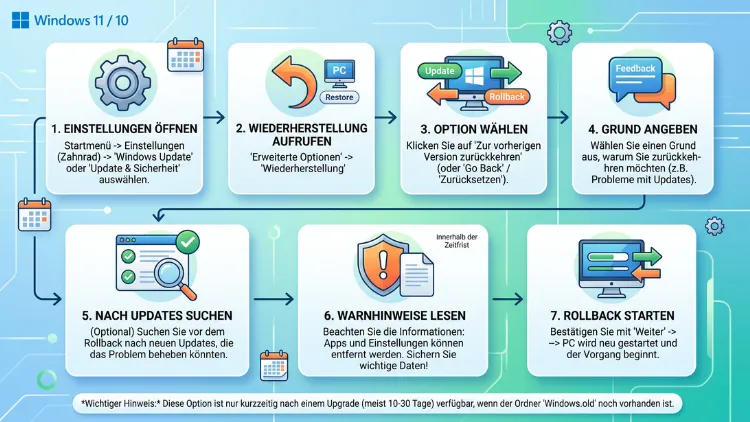
Wenn ein Update Probleme verursacht oder eine neue Windows-Version nicht wie gewünscht funktioniert, lässt sich in den meisten Fällen zur vorherigen Version zurückkehren. Je nach Situation kommen dafür unterschiedliche Werkzeuge infrage: die Rückkehr zur vorherigen Windows-Version nach einem Upgrade, das Deinstallieren eines einzelnen Updates, die Systemwiederherstellung über einen Wiederherstellungspunkt oder das Zurücksetzen eines Gerätetreibers.
Dieser Artikel zeigt Schritt für Schritt, welche Methode wann sinnvoll ist.
Warum eine vorherige Version wiederherstellen?
Ein Upgrade oder Update bringt normalerweise neue Funktionen sowie Sicherheitsverbesserungen mit sich. Allerdings läuft danach nicht immer alles reibungslos. Häufige Gründe für eine Rückkehr zur alten Version sind:
- Programme starten nicht mehr oder stürzen nach dem Update regelmäßig ab
- Treiber arbeiten fehlerhaft, beispielsweise bei Grafikkarte, Drucker oder Netzwerkadapter
- Bluescreens oder Systemabstürze treten erst nach dem Update auf
- Die Bedienoberfläche oder neue Funktionen passen nicht zum gewohnten Arbeitsablauf
- Leistungseinbußen, etwa ein spürbar langsameres System
Deshalb lohnt es sich, zunächst zu klären, was genau das Problem verursacht hat. Davon hängt ab, welche der folgenden Methoden zum Ziel führt.
Wichtiger Hinweis vorab: Zeitfenster beachten
Windows legt bei größeren Versionswechseln automatisch eine Sicherungskopie des vorherigen Systemzustands an. Diese liegt im Ordner „Windows.old“ und enthält die alten Systemdateien, Einstellungen sowie teilweise auch Programme. Genau deshalb lässt sich der Wechsel zurück grundsätzlich ohne externes Installationsmedium durchführen.
Allerdings gibt es dabei eine entscheidende Einschränkung: Die Rückkehr zur vorherigen Version ist nur innerhalb eines bestimmten Zeitraums möglich, meist 10 Tage nach dem Upgrade. Danach löscht Windows den Ordner „Windows.old“ automatisch, um Speicherplatz freizugeben. Ist die Frist bereits abgelaufen, bleibt nur noch eine saubere Neuinstallation der gewünschten Windows-Version.
Zudem ist zu bedenken: Der Sicherheitssupport für Windows 10 ist seit Oktober 2025 ausgelaufen. Ein dauerhafter Wechsel zurück auf Windows 10 ist deshalb aus Sicherheitsgründen kritisch zu betrachten, da keine Schutz-Updates mehr bereitgestellt werden. Für einen kurzfristigen Test oder zur Fehlerbehebung ist die Rückkehr trotzdem möglich.
Methode 1: Zurück zur vorherigen Windows-Version (nach Upgrade)
Diese Methode eignet sich, wenn Sie kürzlich ein größeres Upgrade durchgeführt haben, etwa von Windows 10 auf Windows 11 oder von einer älteren Windows-11-Version auf eine neuere. Sie funktioniert nur innerhalb der oben genannten 10-Tage-Frist.
Schritt-für-Schritt-Anleitung
- Öffnen Sie die Einstellungen-App über Windows-Taste + I.
- Klicken Sie auf „Windows Update“ und anschließend auf „Erweiterte Optionen“.
- Wählen Sie den Punkt „Wiederherstellung“ aus.
- Suchen Sie nach dem Abschnitt zur vorherigen Version und klicken Sie auf die Schaltfläche „Zurückgehen“ beziehungsweise „Zurücksetzen“.
- Windows fragt anschließend nach einem Grund für den Wechsel zurück. Wählen Sie den passendsten Eintrag aus der Liste aus.
- Folgen Sie den Hinweisen des Assistenten und bestätigen Sie die nächste Vorgehensweise.
Während dieses Vorgangs zeigt Windows möglicherweise Hinweise an, dass neu installierte Apps oder Treiber nach dem Zurücksetzen nicht mehr funktionieren könnten. Solche Meldungen sind normal und gehören zur Vorbereitung dazu. Nach der Bestätigung plant das System einen Neustart ein und beginnt mit dem Rücksprungprozess.
Was Sie danach beachten sollten
Nach dem Zurücksetzen sind Apps, die während des Upgrades hinzugefügt, entfernt oder aktualisiert wurden, möglicherweise nicht mehr verfügbar oder funktionieren nicht ordnungsgemäß. Besonders betroffen sind dabei neu hinzugefügte Treiber sowie Sicherheitsprogramme. Überprüfen Sie deshalb nach dem Neustart, ob wichtige Programme noch einwandfrei laufen, und installieren Sie diese bei Bedarf neu.
Methode 2: Ein einzelnes Update deinstallieren
Falls nicht das komplette Upgrade, sondern nur ein bestimmtes Update Probleme verursacht, muss keine komplette Rückkehr zur vorherigen Version erfolgen. Stattdessen genügt es, dieses eine Update rückgängig zu machen. Das ist beispielsweise sinnvoll, wenn nach einem kumulativen Update plötzlich Fehler wie 0x80073712 auftreten oder ein Feature-Update nicht korrekt installiert wurde.
So deinstallieren Sie ein Update
- Öffnen Sie Start → Einstellungen → Windows Update.
- Klicken Sie auf „Updateverlauf“.
- Scrollen Sie nach unten und wählen Sie „Updates deinstallieren“.
- Suchen Sie das betreffende Update anhand von Datum oder KB-Nummer heraus.
- Klicken Sie auf „Deinstallieren“ und bestätigen Sie den Vorgang.
- Starten Sie den PC anschließend neu, damit die Änderung wirksam wird.
Diese Methode eignet sich besonders gut, wenn das System ansonsten stabil läuft und lediglich ein einzelnes Update Auslöser der Probleme ist. Zudem lässt sich das entfernte Update später erneut installieren, sobald Microsoft eine korrigierte Version bereitstellt.
Methode 3: Systemwiederherstellung nutzen
Die Systemwiederherstellung versetzt den PC in einen früheren, gespeicherten Zustand zurück, ohne dabei persönliche Dateien zu löschen. Diese Funktion eignet sich, wenn ein Wiederherstellungspunkt vorhanden ist, der vor dem Auftreten des Problems erstellt wurde.
Wiederherstellungspunkt nutzen
- Öffnen Sie das Startmenü und suchen Sie nach „Wiederherstellungspunkt erstellen“.
- Klicken Sie im geöffneten Fenster auf „Systemwiederherstellung“.
- Wählen Sie im Assistenten einen passenden Wiederherstellungspunkt aus der Liste aus, idealerweise einen, der vor dem Update erstellt wurde.
- Bestätigen Sie die Auswahl und klicken Sie auf „Weiter“ sowie anschließend auf „Fertig stellen“.
- Der PC startet neu und stellt den früheren Systemzustand wieder her.
Eigenen Wiederherstellungspunkt erstellen
Damit diese Methode überhaupt zur Verfügung steht, muss vorher mindestens ein Wiederherstellungspunkt angelegt worden sein. Deshalb empfiehlt es sich, regelmäßig und insbesondere vor größeren Updates einen neuen Punkt zu erstellen:
- Öffnen Sie das Startmenü und suchen Sie nach „Wiederherstellungspunkt erstellen“
- Wählen Sie im Systemschutz-Fenster das Systemlaufwerk (C:) aus
- Klicken Sie auf „Erstellen“
- Geben Sie einen aussagekräftigen Namen ein, zum Beispiel „Vor Windows Update September 2026″
- Bestätigen Sie die Eingabe
Windows speichert den Punkt sofort, und der Vorgang dauert nur wenige Minuten. Sollte die Systemschutz-Funktion deaktiviert sein, lässt sie sich im selben Fenster über „Konfigurieren“ aktivieren.
Methode 4: Über die Wiederherstellungsumgebung (WinRE)
Startet der PC nach einem Update gar nicht mehr oder lässt sich die Einstellungen-App nicht öffnen, hilft die Windows-Wiederherstellungsumgebung (WinRE) weiter. Diese lässt sich auch dann nutzen, wenn Windows selbst nicht mehr startet.
So gelangen Sie in die Wiederherstellungsumgebung
- Halten Sie beim Startvorgang die Umschalttaste gedrückt und klicken Sie gleichzeitig auf „Neu starten“.
- Alternativ erscheint WinRE automatisch, wenn Windows dreimal hintereinander nicht erfolgreich startet.
- Wählen Sie „Problembehandlung“ aus.
- Klicken Sie auf „Erweiterte Optionen“.
- Wählen Sie dort je nach Bedarf „Updates deinstallieren“, „Systemwiederherstellung“ oder „Zu einer früheren Version zurückkehren“.
Über diese Umgebung lassen sich außerdem einzelne Qualitätsupdates oder Featureupdates entfernen, selbst wenn das reguläre Windows nicht mehr hochfährt. Diese Methode gilt deshalb als wichtigste Rettungsoption, wenn ein Update das System unbrauchbar gemacht hat.
Methode 5: Gerätetreiber zurücksetzen
Manchmal betrifft das Problem nicht das gesamte System, sondern lediglich einen einzelnen Treiber, etwa nach einem automatischen Update über Windows Update. In diesem Fall reicht es, nur diesen Treiber zurückzusetzen.
So setzen Sie einen Treiber zurück
- Öffnen Sie den Geräte-Manager, zum Beispiel über einen Rechtsklick auf das Startmenü.
- Suchen Sie das betroffene Gerät, etwa unter „Grafikkarten“ oder „Netzwerkadapter“.
- Klicken Sie mit der rechten Maustaste darauf und wählen Sie „Eigenschaften“.
- Wechseln Sie zum Reiter „Treiber“.
- Klicken Sie auf „Vorheriger Treiber“, sofern diese Option verfügbar ist.
- Bestätigen Sie den Vorgang und starten Sie den PC anschließend neu.
Ist die Schaltfläche „Vorheriger Treiber“ ausgegraut, wurde kein älterer Treiber gespeichert. In diesem Fall hilft nur, den passenden Treiber manuell von der Website des Geräteherstellers herunterzuladen und zu installieren.
Wichtig zu wissen: Wenn Sie über „Vorheriger Treiber“ eine ältere Version installiert haben, können Sie jederzeit wieder auf die neuere Version wechseln. Besuchen Sie dazu erneut die Herstellerseite und laden Sie den aktuellen Treiber herunter.
Windows 10 auf eine vorherige Version zurücksetzen
Für Windows 10 funktioniert die Rückkehr zur vorherigen Version nach demselben Prinzip wie unter Windows 11, allerdings mit leicht abweichender Menüführung:
- Öffnen Sie Einstellungen → Update und Sicherheit.
- Klicken Sie auf „Wiederherstellung“.
- Suchen Sie den Abschnitt „Zurück zur vorherigen Version von Windows 10″.
- Klicken Sie auf „Los geht’s“ und folgen Sie den Anweisungen.
Auch hier gilt die 10-Tage-Frist. Zudem sollten Sie bedenken, dass Windows 10 seit Oktober 2025 keine kostenlosen Sicherheitsupdates mehr über Windows Update erhält. Der PC funktioniert zwar weiterhin, jedoch wird ein Wechsel zu Windows 11 aus Sicherheitsgründen empfohlen.
Neue Recovery-Funktionen für 2026
Microsoft hat die Wiederherstellungsstrategie für Windows 11 im Jahr 2026 weiterentwickelt. Statt jeden Fehler sofort mit einer kompletten Neuinstallation zu lösen, sollen Reparatur, Wiederherstellung und Neuaufbau gezielt nach Schweregrad des Problems eingesetzt werden. Besonders interessant sind dabei folgende neue Funktionen:
- Quick Machine Recovery: ermöglicht eine automatisierte Reparatur direkt aus der Wiederherstellungsumgebung heraus, ohne dass eine vollständige Neuinstallation notwendig wird
- Point-in-time Restore: erlaubt eine gezielte Rückkehr zu einem bestimmten Zeitpunkt vor dem Auftreten eines Fehlers
- Cloud Rebuild: baut das System bei Bedarf über eine Cloud-Verbindung neu auf, ohne lokale Installationsmedien
Der Grundgedanke dahinter lautet: Verwenden Sie stets zuerst die Methode, die möglichst wenig Datenverlust verursacht und am schnellsten zum Ziel führt. Erst wenn einfachere Methoden nicht funktionieren, sollte eine vollständige Neuinstallation erfolgen.
Was tun, wenn die Frist bereits abgelaufen ist?
Ist die 10-Tage-Frist bereits verstrichen und der Ordner „Windows.old“ gelöscht, bleibt keine direkte Rücksprungoption mehr über die Einstellungen. In diesem Fall kommen folgende Alternativen infrage:
- Systemwiederherstellung nutzen, sofern ein passender Wiederherstellungspunkt vorhanden ist
- Saubere Neuinstallation der gewünschten Windows-Version über ein bootfähiges USB-Medium
- Backup einspielen, falls zuvor eine vollständige Systemsicherung erstellt wurde
Deshalb empfiehlt es sich grundsätzlich, vor jedem größeren Update ein eigenes Backup anzulegen sowie einen manuellen Wiederherstellungspunkt zu erstellen. So bleibt auch nach Ablauf der offiziellen Frist eine Rückkehrmöglichkeit erhalten.
Vorbereitung: Vor dem Rücksprung prüfen
Bevor Sie eine der genannten Methoden anwenden, sollten Sie einige Punkte klären, da diese entscheiden, welche Methode überhaupt verfügbar ist:
- Prüfen Sie, wie lange das Update oder Upgrade zurückliegt
- Kontrollieren Sie, ob der Ordner „Windows.old“ noch vorhanden ist
- Sichern Sie wichtige Dateien vorsorglich auf einem externen Datenträger
- Notieren Sie sich installierte Programme und Lizenzschlüssel, falls eine Neuinstallation nötig wird
- Drücken Sie Windows-Taste + R, geben Sie „winver“ ein und kontrollieren Sie die installierte Version sowie Buildnummer
Diese Vorbereitung verhindert unangenehme Überraschungen und stellt sicher, dass der gewählte Weg tatsächlich zum gewünschten Ergebnis führt.
Häufige Fragen zur Wiederherstellung einer vorherigen Windows-Version
Wie lange habe ich Zeit, um zur vorherigen Version zurückzukehren?
In der Regel stehen Ihnen 10 Tage nach einem Upgrade zur Verfügung. Danach löscht Windows den Ordner „Windows.old“ automatisch, wodurch die direkte Rücksprungoption entfällt.
Gehen bei der Rückkehr zur vorherigen Version Dateien verloren?
Persönliche Dateien bleiben in der Regel erhalten. Allerdings können Apps und Einstellungen, die nach dem Upgrade hinzugefügt wurden, verloren gehen oder nicht mehr richtig funktionieren.
Was ist der Unterschied zwischen Systemwiederherstellung und der Rückkehr zur vorherigen Version?
Die Systemwiederherstellung stellt Systemdateien und Einstellungen zu einem früheren Zeitpunkt wieder her, betrifft jedoch keine persönlichen Dateien. Die Rückkehr zur vorherigen Version hingegen macht ein komplettes Upgrade rückgängig, etwa von Windows 11 zurück zu Windows 10.
Kann ich ein einzelnes Update entfernen, ohne das ganze System zurückzusetzen?
Ja, das ist über „Updates deinstallieren“ im Updateverlauf möglich. Diese Methode betrifft nur das ausgewählte Update und lässt den Rest des Systems unverändert.
Was mache ich, wenn Windows nach einem Update gar nicht mehr startet?
In diesem Fall hilft die Windows-Wiederherstellungsumgebung (WinRE). Diese startet automatisch nach mehreren fehlgeschlagenen Startversuchen oder lässt sich über die Umschalttaste beim Neustart manuell aufrufen.
Wie erstelle ich einen eigenen Wiederherstellungspunkt?
Suchen Sie im Startmenü nach „Wiederherstellungspunkt erstellen“, wählen Sie das Systemlaufwerk aus und klicken Sie auf „Erstellen“. Geben Sie anschließend einen aussagekräftigen Namen ein.
Ist es sicher, zu Windows 10 zurückzukehren?
Da der Sicherheitssupport für Windows 10 seit Oktober 2025 ausgelaufen ist, erhalten Sie dort keine Schutz-Updates mehr. Ein dauerhafter Wechsel zurück ist deshalb aus Sicherheitsgründen kritisch zu bewerten.
Was tue ich, wenn kein „Vorheriger Treiber“ verfügbar ist?
Ist diese Option ausgegraut, wurde kein älterer Treiber gespeichert. Laden Sie in diesem Fall den passenden Treiber manuell von der Website des Geräteherstellers herunter.
Wie finde ich heraus, welche Windows-Version aktuell installiert ist?
Drücken Sie Windows-Taste + R, geben Sie „winver“ ein und bestätigen Sie mit „OK“. Anschließend zeigt Windows die installierte Version sowie die Buildnummer an.
Kann ich nach dem Zurücksetzen wieder zur neueren Version wechseln?
Ja, das ist grundsätzlich möglich. Führen Sie das Update oder Upgrade dazu erneut über Windows Update durch, sobald Sie zur neueren Version zurückkehren möchten.
