
Zur alten Version zurückkehren: So können Sie in Windows 11 und Windows 10 schnell und einfach auf einem PC oder Laptop zur vorherigen Version wechseln.
Ein fehlerhaftes Update hat Ihren PC ausgebremst? Oder Sie vermissen schlicht die gewohnte Oberfläche? Glücklicherweise bietet Windows mehrere Wege, um zur vorherigen Version zurückzukehren.
Dieser Artikel zeigt Ihnen alle verfügbaren Methoden – von der integrierten Rollback-Funktion über die Systemwiederherstellung bis hin zum vollständigen Neustart mit einem älteren Build. Außerdem erfahren Sie, welche Fristen und Voraussetzungen dabei gelten.
Was bedeutet „zur alten Version zurückkehren“ genau?
Wer in Windows zur alten Version zurückkehren möchte, meint damit je nach Situation Unterschiedliches. Einerseits kann das den Wechsel von Windows 11 zurück auf Windows 10 bedeuten. Andererseits geht es manchmal lediglich darum, ein einzelnes Windows-Update rückgängig zu machen oder einen fehlerhaften Treiber zurückzurollen. Zudem ist es möglich, das System mithilfe eines gespeicherten Wiederherstellungspunkts in einen früheren Zustand zu versetzen.
Deshalb ist es wichtig, zunächst zu klären, was genau Sie erreichen möchten. Je nach Ziel wählen Sie die passende Methode aus den folgenden Abschnitten. Alle beschriebenen Vorgehensweisen gelten für Windows 11 und Windows 10, sofern nicht ausdrücklich etwas anderes angegeben wird.
Wichtiger Hinweis: Windows 10 erhält seit Oktober 2025 keine Sicherheitsupdates mehr
Bevor Sie ein Downgrade von Windows 11 auf Windows 10 durchführen, sollten Sie diesen Punkt kennen: Seit dem 14. Oktober 2025 stellt Microsoft keine kostenlosen Sicherheitsupdates mehr für Windows 10 bereit. Der PC funktioniert zwar weiterhin, jedoch empfiehlt Microsoft den Wechsel auf Windows 11.
Das bedeutet: Wenn Sie heute, im Jahr 2026, auf Windows 10 zurückwechseln, nutzen Sie ein Betriebssystem ohne aktiven Sicherheitssupport. Deshalb empfehlen wir einen solchen Schritt nur dann, wenn ein konkreter technischer Grund dafür vorliegt und Sie sich der damit verbundenen Risiken bewusst sind. Alternativ sollten Sie prüfen, ob sich das Problem in Windows 11 nicht durch eine andere Methode beheben lässt.
Methode 1: Windows 11 auf Windows 10 zurücksetzen (innerhalb von 10 Tagen)
Die einfachste Methode ist die integrierte Rollback-Funktion von Windows. Wenn ein Computer von Windows 10 auf Windows 11 aktualisiert wird, verbleibt die vorherige Version für 10 Tage auf der Festplatte. Diese Funktion ermöglicht es, zur vorherigen Version zurückzukehren. Nach 10 Tagen wird die alte Version automatisch entfernt, um Speicherplatz freizugeben.
Außerdem gilt: Wichtig ist, dass der Ordner „windows.old“ noch nicht gelöscht wurde – ohne diesen Ordner ist kein Rollback möglich.
Schritt-für-Schritt-Anleitung für den Rollback über die Einstellungen
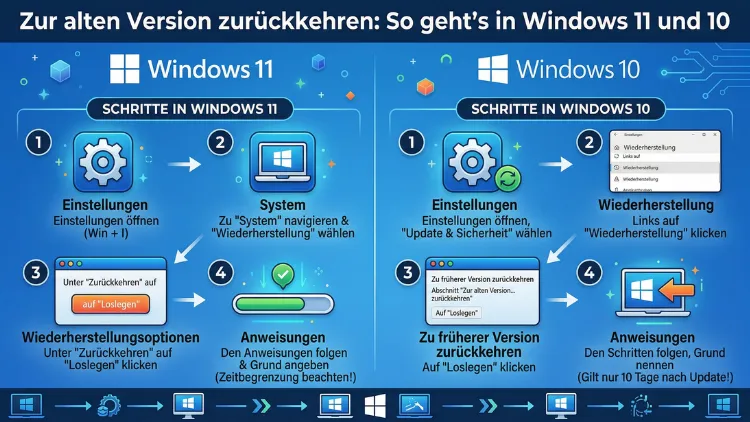
So gehen Sie in Windows 11 vor:
- Klicken Sie auf Start und öffnen Sie die Einstellungen (Zahnrad-Symbol oder Tastenkürzel Windows + I).
- Wählen Sie links „System“ und dann „Wiederherstellung“.
- Suchen Sie den Abschnitt „Wiederherstellungsoptionen“ und klicken Sie neben „Zur vorherigen Version von Windows zurückkehren“ auf „Los geht’s“.
- Wählen Sie einen Grund für den Wechsel aus und klicken Sie auf „Weiter“.
- Windows prüft nun, ob Updates verfügbar sind. Klicken Sie auf „Nein, danke“, um fortzufahren.
- Lesen Sie die Hinweise zu Passwörtern und gespeicherten Apps und klicken Sie erneut auf „Weiter“.
- Bestätigen Sie mit „Zur vorherigen Version von Windows zurückkehren“.
Der Prozess dauert je nach System 15 bis 45 Minuten. Stellen Sie sicher, dass das Gerät durchgehend an einer Stromquelle angeschlossen ist. Persönliche Dateien bleiben dabei erhalten, jedoch können nachträglich installierte Programme oder geänderte Einstellungen verloren gehen.
In Windows 10 funktioniert die Methode ähnlich, wenn Sie zuvor auf einen neueren Build aktualisiert hatten: Start → Einstellungen → Update und Sicherheit → Wiederherstellung → Zum vorherigen Build zurückkehren.
Methode 2: Windows-Update rückgängig machen (einzelne Patches deinstallieren)
Wenn nicht das gesamte Betriebssystem, sondern lediglich ein einzelner Patch Probleme verursacht, reicht es oft aus, dieses einzelne Update zu deinstallieren. Das ist besonders nützlich, wenn nach einem monatlichen Sicherheits- oder Qualitätsupdate Fehler auftreten. Zuletzt zeigte sich dies beispielsweise im März 2026, als das Windows-11-Update KB5079391 auf zahlreichen PCs nicht korrekt installiert werden konnte und immer wieder mit dem Fehler 0x80073712 abstürzte – ein typischer Fall, bei dem das Rückgängigmachen eines Updates sinnvoll ist.
Anleitung: Windows-Update über die Einstellungen deinstallieren
In Windows 11:
- Öffnen Sie Start → Einstellungen → Windows Update.
- Klicken Sie auf „Updateverlauf“.
- Scrollen Sie nach unten und wählen Sie „Updates deinstallieren“.
- Suchen Sie das betreffende Update (z. B. anhand der KB-Nummer oder des Datums).
- Klicken Sie mit der rechten Maustaste darauf und wählen Sie „Deinstallieren“.
- Bestätigen Sie und starten Sie den PC neu.
In Windows 10:
- Öffnen Sie Start → Einstellungen → Update und Sicherheit → Windows Update.
- Klicken Sie auf „Updateverlauf anzeigen“.
- Wählen Sie „Updates deinstallieren“.
- Suchen Sie das gewünschte Update, klicken Sie es an und wählen Sie „Deinstallieren“.
Alternativ erreichen Sie die Liste installierter Updates auch über die Systemsteuerung: Systemsteuerung → Programme → Installierte Updates anzeigen.
Anleitung: Update über die Eingabeaufforderung entfernen
Zusätzlich können Sie Updates per Befehlszeile deinstallieren. Öffnen Sie die Eingabeaufforderung als Administrator und geben Sie folgenden Befehl ein – ersetzen Sie dabei KBXXXXXXX durch die tatsächliche Nummer des Updates:
wusa /uninstall /kb:KBXXXXXXXBestätigen Sie den Dialog und starten Sie danach den PC neu. Diese Methode ist besonders dann hilfreich, wenn die grafische Benutzeroberfläche nicht reagiert.
Methode 3: Systemwiederherstellung nutzen (Wiederherstellungspunkt)
Die Systemwiederherstellung ist eine der zuverlässigsten Optionen, um Windows in einen früheren Zustand zurückzuversetzen. Dabei werden Systemdateien, die Windows-Registrierung und installierte Programme auf den Stand eines gespeicherten Wiederherstellungspunkts zurückgesetzt. Persönliche Dateien wie Dokumente, Fotos oder Videos bleiben jedoch unberührt.
Voraussetzung ist, dass die Funktion vor dem Auftreten des Problems aktiviert war und mindestens ein Wiederherstellungspunkt existiert. Windows erstellt solche Punkte automatisch vor größeren Updates, ebenso können Sie manuell welche anlegen.
Systemwiederherstellung starten – so geht’s
- Drücken Sie Windows + R, geben Sie
rstruiein und bestätigen Sie mit Enter. - Alternativ suchen Sie im Startmenü nach „Wiederherstellungspunkt erstellen“ und klicken im sich öffnenden Fenster auf „Systemwiederherstellung“.
- Klicken Sie auf „Weiter“ und wählen Sie einen Wiederherstellungspunkt aus der Liste aus.
- Über „Nach betroffenen Programmen suchen“ sehen Sie, welche Apps nach dem Rollback fehlen würden.
- Bestätigen Sie mit „Weiter“ und dann mit „Fertig stellen“.
Der PC startet neu und stellt den früheren Zustand wieder her. Dieser Vorgang dauert in der Regel 10 bis 20 Minuten.
Systemwiederherstellung aktivieren (falls noch nicht geschehen)
Damit zukünftig immer Wiederherstellungspunkte vorhanden sind, sollten Sie die Funktion dauerhaft einschalten:
- Öffnen Sie das Startmenü, suchen Sie nach „Wiederherstellungspunkt erstellen“ und öffnen Sie das Ergebnis.
- Wählen Sie unter „Schutzeinstellungen“ das Systemlaufwerk (C:) aus.
- Klicken Sie auf „Konfigurieren“ und aktivieren Sie „Systemschutz aktivieren“.
- Legen Sie den gewünschten Speicherplatz fest (empfohlen: 5–10 % des Laufwerks) und bestätigen Sie mit „OK“.
Methode 4: Treiber auf eine ältere Version zurücksetzen
Manchmal liegt das Problem nicht am Betriebssystem selbst, sondern an einem fehlerhaften Gerätetreiber. Das kommt besonders häufig bei Grafikkarten-, Netzwerk- oder Audiotreibern vor. Glücklicherweise bietet Windows dafür eine eigene Rollback-Funktion im Geräte-Manager.
Treiber-Rollback durchführen
- Klicken Sie mit der rechten Maustaste auf das Start-Symbol und wählen Sie „Geräte-Manager“.
- Suchen Sie das betreffende Gerät (z. B. unter „Grafikkarten“ oder „Netzwerkadapter“).
- Klicken Sie doppelt auf das Gerät, um seine Eigenschaften zu öffnen.
- Wechseln Sie zum Reiter „Treiber“ und klicken Sie auf „Vorheriger Treiber“.
- Wählen Sie einen Grund aus und bestätigen Sie mit „Ja“.
Ist die Schaltfläche ausgegraut, wurde kein älterer Treiber gespeichert. In diesem Fall müssen Sie den passenden Treiber manuell von der Hersteller-Website herunterladen und installieren. Empfehlenswert ist dabei das Deinstallieren des aktuellen Treibers über den Geräte-Manager, bevor Sie die ältere Version einrichten.
Methode 5: Zurück zur vorherigen Windows-11-Version (z. B. von 24H2 auf 23H2)
Nicht nur der Wechsel zwischen Windows 10 und 11 ist ein Rollback – auch innerhalb von Windows 11 können Sie zwischen verschiedenen Versionen wechseln. Wenn nach einem Versionssprung Probleme auftreten (z. B. von 22H2 auf 23H2), können Sie innerhalb von 10 Tagen zur vorherigen Version zurückkehren: Einstellungen → System → Wiederherstellung und dort auf „Los geht’s“ unter „Zur vorherigen Version von Windows zurückkehren“ klicken.
Dieser Vorgang funktioniert identisch wie das Downgrade von Windows 11 auf Windows 10, das in Methode 1 beschrieben ist. Außerdem gilt auch hier: Der Ordner „windows.old“ darf nicht manuell gelöscht worden sein.
Methode 6: Wenn die 10-Tage-Frist abgelaufen ist – was tun?
Ist der 10-Tage-Zeitraum verstrichen, ist die integrierte Rollback-Funktion nicht mehr verfügbar. Dennoch gibt es Alternativen:
Option A: Neuinstallation mit einem älteren Windows-10-Image
Wenn Sie unbedingt auf Windows 10 zurück möchten, ist eine saubere Neuinstallation der einzige zuverlässige Weg. Dafür benötigen Sie:
- Ein USB-Laufwerk mit mindestens 8 GB Speicherplatz
- Das offizielle Windows-10-Installationsmedium (erhältlich über das Media Creation Tool von Microsoft, zu finden auf der Seite microsoft.com/de-de/software-download/windows10)
- Ihren Windows-Produktschlüssel, sofern er nicht digital mit dem Konto verknüpft ist
Booten Sie vom USB-Laufwerk, folgen Sie dem Installationsassistenten und wählen Sie „Benutzerdefiniert: Nur Windows installieren“, um eine saubere Installation durchzuführen. Beachten Sie jedoch: Dabei werden alle Daten auf dem Systemlaufwerk gelöscht. Eine Datensicherung ist deshalb zwingend erforderlich.
Option B: Den 10-Tage-Zeitraum im Voraus verlängern
Wenn Sie mehr Zeit benötigen, können Sie den Rückroll-Zeitraum verlängern, indem Sie den Ordner C:\Windows.old nicht löschen. Zusätzlich lässt sich die Frist über die Eingabeaufforderung auf bis zu 60 Tage ausdehnen. Öffnen Sie dazu die Eingabeaufforderung als Administrator und geben Sie ein:
dism /online /set-osuninstallwindow /value:60Dieser Befehl funktioniert jedoch nur, solange der 10-Tage-Zeitraum noch nicht abgelaufen ist. Deshalb sollten Sie ihn unmittelbar nach einem Upgrade ausführen, wenn Sie sich noch unsicher sind.
Wann ist ein Rollback sinnvoll?
Nicht jedes Problem nach einem Update rechtfertigt sofort einen Rollback. Sinnvoll ist der Schritt vor allem dann, wenn:
- Hardwarekomponenten nach dem Update nicht mehr korrekt erkannt werden (Drucker, Grafikkarte, WLAN-Adapter)
- wichtige Software nicht mehr startet oder abstürzt
- der PC nach einem Update deutlich langsamer geworden ist
- Bluescreens (BSOD) regelmäßig auftreten
- ein Funktionsupdate (z. B. 24H2) Inkompatibilitäten ausgelöst hat
Hingegen ist ein Rollback weniger sinnvoll, wenn das Problem durch eine einfache Treiber-Aktualisierung oder die Neuinstallation einer Anwendung behoben werden kann. Außerdem sollten Sie bedenken, dass ein Rollback auf Windows 10 seit Oktober 2025 mit dem Ende des Sicherheitssupports verbunden ist.
Vorbereitung vor einem Windows-Rollback
Bevor Sie einen der beschriebenen Schritte durchführen, empfehlen wir folgende Vorbereitungen:
1. Datensicherung anlegen:
Verwenden Sie dafür Windows-Sicherung (integriert in Windows 10 und 11) oder ein externes Tool wie Macrium Reflect Free. Sichern Sie zumindest Ihre persönlichen Dokumente, Fotos und wichtigen Dateien auf einem externen Laufwerk.
2. Aktuelles Passwort notieren:
Wenn Sie ein Kennwort für die Anmeldung bei Ihrer vorherigen Windows-Version verwendet haben, müssen Sie es nach dem Rollback kennen, um sich anzumelden. Deshalb sollten Sie das alte Kennwort vor dem Wechsel aufschreiben.
3. Produktschlüssel sichern:
Notieren Sie den Windows-Aktivierungsschlüssel sowie Lizenzschlüssel installierter Programme. Das Tool ProduKey von NirSoft zeigt Ihnen alle vorhandenen Schlüssel kostenlos an.
4. Netzteil anschließen:
Führen Sie den Rollback niemals im Akkubetrieb durch. Ein plötzlicher Stromausfall kann das System beschädigen. Schließen Sie das Gerät daher immer an eine Steckdose an.
5. Internetverbindung prüfen:
Nach dem Rollback lädt Windows fehlende Treiber und Updates häufig automatisch nach. Deshalb ist eine stabile Verbindung hilfreich.
Rollback über die erweiterten Startoptionen (wenn Windows nicht mehr startet)
Startet Windows nach einem fehlerhaften Update gar nicht mehr, hilft die Wiederherstellungsumgebung (WinRE). Gehen Sie so vor:
- Schalten Sie den PC ein und drücken Sie beim Start mehrfach F8, F11 oder Shift + F8 (je nach Gerätehersteller). Alternativ unterbrechen Sie den Startvorgang dreimal hintereinander, woraufhin Windows automatisch die Diagnoseumgebung öffnet.
- Wählen Sie „Problembehandlung“ → „Erweiterte Optionen“.
- Dort stehen Ihnen je nach Situation folgende Optionen zur Verfügung:
- „Zur vorherigen Version zurückkehren“ – wenn der windows.old-Ordner noch vorhanden ist
- „Systemwiederherstellung“ – wenn ein Wiederherstellungspunkt gesetzt wurde
- „Starthilfe“ – zur Reparatur des Bootvorgangs
- „Eingabeaufforderung“ – für fortgeschrittene manuelle Eingriffe
Ebenso können Sie die WinRE über ein bootfähiges Windows-Installationsmedium starten, falls der PC keinen eigenen Reparaturmodus anbietet.
Häufige Fragen zum Windows-Rollback
Wie lange habe ich Zeit, zu einer älteren Windows-Version zurückzukehren?
In der Regel beträgt das Zeitfenster 10 Tage. Nach dem Upgrade auf Windows 11 oder einen neuen Windows-Build speichert das System automatisch die Vorgängerversion. Ist diese Frist abgelaufen, ist die integrierte Rollback-Funktion nicht mehr verfügbar. Über einen DISM-Befehl lässt sie sich jedoch vorab auf bis zu 60 Tage verlängern.
Gehen beim Rollback meine persönlichen Dateien verloren?
Nein, persönliche Dateien bleiben in der Regel erhalten. Dokumente, Bilder und Videos werden beim Rollback über die Wiederherstellungsoptionen nicht gelöscht. Allerdings können nachträglich installierte Programme und geänderte Einstellungen verloren gehen. Deshalb ist eine Datensicherung vor dem Rollback trotzdem empfehlenswert.
Was passiert mit dem windows.old-Ordner nach dem Rollback?
Nach einem erfolgreichen Rollback wird der windows.old-Ordner von Windows automatisch verwaltet. Er enthält die Dateien der neueren Version und wird nach einiger Zeit automatisch bereinigt. Zusätzlich können Sie ihn manuell über die Datenträgerbereinigung löschen, sobald Sie sicher sind, dass alles reibungslos funktioniert.
Kann ich Windows 11 auch nach mehr als 10 Tagen auf Windows 10 zurücksetzen?
Ja, aber nur über eine Neuinstallation. Ist die 10-Tage-Frist abgelaufen, bietet Windows die Rollback-Option nicht mehr an. In diesem Fall müssen Sie Windows 10 neu installieren – entweder über das Media Creation Tool oder über ein bootfähiges USB-Laufwerk. Dabei werden alle Daten auf dem Systemlaufwerk gelöscht.
Funktioniert der Rollback auch, wenn ich den PC bereits neu gestartet habe?
Ja, Neustarts unterbrechen das Zeitfenster nicht. Die 10-Tage-Frist läuft nach dem Upgrade kontinuierlich, unabhängig davon, wie oft Sie den PC in der Zwischenzeit neu gestartet haben. Entscheidend ist lediglich, dass der windows.old-Ordner noch vorhanden ist.
Was tun, wenn die Option „Zur vorherigen Version zurückkehren“ ausgegraut ist?
Das bedeutet meistens, dass der windows.old-Ordner fehlt oder bereits gelöscht wurde. Außerdem kann es vorkommen, dass der PC bereits mit Windows 11 ausgeliefert wurde – in diesem Fall existiert kein älteres System. Dann bleibt nur der Weg über eine Neuinstallation oder die Systemwiederherstellung per Wiederherstellungspunkt.
Verliere ich meine Windows-Lizenz beim Rollback?
Nein, die Lizenz bleibt erhalten. Windows ist digital mit dem Gerät oder dem Microsoft-Konto verknüpft. Deshalb bleibt die Aktivierung auch nach einem Rollback oder einer Neuinstallation bestehen, solange Sie dasselbe Gerät und dasselbe Microsoft-Konto verwenden.
Kann ich einen Treiber-Rollback rückgängig machen?
Ja, das ist möglich. Wenn Sie im Geräte-Manager über „Vorheriger Treiber“ eine ältere Version installiert haben, können Sie jederzeit wieder auf die neuere Version wechseln. Besuchen Sie dazu die Website des Geräteherstellers und laden Sie den aktuellen Treiber manuell herunter.
Wie erstelle ich manuell einen Wiederherstellungspunkt?
Öffnen Sie das Startmenü und suchen Sie nach „Wiederherstellungspunkt erstellen“. Wählen Sie im Systemschutz-Fenster das Systemlaufwerk (C:) aus und klicken Sie auf „Erstellen“. Geben Sie einen aussagekräftigen Namen ein (z. B. „Vor Windows Update April 2026″) und bestätigen Sie. Windows speichert den Punkt sofort – der Vorgang dauert nur wenige Minuten.
Ist ein Rollback auf Windows 10 im Jahr 2026 noch empfehlenswert?
Grundsätzlich nicht mehr. Da der Sicherheitssupport für Windows 10 seit Oktober 2025 ausgelaufen ist, erhalten Sie keine Schutz-Updates mehr. Deshalb ist ein dauerhafter Wechsel zurück auf Windows 10 aus Sicherheitsgründen bedenklich. Sinnvoller ist es, in Windows 11 zunächst das fehlerhafte Update zu deinstallieren oder einen Wiederherstellungspunkt zu nutzen.
Fazit
Windows bietet mehrere zuverlässige Wege, um zur alten Version zurückzukehren – von der integrierten Rollback-Funktion innerhalb von 10 Tagen bis hin zur Systemwiederherstellung und dem Treiber-Rollback. Die richtige Methode hängt davon ab, was genau das Problem verursacht hat.
Beachten Sie jedoch: Ein vollständiges Downgrade auf Windows 10 ist seit 2026 mit erheblichen Sicherheitsrisiken verbunden, da Microsoft keinen Support mehr leistet. Empfehlenswert ist deshalb, das Problem gezielt zu beheben – etwa durch das Deinstallieren eines einzelnen Updates – anstatt das gesamte Betriebssystem zurückzusetzen.
