
Kamerazugriff für Apps in Windows 11/10 verwalten: Datenschutz-Einstellungen anpassen, Zugriff erlauben oder blockieren – Schritt-für-Schritt-Anleitung.
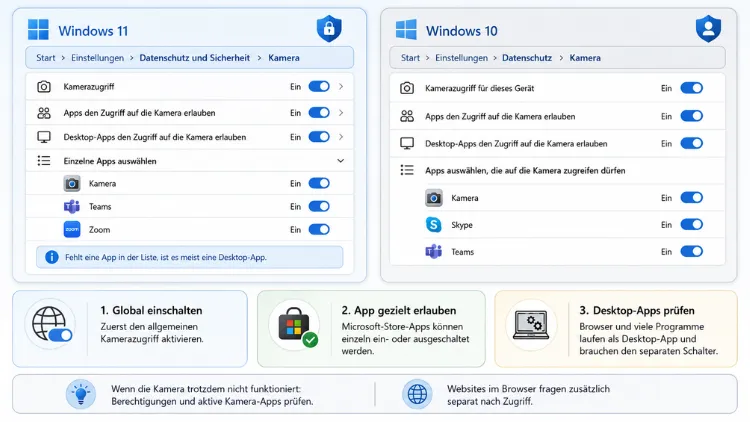
Sie möchten wissen, welche Apps auf die Webcam zugreifen dürfen? In Windows 11 sowie Windows 10 lässt sich der Kamerazugriff zentral über die Einstellungen unter „Datenschutz & Sicherheit“ steuern.
Dort kann jede App einzeln freigegeben oder gesperrt werden. So schützen Sie Ihre Privatsphäre und verhindern, dass Programme heimlich mitfilmen.
Warum die Verwaltung der Kamerazugriffsrechte wichtig ist
Immer mehr Anwendungen fordern beim ersten Start Zugriff auf die Webcam an. Dazu zählen Videokonferenz-Tools, Messenger, Spiele und sogar einfache Notiz-Apps. Deshalb lohnt es sich, regelmäßig zu überprüfen, welche Programme tatsächlich noch berechtigt sind.
Ein unkontrollierter Kamerazugriff birgt mehrere Risiken. Zum einen können Anwendungen im Hintergrund aktiv werden, ohne dass Sie es bemerken. Zudem nutzen manche Programme die Kamera für Zwecke, die mit der eigentlichen Funktion nichts zu tun haben. Außerdem kann ein falsch gesetzter Schalter dazu führen, dass eine App wie Teams oder Zoom die Kamera plötzlich nicht mehr findet, obwohl die Hardware einwandfrei funktioniert.
Wer die Datenschutzeinstellungen von Windows kennt, profitiert gleich doppelt: Einerseits lässt sich die Privatsphäre wirksam schützen, andererseits lassen sich typische Fehler wie „Kamera wird nicht gefunden“ selbst beheben.
Wichtig: Sowohl Windows 11 als auch Windows 10 verfügen über ein vergleichbares System zur Verwaltung von App-Berechtigungen. Die Menüführung unterscheidet sich jedoch leicht, weshalb dieser Artikel beide Systeme im Detail behandelt.
Kamerazugriff in Windows 11 verwalten – Schritt für Schritt
Windows 11 bündelt alle Datenschutzoptionen übersichtlich in einem Bereich. Damit die Steuerung des Kamerazugriffs für Apps gelingt, gehen Sie folgendermaßen vor.
- Einstellungen öffnen: Drücken Sie die Tastenkombination Windows-Taste + I, um die Windows-Einstellungen direkt zu öffnen.
- Datenschutz & Sicherheit auswählen: Klicken Sie in der linken Seitenleiste auf „Datenschutz & Sicherheit“.
- App-Berechtigungen aufrufen: Scrollen Sie zum Abschnitt „App-Berechtigungen“ und klicken Sie dort auf „Kamera“.
- Kamerazugriff global aktivieren: Stellen Sie sicher, dass der Schalter „Kamerazugriff“ oben auf der Seite aktiviert ist. Ist dieser deaktiviert, kann keine einzige App auf die Kamera zugreifen, unabhängig von den individuellen Einstellungen.
- Zugriff für Apps zulassen: Aktivieren Sie anschließend „Apps können auf Ihre Kamera zugreifen“, damit die granulare Steuerung überhaupt greift.
- Einzelne Apps verwalten: Scrollen Sie weiter nach unten zur Liste „App-Zugriff auf Ihre Kamera auswählen“. Dort schalten Sie jede installierte App einzeln ein oder aus, etwa Microsoft Teams, Zoom oder den Browser.
Diese Struktur erlaubt eine sehr feine Kontrolle. Beispielsweise können Sie Skype den Zugriff erlauben, während Sie einer weniger vertrauenswürdigen App den Zugriff gezielt entziehen.
Unterschied zwischen Microsoft-Store-Apps und Desktop-Programmen
An dieser Stelle lohnt sich ein genauer Blick auf die technischen Hintergründe. Microsoft-Store-Apps verfügen über klar definierte Berechtigungen, die sich exakt über die genannte Liste steuern lassen. Desktop-Anwendungen, also klassische Programme aus dem Internet oder von einer Installations-CD, funktionieren jedoch anders.
Solche Desktop-Apps erscheinen oft nicht in der Liste unter „App-Zugriff auf Ihre Kamera auswählen“. Zudem können sie unter Umständen weiterhin auf die Kamera zugreifen, selbst wenn die entsprechenden Schalter deaktiviert wurden. Deshalb greift bei diesen Programmen meist nur der globale Schalter, nicht die App-spezifische Steuerung.
Tipp: Falls eine bestimmte Desktop-Anwendung dennoch unerwünscht auf die Kamera zugreift, hilft häufig nur die vollständige Deinstallation, eine Anpassung in den Programmeinstellungen selbst oder die physische Abdeckung der Kameralinse.
Kamerazugriff in Windows 10 verwalten – Schritt für Schritt
Windows 10 bietet ebenfalls eine zentrale Steuerung, jedoch mit einer leicht abweichenden Menüstruktur. Gehen Sie folgendermaßen vor, um die Kameraberechtigungen unter Windows 10 anzupassen.
- Einstellungen öffnen: Nutzen Sie auch hier die Tastenkombination Windows-Taste + I.
- Datenschutz auswählen: Klicken Sie auf „Datenschutz“, welches in Windows 10 als eigener Menüpunkt existiert.
- App-Berechtigungen öffnen: Wählen Sie in der linken Spalte den Punkt „Kamera“ unter „App-Berechtigungen“ aus.
- Zugriff freigeben: Aktivieren Sie den Schalter „Kamerazugriff für dieses Gerät zulassen“.
- Apps individuell steuern: Scrollen Sie zur Liste installierter Apps und aktivieren beziehungsweise deaktivieren Sie den Zugriff einzeln, beispielsweise für WhatsApp Desktop oder die Kamera-App selbst.
Wichtiger Hinweis: Der offizielle Support für Windows 10 endete am 14. Oktober 2025. Seitdem stellt Microsoft keine kostenlosen Sicherheitsupdates mehr bereit. Das Betriebssystem funktioniert zwar weiterhin, jedoch empfiehlt sich aus Sicherheitsgründen ein Wechsel zu Windows 11. Wer aus beruflichen oder privaten Gründen weiterhin Windows 10 nutzt, sollte die Kamerazugriffsrechte umso konsequenter kontrollieren, da fehlende Updates zusätzliche Angriffsflächen schaffen können.
Kamerazugriff für einzelne Apps gezielt sperren oder erlauben
Nachdem die grundlegenden Einstellungen bekannt sind, folgt die praktische Anwendung im Alltag. Häufig möchten Nutzer nicht den gesamten Kamerazugriff deaktivieren, sondern nur bestimmte Anwendungen ausschließen.
Gehen Sie dazu wie folgt vor:
- Öffnen Sie Einstellungen > Datenschutz & Sicherheit > Kamera (Windows 11) beziehungsweise Einstellungen > Datenschutz > Kamera (Windows 10).
- Suchen Sie in der App-Liste den gewünschten Eintrag, etwa Discord, OBS Studio oder eine Foto-App.
- Setzen Sie den Schalter neben der jeweiligen App auf „Aus“, um den Zugriff zu blockieren.
- Alternativ aktivieren Sie den Schalter auf „Ein“, sobald eine benötigte Funktion wie ein Videoanruf wieder verfügbar sein soll.
Diese Vorgehensweise eignet sich besonders gut, wenn Sie Videokonferenz-Software wie Microsoft Teams oder Zoom dauerhaft nutzen, gleichzeitig aber weniger bekannten Anwendungen keinen dauerhaften Zugriff gewähren möchten.
Kamerazugriff für den Browser steuern
Neben den systemweiten Einstellungen verfügen auch Browser über eigene Kameraberechtigungen. Diese sind unabhängig von den Windows-Einstellungen und müssen zusätzlich geprüft werden.
In Google Chrome:
- Öffnen Sie Chrome und klicken Sie auf die drei Punkte oben rechts.
- Wählen Sie „Einstellungen“ > „Datenschutz und Sicherheit“ > „Website-Einstellungen“.
- Klicken Sie auf „Kamera“ und passen Sie die Berechtigungen für einzelne Websites an.
In Mozilla Firefox:
- Öffnen Sie das Menü über die drei Striche oben rechts.
- Gehen Sie zu „Einstellungen“ > „Datenschutz & Sicherheit“.
- Scrollen Sie zum Abschnitt „Berechtigungen“ und klicken Sie neben „Kamera“ auf „Einstellungen“.
Diese browserbasierte Steuerung ist deshalb wichtig, weil selbst bei korrekt gesetzten Windows-Berechtigungen einzelne Websites weiterhin Zugriff anfordern können, sofern der Browser selbst keine Einschränkung vorsieht.
Kamera vollständig deaktivieren – für maximale Privatsphäre
Manchmal reicht die App-spezifische Steuerung nicht aus, etwa wenn generell Misstrauen gegenüber sämtlicher Software besteht. In diesem Fall lässt sich die Kamera auf Geräteebene deaktivieren.
- Öffnen Sie den Geräte-Manager, indem Sie mit der rechten Maustaste auf das Startmenü klicken und den entsprechenden Eintrag auswählen.
- Erweitern Sie die Kategorie „Kameras“ beziehungsweise „Bildverarbeitungsgeräte“.
- Klicken Sie mit der rechten Maustaste auf Ihre Webcam und wählen Sie „Gerät deaktivieren“.
- Bestätigen Sie die Sicherheitsabfrage mit „Ja“.
Nach dieser Änderung kann keine einzige Anwendung mehr auf die Kamera zugreifen, selbst wenn die Software-Berechtigungen aktiviert sind. Um die Kamera wieder zu aktivieren, wiederholen Sie die Schritte und wählen stattdessen „Gerät aktivieren“.
Bei Laptops mit integrierter Webcam gibt es zudem oft eine physische Lösung: Ein Kameraschieber oder ein einfacher Aufkleber verdeckt die Linse mechanisch. Diese Methode funktioniert unabhängig von jeglicher Software und bietet dadurch zusätzliche Sicherheit.
Häufige Probleme beim Kamerazugriff beheben
Trotz korrekter Einstellungen kommt es gelegentlich zu Fehlfunktionen. Nachfolgend die häufigsten Ursachen sowie passende Lösungsansätze.
Problem: App findet die Kamera nicht
Zunächst sollten Sie prüfen, ob der globale Kamerazugriff in den Datenschutzeinstellungen aktiviert ist. Anschließend kontrollieren Sie, ob die betroffene App in der individuellen Liste ebenfalls freigeschaltet wurde. Häufig hilft zudem ein Neustart der Anwendung oder des gesamten Systems.
Problem: Kamera wird von mehreren Programmen gleichzeitig verwendet
Manche Kameras unterstützen keinen gleichzeitigen Zugriff durch mehrere Anwendungen. Schließen Sie deshalb alle Programme, die die Webcam möglicherweise im Hintergrund nutzen, etwa Skype oder OBS Studio, bevor Sie eine neue Anwendung starten.
Problem: Treiberprobleme verhindern den Zugriff
Sollte die Kamera trotz korrekter Berechtigungen nicht funktionieren, kann ein veralteter oder fehlerhafter Treiber die Ursache sein. Öffnen Sie dazu den Geräte-Manager, klicken Sie mit der rechten Maustaste auf die Kamera und wählen Sie „Treiber aktualisieren“. Alternativ deinstallieren Sie den Treiber vollständig und lassen Windows ihn beim nächsten Neustart automatisch neu installieren.
Kamerazugriff für Windows Hello und Systemfunktionen
Neben klassischen Anwendungen greifen auch bestimmte Windows-Systemfunktionen auf die Kamera zu. Das bekannteste Beispiel ist Windows Hello, die biometrische Anmeldefunktion per Gesichtserkennung.
Deaktivieren Sie den globalen Kamerazugriff vollständig, funktioniert auch Windows Hello nicht mehr korrekt. Deshalb sollten Sie bei aktivierter Gesichtserkennung darauf achten, mindestens die Systemfunktionen selbst weiterhin zuzulassen, während einzelne Drittanbieter-Apps individuell gesperrt werden können.
Erweiterte Steuerung über die Gruppenrichtlinien (nur Pro- und Enterprise-Editionen)
Für fortgeschrittene Nutzer sowie in Unternehmensumgebungen bietet Windows eine zusätzliche Steuerungsebene über den Gruppenrichtlinien-Editor. Diese Methode eignet sich besonders, wenn der Kamerazugriff zentral und systemweit verbindlich geregelt werden soll.
- Drücken Sie Windows-Taste + R, geben Sie gpedit.msc ein und bestätigen Sie mit Enter.
- Navigieren Sie zu „Computerkonfiguration“ > „Administrative Vorlagen“ > „Windows-Komponenten“ > „App-Datenschutz“.
- Suchen Sie den Eintrag „Zugriff auf die Kamera zulassen“ und öffnen Sie ihn per Doppelklick.
- Wählen Sie „Deaktiviert“, um den Kamerazugriff systemweit zu unterbinden, oder „Aktiviert“, um ihn zu erlauben.
- Bestätigen Sie die Änderung mit „Übernehmen“ und „OK“.
Diese Option steht ausschließlich in den Editionen Windows 11/10 Pro, Enterprise sowie Education zur Verfügung. Nutzer der Home-Edition greifen stattdessen ausschließlich auf die regulären Datenschutzeinstellungen zurück.
Sicherheitstipps für den Umgang mit der Webcam
Neben der reinen Rechteverwaltung tragen einige zusätzliche Gewohnheiten erheblich zur Sicherheit bei. Zudem lassen sich diese Maßnahmen unabhängig von der verwendeten Windows-Version umsetzen.
- Regelmäßig überprüfen: Kontrollieren Sie alle paar Monate, welche Apps tatsächlich noch Kamerazugriff besitzen, und entziehen Sie ungenutzten Programmen die Berechtigung.
- Unbekannte Apps meiden: Installieren Sie ausschließlich Software aus vertrauenswürdigen Quellen wie dem Microsoft Store oder offiziellen Herstellerseiten.
- Antivirensoftware nutzen: Ein aktuelles Sicherheitsprogramm erkennt verdächtige Zugriffsversuche auf Kamera und Mikrofon frühzeitig.
- Kamera-LED beachten: Die meisten Webcams verfügen über eine Kontrollleuchte, die bei aktivem Zugriff aufleuchtet. Leuchtet diese unerwartet auf, sollten Sie umgehend die aktiven Anwendungen prüfen.
- Updates installieren: Halten Sie sowohl Windows als auch installierte Treiber stets aktuell, da Sicherheitslücken häufig über Updates geschlossen werden.
Häufige Fragen zur Verwaltung von Kamerazugriffsrechten
Wie finde ich heraus, welche App zuletzt auf meine Kamera zugegriffen hat?
Windows zeigt unter Einstellungen > Datenschutz & Sicherheit > Kamera neben jeder App in manchen Fällen einen Hinweis auf die letzte Nutzung an. Zusätzlich informiert eine kleine Kamera-Symbol-Anzeige im Infobereich, sobald eine Anwendung aktuell auf die Kamera zugreift.
Kann ich einzelnen Apps nur temporären Kamerazugriff gewähren?
Windows selbst bietet keine zeitlich begrenzte Freigabe. Sie müssten den Zugriff nach der Nutzung manuell wieder deaktivieren. Alternativ fragen manche Apps bei jedem Start erneut nach einer Bestätigung.
Warum funktioniert meine Kamera trotz aktivierter Berechtigung nicht?
Häufig liegt die Ursache an veralteten Treibern oder an einer weiteren Anwendung, die die Kamera bereits blockiert. Prüfen Sie deshalb zunächst den Geräte-Manager sowie laufende Hintergrundprozesse.
Betrifft die Kamerasperre auch integrierte Laptop-Webcams?
Ja, die beschriebenen Einstellungen gelten sowohl für externe USB-Webcams als auch für fest integrierte Kameras in Laptops. Beide Gerätetypen erscheinen identisch in den Datenschutzeinstellungen.
Kann eine App die Kamera trotz deaktivierter Berechtigung heimlich nutzen?
Bei ordnungsgemäß signierten Microsoft-Store-Apps ist dies nahezu ausgeschlossen. Bei Desktop-Anwendungen besteht theoretisch ein Restrisiko, weshalb hier zusätzliche physische Abdeckungen empfehlenswert sind.
Unterscheiden sich die Kameraeinstellungen zwischen Windows 11 und Windows 10 stark?
Die grundlegende Funktionsweise ist nahezu identisch. Lediglich die Menüstruktur weicht leicht ab, da Windows 11 den Punkt „Datenschutz & Sicherheit“ nennt, während Windows 10 lediglich „Datenschutz“ verwendet.
Wie deaktiviere ich die Kamera dauerhaft und vollständig?
Die zuverlässigste Methode besteht darin, das Gerät im Geräte-Manager unter „Kameras“ zu deaktivieren. Zusätzlich bietet eine physische Kameraabdeckung eine hardwareseitige Absicherung.
Beeinflusst die Deaktivierung des Kamerazugriffs auch Windows Hello?
Ja, ein vollständig deaktivierter Kamerazugriff verhindert ebenfalls die Nutzung der Gesichtserkennung. Systemfunktionen sollten daher separat berücksichtigt werden, sofern Windows Hello weiterhin verwendet werden soll.
Kann ich die Kamerazugriffsrechte auch über die Kommandozeile verwalten?
Für Standardnutzer ist dies nicht vorgesehen. Fortgeschrittene Anwender in Unternehmensumgebungen nutzen stattdessen den Gruppenrichtlinien-Editor oder alternativ die Registrierungsdatenbank, sofern zentrale Verwaltungswerkzeuge fehlen.
