
Erfahren Sie, wie Sie den Kamerazugriff unter Windows 10 und 11 für Apps, Datenschutz-Einstellungen und Programme schnell aktivieren oder deaktivieren.
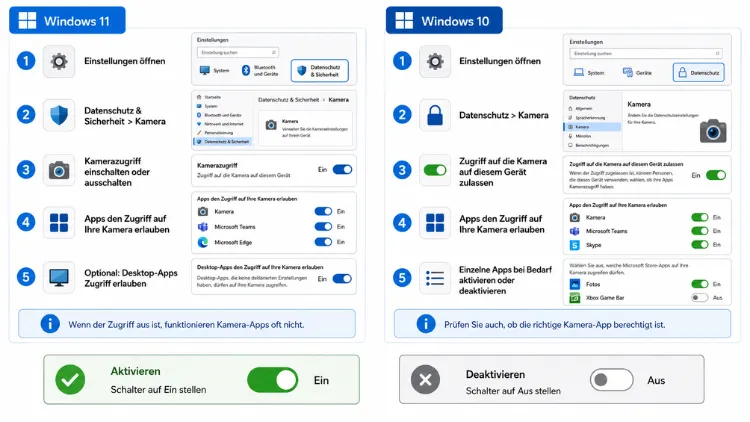
Möchten Sie den Kamerazugriff unter Windows steuern, öffnen Sie Einstellungen > Datenschutz und Sicherheit > Kamera und schalten den Hauptregler ein oder aus. Zusätzlich lässt sich der Zugriff für einzelne Apps separat verwalten.
Nachfolgend erfahren Sie alle Methoden für Windows 11 und Windows 10, inklusive Geräte-Manager, Registry und Gruppenrichtlinie.
Warum der Kamerazugriff unter Windows eine wichtige Rolle spielt
Die Webcam gehört heute zu den meistgenutzten Komponenten eines PCs oder Notebooks. Ob Videokonferenzen im Homeoffice, Online-Unterricht oder private Videotelefonate – ohne funktionierende Kamera geht kaum noch etwas. Gleichzeitig steigt jedoch auch das Bewusstsein für Datenschutz, denn zahlreiche Apps fordern beim ersten Start automatisch Zugriff auf die Kamera an.
Deshalb hat Microsoft in Windows 11 und Windows 10 mehrere Kontrollebenen eingebaut. Zunächst gibt es einen globalen Schalter, der den Kamerazugriff für das gesamte System freigibt oder sperrt. Zusätzlich lässt sich der Zugriff getrennt nach Desktop-Anwendungen wie Teams oder Zoom und nach Store-Apps wie der Windows Kamera-App steuern. Wer diese Ebenen kennt, kann gezielt festlegen, welches Programm wann auf die Kamera zugreifen darf.
Ebenso wichtig ist zu wissen, dass sich der Kamerazugriff nicht nur über die Einstellungen-App verwalten lässt. Alternativ stehen der Geräte-Manager, die Registry sowie – bei den Pro- und Enterprise-Editionen – die Gruppenrichtlinien zur Verfügung. Wer die Kamera dauerhaft und zuverlässig stilllegen möchte, greift zusätzlich zu einer physischen Abdeckung oder nutzt einen vorhandenen Kamera-Schieber am Notebook.
Kamerazugriff in Windows 11 über die Datenschutzeinstellungen aktivieren oder deaktivieren
In Windows 11 ist die zentrale Anlaufstelle für sämtliche Kameraberechtigungen der Bereich Datenschutz und Sicherheit. Dort lässt sich sowohl der generelle Zugriff als auch die Freigabe für einzelne Apps steuern.
Schritt 1 – Einstellungen öffnen: Drücken Sie die Tastenkombination Windows + I, um die Einstellungen-App direkt zu öffnen. Alternativ klicken Sie auf „Start“ und anschließend auf das Zahnrad-Symbol.
Schritt 2 – Zum Kamerabereich navigieren: Klicken Sie in der linken Seitenleiste auf „Datenschutz und Sicherheit“ und wählen Sie danach unter „App-Berechtigungen“ den Eintrag „Kamera“ aus.
Schritt 3 – Kamerazugriff umschalten: Ganz oben finden Sie den Schalter „Kamerazugriff“. Steht dieser auf „Aus“, kann keine einzige App – weder Desktop-Programm noch Store-App – auf die Kamera zugreifen. Schalten Sie ihn auf „Ein“, um den Zugriff grundsätzlich wieder zu erlauben.
Zudem stehen darunter zwei weitere Optionen zur Verfügung, die getrennt voneinander funktionieren. Erstens der Schalter „Apps den Zugriff auf Ihre Kamera erlauben“, der die vorinstallierten und aus dem Microsoft Store geladenen Apps betrifft. Zweitens der Schalter „Desktop-Anwendungen den Zugriff auf Ihre Kamera erlauben“, der klassische Programme wie Zoom, Skype oder OBS Studio kontrolliert. Beide Schalter müssen aktiviert sein, damit die jeweilige App-Kategorie überhaupt Kamerazugriff anfordern kann.
Wichtig zu wissen: Sollte einer der Schalter ausgegraut und nicht anklickbar sein, wird die Einstellung häufig zentral über eine Organisation, ein Administratorkonto oder eine Systemrichtlinie verwaltet. In diesem Fall lässt sich der Kamerazugriff nur über die Gruppenrichtlinie oder durch den zuständigen Administrator ändern.
Kamerazugriff in Windows 10 aktivieren oder deaktivieren
Auch wenn der offizielle Support für Windows 10 im Oktober 2025 ausgelaufen ist, nutzen weiterhin viele Anwender das System, beispielsweise auf älterer Hardware oder über erweiterte Sicherheitsupdates. Die grundlegende Vorgehensweise ähnelt der von Windows 11, unterscheidet sich jedoch in der Menüführung.
Schritt 1 – Einstellungen öffnen: Drücken Sie Windows + I, um die Einstellungen zu starten.
Schritt 2 – Datenschutzbereich aufrufen: Klicken Sie auf „Datenschutz“ und wählen Sie anschließend in der linken Seitenleiste unter „App-Berechtigungen“ den Punkt „Kamera“ aus.
Schritt 3 – Zugriff aktivieren oder deaktivieren: Oben sehen Sie den Schalter „Zugriff auf die Kamera für dieses Gerät zulassen“. Deaktivieren Sie ihn, sperren Sie damit den kompletten Kamerazugriff auf Systemebene. Darunter befindet sich zusätzlich die Option „Apps den Zugriff auf Ihre Kamera erlauben“, die separat geschaltet werden muss, damit installierte Programme die Kamera überhaupt nutzen dürfen.
Unterhalb dieser beiden Hauptschalter listet Windows 10 alle Apps auf, die in der Vergangenheit Kamerazugriff angefordert haben. Dort lässt sich für jede einzelne Anwendung individuell festlegen, ob sie zugreifen darf oder nicht. Diese Liste wird jedoch nur bei Store-Apps zuverlässig angezeigt; klassische Desktop-Programme tauchen teilweise gar nicht auf, obwohl sie dennoch auf die Kamera zugreifen können, sofern der übergeordnete Schalter für Desktop-Apps aktiviert ist.
Kamerazugriff für einzelne Apps individuell verwalten
Neben den globalen Schaltern bieten sowohl Windows 11 als auch Windows 10 die Möglichkeit, den Zugriff App für App einzeln zu steuern. Das ist besonders sinnvoll, wenn Sie zwar generell Kamerazugriff erlauben möchten, jedoch bestimmten Programmen gezielt misstrauen.
Gehen Sie dazu erneut in „Datenschutz und Sicherheit > Kamera“ beziehungsweise unter Windows 10 in „Datenschutz > Kamera“. Scrollen Sie anschließend nach unten zum Abschnitt „Apps den Zugriff auf Ihre Kamera erlauben“. Dort erscheint eine Liste sämtlicher installierten Anwendungen, die bereits einmal Kamerazugriff angefragt haben, darunter typischerweise Microsoft Teams, Zoom, Skype, WhatsApp Desktop und der Browser Ihrer Wahl. Neben jedem Eintrag befindet sich ein eigener Schalter, mit dem Sie den Zugriff gezielt erlauben oder unterbinden.
Diese Funktion ist besonders im Berufsalltag hilfreich, da Programme wie Teams oder Google Meet regelmäßig genutzt werden, andere Apps hingegen selten oder gar nicht auf die Kamera zugreifen müssen. Deshalb empfiehlt es sich, den Zugriff für alle nicht regelmäßig genutzten Apps konsequent zu deaktivieren. So minimieren Sie das Risiko, dass eine Anwendung unbemerkt im Hintergrund auf die Kamera zugreift.
Beachten Sie zusätzlich, dass Browser wie Google Chrome, Microsoft Edge oder Firefox eigene Kamerafreigaben pro Website verwalten. Selbst wenn der Browser generell Kamerazugriff besitzt, fragt jede Website beim ersten Videoanruf erneut nach einer Erlaubnis. Diese lässt sich in den jeweiligen Website-Einstellungen des Browsers separat widerrufen.
Kamera direkt über die Kameraeinstellungen deaktivieren
Eine weitere, oft übersehene Methode findet sich in Windows 11 unter „Bluetooth und Geräte > Kameras“. Dort werden alle erkannten Kameras – ob integriert oder per USB angeschlossen – einzeln aufgelistet. Diese Methode unterscheidet sich grundlegend von den Datenschutzeinstellungen, da hier die Kamera auf Geräteebene ein- oder ausgeschaltet wird, unabhängig von App-Berechtigungen.
Schritt 1 – Kamerabereich öffnen: Navigieren Sie zu „Einstellungen > Bluetooth und Geräte > Kameras“.
Schritt 2 – Kamera auswählen: Klicken Sie auf die gewünschte Kamera, um deren Detailseite zu öffnen.
Schritt 3 – Kamera deaktivieren: Wählen Sie die Schaltfläche „Deaktivieren“ aus und bestätigen Sie den Vorgang mit „Ja“.
Dadurch wird die Kamera vom System komplett stillgelegt, bis Sie sie über denselben Weg wieder aktivieren. Diese Methode eignet sich besonders gut, wenn Sie die Webcam über einen längeren Zeitraum überhaupt nicht benötigen, beispielsweise während einer längeren Reise oder bei einem gemeinsam genutzten PC in einem Haushalt mit mehreren Nutzern.
Zusätzlich lassen sich in diesem Bereich Standardeinstellungen für jede einzelne Kamera festlegen, etwa Helligkeit, Kontrast oder Effekte. Diese Werte werden pro Benutzerkonto und pro Kamera gespeichert, jedoch nicht zwischen mehreren Windows-Geräten synchronisiert.
Kamera über den Geräte-Manager deaktivieren
Wer die Kamera auf Treiberebene deaktivieren möchte, findet im Geräte-Manager eine weitere zuverlässige Methode. Diese eignet sich vor allem für erfahrene Anwender, die eine besonders tiefgreifende Sperre wünschen, da die Kamera dabei systemweit für alle Programme unzugänglich wird – auch für solche, die eigentlich über die Datenschutzeinstellungen freigegeben wären.
Schritt 1 – Geräte-Manager öffnen: Drücken Sie Windows + X und wählen Sie „Geräte-Manager“ aus dem Menü.
Schritt 2 – Kamera finden: Klicken Sie auf die Kategorie „Kameras“ oder alternativ „Bildverarbeitungsgeräte“, um die installierte Webcam anzuzeigen.
Schritt 3 – Kamera deaktivieren: Klicken Sie mit der rechten Maustaste auf den Kameraeintrag und wählen Sie „Gerät deaktivieren“. Bestätigen Sie die anschließende Sicherheitsabfrage.
Um die Kamera später wieder zu reaktivieren, wiederholen Sie denselben Vorgang und wählen stattdessen „Gerät aktivieren“ aus. Diese Methode ist vor allem in Umgebungen hilfreich, in denen mehrere Personen denselben Rechner nutzen oder Sie generell mehr Vertrauen in eine hardwarenahe Sperre setzen als in reine Software-Berechtigungen.
Kamerazugriff per Gruppenrichtlinie steuern
In professionellen oder schulischen Umgebungen lässt sich der Kamerazugriff zusätzlich zentral über die Gruppenrichtlinien verwalten. Diese Option steht ausschließlich in Windows 10 Pro, Windows 11 Pro, Enterprise und Education zur Verfügung, nicht jedoch in den Home-Editionen.
Schritt 1 – Gruppenrichtlinien-Editor öffnen: Drücken Sie Windows + R, geben Sie „gpedit.msc“ ein und bestätigen Sie mit Enter.
Schritt 2 – Zum Kamerabereich navigieren: Wechseln Sie zu „Computerkonfiguration > Administrative Vorlagen > Windows-Komponenten > Kamera“.
Schritt 3 – Richtlinie konfigurieren: Doppelklicken Sie auf „Nutzung der Kamera zulassen“ und setzen Sie den Wert auf „Deaktiviert“, um den Zugriff systemweit zu sperren. Wählen Sie „Aktiviert“ oder „Nicht konfiguriert“, um den Zugriff wieder freizugeben.
Diese Methode überschreibt die Einstellungen in der Einstellungen-App und eignet sich deshalb besonders für Administratoren, die den Kamerazugriff auf mehreren Geräten gleichzeitig einheitlich regeln möchten. Zudem lässt sich die Richtlinie problemlos über Gruppenrichtlinienobjekte auf ganze Abteilungen oder Klassenräume anwenden.
Kamerazugriff über die Registry steuern
Wer keinen Zugriff auf den Gruppenrichtlinien-Editor besitzt, etwa in der Home-Edition, kann alternativ die Registry verwenden, um den Kamerazugriff zu steuern. Da Eingriffe in die Registry das System beeinflussen können, sollten Sie vorab unbedingt ein Backup der Registry erstellen.
Schritt 1 – Registrierungs-Editor öffnen: Drücken Sie Windows + R, geben Sie „regedit“ ein und bestätigen Sie mit Enter.
Schritt 2 – Zum passenden Schlüssel navigieren: Gehen Sie zu folgendem Pfad:
HKEY_LOCAL_MACHINE\SOFTWARE\Microsoft\Windows\CurrentVersion\CapabilityAccessManager\ConsentStore\webcamSchritt 3 – Wert anpassen: Klicken Sie doppelt auf den Eintrag „Value“ und ändern Sie den Text von „Allow“ in „Deny“, um den Kamerazugriff zu sperren. Setzen Sie ihn zurück auf „Allow“, um den Zugriff wieder zu erlauben.
Anschließend starten Sie den PC neu, damit die Änderung vollständig übernommen wird. Diese Methode eignet sich vor allem für Anwender, die keine Pro-Edition besitzen, jedoch dennoch eine systemnahe Kontrolle über den Kamerazugriff wünschen.
Physische Kamera-Abdeckung und Hardware-Schieber nutzen
Neben allen Software-Lösungen bietet eine physische Abdeckung den zuverlässigsten Schutz vor unbefugtem Kamerazugriff. Viele moderne Notebooks besitzen bereits einen eingebauten Kamera-Schieber, mit dem sich die Linse mechanisch verdecken lässt. Zusätzlich existieren spezielle Funktionstasten, beispielsweise Fn + Kamera-Symbol, über die sich die Webcam bei manchen Laptop-Modellen direkt abschalten lässt.
Ist keine solche Vorrichtung vorhanden, greifen viele Anwender alternativ zu einer kleinen Klebe-Abdeckung oder einem Kamera-Cover, das sich einfach über die Linse schieben lässt. Diese Lösung funktioniert unabhängig vom Betriebssystem und schützt selbst dann, wenn eine Schadsoftware sämtliche Software-Sperren umgeht.
Wichtig dabei: Eine aktive Hardware-Sperre verhindert zwar zuverlässig die Bildaufnahme, jedoch nicht zwangsläufig, dass eine App weiterhin technisch Zugriff auf die Kamera anfordert. Deshalb ersetzt eine physische Abdeckung die Software-Einstellungen nicht vollständig, sondern ergänzt sie sinnvoll als zusätzliche Sicherheitsebene.
Windows Hello und weitere Ausnahmen beachten
Ein Sonderfall betrifft die Gesichtserkennung Windows Hello. Selbst wenn Sie den allgemeinen App-Zugriff auf die Kamera deaktivieren, kann eine kompatible Infrarotkamera weiterhin zur Anmeldung verwendet werden. Das liegt daran, dass Windows Hello eigene Sicherheitsregeln nutzt, die von den regulären App-Berechtigungen getrennt funktionieren.
Möchten Sie auch diese Ausnahme unterbinden, deaktivieren Sie stattdessen gezielt die Gesichtserkennung selbst. Navigieren Sie dazu zu „Einstellungen > Konten > Anmeldeoptionen > Windows Hello-Gesichtserkennung“ und entfernen Sie die eingerichtete Erkennung. Alternativ nutzen Sie eine kompatible physische Abdeckung, die auch die Infrarotkamera zuverlässig blockiert.
Ebenso sollten Sie wissen, dass einige Desktop-Anwendungen unter bestimmten Umständen weiterhin in der Lage sein können, auf die Kamera zuzugreifen, selbst wenn die entsprechende Einstellung deaktiviert ist. Das betrifft insbesondere ältere oder speziell konfigurierte Systemfunktionen. Deshalb lohnt sich zusätzlich ein Blick in den Geräte-Manager oder die Gruppenrichtlinie, sofern maximale Sicherheit gewünscht ist.
Häufige Probleme: Kamera funktioniert trotz Freigabe nicht
Manchmal bleibt die Kamera schwarz oder liefert eine Fehlermeldung, obwohl sämtliche Berechtigungen korrekt gesetzt sind. In diesem Fall helfen mehrere gezielte Prüfschritte, die Ursache einzugrenzen.
Zunächst sollten Sie kontrollieren, ob ein physischer Kamera-Schieber oder eine Funktionstaste versehentlich aktiviert wurde. Ist dieser aktiv, hilft auch keine Software-Freigabe, da die Hardware die Aufnahme blockiert. Anschließend empfiehlt sich ein Neustart des Systems, da dieser erstaunlich viele Konflikte zwischen konkurrierenden Anwendungen löst, die gleichzeitig auf die Kamera zugreifen wollen.
Öffnen Sie außerdem ausschließlich die Windows Kamera-App, um zu testen, ob die Hardware grundsätzlich funktioniert. Zeigt auch diese kein Bild an, deutet das auf ein Treiberproblem hin. Führen Sie in diesem Fall die integrierte Problembehandlung aus: „Einstellungen > System > Problembehandlung > Weitere Problembehandlungen > Kamera“. Alternativ deinstallieren Sie den Kameratreiber über den Geräte-Manager und starten den PC neu, woraufhin Windows den passenden Treiber in der Regel automatisch neu installiert.
Zusätzlich kann ein beschädigter oder veralteter Treiber die Ursache sein. Besuchen Sie in diesem Fall die Website des Notebook- oder Kameraherstellers und laden Sie die aktuelle Treiberversion manuell herunter. Ebenso lohnt sich ein Blick in den Task-Manager, um zu prüfen, ob eine andere Anwendung die Kamera bereits blockiert, da viele Kameras nur von einem Programm gleichzeitig genutzt werden können.
Empfohlene Vorgehensweisen für einen sicheren Umgang mit dem Kamerazugriff
Damit Sie langfristig die Kontrolle über Ihre Webcam behalten, haben sich folgende empfohlene Vorgehensweisen bewährt:
- Regelmäßige Kontrolle: Prüfen Sie in regelmäßigen Abständen, welche Apps aktuell Kamerazugriff besitzen, da neue Programme diesen oft automatisch anfordern.
- Minimalprinzip anwenden: Erlauben Sie den Zugriff ausschließlich für Apps, die Sie tatsächlich regelmäßig für Videotelefonie oder Aufnahmen nutzen.
- Browser-Berechtigungen prüfen: Kontrollieren Sie zusätzlich die Website-Einstellungen Ihres Browsers, da einzelne Seiten eigene Kamerafreigaben speichern können.
- Physische Abdeckung nutzen: Verwenden Sie zusätzlich einen Kamera-Schieber oder ein Cover, um auch bei einer möglichen Schadsoftware sicher geschützt zu sein.
- Treiber aktuell halten: Installieren Sie Treiber-Updates zeitnah, da veraltete Treiber sowohl Sicherheitslücken als auch Funktionsprobleme verursachen können.
- Gruppenrichtlinie in Firmenumgebungen einsetzen: Nutzen Sie in professionellen Netzwerken zentrale Richtlinien, um den Kamerazugriff einheitlich für mehrere Geräte zu verwalten.
Häufige Fragen zum Kamerazugriff unter Windows
Wie schalte ich den Kamerazugriff unter Windows 11 komplett aus?
Öffnen Sie „Einstellungen > Datenschutz und Sicherheit > Kamera“ und deaktivieren Sie den obersten Schalter „Kamerazugriff“. Dadurch wird der Zugriff für alle Apps gleichzeitig gesperrt, unabhängig von individuellen App-Einstellungen.
Warum ist der Schalter für den Kamerazugriff ausgegraut?
In diesem Fall wird die Einstellung meist zentral über ein Administratorkonto, eine Organisation oder eine Gruppenrichtlinie verwaltet. Wenden Sie sich an den zuständigen Administrator oder prüfen Sie die Richtlinien im Gruppenrichtlinien-Editor.
Kann ich den Kamerazugriff nur für einzelne Apps deaktivieren?
Ja, unter „Datenschutz und Sicherheit > Kamera“ finden Sie eine Liste aller Apps, die Zugriff angefordert haben. Dort lässt sich der Zugriff für jede App einzeln über einen separaten Schalter aktivieren oder deaktivieren.
Funktioniert Windows Hello weiterhin, wenn ich den Kamerazugriff deaktiviere?
In vielen Fällen ja, da Windows Hello eine kompatible Infrarotkamera über eigene Sicherheitsregeln nutzt. Möchten Sie auch diese Ausnahme verhindern, deaktivieren Sie zusätzlich die Gesichtserkennung unter „Konten > Anmeldeoptionen“.
Wie deaktiviere ich die Kamera dauerhaft im Geräte-Manager?
Öffnen Sie den Geräte-Manager über Windows + X, klicken Sie mit der rechten Maustaste auf die Kamera unter „Kameras“ oder „Bildverarbeitungsgeräte“ und wählen Sie „Gerät deaktivieren“ aus.
Was tun, wenn die Kamera trotz aktivierter Berechtigung nicht funktioniert?
Prüfen Sie zunächst einen möglichen physischen Kamera-Schieber, starten Sie anschließend den PC neu und testen Sie die Kamera in der Windows Kamera-App. Führen Sie bei anhaltenden Problemen die integrierte Problembehandlung für Kameras aus oder installieren Sie den Treiber neu.
Lässt sich der Kamerazugriff für Windows 10 und Windows 11 gleich einrichten?
Der grundsätzliche Ablauf ähnelt sich stark, jedoch unterscheidet sich der Menüpfad geringfügig. Unter Windows 10 finden Sie die Einstellung unter „Datenschutz > Kamera“, unter Windows 11 hingegen unter „Datenschutz und Sicherheit > Kamera“.
Kann ich den Kamerazugriff per Registry steuern, wenn ich Windows Home nutze?
Ja, da die Gruppenrichtlinie in der Home-Edition fehlt, lässt sich der Zugriff alternativ über den Registry-Schlüssel im Pfad „ConsentStore\webcam“ durch Ändern des Werts auf „Deny“ oder „Allow“ steuern.
Blockiert eine physische Kameraabdeckung auch die Windows Hello-Anmeldung?
Ja, eine kompatible physische Abdeckung verhindert grundsätzlich jede Bildaufnahme, unabhängig davon, ob es sich um eine reguläre App oder um Windows Hello handelt.
Fazit
Windows bietet zahlreiche Möglichkeiten, um den Kamerazugriff gezielt zu aktivieren oder zu deaktivieren – von den Datenschutzeinstellungen über den Geräte-Manager bis hin zur Gruppenrichtlinie und Registry. Welche Methode sich am besten eignet, hängt davon ab, ob Sie nur vorübergehend oder dauerhaft schützen möchten.
Zusätzlich sorgt eine physische Abdeckung für maximale Sicherheit, unabhängig von der gewählten Software-Einstellung. Wer diese Kontrollebenen kennt, behält jederzeit die volle Kontrolle über die eigene Privatsphäre.
