
Erfahren Sie, wie Sie unter Windows 11 und 10 den Kamera- und Mikrofonzugriff für Apps gezielt steuern und so Ihre Privatsphäre effektiv schützen können.
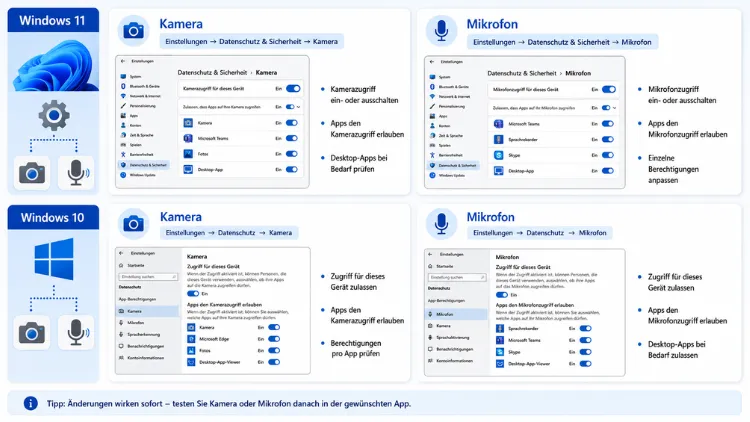
Die Datenschutzeinstellungen für Kamera und Mikrofon finden Sie unter Einstellungen > Datenschutz und Sicherheit. Dort schalten Sie den Zugriff für einzelne Apps, Desktop-Programme sowie das gesamte System gezielt ein oder aus.
Dadurch behalten Sie die Kontrolle darüber, welche Anwendungen Ihre Webcam oder Ihr Mikrofon nutzen dürfen, und schützen zugleich Ihre Privatsphäre vor unbefugtem Zugriff.
Warum die Kontrolle über Kamera und Mikrofon wichtig ist
Immer mehr Programme fordern beim ersten Start Zugriff auf Kamera und Mikrofon an, beispielsweise Videokonferenz-Tools, Messenger oder Spiele. Deshalb lohnt es sich, regelmäßig zu prüfen, welche Apps tatsächlich noch berechtigt sind. Zudem kann ein falsch gesetzter Schalter dazu führen, dass eine Anwendung wie Teams oder Zoom die Webcam nicht findet, obwohl die Hardware einwandfrei funktioniert. Wer die Einstellungen kennt, kann solche Probleme selbst beheben, anstatt gleich nach neuen Treibern zu suchen.
Kamera-Zugriff unter Windows 11 anpassen
Unter Windows 11 verwalten Sie die Kameraberechtigungen zentral in den Systemeinstellungen. So gehen Sie vor:
- Öffnen Sie Einstellungen über die Tastenkombination Windows+I.
- Wechseln Sie zu Datenschutz und Sicherheit und wählen Sie dort Kamera aus.
- Prüfen Sie, ob Kamerazugriff aktiviert ist. Ist der Schalter deaktiviert, bleiben alle darunterliegenden Optionen inaktiv.
- Aktivieren oder deaktivieren Sie zusätzlich Apps den Zugriff auf Ihre Kamera erlauben, um den Zugriff systemweit für alle Microsoft-Store-Apps zu steuern.
- Blättern Sie weiter nach unten zur Liste der einzelnen Anwendungen und schalten Sie dort gezielt jede App ein oder aus, die Sie kennen und tatsächlich verwenden.
Auf diese Weise erlauben Sie den Kamerazugriff beispielsweise nur für Ihr Videotelefonie-Programm, während andere Apps außen vor bleiben.
Mikrofon-Zugriff unter Windows 11 anpassen
Die Vorgehensweise beim Mikrofon ähnelt der Kameraeinstellung stark, folgt jedoch einem eigenen Menüpunkt:
- Öffnen Sie erneut Einstellungen > Datenschutz und Sicherheit.
- Klicken Sie diesmal auf Mikrofon.
- Kontrollieren Sie, ob der obere Schalter Mikrofonzugriff eingeschaltet ist, da sonst keine App auf das Gerät zugreifen kann.
- Passen Sie anschließend Apps den Zugriff auf Ihr Mikrofon erlauben an, um den globalen App-Zugriff zu steuern.
- Gehen Sie die App-Liste durch und deaktivieren Sie den Schalter neben jeder Anwendung, die kein Mikrofon benötigt.
Dadurch verhindern Sie beispielsweise, dass ein selten genutztes Spiel dauerhaft im Hintergrund mithört, während Ihr bevorzugtes Kommunikationstool weiterhin funktioniert.
Kamera-Zugriff unter Windows 10 anpassen
Auch unter Windows 10 sind die entsprechenden Optionen ähnlich aufgebaut, tragen jedoch teils andere Bezeichnungen:
- Öffnen Sie Einstellungen und wählen Sie Datenschutz.
- Klicken Sie im linken Menü auf Kamera.
- Aktivieren Sie Kamerazugriff für dieses Gerät ändern, sofern die Option deaktiviert ist.
- Schalten Sie anschließend Apps den Zugriff auf Ihre Kamera erlauben ein oder aus.
- Passen Sie zusätzlich Zulassen, dass Desktop-Apps auf Ihre Kamera zugreifen an, da diese Einstellung speziell klassische Desktop-Programme betrifft.
Beachten Sie außerdem, dass diese zusätzliche Desktop-App-Option erst ab Windows 10, Version 1903 verfügbar ist. Bei älteren Versionen fehlt der entsprechende Schalter.
Mikrofon-Zugriff unter Windows 10 anpassen
Für das Mikrofon gilt unter Windows 10 ein vergleichbarer Ablauf:
- Navigieren Sie zu Einstellungen > Datenschutz > Mikrofon.
- Aktivieren Sie den obersten Schalter, falls der Mikrofonzugriff momentan blockiert ist.
- Passen Sie Apps den Zugriff auf Ihr Mikrofon erlauben entsprechend Ihren Wünschen an.
- Kontrollieren Sie zusätzlich Zulassen, dass Desktop-Apps auf Ihr Mikrofon zugreifen, um klassische Programme separat zu steuern.
- Scrollen Sie zur App-Liste und deaktivieren Sie einzelne Anwendungen, die keinen Zugriff benötigen.
Diese Trennung zwischen Store-Apps und Desktop-Programmen ist besonders praktisch, da viele Nutzer eher älteren Programmen misstrauen als offiziellen Store-Anwendungen.
App-Berechtigungen einzeln verwalten
Sowohl unter Windows 11 als auch unter Windows 10 zeigt Ihnen das System eine vollständige Liste der erkannten Anwendungen, die zuletzt auf Kamera oder Mikrofon zugegriffen haben. Folgende Punkte helfen bei der Einschätzung:
- App-Name prüfen: Erkennen Sie eine Anwendung nicht, deaktivieren Sie den Zugriff vorsichtshalber.
- Zeitpunkt beachten: Ein kürzlicher Zugriff einer unbekannten App kann auf ein Sicherheitsrisiko hindeuten.
- Regelmäßig kontrollieren: Da neue Programme fortlaufend installiert werden, sollten Sie die Liste alle paar Monate erneut durchgehen.
- Einzelansicht nutzen: Ein Klick auf eine App zeigt Details zur zugehörigen Datei auf Ihrem Gerät.
Zudem ist zu beachten, dass manche Desktop-Anwendungen trotz deaktivierter Einstellung weiterhin auf Kamera oder Mikrofon zugreifen können, sofern sie nicht mit dem Windows-Berechtigungssystem kompatibel sind. In diesem Fall hilft nur eine Deinstallation oder ein Blick in die programmeigenen Einstellungen.
Kameraeinstellungen zusätzlich über die Geräteseite anpassen
Neben den reinen Datenschutzoptionen bietet Windows 11 eine separate Seite zur Anpassung der Standard-Kameraparameter, die das Bild betrifft, welches Apps beim Zugriff erhalten. Diese finden Sie unter Einstellungen > Bluetooth & Geräte > Kameras. Dort passen Sie beispielsweise Helligkeit oder Kontrast an, bevor eine App eigene Filter darüberlegt. Diese Einstellung ersetzt jedoch nicht die Datenschutzkontrolle, sondern ergänzt sie lediglich um bildbezogene Optionen.
Physischer Schutz als zusätzliche Absicherung
Neben den Software-Einstellungen empfiehlt sich zusätzlich ein physischer Schutz. Eine Webcam-Abdeckung blockiert die Linse unabhängig vom Systemstatus zuverlässig, sodass selbst bei einer fehlerhaften Softwareeinstellung kein Bild übertragen werden kann. Ebenso lohnt sich bei Notebooks mit physischem Mikrofon-Stummschalter die Nutzung dieser Hardwarefunktion, da sie unabhängig von Windows arbeitet. Wer kein integriertes Schiebeelement besitzt, greift alternativ zu einer günstigen Klebe- oder Klapp-Abdeckung aus dem Elektronikfachhandel.
Häufige Probleme nach dem Anpassen der Datenschutzeinstellungen
Nach einer Änderung der Einstellungen kann es dennoch zu Fehlermeldungen wie „Kamera blockiert“, „Keine Berechtigung“ oder „Gerät nicht gefunden“ kommen. Gehen Sie in diesem Fall folgende Reihenfolge durch, bevor Sie Treiber neu installieren:
- Systemweiten Zugriff prüfen: Der oberste Schalter für Kamera oder Mikrofon muss aktiviert sein, damit überhaupt eine App zugreifen kann.
- App-spezifische Berechtigung kontrollieren: Auch bei aktiviertem Systemzugriff kann die einzelne App noch deaktiviert sein.
- Desktop-App-Einstellung beachten: Klassische Programme benötigen zusätzlich die separate Desktop-App-Freigabe.
- Andere Anwendung schließen: Eine bereits geöffnete App kann die Kamera „blockieren“, sodass ein zweites Programm keinen Zugriff erhält.
- Sicherheitssoftware überprüfen: Manche Antivirenprogramme blockieren Kamera oder Mikrofon zusätzlich auf eigener Ebene, unabhängig von den Windows-Einstellungen.
Sollten diese Schritte nicht helfen, lohnt sich abschließend ein Blick in den Geräte-Manager, um auszuschließen, dass ein veralteter Treiber die Ursache ist.
Konsequenzen bei deaktiviertem Zugriff
Wird der Kamera- oder Mikrofonzugriff systemweit deaktiviert, betrifft dies unter Umständen auch integrierte Windows-Funktionen wie das Windows-Diktat oder die Sprachsuche. Deshalb sollten Sie vor einer vollständigen Deaktivierung abwägen, ob Sie diese Funktionen weiterhin nutzen möchten. Eine gezielte, app-basierte Steuerung ist daher meist die sinnvollere Lösung als eine pauschale Sperrung des gesamten Systemzugriffs.
Empfohlene Vorgehensweisen für den Alltag
- Nur benötigte Apps freischalten: Erlauben Sie den Zugriff ausschließlich Programmen, die Sie regelmäßig für Videotelefonie oder Aufnahmen nutzen.
- Liste regelmäßig kontrollieren: Prüfen Sie mindestens alle paar Monate, welche Anwendungen aktuell berechtigt sind.
- Desktop- und Store-Apps getrennt betrachten: Beide Kategorien besitzen eigene Schalter und sollten unabhängig voneinander bewertet werden.
- Physische Abdeckung ergänzen: Eine Webcam-Abdeckung bietet zusätzliche Sicherheit, unabhängig vom Softwarestatus.
- Unbekannte Programme meiden: Überlegen Sie vor jeder Installation, ob eine Anwendung tatsächlich vertrauenswürdig ist, bevor Sie ihr Kamera- oder Mikrofonzugriff gewähren.
Häufige Fragen zum Kamera- und Mikrofon-Datenschutz
Wo finde ich die Datenschutzeinstellungen für Kamera und Mikrofon?
Unter Windows 11 finden Sie sie über Einstellungen > Datenschutz und Sicherheit > Kamera beziehungsweise Mikrofon. Unter Windows 10 lautet der Pfad Einstellungen > Datenschutz > Kamera beziehungsweise Mikrofon.
Warum funktioniert meine Kamera trotz aktivierter Berechtigung nicht?
Häufig blockiert eine andere geöffnete Anwendung die Kamera zusätzlich, oder eine separate Desktop-App-Einstellung ist noch deaktiviert. Ebenso kann Sicherheitssoftware den Zugriff unabhängig von den Windows-Einstellungen unterbinden.
Was bedeutet die Einstellung für Desktop-Apps genau?
Diese Option steuert speziell klassische Programme, die nicht über den Microsoft Store installiert wurden. Deaktivieren Sie sie, verlieren betroffene Desktop-Anwendungen den Zugriff, während Store-Apps davon unberührt bleiben.
Beeinflusst die Deaktivierung des Mikrofons auch Windows-Funktionen?
Ja, bei vollständiger Deaktivierung funktionieren möglicherweise auch integrierte Funktionen wie das Windows-Diktat nicht mehr, da diese ebenfalls auf die systemweite Berechtigung angewiesen sind.
Kann ich den Zugriff für einzelne Apps separat steuern?
Ja, sowohl Windows 11 als auch Windows 10 zeigen eine vollständige Liste erkannter Anwendungen an, bei der Sie jede App einzeln über einen Schalter aktivieren oder deaktivieren können.
Reicht eine Webcam-Abdeckung anstelle der Software-Einstellungen aus?
Eine Abdeckung schützt zuverlässig vor Bildaufnahmen, ersetzt jedoch nicht die Mikrofon-Kontrolle. Deshalb empfiehlt sich zusätzlich die Kombination aus physischem Schutz und korrekt gesetzten Datenschutzeinstellungen.
Warum ist die Desktop-App-Einstellung bei mir nicht sichtbar?
Diese zusätzliche Option steht erst ab Windows 10, Version 1903 zur Verfügung. Bei älteren Versionen fehlt der entsprechende Menüpunkt vollständig.
Wie erkenne ich, welche App zuletzt auf die Kamera zugegriffen hat?
Die App-Liste innerhalb der Datenschutzeinstellungen zeigt zu jeder Anwendung an, wann diese zuletzt auf Kamera oder Mikrofon zugegriffen hat. Ein Klick auf den jeweiligen Eintrag liefert zusätzliche Details.
Was tun, wenn eine unbekannte App in der Liste erscheint?
Deaktivieren Sie den Zugriff dieser Anwendung umgehend und prüfen Sie anschließend, ob das zugehörige Programm überhaupt noch benötigt wird. Im Zweifel deinstallieren Sie es vollständig.
