
Programme lassen sich unter Windows 11 oder 10 nicht installieren oder deinstallieren? Lösungen und Schritte zur Fehlerbehebung finden Sie hier.
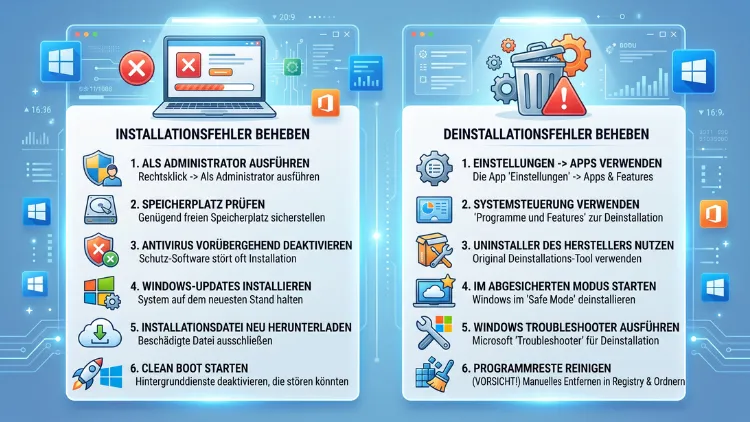
Wenn sich unter Windows 11 oder Windows 10 ein Programm partout nicht installieren oder entfernen lässt, steckt meist ein blockierter Windows-Installer-Dienst, ein Berechtigungsproblem oder ein beschädigter Registrierungseintrag dahinter.
Dieser Artikel zeigt Schritt für Schritt, wie Sie Programme korrekt installieren, hartnäckige Deinstallationsfehler beheben und Programmreste vollständig entfernen – für beide Windows-Versionen.
Warum Windows-Programme sich nicht installieren oder deinstallieren lassen
Windows 11 und Windows 10 teilen sich denselben technischen Unterbau für die Softwareverwaltung, weshalb typische Fehlerursachen bei beiden Systemen identisch sind. Zudem verändert sich die Bedienoberfläche zwischen den Versionen zwar, die zugrunde liegenden Mechanismen wie der Windows Installer bleiben jedoch gleich.
Zu den häufigsten Ursachen für Installations- und Deinstallationsprobleme zählen:
- Ein blockierter oder abgestürzter Windows Installer-Dienst
- Fehlende Administratorrechte
- Beschädigte Registrierungseinträge von vorherigen Installationen
- Ein aktiver Virenscanner, der die Installationsdatei fälschlich blockiert
- Zu wenig freier Speicherplatz auf der Systempartition
- Veraltete oder fehlerhafte Windows-Updates
- Konflikte mit bereits vorhandener Software derselben Anwendung
Da die Ursachen vielfältig sind, lohnt sich ein systematisches Vorgehen. Deshalb werden im Folgenden zunächst die korrekten Installationswege erklärt, bevor es um konkrete Fehlerbehebung geht.
Programme unter Windows 11 und Windows 10 richtig installieren
Grundsätzlich stehen unter beiden Betriebssystemen mehrere Wege zur Verfügung, um neue Software einzurichten. Je nach Quelle der Software eignet sich ein anderer Weg besser.
Installation über eine EXE- oder MSI-Datei
Die klassische Methode bleibt der Download einer Installationsdatei von der Herstellerseite. Gehen Sie dabei folgendermaßen vor:
- Laden Sie die Installationsdatei ausschließlich von der offiziellen Herstellerwebsite herunter, da Downloads von Drittanbieterseiten häufig mit unerwünschter Zusatzsoftware gebündelt sind.
- Klicken Sie mit der rechten Maustaste auf die heruntergeladene Datei und wählen Sie „Als Administrator ausführen“.
- Bestätigen Sie die Abfrage der Benutzerkontensteuerung mit „Ja“.
- Folgen Sie dem Installationsassistenten und achten Sie dabei auf optionale Zusatzprogramme, die häufig standardmäßig angehakt sind.
Installation über den Microsoft Store
Alternativ bietet sich der integrierte Microsoft Store an, der besonders für Einsteiger empfehlenswert ist, weil die Software dort automatisch aktualisiert wird und in einer isolierten Umgebung läuft. Öffnen Sie dazu den Store, suchen Sie die gewünschte Anwendung und klicken Sie auf „Installieren“.
Installation per Kommandozeile mit winget
Für erfahrene Nutzer lohnt sich zudem der Windows Package Manager (winget), der seit Windows 10 (ab Version 1809 nachrüstbar) sowie standardmäßig in Windows 11 verfügbar ist. Öffnen Sie die Eingabeaufforderung oder PowerShell als Administrator und geben Sie folgenden Befehl ein:
winget install "Programmname"
Dieser Weg ist besonders praktisch, da winget die Software automatisch aus einer verifizierten Quelle bezieht und stille Installationen ohne Klickaufwand ermöglicht.
Häufige Fehler bei der Programminstallation beheben
Trotz korrekter Vorgehensweise treten immer wieder Installationsfehler auf. Die folgenden Lösungsansätze decken die häufigsten Fälle ab.
Windows Installer-Dienst überprüfen und neu starten
Da nahezu jede MSI-basierte Installation den Windows Installer-Dienst benötigt, führt ein gestoppter oder fehlerhafter Dienst regelmäßig zu Installationsabbrüchen. So starten Sie ihn neu:
- Drücken Sie Windows-Taste + R, geben Sie
services.mscein und bestätigen Sie mit Enter. - Suchen Sie in der Liste den Eintrag „Windows Installer“.
- Klicken Sie mit der rechten Maustaste darauf und wählen Sie „Neu starten“. Falls der Dienst deaktiviert ist, stellen Sie den Starttyp auf „Manuell“ um.
- Starten Sie den Computer anschließend neu und versuchen Sie die Installation erneut.
Windows Update-Komponenten und Systemdateien prüfen
Beschädigte Systemdateien verursachen ebenfalls Installationsfehler. Öffnen Sie deshalb die Eingabeaufforderung als Administrator und führen Sie nacheinander folgende Befehle aus:
sfc /scannow
Anschließend, sofern Fehler gefunden wurden, zusätzlich:
DISM /Online /Cleanup-Image /RestoreHealth
Der erste Befehl prüft und repariert beschädigte Systemdateien, während der zweite Befehl das Windows-Abbild selbst wiederherstellt. Da dieser Vorgang mehrere Minuten dauert, ist etwas Geduld gefragt.
Antivirensoftware und Firewall temporär deaktivieren
Manche Sicherheitsprogramme stufen neue Installationsdateien fälschlicherweise als Bedrohung ein und blockieren sie. Deaktivieren Sie deshalb testweise den Echtzeitschutz Ihres Virenscanners sowie gegebenenfalls den Windows Defender:
- Öffnen Sie Windows-Sicherheit über die Einstellungen.
- Wechseln Sie zu „Viren- & Bedrohungsschutz“.
- Klicken Sie unter „Einstellungen für Viren- & Bedrohungsschutz“ auf „Einstellungen verwalten“.
- Deaktivieren Sie den Echtzeitschutz vorübergehend.
Vergessen Sie nicht, den Schutz nach abgeschlossener Installation umgehend wieder zu aktivieren.
Speicherplatz und Benutzerrechte kontrollieren
Zusätzlich sollten Sie prüfen, ob auf dem Systemlaufwerk (meist C:) ausreichend freier Speicherplatz vorhanden ist, da viele Installationen sonst mit einer unklaren Fehlermeldung abbrechen. Öffnen Sie dazu den Explorer, klicken Sie mit rechts auf das Laufwerk C: und wählen Sie „Eigenschaften“. Ebenso wichtig ist es, mit einem Administratorkonto angemeldet zu sein, da eingeschränkte Benutzerkonten Installationen häufig ohne aussagekräftige Fehlermeldung blockieren.
Programme unter Windows 11 und Windows 10 deinstallieren
Genauso wichtig wie die Installation ist die saubere Entfernung nicht mehr benötigter Software. Dafür stehen unter beiden Systemen mehrere Wege bereit.
Deinstallation über die Einstellungen-App (Windows 11)
Die empfohlene Methode unter Windows 11 führt über die Einstellungen:
- Öffnen Sie die Einstellungen mit Windows-Taste + I.
- Klicken Sie auf „Apps“ und anschließend auf „Installierte Apps“.
- Suchen Sie das gewünschte Programm über das Suchfeld oder die alphabetische Liste.
- Klicken Sie auf die drei Punkte neben dem Eintrag und wählen Sie „Deinstallieren“.
- Bestätigen Sie den Vorgang und folgen Sie den weiteren Anweisungen des Deinstallationsprogramms.
Deinstallation über die Einstellungen-App (Windows 10)
Unter Windows 10 verläuft der Weg ähnlich, jedoch mit leicht abweichender Menüführung:
- Öffnen Sie Einstellungen > Apps > Apps & Features.
- Klicken Sie auf das gewünschte Programm in der Liste.
- Wählen Sie „Deinstallieren“ und bestätigen Sie erneut.
Deinstallation über die klassische Systemsteuerung
Für Desktop-Programme, die nicht als Store-App vorliegen, bietet sich zudem die klassische Systemsteuerung an, die teils mehr Details anzeigt:
- Geben Sie im Startmenü
Systemsteuerungein und öffnen Sie diese. - Wählen Sie „Programme“ und anschließend „Programme und Funktionen“.
- Markieren Sie das betreffende Programm per Klick.
- Klicken Sie oben auf „Deinstallieren/ändern“.
Deinstallation per Rechtsklick im Startmenü
Ein schnellerer Weg führt über das Startmenü selbst: Klicken Sie mit der rechten Maustaste auf das Programmsymbol und wählen Sie direkt „Deinstallieren“. Diese Methode funktioniert sowohl unter Windows 11 als auch unter Windows 10 und öffnet automatisch das passende Deinstallationsmenü.
Deinstallation per PowerShell oder winget
Für die vollständige Kontrolle eignet sich außerdem die Kommandozeile. Öffnen Sie PowerShell als Administrator und listen Sie zunächst alle installierten Programme auf:
winget list
Anschließend entfernen Sie das gewünschte Programm mit:
winget uninstall "Programmname"
Dieser Weg ist besonders hilfreich, wenn sich ein Programm über die grafische Oberfläche nicht mehr öffnen lässt.
Programme lassen sich nicht deinstallieren – Lösungen für hartnäckige Fälle
Wenn keiner der genannten Standardwege funktioniert, bestehen weiterhin mehrere Möglichkeiten, um das Programm dennoch loszuwerden.
Microsoft Program Install and Uninstall Troubleshooter nutzen
Speziell für solche Fälle stellt Microsoft ein offizielles Reparaturtool bereit, das häufig automatisch beschädigte Registrierungseinträge korrigiert, die eine vollständige Deinstallation verhindern. Laden Sie das Tool ausschließlich über die offizielle Microsoft-Support-Seite herunter und führen Sie es anschließend als Administrator aus. Das Tool erkennt blockierte Programme eigenständig und bietet an, diese automatisch zu entfernen.
Deinstallation im abgesicherten Modus durchführen
Manche Programme, insbesondere Antivirensoftware oder Treiber-Tools, verhindern ihre eigene Deinstallation, während sie aktiv im Hintergrund laufen. Starten Sie deshalb in solchen Fällen den abgesicherten Modus:
- Öffnen Sie Einstellungen > System > Wiederherstellung.
- Klicken Sie bei „Erweiterter Start“ auf „Jetzt neu starten“.
- Wählen Sie nach dem Neustart „Problembehandlung > Erweiterte Optionen > Starteinstellungen“.
- Klicken Sie auf „Neu starten“ und wählen Sie anschließend „Abgesicherten Modus aktivieren“ (Option 4).
- Versuchen Sie die Deinstallation im abgesicherten Modus erneut.
Deinstallations-Tools von Drittanbietern verwenden
Sollte das Programm weiterhin bestehen bleiben, empfiehlt sich ein spezialisiertes Drittanbieter-Tool wie Revo Uninstaller oder IObit Uninstaller. Diese Programme scannen nach der eigentlichen Deinstallation zusätzlich nach verbliebenen Registrierungseinträgen sowie Ordnerresten und entfernen diese in einem separaten Bereinigungsschritt. Gehen Sie dabei wie folgt vor:
- Laden Sie Revo Uninstaller von der offiziellen Herstellerseite herunter und installieren Sie ihn.
- Wählen Sie in der Programmliste das betroffene Programm aus.
- Klicken Sie auf „Deinstallieren“ und lassen Sie den integrierten Scan nach dem Vorgang laufen.
- Entfernen Sie alle gefundenen Restdateien und Registrierungsschlüssel über die angezeigte Liste.
Programmreste manuell über die Registrierung entfernen
Für fortgeschrittene Nutzer besteht außerdem die Möglichkeit einer manuellen Bereinigung. Da fehlerhafte Eingriffe in die Registrierung jedoch das System beschädigen können, sollte vorab unbedingt ein Wiederherstellungspunkt erstellt werden. Gehen Sie anschließend so vor:
- Drücken Sie Windows-Taste + R, geben Sie
regeditein und bestätigen Sie. - Navigieren Sie zu folgendem Pfad:
HKEY_LOCAL_MACHINE\SOFTWARE\Microsoft\Windows\CurrentVersion\Uninstall - Suchen Sie den Ordner mit dem Namen der betroffenen Software.
- Klicken Sie mit rechts darauf und wählen Sie „Löschen“.
- Prüfen Sie ergänzend den Pfad
HKEY_LOCAL_MACHINE\SOFTWARE\WOW6432Node\Microsoft\Windows\CurrentVersion\Uninstallbei 32-Bit-Programmen auf 64-Bit-Systemen.
Da dieser Schritt ausschließlich für erfahrene Nutzer geeignet ist, sollten Einsteiger stattdessen auf den oben genannten Microsoft-Troubleshooter zurückgreifen.
Programmordner manuell löschen
Nach der eigentlichen Deinstallation verbleiben zudem häufig leere oder teilweise gefüllte Ordner im Dateisystem. Prüfen Sie deshalb folgende Verzeichnisse und löschen Sie verbliebene Programmordner:
C:\ProgrammebeziehungsweiseC:\Program FilesC:\Programme (x86)beziehungsweiseC:\Program Files (x86)C:\Benutzer\[Benutzername]\AppData\LocalC:\Benutzer\[Benutzername]\AppData\Roaming
Typische Fehlermeldungen und ihre Bedeutung
Da Windows bei Installations- und Deinstallationsproblemen oft wenig aussagekräftige Meldungen anzeigt, hilft folgende Übersicht bei der Einordnung:
- „Fehler 1603“: Ein allgemeiner Installationsfehler, der meist auf fehlende Berechtigungen oder einen blockierten Windows Installer-Dienst zurückgeht.
- „Fehler 0x80070005“: Deutet auf ein Zugriffsproblem hin, wofür in der Regel fehlende Administratorrechte verantwortlich sind.
- „Dieser Windows Installer-Paket konnte nicht geöffnet werden“: Weist meist auf eine beschädigte Installationsdatei hin, weshalb sich ein erneuter Download empfiehlt.
- „Ein anderes Programm wird gerade installiert“: Tritt auf, wenn ein vorheriger Installationsvorgang nicht sauber abgeschlossen wurde. Ein Neustart löst dieses Problem meistens.
FAQ: Häufige Fragen zur Installation und Deinstallation von Programmen unter Windows
Warum lässt sich ein Programm unter Windows 11 nicht deinstallieren?
Meistens liegt die Ursache in einem blockierten Windows Installer-Dienst, beschädigten Registrierungseinträgen oder einer noch aktiv laufenden Anwendung im Hintergrund. Zudem verhindern manche Sicherheitsprogramme ihre eigene Entfernung, solange sie aktiv sind.
Wie entferne ich ein Programm, das in keiner Liste mehr auftaucht?
In diesem Fall hilft der offizielle Microsoft Program Install and Uninstall Troubleshooter, der auch verwaiste Einträge erkennt. Alternativ ermöglicht ein Tool wie Revo Uninstaller das gezielte Aufspüren solcher Programmreste.
Was tun, wenn die Fehlermeldung „Zugriff verweigert“ erscheint?
Diese Meldung deutet fast immer auf fehlende Administratorrechte hin. Führen Sie deshalb sowohl die Installationsdatei als auch die Eingabeaufforderung grundsätzlich per Rechtsklick über „Als Administrator ausführen“ aus.
Muss der Computer nach jeder Deinstallation neu gestartet werden?
Nicht zwingend, jedoch empfiehlt sich ein Neustart, sobald Windows explizit dazu auffordert, da sonst gesperrte Dateien bestehen bleiben können. Zudem werden dadurch angepasste Registrierungseinträge zuverlässig übernommen.
Wie kann ich mehrere Programme gleichzeitig deinstallieren?
Über PowerShell und winget lassen sich mehrere Deinstallationen nacheinander per Skript automatisieren. Ebenso bieten Drittanbieter-Tools wie IObit Uninstaller eine Mehrfachauswahl per Kontrollkästchen an.
Warum bricht die Installation eines Programms immer bei einem bestimmten Prozentsatz ab?
Häufig liegt hierbei ein Konflikt mit dem Virenscanner oder ein beschädigter Download vor. Löschen Sie deshalb die heruntergeladene Datei, deaktivieren Sie testweise den Echtzeitschutz und laden Sie die Installationsdatei anschließend erneut herunter.
Ist es sicher, Programmreste manuell aus der Registrierung zu löschen?
Grundsätzlich ja, sofern zuvor ein Wiederherstellungspunkt angelegt wurde. Dennoch sollten ausschließlich Einträge entfernt werden, deren Zugehörigkeit zum betreffenden Programm eindeutig erkennbar ist, da falsche Löschungen andere Anwendungen beeinträchtigen können.
Funktionieren die genannten Lösungen auch bei Windows 10?
Ja, da sowohl der Windows Installer-Dienst als auch die Registrierungsstruktur bei Windows 10 und Windows 11 identisch aufgebaut sind. Lediglich die Menüführung in den Einstellungen unterscheidet sich geringfügig zwischen beiden Versionen.
Warum erscheint nach der Deinstallation weiterhin ein Symbol auf dem Desktop?
Dabei handelt es sich üblicherweise um eine verwaiste Verknüpfung, die beim Deinstallationsvorgang nicht automatisch entfernt wurde. Löschen Sie das Symbol in diesem Fall einfach manuell per Rechtsklick über „Löschen“.
Fazit
Die meisten Installations- und Deinstallationsprobleme unter Windows 11 sowie Windows 10 lassen sich durch einen Neustart des Windows Installer-Dienstes, ausreichende Administratorrechte sowie den offiziellen Microsoft-Troubleshooter beheben.
Bleiben Programmreste dennoch bestehen, schafft ein spezialisiertes Tool wie Revo Uninstaller zusätzlich Abhilfe und sorgt für ein sauberes, vollständig bereinigtes System.
