
Installieren Sie das Performance Toolkit unter Windows 11 und Windows 10 Schritt für Schritt: Voraussetzungen, Download-Quelle, Installationsablauf und erste Einstellungen im Überblick.
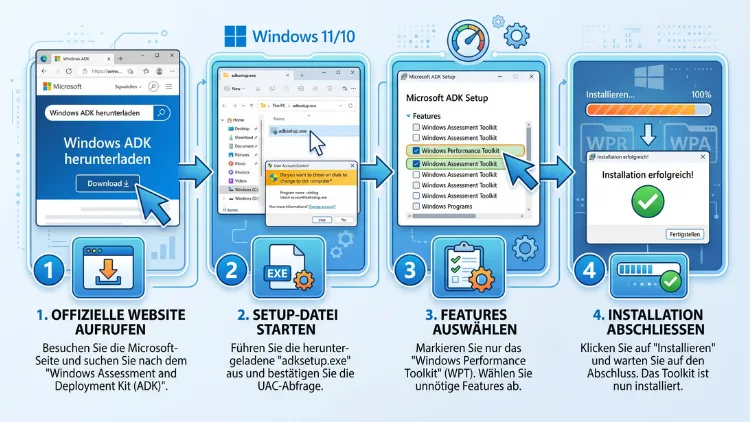
Das Windows Performance Toolkit (WPT) lässt sich unter Windows 11 und Windows 10 am einfachsten über das kostenlose Windows Assessment and Deployment Kit (ADK) von Microsoft installieren.
Dabei wählen Sie im Setup gezielt die Komponente „Windows Performance Toolkit“ aus, wodurch Windows Performance Recorder (WPR) und Windows Performance Analyzer (WPA) automatisch mit eingerichtet werden. Alternativ funktioniert die Einrichtung auch über das Windows SDK.
Was ist das Windows Performance Toolkit überhaupt?
Das Windows Performance Toolkit ist eine Sammlung von Diagnosewerkzeugen, mit denen Sie die Leistung von Windows-Systemen und einzelnen Anwendungen detailliert untersuchen können. Zudem basiert das gesamte Toolkit auf Event Tracing for Windows (ETW), einer systemnahen Technologie zur Ereignisaufzeichnung.
Im Kern besteht das WPT aus zwei eigenständigen Werkzeugen:
- Windows Performance Recorder (WPR): Zeichnet Systemereignisse wie CPU-Auslastung, Festplattenzugriffe, Netzwerkaktivität und Energieverbrauch auf.
- Windows Performance Analyzer (WPA): Wertet die aufgezeichneten Daten anschließend grafisch aus und stellt sie in übersichtlichen Diagrammen und Tabellen dar.
Darüber hinaus enthält das Toolkit das Kommandozeilen-Werkzeug Xperf, das insbesondere für Skripting und automatisierte Auswertungen geeignet ist. Deshalb eignet sich das WPT sowohl für gelegentliche Fehlersuche als auch für professionelle Systemanalysen in IT-Abteilungen.
Typische Einsatzgebiete sind beispielsweise langsame Systemstarts, träge Anmeldevorgänge, hohe CPU-Last durch bestimmte Prozesse oder ungeklärte Energieprobleme bei Notebooks. Somit liefert das WPT genau die Daten, die für eine fundierte Diagnose notwendig sind, statt sich auf reine Vermutungen zu verlassen.
Voraussetzungen für die Installation
Bevor Sie mit der Installation beginnen, sollten Sie einige Punkte prüfen. Andernfalls kann es während der Einrichtung zu Fehlermeldungen kommen.
- Ein aktuelles Windows 11 (alle unterstützten Versionen, einschließlich 24H2 und 25H2) oder Windows 10 (Version 1507 oder neuer).
- Administratorrechte auf dem verwendeten Gerät, da die Installation sonst blockiert wird.
- Mindestens 1,5 Gigabyte freier Speicherplatz, wobei bei zusätzlicher Auswahl weiterer ADK-Komponenten deutlich mehr Platz benötigt wird.
- Eine bestehende Internetverbindung, sofern Sie nicht die Offline-Variante nutzen möchten.
- Das .NET Framework, das in aktuellen Windows-Versionen jedoch bereits vorinstalliert ist.
Sofern bereits eine ältere Version des Windows ADK auf dem System vorhanden ist, empfiehlt es sich zudem, diese vorher zu deinstallieren. Auf diese Weise vermeiden Sie Versionskonflikte während der neuen Installation.
Windows Performance Toolkit über das Windows ADK installieren
Der gängigste und von Microsoft empfohlene Weg führt über das Windows ADK. Diese Methode funktioniert identisch unter Windows 11 und Windows 10.
Schritt 1: Windows ADK herunterladen
Rufen Sie zunächst die offizielle Download-Seite des Windows ADK bei Microsoft auf und laden Sie die aktuelle Version herunter. Achten Sie dabei darauf, eine Version zu wählen, die zu Ihrer installierten Windows-Version passt, da ältere ADK-Versionen unter Umständen nicht alle Funktionen neuerer Windows-Builds unterstützen.
Schritt 2: Installationsprogramm starten
Führen Sie anschließend die heruntergeladene Datei adksetup.exe per Rechtsklick und der Option „Als Administrator ausführen“ aus. Dadurch wird sichergestellt, dass alle benötigten Systemkomponenten korrekt installiert werden können.
Schritt 3: Installationsort auswählen
Im ersten Setup-Fenster legen Sie den Zielordner für die Installation fest. In der Regel reicht der vorgeschlagene Standardpfad aus, jedoch können Sie bei Bedarf auch ein anderes Laufwerk auswählen.
Schritt 4: Datenschutzeinstellungen festlegen
Im nächsten Schritt fragt das Setup, ob anonyme Nutzungsdaten an Microsoft übermittelt werden dürfen. Diese Einstellung hat keinen Einfluss auf die Funktionsweise des Toolkits, weshalb Sie hier nach persönlicher Präferenz entscheiden können.
Schritt 5: Nur das Windows Performance Toolkit auswählen
Nun erscheint die Funktionsauswahl mit zahlreichen ADK-Komponenten wie Bereitstellungstools, USMT oder dem Windows Assessment Toolkit. Setzen Sie ausschließlich bei „Windows Performance Toolkit“ ein Häkchen, sofern Sie keine weiteren Werkzeuge benötigen. Dadurch bleibt die Installation schlank und beansprucht deutlich weniger Speicherplatz.
Wer zusätzlich Diagnoseberichte über das Windows Assessment Toolkit erstellen möchte, kann diese Komponente ebenfalls auswählen. Für reine Leistungsanalysen genügt jedoch das Performance Toolkit vollkommen.
Schritt 6: Installation abschließen
Klicken Sie abschließend auf „Installieren“ und warten Sie, bis der Vorgang beendet ist. Je nach Systemleistung dauert dieser Schritt üblicherweise nur wenige Minuten. Nach erfolgreichem Abschluss erhalten Sie eine Bestätigungsmeldung, und die Werkzeuge stehen sofort einsatzbereit zur Verfügung.
Alternative: Installation über das Windows SDK
Neben dem Windows ADK lässt sich das Windows Performance Toolkit ebenso über das Windows Software Development Kit (SDK) installieren. Diese Variante bietet sich vor allem für Entwickler an, die ohnehin bereits mit dem SDK arbeiten.
Gehen Sie dabei folgendermaßen vor:
- Laden Sie den Windows SDK Installer von der offiziellen Microsoft-Seite herunter.
- Starten Sie die Installationsdatei mit Administratorrechten.
- Wählen Sie in der Komponentenübersicht den Eintrag „Windows Performance Toolkit“ aus.
- Bestätigen Sie die Auswahl und schließen Sie die Installation ab.
Beide Wege, sowohl über das ADK als auch über das SDK, installieren letztlich dieselben Werkzeuge. Deshalb spielt es für die spätere Nutzung keine Rolle, welchen Weg Sie gewählt haben.
Windows Performance Toolkit offline installieren
In abgeschotteten Firmennetzwerken ist häufig keine direkte Internetverbindung während der Installation verfügbar. Für diesen Fall bietet das ADK-Setup eine Offline-Installationsoption.
Gehen Sie hierfür wie folgt vor:
- Öffnen Sie auf einem Gerät mit Internetzugang eine Eingabeaufforderung mit Administratorrechten.
- Führen Sie den Befehl
adksetup.exe /layout [Zielordner]aus, um sämtliche Installationsdateien lokal herunterzuladen. - Übertragen Sie den erzeugten Ordner anschließend per USB-Stick oder Netzwerkfreigabe auf den Zielrechner.
- Starten Sie dort die Datei adksetup.exe aus dem übertragenen Ordner und folgen Sie der gewohnten Installationsroutine.
Auf diese Weise lässt sich das Windows Performance Toolkit auch auf isolierten Systemen ohne direkten Internetzugriff einrichten.
Wo finden Sie WPR und WPA nach der Installation?
Nach abgeschlossener Installation öffnen Sie das Startmenü und geben „Windows Performance Recorder“ beziehungsweise „Windows Performance Analyzer“ in die Suchleiste ein. Beide Programme erscheinen dann direkt als Suchergebnis.
Alternativ finden Sie die ausführbaren Dateien standardmäßig unter folgendem Pfad:
C:\Program Files (x86)\Windows Kits\10\Windows Performance Toolkit
Zudem lassen sich beide Werkzeuge auch über die Kommandozeile mit den Befehlen wpr und wpa starten, sofern der Installationspfad zur Umgebungsvariable PATH hinzugefügt wurde.
Windows Performance Recorder (WPR) nutzen: Erste Schritte
Sobald die Installation abgeschlossen ist, können Sie mit der eigentlichen Aufzeichnung beginnen. WPR steht dabei sowohl mit grafischer Oberfläche als auch als Kommandozeilentool zur Verfügung.
Aufzeichnung über die grafische Oberfläche:
- Öffnen Sie Windows Performance Recorder mit Administratorrechten.
- Wählen Sie ein passendes Profil aus, beispielsweise „CPU-Nutzung“ oder „Erste Anmeldung“.
- Klicken Sie auf „Start“, um die Aufzeichnung zu beginnen.
- Führen Sie anschließend die zu untersuchende Aktion aus, etwa einen Systemstart oder den Start einer bestimmten Anwendung.
- Klicken Sie auf „Speichern“, sobald die Aufzeichnung abgeschlossen werden soll.
Aufzeichnung über die Kommandozeile:
Alternativ starten Sie eine Aufzeichnung über die Eingabeaufforderung mit dem Befehl wpr -start GeneralProfile und beenden diese anschließend mit wpr -stop ergebnis.etl. Diese Methode eignet sich besonders für automatisierte Skripte oder wiederkehrende Diagnosen.
Windows Performance Analyzer (WPA) nutzen: Erste Schritte
Nachdem eine Aufzeichnung als ETL-Datei gespeichert wurde, öffnen Sie diese im Windows Performance Analyzer. Ziehen Sie die Datei dafür einfach per Drag-and-drop in das Programmfenster, oder wählen Sie sie über „Datei öffnen“ aus.
WPA stellt daraufhin verschiedene Diagramme zur Auswahl, etwa zur CPU-Auslastung, zum Datenträgerdurchsatz oder zur Speichernutzung. Ziehen Sie das gewünschte Diagramm per Drag-and-drop in den Analysebereich, um die Daten grafisch darzustellen.
Anschließend lassen sich einzelne Zeitabschnitte markieren und genauer untersuchen. Dadurch erkennen Sie beispielsweise, welcher Prozess für eine hohe CPU-Last verantwortlich ist oder an welcher Stelle im Systemstart eine ungewöhnliche Verzögerung auftritt.
Typische Probleme bei der Installation und Lösungen
Trotz der grundsätzlich unkomplizierten Installation treten gelegentlich Fehler auf. Nachfolgend die häufigsten Ursachen und passenden Lösungswege:
- Installation bricht ab: Prüfen Sie, ob das Setup mit Administratorrechten ausgeführt wurde. Zudem sollte eine stabile Internetverbindung bestehen.
- Fehlermeldung wegen fehlender Voraussetzungen: Installieren Sie das aktuelle .NET Framework manuell nach, falls dieses auf dem System fehlt.
- Konflikt mit vorhandener ADK-Version: Deinstallieren Sie die alte Version zunächst vollständig über die Windows-Einstellungen, bevor Sie die neue Version einrichten.
- WPR startet nicht: Starten Sie das Programm explizit über „Als Administrator ausführen“, da bestimmte Aufzeichnungsprofile erweiterte Rechte benötigen.
- Keine Diagramme in WPA sichtbar: Kontrollieren Sie, ob die geladene ETL-Datei tatsächlich Daten enthält und nicht beschädigt wurde.
Sollten diese Maßnahmen nicht ausreichen, hilft häufig eine vollständige Neuinstallation des Windows ADK weiter.
Windows Performance Toolkit deinstallieren
Möchten Sie das Toolkit später wieder entfernen, öffnen Sie die Windows-Einstellungen und navigieren zu „Apps“ und anschließend „Installierte Apps“. Suchen Sie dort nach „Windows Assessment and Deployment Kit“ und wählen Sie „Deinstallieren“ aus. Da das Performance Toolkit lediglich eine Komponente des ADK ist, wird beim vollständigen Entfernen des ADK auch WPR sowie WPA mit entfernt.
Häufige Fragen zur Installation des Windows Performance Toolkit
Wie erkennen Sie, ob das Windows Performance Toolkit bereits installiert ist?
Öffnen Sie das Startmenü und geben Sie „Windows Performance Recorder“ ein. Erscheint das Programm in den Suchergebnissen, ist das Toolkit bereits vorhanden. Alternativ prüfen Sie den Ordner unter „C:\Program Files (x86)\Windows Kits\10\Windows Performance Toolkit“.
Ist das Windows Performance Toolkit kostenlos?
Ja, das Toolkit steht als Bestandteil des Windows ADK sowie des Windows SDK vollständig kostenlos zum Download bereit. Es fallen zudem keine Lizenzgebühren für die private oder geschäftliche Nutzung an.
Funktioniert das Windows Performance Toolkit auch unter Windows Server?
Ja, das WPT lässt sich ebenso auf unterstützten Windows-Server-Versionen installieren. Die Installationsschritte über das ADK-Setup sind dabei identisch zur Desktop-Version.
Welche ADK-Version passt zu meiner Windows-Version?
Grundsätzlich sollten Sie stets die aktuellste verfügbare ADK-Version verwenden, da diese in der Regel abwärtskompatibel zu älteren Windows-Versionen ist. Bei gemischten Umgebungen empfiehlt sich die Version, die zur neuesten eingesetzten Windows-Version passt.
Können Sie das Windows Performance Toolkit ohne das Windows ADK installieren?
Ja, alternativ genügt bereits eine Installation über das Windows SDK, bei dem sich das Performance Toolkit ebenfalls als einzelne Komponente auswählen lässt.
Wie viel Speicherplatz beansprucht die Installation?
Bei ausschließlicher Auswahl des Windows Performance Toolkit liegt der Speicherbedarf üblicherweise deutlich unter einem Gigabyte. Werden zusätzliche ADK-Komponenten mitinstalliert, steigt der benötigte Platz entsprechend an.
Benötigen Sie zwingend Administratorrechte?
Ja, sowohl für die Installation als auch für viele Aufzeichnungsprofile in WPR sind Administratorrechte erforderlich, da tief in Systemprozesse eingegriffen wird.
Worin unterscheiden sich WPR und WPA genau?
Windows Performance Recorder zeichnet Systemereignisse auf, während Windows Performance Analyzer diese Aufzeichnungen anschließend grafisch auswertet. Beide Werkzeuge ergänzen sich somit gegenseitig und werden gemeinsam installiert.
Lassen sich ältere ETL-Aufzeichnungen mit einer neuen WPA-Version öffnen?
In den meisten Fällen ja, da das ETL-Format über Versionen hinweg weitgehend kompatibel bleibt. Bei sehr alten Aufzeichnungen kann es jedoch vereinzelt zu Darstellungsproblemen kommen.
Wie deinstallieren Sie das Toolkit vollständig?
Entfernen Sie den Eintrag „Windows Assessment and Deployment Kit“ über die Windows-Einstellungen unter „Apps“. Dadurch werden sämtliche zugehörigen Komponenten, einschließlich WPR und WPA, rückstandslos entfernt.
Fazit
Zusammenfassend lässt sich das Windows Performance Toolkit unter Windows 11 sowie Windows 10 unkompliziert über das Windows ADK oder alternativ über das Windows SDK einrichten. Wichtig ist dabei lediglich, gezielt die passende Komponente auszuwählen sowie Administratorrechte bereitzuhalten.
Anschließend stehen mit WPR und WPA zwei leistungsstarke Werkzeuge bereit, mit denen sich Leistungsprobleme unter Windows fundiert und nachvollziehbar analysieren lassen.
