
PowerShell in Windows 11 und Windows 10 als Administrator öffnen: über Startmenü, Rechtsklick-Kontextmenü oder Tastenkombination – Schritt-für-Schritt-Anleitung.
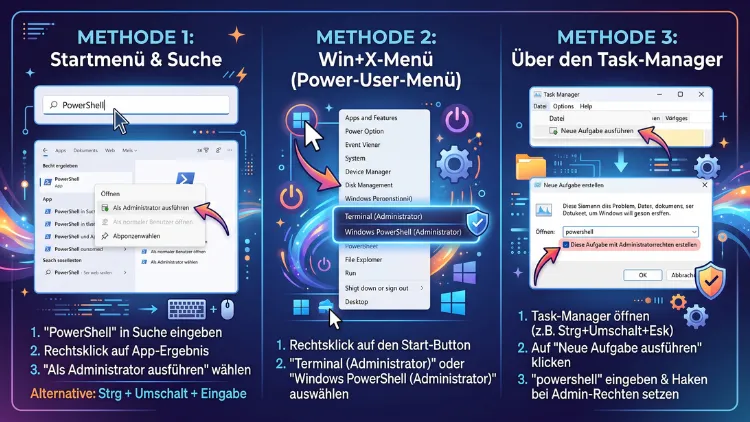
Um PowerShell als Administrator unter Windows 11 oder Windows 10 zu öffnen, klicken Sie am schnellsten mit der rechten Maustaste auf das Startmenü-Symbol und wählen „Windows PowerShell (Administrator)“ beziehungsweise „Terminal (Administrator)“ aus.
Anschließend bestätigen Sie die Benutzerkontensteuerung mit „Ja“. Alternativ funktioniert die Tastenkombination Windows-Taste + X ebenso zuverlässig und benötigt keine zusätzliche Suche.
Warum PowerShell mit Administratorrechten wichtig ist
PowerShell ist grundsätzlich in zwei Modi nutzbar: mit Standardrechten und mit erweiterten Administratorrechten. Für die meisten alltäglichen Aufgaben, etwa das Anzeigen von Systeminformationen, reicht der Standardmodus vollkommen aus. Sobald Sie jedoch Systemdateien ändern, Netzwerkeinstellungen anpassen oder tiefgreifende Skripte ausführen möchten, benötigen Sie zwingend die erhöhten Rechte.
Ohne Administratorrechte verweigert Windows viele Befehle automatisch. Sie erkennen das an einer roten Fehlermeldung, die häufig den Hinweis „Zugriff verweigert“ enthält. Deshalb ist es wichtig, von Anfang an zu wissen, wie Sie PowerShell korrekt mit erhöhten Rechten starten.
Zusätzlich unterscheidet Windows 11 mittlerweile zwischen der klassischen Windows PowerShell (Version 5.1, vorinstalliert) und dem moderneren Windows Terminal, das PowerShell, Eingabeaufforderung und Azure Cloud Shell in einer Anwendung vereint. Beide Wege führen zum gleichen Ziel, unterscheiden sich jedoch optisch und funktional leicht.
Die 8 besten Methoden, um PowerShell als Administrator zu öffnen
Im Folgenden finden Sie sämtliche Methoden für Windows 11 und Windows 10, sortiert nach Geschwindigkeit und Praxistauglichkeit. Wählen Sie diejenige aus, die am besten zu Ihrem Arbeitsablauf passt.
Methode 1: Über das Startmenü (schnellster Weg)
Diese Methode funktioniert sowohl unter Windows 11 als auch unter Windows 10 identisch und gilt als der zuverlässigste Standardweg.
- Klicken Sie mit der rechten Maustaste auf das Windows-Startsymbol in der Taskleiste.
- Wählen Sie im erscheinenden Menü „Windows PowerShell (Administrator)“ aus. Unter Windows 11 (ab Version 22H2) heißt der Eintrag stattdessen häufig „Terminal (Administrator)“.
- Bestätigen Sie die Sicherheitsabfrage der Benutzerkontensteuerung (UAC) mit „Ja“.
Das PowerShell-Fenster öffnet sich anschließend mit dem Titel „Administrator: Windows PowerShell“, woran Sie die erweiterten Rechte eindeutig erkennen.
Methode 2: Mit der Tastenkombination Windows + X
Wer lieber mit der Tastatur arbeitet, spart sich den Griff zur Maus vollständig.
- Drücken Sie gleichzeitig Windows-Taste + X.
- Es öffnet sich das sogenannte „Schnellzugriffsmenü“ (auch Power-User-Menü genannt).
- Klicken Sie oder navigieren Sie mit den Pfeiltasten zu „Windows PowerShell (Administrator)“ beziehungsweise „Terminal (Administrator)“ und bestätigen Sie mit Enter.
- Bestätigen Sie abschließend die UAC-Abfrage.
Diese Methode ist besonders praktisch, da sie unabhängig davon funktioniert, ob der Desktop sichtbar ist oder nicht.
Methode 3: Über die Windows-Suche
Die Windows-Suche eignet sich besonders gut, wenn Sie ohnehin gerade tippen und keine zusätzliche Maus- oder Menünavigation wünschen.
- Drücken Sie die Windows-Taste oder klicken Sie auf das Suchsymbol in der Taskleiste.
- Geben Sie „PowerShell“ ein.
- Sobald der Eintrag „Windows PowerShell“ erscheint, drücken Sie Strg + Umschalt + Enter anstelle eines einfachen Klicks. Dadurch wird die Anwendung direkt mit Administratorrechten gestartet.
- Alternativ klicken Sie im rechten Bereich des Suchfensters auf „Als Administrator ausführen“.
- Bestätigen Sie die UAC-Meldung.
Diese Vorgehensweise funktioniert übrigens auch für nahezu jede andere Anwendung unter Windows und ist deshalb universell einsetzbar.
Methode 4: Über den Task-Manager
Der Task-Manager bietet eine weniger bekannte, jedoch sehr zuverlässige Möglichkeit, besonders wenn der Explorer.exe-Prozess gerade Probleme bereitet.
- Öffnen Sie den Task-Manager mit Strg + Umschalt + Esc.
- Klicken Sie oben links auf „Datei“ und anschließend auf „Neuen Task ausführen“.
- Geben Sie „powershell“ in das Textfeld ein.
- Setzen Sie zwingend den Haken bei „Diese Aufgabe mit Administratorrechten erstellen“.
- Klicken Sie auf „OK“.
Diese Methode ist deshalb hilfreich, weil sie auch dann funktioniert, wenn das Startmenü oder die Taskleiste einmal nicht reagieren sollte.
Methode 5: Über den Datei-Explorer
Zudem lässt sich PowerShell direkt aus einem bestimmten Ordnerpfad heraus mit Administratorrechten öffnen, was besonders für Skript-Ausführungen praktisch ist.
- Öffnen Sie den Datei-Explorer und navigieren Sie zu dem gewünschten Ordner.
- Klicken Sie in die Adressleiste, löschen Sie den Pfad und geben Sie stattdessen „powershell“ ein.
- Drücken Sie Enter – PowerShell öffnet sich standardmäßig ohne Administratorrechte in genau diesem Verzeichnis.
Da diese Variante keine erhöhten Rechte vergibt, eignet sie sich vor allem für Aufgaben, die keine Administratorrechte voraussetzen. Für erweiterte Rechte kombinieren Sie diese Methode besser mit Methode 1 und wechseln anschließend im PowerShell-Fenster mit dem Befehl cd in den gewünschten Ordner.
Methode 6: Über „Ausführen“ (Windows + R)
Der Ausführen-Dialog ist ebenso eine bewährte, jahrzehntealte Methode, die unter Windows 10 und Windows 11 gleichermaßen funktioniert.
- Drücken Sie Windows-Taste + R.
- Geben Sie „powershell“ ein.
- Drücken Sie anschließend Strg + Umschalt + Enter, um die Anwendung direkt mit erhöhten Rechten zu starten.
- Bestätigen Sie die Benutzerkontensteuerung.
Diese Methode ist besonders schnell, sofern Sie sich die Tastenkombination einmal eingeprägt haben.
Methode 7: PowerShell-Verknüpfung dauerhaft als Administrator festlegen
Wenn Sie PowerShell regelmäßig mit Administratorrechten benötigen, lohnt sich eine dauerhafte Einstellung, damit Sie die UAC-Bestätigung nicht bei jedem Start manuell anklicken müssen.
- Suchen Sie „Windows PowerShell“ über die Windows-Suche.
- Klicken Sie mit der rechten Maustaste auf den Eintrag und wählen Sie „Dateispeicherort öffnen“.
- Klicken Sie erneut mit der rechten Maustaste auf die dortige Verknüpfung und wählen Sie „Eigenschaften“.
- Wechseln Sie zum Reiter „Verknüpfung“ und klicken Sie auf „Erweitert…“.
- Setzen Sie den Haken bei „Als Administrator ausführen“ und bestätigen Sie mit „OK“.
Ab diesem Zeitpunkt startet die Verknüpfung automatisch mit erhöhten Rechten, wobei die UAC-Abfrage weiterhin einmalig bestätigt werden muss.
Methode 8: Windows Terminal als Standard-Administrator-Terminal einrichten
Windows 11 setzt inzwischen standardmäßig auf das Windows Terminal. Sie können festlegen, dass dieses grundsätzlich mit Administratorrechten startet.
- Öffnen Sie die Einstellungen über Windows + I.
- Navigieren Sie zu „Datenschutz und Sicherheit“ und anschließend zu „Für Entwickler“.
- Suchen Sie den Bereich „Terminal“ beziehungsweise öffnen Sie die Terminal-Einstellungen direkt über das Dropdown-Menü im Terminal selbst.
- Aktivieren Sie dort die Option, das Terminal standardmäßig als Administrator zu starten.
Diese Einstellung betrifft jedoch alle Terminal-Sitzungen gleichermaßen, weshalb sie nur sinnvoll ist, wenn Sie überwiegend administrative Aufgaben durchführen.
PowerShell 5.1 vs. PowerShell 7: Was ist der Unterschied?
Windows 11 und Windows 10 liefern standardmäßig Windows PowerShell 5.1 mit aus, welche fest im Betriebssystem integriert ist. Daneben existiert PowerShell 7 (früher „PowerShell Core“), die separat über den Microsoft Store oder GitHub heruntergeladen werden muss.
Der wesentliche Unterschied liegt in der Plattformunabhängigkeit: Während PowerShell 5.1 ausschließlich unter Windows läuft, funktioniert PowerShell 7 zusätzlich unter macOS und Linux. Außerdem erhält PowerShell 7 regelmäßig neue Funktionen und Leistungsverbesserungen, wohingegen PowerShell 5.1 kaum noch aktualisiert wird.
Um PowerShell 7 als Administrator zu öffnen, gehen Sie identisch vor wie bei den oben beschriebenen Methoden, suchen jedoch nach „pwsh“ anstelle von „powershell“. Der Eintrag erscheint nach der Installation ebenfalls in der Windows-Suche.
So erkennen Sie, ob PowerShell mit Administratorrechten läuft
Es gibt mehrere zuverlässige Anzeichen, an denen Sie erkennen, ob PowerShell tatsächlich mit erhöhten Rechten gestartet wurde:
- Die Titelleiste des Fensters beginnt mit dem Wort „Administrator:“.
- Der Ordnerpfad in der Eingabeaufforderung zeigt standardmäßig „C:\WINDOWS\system32″ an, sofern Sie den Pfad nicht manuell geändert haben.
- Geben Sie den Befehl
whoami /groupsein. Erscheint in der Ausgabe der Eintrag „BUILTIN\Administrators“ mit dem Vermerk „Aktiviert“, laufen Sie mit vollen Rechten.
Zusätzlich lässt sich dies über einen einfachen PowerShell-Befehl prüfen:
([Security.Principal.WindowsPrincipal][Security.Principal.WindowsIdentity]::GetCurrent()).IsInRole([Security.Principal.WindowsBuiltInRole]::Administrator)
Gibt dieser Befehl „True“ zurück, besitzen Sie Administratorrechte. Bei „False“ fehlen diese entsprechend.
Häufige Probleme beim Öffnen von PowerShell als Administrator
Gelegentlich treten trotz korrekter Vorgehensweise Schwierigkeiten auf. Nachfolgend finden Sie die häufigsten Ursachen sowie passende Lösungen.
Der Eintrag „Als Administrator ausführen“ fehlt
Sollte diese Option im Kontextmenü nicht erscheinen, liegt dies meist an einer fehlerhaften Gruppenrichtlinie oder an eingeschränkten Benutzerkonten. Prüfen Sie zunächst, ob Sie tatsächlich mit einem Administratorkonto angemeldet sind, da Standardbenutzer diese Option teilweise gar nicht angezeigt bekommen.
Die Benutzerkontensteuerung reagiert nicht
Falls sich das UAC-Fenster nicht öffnet oder eingefroren wirkt, hilft häufig ein Neustart des Windows-Explorers über den Task-Manager. Klicken Sie dazu mit der rechten Maustaste auf „Windows-Explorer“ in der Prozessliste und wählen Sie „Neu starten“.
Fehlermeldung „Zugriff verweigert“ trotz Administratorrechten
Dieses Problem entsteht üblicherweise durch die Ausführungsrichtlinie (Execution Policy) von PowerShell, die standardmäßig das Ausführen von Skripten unterbindet. Prüfen Sie die aktuelle Richtlinie mit dem Befehl Get-ExecutionPolicy und passen Sie diese bei Bedarf mit Set-ExecutionPolicy RemoteSigned an. Gehen Sie hierbei jedoch vorsichtig vor, da eine zu offene Richtlinie ein Sicherheitsrisiko darstellen kann.
Kein Administratorkonto vorhanden
Verfügen Sie über kein Administratorkonto, benötigen Sie zunächst die Zugangsdaten eines vorhandenen Administrators auf demselben Gerät. Ohne diese Berechtigung lässt sich PowerShell grundsätzlich nicht mit erhöhten Rechten starten, unabhängig von der gewählten Methode.
Sicherheitshinweise beim Arbeiten mit PowerShell als Administrator
Da PowerShell mit Administratorrechten weitreichenden Zugriff auf Systemdateien und Einstellungen erhält, sollten Sie einige grundlegende Vorsichtsmaßnahmen beachten.
- Führen Sie ausschließlich Befehle oder Skripte aus, deren Herkunft und Funktion Ihnen bekannt sind.
- Laden Sie Skripte nur aus vertrauenswürdigen Quellen herunter, da schädlicher Code mit Administratorrechten erheblichen Schaden anrichten kann.
- Erstellen Sie vor größeren Änderungen einen Wiederherstellungspunkt, damit Sie das System bei Problemen zurücksetzen können.
- Schließen Sie das Administratorfenster nach Abschluss der Aufgabe, anstatt es dauerhaft geöffnet zu lassen.
Auf diese Weise minimieren Sie das Risiko unbeabsichtigter Systemänderungen deutlich.
Häufige Fragen zum Öffnen von PowerShell als Administrator
Wie öffne ich PowerShell als Administrator ohne Maus?
Nutzen Sie die Tastenkombination Windows-Taste + X, gefolgt von der Pfeiltaste zum gewünschten Eintrag und der Enter-Taste. Alternativ tippen Sie „PowerShell“ über die Windows-Suche ein und bestätigen mit Strg + Umschalt + Enter.
Warum benötige ich für manche Befehle Administratorrechte?
Bestimmte Befehle greifen auf geschützte Systembereiche zu, etwa die Registrierungsdatenbank oder Systemdienste. Deshalb verlangt Windows aus Sicherheitsgründen eine ausdrückliche Bestätigung, bevor derartige Änderungen zugelassen werden.
Kann ich PowerShell dauerhaft ohne UAC-Abfrage öffnen?
Grundsätzlich lässt sich die UAC-Abfrage über die Gruppenrichtlinien deaktivieren, jedoch wird dies aus Sicherheitsgründen nicht empfohlen. Stattdessen bietet sich die Erstellung einer Aufgabe über den Aufgabenplaner an, die mit höchsten Rechten ausgeführt wird und keine erneute Bestätigung mehr erfordert.
Was ist der Unterschied zwischen „Windows PowerShell“ und „Terminal“ im Startmenü?
„Windows PowerShell“ öffnet die klassische, eigenständige Anwendung, während „Terminal“ die moderne Windows-Terminal-App startet, die zusätzlich mehrere Tabs sowie unterschiedliche Shells wie die Eingabeaufforderung unterstützt. Funktional unterscheiden sich beide Varianten bei einfachen Befehlen jedoch kaum.
Funktioniert die Methode über Windows + X auch unter Windows 10?
Ja, diese Tastenkombination steht seit Windows 8.1 zur Verfügung und funktioniert somit ebenso zuverlässig unter Windows 10 wie unter Windows 11.
Wie öffne ich PowerShell als Administrator direkt beim Systemstart?
Legen Sie dazu eine Verknüpfung im Autostart-Ordner an und aktivieren Sie zusätzlich die Option „Als Administrator ausführen“ in den erweiterten Verknüpfungseigenschaften. Beachten Sie jedoch, dass Windows bei jedem Start weiterhin die UAC-Bestätigung einfordert.
Ist PowerShell als Administrator dasselbe wie die Eingabeaufforderung als Administrator?
Nein, beide Programme unterscheiden sich in ihrer Befehlssyntax sowie ihren Funktionen erheblich. PowerShell basiert auf dem .NET-Framework und arbeitet mit sogenannten Cmdlets, wohingegen die Eingabeaufforderung auf klassischen DOS-Befehlen aufbaut.
Warum lässt sich PowerShell trotz Administratorkonto nicht mit erhöhten Rechten öffnen?
Möglicherweise wurde die Benutzerkontensteuerung durch eine Systemrichtlinie eingeschränkt oder deaktiviert. Überprüfen Sie in diesem Fall die UAC-Einstellungen über die Systemsteuerung unter „Benutzerkonten“ und stellen Sie sicher, dass der Regler nicht auf „Nie benachrichtigen“ steht.
Kann ich mehrere PowerShell-Fenster gleichzeitig als Administrator öffnen?
Ja, Sie können beliebig viele Instanzen parallel starten, wobei jedes Fenster einzeln über die UAC-Abfrage bestätigt werden muss, sofern keine dauerhafte Administratorverknüpfung eingerichtet wurde.
Fazit
Zusammenfassend stehen Ihnen unter Windows 11 und Windows 10 mehrere zuverlässige Wege zur Verfügung, um PowerShell mit Administratorrechten zu starten. Am schnellsten gelingt dies über die Tastenkombination Windows-Taste + X oder per Rechtsklick auf das Startmenü.
Für wiederkehrende Aufgaben lohnt sich zudem eine dauerhaft eingerichtete Verknüpfung, wodurch sich der Arbeitsablauf spürbar beschleunigt.
