
Automatische BitLocker-Entsperrung unter Windows 11 und Windows 10 aktivieren oder deaktivieren – per Gruppenrichtlinie, Registry oder PowerShell einrichten.
Die automatische BitLocker-Entsperrung ermöglicht den Zugriff auf ein verschlüsseltes Laufwerk, ohne bei jedem Systemstart ein Passwort einzugeben. Diese Funktion eignet sich besonders für sekundäre Festplatten und externe Datenträger.
Im Folgenden erfahren Sie, wie Sie die Auto-Unlock-Funktion unter Windows 11 und Windows 10 einrichten, deaktivieren und mögliche Probleme beheben.
Was bedeutet automatische BitLocker-Entsperrung?
BitLocker ist die integrierte Laufwerksverschlüsselung von Windows, die Daten vor unbefugtem Zugriff schützt. Standardmäßig verlangt ein verschlüsseltes Laufwerk bei jedem Anschließen oder Systemstart die Eingabe eines Passworts oder eines Wiederherstellungsschlüssels.
Die automatische Entsperrung hebt diese Anforderung für bestimmte Laufwerke auf. Sobald sich der Nutzer erfolgreich am Betriebssystemlaufwerk anmeldet, entsperrt Windows zusätzliche BitLocker-Laufwerke automatisch im Hintergrund. Dadurch entfällt die manuelle Passworteingabe für Datenlaufwerke, während das Systemlaufwerk selbst weiterhin durch TPM (Trusted Platform Module), PIN oder Passwort geschützt bleibt.
Zudem betrifft diese Funktion ausschließlich Fixed Data Drives und Removable Data Drives, also interne Festplatten und externe USB-Datenträger. Das Betriebssystemlaufwerk selbst kann nicht per Auto-Unlock entsperrt werden, da es die Grundlage der gesamten Verschlüsselungskette bildet.
Vorteile der automatischen Entsperrung
Die Funktion bringt mehrere praktische Vorteile mit sich:
- Zeitersparnis: Kein wiederholtes Eingeben von Passwörtern bei jedem Systemstart.
- Komfort bei mehreren Laufwerken: Besonders nützlich, wenn mehrere verschlüsselte Datenträger gleichzeitig genutzt werden.
- Automatisierter Workflow: Ideal für Nutzer, die regelmäßig auf sekundäre Laufwerke zugreifen, beispielsweise für Backups oder Projektdateien.
- Weiterhin geschützt bei Diebstahl: Wird die Festplatte physisch ausgebaut und an einen anderen PC angeschlossen, bleibt sie dennoch verschlüsselt, da der Schlüssel an das ursprüngliche Systemlaufwerk gebunden ist.
Allerdings sollte diese Bequemlichkeit gegen die Sicherheitsanforderungen abgewogen werden, da die automatische Entsperrung eine zusätzliche Schutzebene entfernt, sobald sich jemand erfolgreich am Systemlaufwerk anmeldet.
Voraussetzungen für BitLocker-Auto-Unlock
Bevor Sie die automatische Entsperrung einrichten, müssen bestimmte Voraussetzungen erfüllt sein. Andernfalls lässt sich die Option in den Einstellungen nicht aktivieren.
Erforderliche Voraussetzungen:
- Das Systemlaufwerk (in der Regel Laufwerk C:) muss bereits mit BitLocker verschlüsselt sein.
- Das zu entsperrende Laufwerk muss ebenfalls BitLocker-verschlüsselt sein.
- Es muss sich um ein Fixed Data Drive oder Removable Data Drive handeln, nicht um das Systemlaufwerk selbst.
- Der Nutzer benötigt Administratorrechte auf dem Gerät.
- Bei internen Festplatten wird zudem empfohlen, dass das TPM-Modul aktiv ist, da dieses zur sicheren Speicherung des Entsperrungsschlüssels beiträgt.
Ist eine dieser Voraussetzungen nicht erfüllt, erscheint die Option „Automatische Entsperrung aktivieren“ in der Systemsteuerung ausgegraut oder gar nicht. Deshalb sollten Sie zunächst überprüfen, ob das Systemlaufwerk verschlüsselt ist, bevor Sie mit der Konfiguration fortfahren.
Verschlüsselungsstatus prüfen
Um festzustellen, ob ein Laufwerk bereits mit BitLocker gesichert ist, gehen Sie wie folgt vor:
- Öffnen Sie den Datei-Explorer über die Tastenkombination Windows-Taste + E.
- Klicken Sie mit der rechten Maustaste auf das betreffende Laufwerk.
- Prüfen Sie, ob die Option „BitLocker verwalten“ angezeigt wird. Ist dies der Fall, ist das Laufwerk bereits verschlüsselt.
Alternativ funktioniert die Überprüfung auch über die Kommandozeile mit dem Befehl manage-bde -status, welcher sämtliche Laufwerke und deren Verschlüsselungsstatus auflistet.
Automatische Entsperrung aktivieren: Schritt-für-Schritt-Anleitung
Es gibt mehrere Wege, um die automatische BitLocker-Entsperrung zu aktivieren. Nachfolgend werden drei Methoden vorgestellt: über die grafische Benutzeroberfläche, per PowerShell sowie über die Eingabeaufforderung mit manage-bde.
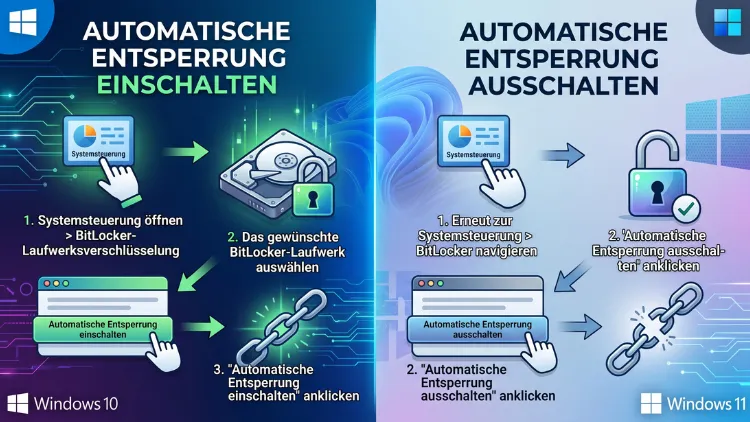
Methode 1: Aktivierung über die Systemsteuerung
Diese Methode eignet sich besonders für Einsteiger, da sie ohne Kommandozeilenbefehle auskommt.
- Öffnen Sie den Datei-Explorer.
- Klicken Sie mit der rechten Maustaste auf das gewünschte, bereits verschlüsselte Laufwerk.
- Wählen Sie „BitLocker verwalten“ aus dem Kontextmenü.
- Es öffnet sich das Fenster „BitLocker-Laufwerkverschlüsselung“ in der Systemsteuerung.
- Suchen Sie das betreffende Laufwerk in der Liste und klicken Sie auf „Automatische Entsperrung aktivieren“.
- Bestätigen Sie gegebenenfalls die Sicherheitsabfrage der Benutzerkontensteuerung (UAC).
Nach diesem Vorgang wird das Laufwerk bei jedem zukünftigen Systemstart automatisch entsperrt, sofern die Anmeldung am Systemlaufwerk erfolgreich verläuft. Zudem lässt sich der Status jederzeit über dasselbe Menü überprüfen.
Methode 2: Aktivierung per PowerShell
Für erfahrene Nutzer bietet sich die Konfiguration über PowerShell an, da diese Methode zusätzliche Kontrolle ermöglicht.
- Öffnen Sie PowerShell als Administrator über das Startmenü.
- Geben Sie folgenden Befehl ein, wobei „D:“ durch den entsprechenden Laufwerksbuchstaben ersetzt wird:
Enable-BitLockerAutoUnlock -MountPoint "D:"
- Bestätigen Sie die Ausführung mit der Eingabetaste.
- Überprüfen Sie den Status anschließend mit:
Get-BitLockerVolume -MountPoint "D:"
Dieser Befehl zeigt an, ob die automatische Entsperrung erfolgreich aktiviert wurde. Der Wert bei „AutoUnlockEnabled“ sollte anschließend „True“ lauten.
Methode 3: Aktivierung über manage-bde (Eingabeaufforderung)
Alternativ funktioniert die Aktivierung auch über das klassische Kommandozeilentool manage-bde, welches in allen Windows-Versionen mit BitLocker-Unterstützung verfügbar ist.
- Öffnen Sie die Eingabeaufforderung als Administrator.
- Geben Sie folgenden Befehl ein:
manage-bde -autounlock -enable D:
- Ersetzen Sie „D:“ durch den tatsächlichen Laufwerksbuchstaben.
- Bestätigen Sie mit der Eingabetaste.
Nach erfolgreicher Ausführung erscheint eine Bestätigungsmeldung. Somit wird das Laufwerk zukünftig automatisch entsperrt, ohne dass eine manuelle Passworteingabe notwendig ist.
Automatische Entsperrung deaktivieren
Möchten Sie die automatische Entsperrung aus Sicherheitsgründen wieder abschalten, stehen ebenfalls mehrere Methoden zur Verfügung.
Deaktivierung über die Systemsteuerung
- Öffnen Sie den Datei-Explorer und klicken Sie mit rechts auf das betreffende Laufwerk.
- Wählen Sie „BitLocker verwalten“.
- Klicken Sie bei dem entsprechenden Laufwerk auf „Automatische Entsperrung deaktivieren“.
- Bestätigen Sie die Sicherheitsabfrage.
Ab diesem Zeitpunkt wird bei jedem Anschließen oder Systemstart wieder ein Passwort oder Wiederherstellungsschlüssel verlangt.
Deaktivierung per PowerShell
Alternativ lässt sich die Funktion mit folgendem PowerShell-Befehl deaktivieren:
Disable-BitLockerAutoUnlock -MountPoint "D:"
Dieser Befehl entfernt den gespeicherten Auto-Unlock-Schlüssel und stellt die manuelle Entsperrung wieder her.
Deaktivierung über manage-bde
Auch über die Eingabeaufforderung ist eine Deaktivierung möglich:
manage-bde -autounlock -disable D:
Dieser Befehl entfernt sämtliche automatischen Entsperrungsschlüssel des angegebenen Laufwerks.
Unterschiede zwischen Windows 11 und Windows 10
Die Funktion der automatischen BitLocker-Entsperrung verhält sich unter Windows 11 und Windows 10 weitgehend identisch, da BitLocker seit Windows Vista kontinuierlich weiterentwickelt wurde, ohne die Kernfunktionalität grundlegend zu verändern. Dennoch gibt es einige Unterschiede, die beachtet werden sollten:
- Windows 11 setzt in den meisten Fällen ein aktives TPM 2.0 voraus, was die Verwaltung der Verschlüsselungsschlüssel zusätzlich absichert. Windows 10 unterstützt hingegen auch ältere TPM-Versionen oder den Betrieb ganz ohne TPM, sofern eine entsprechende Gruppenrichtlinie konfiguriert wurde.
- Die Menüführung in der Systemsteuerung ist unter Windows 11 optisch überarbeitet, funktional jedoch identisch zu Windows 10.
- Windows 11 Home und Windows 10 Home nutzen anstelle der vollständigen BitLocker-Verwaltung häufig die vereinfachte Geräteverschlüsselung, bei der einige erweiterte Optionen fehlen. In diesem Fall sind PowerShell- und manage-bde-Befehle oft weiterhin nutzbar, sofern das Gerät die Voraussetzungen für die Geräteverschlüsselung erfüllt.
- Sowohl in Windows 11 als auch in Windows 10 Pro, Enterprise und Education steht die vollständige BitLocker-Verwaltung inklusive automatischer Entsperrung uneingeschränkt zur Verfügung.
Da sich Microsoft-Richtlinien gelegentlich ändern, empfiehlt es sich, vor größeren Systemänderungen die aktuellen Support-Hinweise von Microsoft zu prüfen, insbesondere im Update-Zyklus für das Jahr 2026.
Häufige Probleme und Lösungen bei der automatischen Entsperrung
In der Praxis treten gelegentlich Schwierigkeiten auf, wenn die automatische Entsperrung eingerichtet werden soll. Nachfolgend werden die häufigsten Ursachen sowie passende Lösungsansätze beschrieben.
Option „Automatische Entsperrung“ ist ausgegraut
Ist die Schaltfläche in der Systemsteuerung nicht anklickbar, liegt dies meist daran, dass das Systemlaufwerk noch nicht verschlüsselt ist. Aktivieren Sie zunächst BitLocker für Laufwerk C:, bevor Sie die Auto-Unlock-Funktion für weitere Laufwerke einrichten.
Fehlermeldung bei PowerShell-Befehlen
Erscheint eine Fehlermeldung wie „Zugriff verweigert“, wurde PowerShell wahrscheinlich nicht mit Administratorrechten gestartet. Schließen Sie das Fenster und öffnen Sie es erneut über „Als Administrator ausführen“.
Laufwerk verlangt trotz Aktivierung weiterhin ein Passwort
Dieses Problem tritt gelegentlich auf, wenn:
- das Laufwerk zwischenzeitlich an einem anderen PC angeschlossen wurde,
- ein Windows-Update den gespeicherten Schlüssel zurückgesetzt hat,
- oder das TPM-Modul zurückgesetzt oder neu initialisiert wurde.
In diesem Fall hilft es, die automatische Entsperrung einmal zu deaktivieren und anschließend erneut zu aktivieren, um einen neuen Schlüssel zu erzeugen.
Wiederherstellungsschlüssel wird angefordert
Wird trotz aktivierter Auto-Unlock-Funktion der Wiederherstellungsschlüssel verlangt, deutet dies auf eine Änderung der Hardwarekonfiguration hin, etwa nach einem BIOS-Update oder dem Austausch von Komponenten. Der 48-stellige Wiederherstellungsschlüssel sollte daher stets an einem sicheren Ort, beispielsweise im Microsoft-Konto oder auf einem USB-Stick, hinterlegt werden.
Externe Laufwerke funktionieren nicht wie erwartet
Bei externen USB-Festplatten kann es vorkommen, dass die automatische Entsperrung nur an dem PC funktioniert, an dem sie eingerichtet wurde. Wird das Laufwerk an einem anderen Gerät angeschlossen, ist erneut eine manuelle Passworteingabe erforderlich, da der Schlüssel gerätespezifisch gespeichert wird.
Sicherheitsaspekte der automatischen Entsperrung
Obwohl die automatische Entsperrung viel Komfort bietet, sollte sie mit Bedacht eingesetzt werden. Zudem gilt es, folgende Sicherheitsaspekte zu berücksichtigen:
- Die Funktion sollte nicht auf gemeinsam genutzten Computern aktiviert werden, da jeder angemeldete Nutzer automatisch Zugriff auf die entsperrten Laufwerke erhält.
- Bei Laptops mit sensiblen Daten ist grundsätzlich abzuwägen, ob der Komfortgewinn die reduzierte Schutzwirkung rechtfertigt.
- Der Wiederherstellungsschlüssel sollte unabhängig von der Auto-Unlock-Konfiguration stets separat gesichert werden, da er im Notfall den einzigen Zugang zu den Daten darstellt.
- Zusätzlich empfiehlt sich eine regelmäßige Überprüfung der aktivierten BitLocker-Einstellungen, insbesondere nach größeren Systemaktualisierungen.
Häufige Fragen zur automatischen BitLocker-Entsperrung
Was passiert, wenn ich die automatische Entsperrung aktiviere, aber später das Passwort des Benutzerkontos ändere?
Die automatische Entsperrung bleibt in der Regel bestehen, da der Auto-Unlock-Schlüssel unabhängig vom Anmeldepasswort funktioniert. Er basiert stattdessen auf der erfolgreichen Entsperrung des Systemlaufwerks selbst.
Kann ich die automatische Entsperrung für das Systemlaufwerk selbst aktivieren?
Nein, diese Funktion steht ausschließlich für Daten- und Wechseldatenträger zur Verfügung. Das Systemlaufwerk wird stattdessen über TPM, PIN oder Passwort beim Startvorgang entsperrt.
Funktioniert die automatische Entsperrung auch ohne TPM-Modul?
Bei internen Festplatten wird ein aktives TPM in den meisten Konfigurationen vorausgesetzt. Bei externen Wechseldatenträgern hingegen funktioniert die Auto-Unlock-Funktion häufig auch ohne TPM, da hier ein anderer Speichermechanismus für den Schlüssel verwendet wird.
Ist die automatische Entsperrung sicherer als ein einfaches Windows-Passwort?
Die Sicherheit hängt vom Gesamtkontext ab. Da der Zugriff an die erfolgreiche Windows-Anmeldung gekoppelt ist, bleibt das Laufwerk geschützt, solange das Benutzerkonto selbst ausreichend abgesichert ist, etwa durch ein starkes Passwort oder Windows Hello.
Was mache ich, wenn ich den Wiederherstellungsschlüssel verloren habe?
Ohne gültigen Wiederherstellungsschlüssel besteht keine Möglichkeit, auf ein gesperrtes BitLocker-Laufwerk zuzugreifen. Deshalb sollte der Schlüssel stets vorab gesichert werden, beispielsweise über das Microsoft-Konto, in Azure AD oder als ausgedruckte Kopie.
Wird die automatische Entsperrung bei einem Windows-Update zurückgesetzt?
In seltenen Fällen kann ein größeres Funktionsupdate die Auto-Unlock-Konfiguration zurücksetzen, insbesondere wenn Änderungen am TPM oder an der Systempartition vorgenommen wurden. In diesem Fall muss die Funktion einfach erneut aktiviert werden.
Kann ich die automatische Entsperrung für mehrere Laufwerke gleichzeitig aktivieren?
Ja, die Funktion lässt sich unabhängig für jedes einzelne verschlüsselte Datenlaufwerk separat aktivieren. Es gibt keine Begrenzung hinsichtlich der Anzahl an Laufwerken.
Unterscheidet sich die Vorgehensweise zwischen Windows 10 Home und Windows 11 Pro?
Grundsätzlich funktionieren PowerShell- und manage-bde-Befehle auf beiden Versionen ähnlich. Allerdings bietet die Pro-Version eine vollständigere grafische BitLocker-Verwaltung, während Home-Editionen häufig auf die vereinfachte Geräteverschlüsselung zurückgreifen.
Beeinträchtigt die automatische Entsperrung die Systemleistung?
Nein, der Entsperrungsvorgang läuft im Hintergrund ab und benötigt nur minimale Systemressourcen. Ein spürbarer Leistungsunterschied ist daher nicht zu erwarten.
Fazit
Die automatische BitLocker-Entsperrung erleichtert den Zugriff auf verschlüsselte Datenlaufwerke erheblich, ohne die grundlegende Sicherheit des Systems zu gefährden. Wichtig ist dabei stets, dass das Systemlaufwerk selbst verschlüsselt bleibt und der Wiederherstellungsschlüssel sicher hinterlegt wird.
Sowohl über die Systemsteuerung als auch per PowerShell oder manage-bde lässt sich die Funktion unter Windows 11 und Windows 10 unkompliziert einrichten, anpassen oder wieder deaktivieren.
