
Microsoft Edge unter Windows 11/10 sichern und wiederherstellen: Lesezeichen, Passwörter, Einstellungen und Verlauf exportieren und importieren.
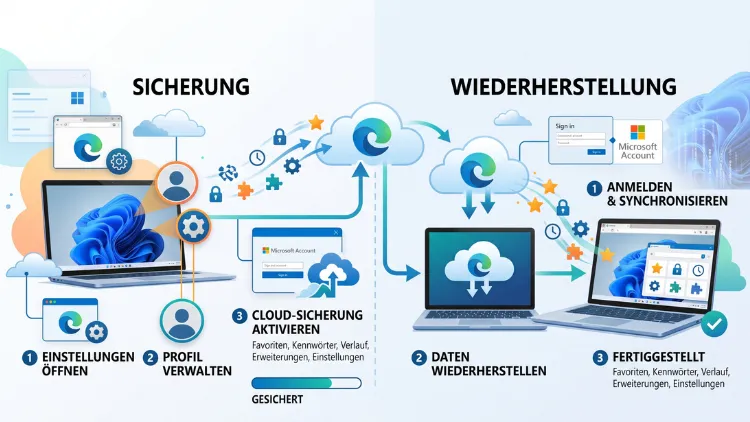
Wenn Favoriten, Passwörter oder Einstellungen in Microsoft Edge plötzlich verschwinden, hilft nur eine funktionierende Sicherung.
Dieser Leitfaden zeigt Schritt für Schritt, wie Sie Edge-Daten unter Windows 11 und Windows 10 sichern, exportieren und im Ernstfall wiederherstellen – mit der Microsoft-Konto-Synchronisierung, dem manuellen HTML-Export und weiteren zuverlässigen Methoden.
Warum eine Sicherung Ihrer Edge-Daten wichtig ist
Browserdaten gehen schneller verloren, als viele Nutzer annehmen. Ein fehlerhaftes Update, ein versehentlicher Klick auf „Alle löschen“ oder eine Windows-Neuinstallation reichen bereits aus, um Jahre an gesammelten Favoriten zu vernichten. Zudem synchronisieren viele Nutzer ihre Daten gar nicht erst, wodurch ein einziges technisches Problem ausreicht, um wertvolle Informationen unwiederbringlich zu verlieren.
Deshalb lohnt es sich, regelmäßig eine Sicherungskopie anzulegen. Ebenso wichtig ist es, sowohl auf die automatische Cloud-Synchronisierung als auch auf eine manuelle, lokale Sicherung zu setzen. Auf diese Weise sind Sie doppelt abgesichert, selbst wenn das Microsoft-Konto vorübergehend nicht erreichbar ist.
Außerdem betrifft eine Sicherung nicht nur Favoriten. Auch Passwörter, Erweiterungen, geöffnete Tabs und persönliche Einstellungen lassen sich sichern und später wiederherstellen. Wer diese Möglichkeiten kennt, verliert im Ernstfall deutlich weniger Zeit.
Was lässt sich in Microsoft Edge sichern?
Bevor die konkrete Anleitung folgt, lohnt sich ein Überblick über die sicherungsfähigen Datentypen. Grundsätzlich unterscheidet Edge zwischen Daten, die über die Cloud-Synchronisierung gesichert werden, und Daten, die sich nur manuell exportieren lassen.
Zu den synchronisierbaren Inhalten zählen typischerweise:
- Favoriten (Lesezeichen)
- Passwörter und Anmeldedaten
- Browserverlauf
- Geöffnete Tabs und zuletzt genutzte Sitzungen
- Erweiterungen
- Grundlegende Profilinformationen und Einstellungen
- Sammlungen (Collections)
Diese Daten werden verschlüsselt in der Microsoft-Cloud gespeichert, sobald die Synchronisierung aktiv ist. Dennoch empfiehlt sich zusätzlich eine lokale Sicherung, da Cloud-Dienste ebenfalls von Störungen betroffen sein können.
Edge-Synchronisierung mit Microsoft-Konto einrichten
Die komfortabelste Methode zur Sicherung ist die Synchronisierung über ein Microsoft-Konto. Dabei werden Ihre Daten automatisch im Hintergrund gesichert und stehen auf jedem Gerät zur Verfügung, auf dem Sie sich mit demselben Konto anmelden.
Schritt-für-Schritt: Synchronisierung aktivieren
So aktivieren Sie die Synchronisierung in Microsoft Edge unter Windows 11 sowie Windows 10:
- Öffnen Sie Microsoft Edge und klicken Sie oben rechts auf Ihr Profilbild.
- Wählen Sie „Profile verwalten“ beziehungsweise „Weitere Profiloptionen“.
- Melden Sie sich mit Ihrem Microsoft-Konto an, falls noch keine Anmeldung besteht.
- Öffnen Sie anschließend die Edge-Einstellungen über das Drei-Punkte-Menü und klicken Sie auf „Profile“.
- Wählen Sie den Menüpunkt „Synchronisierung“.
- Klicken Sie auf „Synchronisierung aktivieren“.
- Wählen Sie im nächsten Schritt gezielt aus, welche Datenkategorien synchronisiert werden sollen.
Sobald dieser Vorgang abgeschlossen ist, sichert Edge die gewählten Daten fortlaufend im Hintergrund. Somit müssen Sie sich um eine manuelle Sicherung der synchronisierten Inhalte in der Regel nicht mehr kümmern.
Welche Daten werden synchronisiert?
Innerhalb der Synchronisierungseinstellungen lassen sich einzelne Kategorien über Schieberegler separat ein- oder ausschalten. Dazu zählen unter anderem Favoriten, Kennwörter, Verlauf, geöffnete Tabs, Erweiterungen sowie Sammlungen. Wer beispielsweise aus Datenschutzgründen keine Passwörter synchronisieren möchte, kann diese Option gezielt deaktivieren, während andere Kategorien weiterhin aktiv bleiben.
Favoriten manuell exportieren und sichern
Selbst wenn die Synchronisierung aktiviert ist, empfiehlt sich zusätzlich eine manuelle Sicherung der Favoriten als HTML-Datei. Diese Methode funktioniert unabhängig vom Microsoft-Konto und eignet sich zudem, um Favoriten auf andere Browser wie Chrome oder Firefox zu übertragen.
Favoriten als HTML-Datei exportieren
So exportieren Sie Ihre Favoriten in wenigen Schritten:
- Öffnen Sie Microsoft Edge und klicken Sie oben rechts auf das Drei-Punkte-Menü.
- Wählen Sie den Punkt „Favoriten“ aus.
- Klicken Sie im Favoritenfenster erneut auf das Drei-Punkte-Menü.
- Wählen Sie „Favoriten exportieren“ aus dem Menü.
- Vergeben Sie im „Speichern unter“-Dialog einen aussagekräftigen Dateinamen, zum Beispiel „Edge_Favoriten_2026.html“.
- Wählen Sie einen sicheren Speicherort, etwa einen USB-Stick, eine externe Festplatte oder einen Cloud-Speicher wie OneDrive oder Google Drive.
- Klicken Sie abschließend auf „Speichern“.
Alternativ erreichen Sie die Favoritenverwaltung auch direkt, indem Sie „edge://favorites“ in die Adresszeile eingeben und die Eingabetaste drücken. Dort befindet sich dieselbe Exportfunktion im Drei-Punkte-Menü.
Favoritendatei lokal sichern
Damit die exportierte Datei dauerhaft geschützt bleibt, sollten Sie einige Grundregeln beachten. Speichern Sie die HTML-Datei zunächst an mindestens zwei unterschiedlichen Orten, beispielsweise lokal sowie zusätzlich in der Cloud. Ordnen Sie Ihre Favoriten außerdem vor dem Export in thematische Unterordner, da diese Struktur beim späteren Import erhalten bleibt.
Ebenso empfiehlt es sich, die exportierte Datei gelegentlich in einem Texteditor oder im Browser zu öffnen. So stellen Sie sicher, dass die Sicherung vollständig und lesbar ist, bevor sie tatsächlich benötigt wird.
Gespeicherte Passwörter sichern und exportieren
Neben Favoriten lassen sich in Microsoft Edge auch gespeicherte Passwörter exportieren. Diese Funktion ist besonders praktisch bei einem Umstieg auf einen anderen Passwort-Manager oder einen anderen Browser.
So exportieren Sie gespeicherte Passwörter:
- Öffnen Sie die Edge-Einstellungen und wählen Sie „Passwörter“.
- Klicken Sie auf das Drei-Punkte-Menü neben „Gespeicherte Passwörter“.
- Wählen Sie „Passwörter exportieren“ aus.
- Bestätigen Sie den Vorgang gegebenenfalls mit Ihrem Windows-Anmeldekennwort.
- Speichern Sie die erzeugte CSV-Datei an einem sicheren, verschlüsselten Speicherort.
Da die exportierte Datei unverschlüsselt im Klartext vorliegt, sollten Sie diese niemals unverschlüsselt in der Cloud ablegen. Empfehlenswert ist stattdessen die Verschlüsselung mit einem Tool wie 7-Zip (Passwortschutz beim Archivieren aktivieren) oder die Speicherung in einem verschlüsselten Passwort-Manager wie Bitwarden oder KeePass.
Erweiterungen sichern
Eine direkte Exportfunktion für Erweiterungen bietet Edge derzeit nicht an. Allerdings lassen sich Erweiterungen zuverlässig über die Synchronisierung sichern, sofern diese Kategorie in den Sync-Einstellungen aktiviert wurde. Zusätzlich empfiehlt es sich, eine Liste der installierten Erweiterungen manuell zu notieren.
Öffnen Sie dazu „edge://extensions“ in der Adresszeile und übertragen Sie die Namen der wichtigsten Erweiterungen in ein Textdokument. Auf diese Weise können Sie diese im Bedarfsfall schnell erneut aus dem Microsoft Edge Add-ons Store installieren, selbst wenn die Synchronisierung einmal nicht funktionieren sollte.
Komplettes Edge-Profil sichern
Wer nicht nur einzelne Datenkategorien, sondern das gesamte Profil sichern möchte, kann die zugrunde liegenden Profildateien direkt kopieren. Diese Methode eignet sich vor allem als zusätzliche Absicherung vor einer Windows-Neuinstallation.
So sichern Sie das komplette Profilverzeichnis:
- Schließen Sie Microsoft Edge vollständig, bevor Sie fortfahren.
- Öffnen Sie den Datei-Explorer und geben Sie folgenden Pfad ein: „%LocalAppData%\Microsoft\Edge\User Data“.
- Kopieren Sie den Ordner „Default“ (beziehungsweise „Profile 1″, „Profile 2″ bei mehreren Profilen) an einen sicheren Speicherort.
- Benennen Sie den kopierten Ordner mit Datum, beispielsweise „Edge_Profilbackup_2026-09″.
Dieser Ordner enthält unter anderem die Datei „Bookmarks“, in der sämtliche Favoriten im JSON-Format gespeichert sind, sowie weitere Dateien für Verlauf, Cache und Erweiterungsdaten. Da dieses Verzeichnis vergleichsweise groß werden kann, empfiehlt sich diese Methode vor allem für technisch versierte Nutzer, die eine vollständige Kopie bevorzugen.
Edge-Daten und Favoriten wiederherstellen
Nachdem die Sicherung erstellt wurde, stellt sich früher oder später die Frage nach der Wiederherstellung. Je nachdem, welche Sicherungsmethode zuvor gewählt wurde, stehen dafür unterschiedliche Wege zur Verfügung.
Favoriten aus HTML-Datei importieren
Die Wiederherstellung aus einer zuvor exportierten HTML-Datei gelingt folgendermaßen:
- Öffnen Sie Microsoft Edge und klicken Sie auf das Drei-Punkte-Menü.
- Wählen Sie „Favoriten“ und anschließend „Favoriten importieren“.
- Klicken Sie im Dropdown-Menü „Importieren aus“ auf „HTML-Datei mit Favoriten oder Lesezeichen“.
- Klicken Sie auf „Datei auswählen“ und wählen Sie Ihre gesicherte HTML-Datei aus.
- Bestätigen Sie mit „Öffnen“.
- Aktivieren Sie optional die Funktion „Duplikate von Favoriten entfernen“, um doppelte Einträge zu vermeiden.
Nach Abschluss des Imports bestätigt Edge den erfolgreichen Vorgang, und die wiederhergestellten Favoriten erscheinen in der Favoritenleiste beziehungsweise im Favoritenmanager.
Wiederherstellung über die Cloud-Synchronisierung
Sofern die Synchronisierung zuvor aktiviert war, genügt es in der Regel, sich auf dem betroffenen oder einem neuen Gerät mit dem gleichen Microsoft-Konto anzumelden. Edge lädt die gesicherten Daten anschließend automatisch aus der Cloud herunter.
Dieser Vorgang kann je nach Datenmenge einige Sekunden bis wenige Minuten dauern. Wichtig ist dabei, den Browser während der Wiederherstellung geöffnet zu lassen, damit der Abgleich vollständig abgeschlossen werden kann.
Manuelle Wiederherstellung über die DataStore-Ordner
Falls weder eine HTML-Sicherung noch eine funktionierende Synchronisierung zur Verfügung steht, lassen sich Favoriten unter Umständen noch aus internen Sicherungsordnern rekonstruieren. Microsoft Edge legt automatisch tägliche Sicherungen der Favoritendatei an.
Öffnen Sie dazu den Datei-Explorer und navigieren Sie zu folgendem Pfad: „%LocalAppData%\Microsoft\Edge\User Data\Default\Bookmarks“. Zusätzlich findet sich häufig eine Datei namens „Bookmarks.bak“, die eine automatisch erstellte Sicherung der letzten funktionierenden Version enthält. Benennen Sie diese Datei in „Bookmarks“ um, nachdem Sie Edge zuvor vollständig geschlossen haben, um die alten Favoriten wiederherzustellen.
Häufige Probleme bei Sicherung und Wiederherstellung lösen
Trotz sorgfältiger Vorbereitung treten gelegentlich Probleme bei der Synchronisierung auf. Häufig liegt die Ursache in einer instabilen Internetverbindung, einem veralteten Browser oder einem fehlerhaften Synchronisierungsstatus.
Folgende Maßnahmen helfen in den meisten Fällen weiter:
- Prüfen Sie zunächst die Internetverbindung, da die Synchronisierung eine stabile Verbindung voraussetzt.
- Starten Sie Microsoft Edge neu, da bereits ein einfacher Neustart viele temporäre Fehler behebt.
- Kontrollieren Sie, ob Edge auf dem aktuellen Stand ist, indem Sie unter „Einstellungen“ auf „Über Microsoft Edge“ klicken.
- Melden Sie sich probeweise ab und anschließend erneut am Microsoft-Konto an.
Synchronisierung zurücksetzen
Wenn die genannten Schritte keine Besserung bringen, hilft häufig das Zurücksetzen der Synchronisierung. Öffnen Sie dazu die Edge-Einstellungen, wählen Sie „Profile“ und anschließend „Synchronisierung“. Wählen Sie dort die Option „Synchronisierung zurücksetzen“.
Wichtig ist dabei, den Browser geöffnet zu lassen, bis der Vorgang vollständig abgeschlossen ist. Je nach Datenmenge in der Microsoft-Cloud kann dieser Prozess einige Sekunden bis mehrere Minuten in Anspruch nehmen. Sollte eine Fehlermeldung erscheinen, empfiehlt es sich, einige Stunden zu warten und den Vorgang anschließend erneut zu starten.
Automatische Sicherungen einrichten (Tipps für den Alltag)
Damit Ihre Favoriten dauerhaft geschützt bleiben, empfiehlt sich eine Kombination mehrerer Maßnahmen. Aktivieren Sie zunächst die Microsoft-Konto-Synchronisierung als permanente Hintergrundsicherung. Zusätzlich sollten Sie regelmäßig, beispielsweise monatlich, eine HTML-Datei exportieren und diese an einem externen Speicherort ablegen.
Vergeben Sie dabei stets aussagekräftige Dateinamen mit Datum, etwa „Edge_Lesezeichen_2026-09.html“, damit sich verschiedene Sicherungsstände später leicht unterscheiden lassen. Wer zusätzlich Erinnerungen im Windows-Kalender oder über die Erinnerungs-App einrichtet, vergisst die regelmäßige Sicherung seltener.
Ebenfalls sinnvoll ist die Nutzung eines Cloud-Speichers wie OneDrive, da exportierte Dateien dort automatisch geräteübergreifend verfügbar sind. Dadurch bleibt eine aktuelle Sicherung selbst dann zugänglich, wenn der ursprüngliche Computer nicht mehr funktioniert.
Unterschiede zwischen Windows 11 und Windows 10 bei Edge-Sicherungen
Die grundlegenden Sicherungs- und Wiederherstellungsfunktionen von Microsoft Edge unterscheiden sich zwischen Windows 11 und Windows 10 kaum, da der Browser auf beiden Systemen dieselbe Chromium-Basis nutzt. Dennoch gibt es kleinere Unterschiede in der Systemintegration.
Unter Windows 11 ist Edge tiefer in das Betriebssystem integriert, wodurch beispielsweise die Profilverwaltung über das Startmenü schneller zugänglich ist. Unter Windows 10 hingegen verläuft der Zugriff meist über die klassische Taskleiste oder direkt über den Browser selbst. Die eigentlichen Speicherpfade, etwa „%LocalAppData%\Microsoft\Edge\User Data“, sind auf beiden Systemen identisch, sodass sich sämtliche in diesem Artikel beschriebenen Schritte unverändert auf Windows 11 sowie Windows 10 anwenden lassen.
Häufige Fragen zur Edge-Sicherung und -Wiederherstellung
Wie kann ich meine Edge-Favoriten dauerhaft schützen?
Am zuverlässigsten schützen Sie Favoriten durch eine Kombination aus aktivierter Microsoft-Konto-Synchronisierung und einer zusätzlichen, regelmäßigen HTML-Sicherung an einem externen Speicherort.
Wo speichert Microsoft Edge die Favoriten lokal?
Edge speichert Favoriten standardmäßig unter „%LocalAppData%\Microsoft\Edge\User Data\Default\Bookmarks“ im JSON-Format. Dieser Ordner enthält zudem automatisch erstellte Sicherungsdateien.
Kann ich Edge-Favoriten ohne Microsoft-Konto sichern?
Ja, das ist problemlos möglich. Nutzen Sie dafür die manuelle Exportfunktion über „Favoriten exportieren“ im Drei-Punkte-Menü, wodurch eine HTML-Datei ohne Konto-Anmeldung erstellt wird.
Warum funktioniert die Edge-Synchronisierung nicht?
Häufige Ursachen sind eine instabile Internetverbindung, ein veralteter Browser oder ein fehlerhafter Anmeldestatus. In diesem Fall hilft meist ein Neustart oder das Zurücksetzen der Synchronisierung über die Einstellungen.
Wie stelle ich versehentlich gelöschte Favoriten wieder her?
Sofern eine HTML-Sicherung vorliegt, importieren Sie diese über „Favoriten importieren“. Alternativ prüfen Sie, ob im Ordner „User Data\Default“ eine Datei namens „Bookmarks.bak“ vorhanden ist.
Lassen sich auch Passwörter aus Edge exportieren?
Ja, unter „Einstellungen“ > „Passwörter“ lässt sich über das Drei-Punkte-Menü die Option „Passwörter exportieren“ auswählen. Die Datei wird dabei als unverschlüsselte CSV-Datei gespeichert.
Kann ich Edge-Favoriten in Chrome oder Firefox importieren?
Ja, die exportierte HTML-Datei ist ein branchenüblicher Standard und lässt sich problemlos in Chrome, Firefox sowie zahlreiche weitere Browser importieren.
Wie oft sollte ich eine manuelle Sicherung erstellen?
Empfehlenswert ist ein monatlicher Export, insbesondere wenn regelmäßig neue Favoriten hinzukommen oder wichtige berufliche Lesezeichen verwaltet werden.
Was passiert beim Zurücksetzen der Synchronisierung?
Beim Zurücksetzen werden die in der Microsoft-Cloud gespeicherten Synchronisierungsdaten gelöscht und anschließend beim nächsten Abgleich neu vom Gerät hochgeladen.
Funktionieren die beschriebenen Schritte auch unter Windows 10?
Ja, sämtliche beschriebenen Methoden funktionieren identisch unter Windows 10, da die Speicherorte und Funktionen von Microsoft Edge systemunabhängig gleich aufgebaut sind.
Fazit
Eine zuverlässige Sicherung in Microsoft Edge gelingt am besten durch die Kombination aus Cloud-Synchronisierung und regelmäßigem HTML-Export. Dadurch bleiben Favoriten, Passwörter und Einstellungen selbst bei technischen Problemen geschützt.
Wer zusätzlich das komplette Profilverzeichnis gelegentlich kopiert, ist optimal auf eine Windows-Neuinstallation vorbereitet und kann Edge-Daten jederzeit vollständig wiederherstellen.
