
Edge-Lesezeichen sichern und wiederherstellen unter Windows 11 und 10: So exportieren, importieren und sichern Sie Ihre Favoriten schnell und einfach.
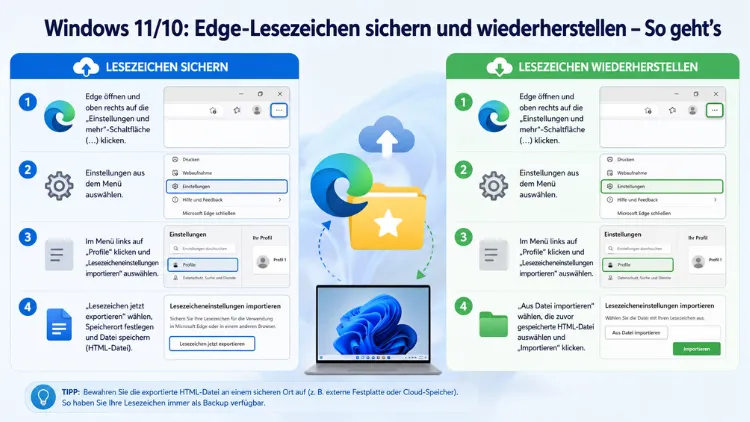
Wer Microsoft Edge-Lesezeichen sichern und wiederherstellen möchte, sollte nicht warten, bis es zu spät ist. Ein Systemabsturz, ein Gerätetausch oder eine Windows-Neuinstallation kann gespeicherte Favoriten unwiederbringlich löschen.
Deshalb erklärt dieser Artikel alle bewährten Methoden: vom einfachen HTML-Export über die automatische Microsoft-Konto-Synchronisierung bis hin zur manuellen Sicherung der Bookmarks-Datei – für Windows 11 und Windows 10.
Was sind Edge-Lesezeichen und wo werden sie gespeichert?
In Microsoft Edge heißen Lesezeichen offiziell „Favoriten“. Beide Begriffe werden gleichbedeutend verwendet, weshalb dieser Artikel beide nutzt. Grundsätzlich handelt es sich um gespeicherte URLs, die der Browser in einer internen Datenbankdatei ablegt.
Der moderne Edge basiert auf der Chromium-Engine. Deshalb speichert er Lesezeichen ähnlich wie Google Chrome in einer Datei namens „Bookmarks“ – ohne Dateiendung, im JSON-Format. Zusätzlich legt Edge automatisch eine Sicherungskopie namens „Bookmarks.bak“ an. Beide Dateien finden Sie unter folgendem Pfad:
C:\Users\IhrBenutzername\AppData\Local\Microsoft\Edge\User Data\Default\
Da der AppData-Ordner standardmäßig ausgeblendet ist, müssen Sie im Datei-Explorer zunächst unter Ansicht → Eingeblendet → Ausgeblendete Elemente die entsprechende Option aktivieren. Alternativ geben Sie den Pfad direkt in die Adressleiste des Explorers ein oder tippen %localappdata%\Microsoft\Edge\User Data\Default in das Ausführen-Fenster (Windows-Taste + R).
Außerdem ist zu beachten: Wenn Sie in Edge mehrere Profile verwenden, legt der Browser für jedes Profil einen eigenen Unterordner an. Neben „Default“ gibt es dann Ordner wie „Profile 1″, „Profile 2″ und so weiter. Jeder dieser Ordner enthält eine eigene Bookmarks-Datei.
Methode 1: Edge-Lesezeichen per HTML-Export sichern
Die einfachste und universellste Methode ist der HTML-Export direkt aus dem Browser. Diese Variante funktioniert sowohl unter Windows 11 als auch unter Windows 10 identisch und erzeugt eine portable Datei, die sich in jeden anderen Browser importieren lässt.
Schritt-für-Schritt-Anleitung: Lesezeichen exportieren
- Öffnen Sie Microsoft Edge.
- Klicken Sie oben rechts auf das Drei-Punkte-Menü (⋯).
- Wählen Sie „Favoriten“ aus dem Menü.
- Im Favoritenbereich klicken Sie erneut auf das Drei-Punkte-Menü oben rechts.
- Wählen Sie „Favoriten exportieren“.
- Es öffnet sich der bekannte „Speichern unter“-Dialog. Wählen Sie einen sinnvollen Speicherort, zum Beispiel einen USB-Stick, einen externen Datenträger oder Ihren OneDrive-Ordner.
- Vergeben Sie einen aussagekräftigen Dateinamen, zum Beispiel „Edge_Lesezeichen_2026-06.html“, damit Sie spätere Sicherungen leicht auseinanderhalten können.
- Klicken Sie auf „Speichern“.
Ebenso können Sie die Favoritenverwaltungsseite direkt aufrufen, indem Sie in der Adressleiste edge://favorites eingeben und die Eingabetaste drücken. Dort finden Sie dieselbe Export-Option im Drei-Punkte-Menü.
Wichtig: Die HTML-Datei enthält ausschließlich die gespeicherten URLs und Ordnerstrukturen. Gespeicherte Passwörter sind darin nicht enthalten und müssen separat gesichert werden.
Was tun, wenn die Exportoption ausgegraut ist?
Falls die Option „Favoriten exportieren“ ausgegraut erscheint oder fehlt, liegt das häufig an einem durch IT-Administratoren verwalteten Browser-Profil. Zudem kann ein veralteter Edge-Browser die Ursache sein. Prüfen Sie deshalb zunächst unter Einstellungen → Hilfe und Feedback → Informationen zu Microsoft Edge, ob Updates verfügbar sind. Außerdem hilft es, Edge einmal neu zu starten und den Vorgang zu wiederholen.
Methode 2: Edge-Lesezeichen aus HTML-Datei wiederherstellen
Sobald Sie eine HTML-Sicherungsdatei besitzen, lässt sich diese jederzeit wieder in Edge importieren – auf demselben oder einem anderen Computer.
Schritt-für-Schritt-Anleitung: Lesezeichen importieren
- Öffnen Sie Microsoft Edge.
- Klicken Sie auf das Drei-Punkte-Menü (⋯) oben rechts.
- Wählen Sie „Einstellungen“.
- Navigieren Sie zu „Profile“ und klicken Sie auf „Browserdaten importieren“.
- Klicken Sie unter „Andere Importspeicherorte“ auf „Importieren“ neben „Browserdaten jetzt importieren“.
- Wählen Sie aus dem Dropdown-Menü „HTML-Datei mit Favoriten oder Lesezeichen“ aus.
- Aktivieren Sie das Kontrollkästchen neben „Favoriten oder Lesezeichen“.
- Klicken Sie auf „Datei auswählen“ und navigieren Sie zu Ihrer gesicherten HTML-Datei.
- Wählen Sie die Datei aus und klicken Sie auf „Öffnen“.
- Sobald der Import abgeschlossen ist, erscheint eine Bestätigungsmeldung. Klicken Sie auf „Fertig“.
Die importierten Lesezeichen erscheinen anschließend in Ihrer Favoritenleiste oder im Favoritenmenü von Edge.
Methode 3: Automatische Synchronisierung über Microsoft-Konto
Die komfortabelste Methode für die dauerhafte Sicherung ist die Synchronisierung über ein Microsoft-Konto. Dabei überträgt Edge alle Favoriten automatisch in die Microsoft-Cloud und stellt sie auf jedem angemeldeten Gerät zur Verfügung – sowohl unter Windows 11 als auch Windows 10, auf dem Desktop, Laptop oder Mobilgerät.
Synchronisierung einrichten
- Öffnen Sie Microsoft Edge und klicken Sie auf das Profilbild oben rechts.
- Klicken Sie auf „Bei Edge anmelden“ und melden Sie sich mit Ihrem Microsoft-Konto an.
- Gehen Sie zu Einstellungen → Profile → Synchronisierung.
- Aktivieren Sie den Schalter neben „Favoriten“, um die automatische Synchronisierung einzuschalten.
- Optional können Sie zudem Erweiterungen, den Verlauf, Passwörter und weitere Daten synchronisieren.
Sobald die Synchronisierung aktiv ist, werden alle neuen und bestehenden Lesezeichen kontinuierlich gesichert. Deshalb reicht es auf einem neuen Computer aus, sich in Edge mit demselben Microsoft-Konto anzumelden, um alle Favoriten sofort wiederherzustellen.
Hinweis: Die Cloud-Synchronisierung schützt zwar vor Datenverlust durch Systemprobleme, jedoch nicht vor versehentlichem Löschen. Wenn Sie Lesezeichen irrtümlich entfernen, werden diese Änderungen ebenfalls synchronisiert. Daher empfiehlt sich zusätzlich eine regelmäßige lokale HTML-Sicherung.
Methode 4: Manuelle Sicherung der Bookmarks-Datei
Für technisch versierte Nutzer bietet die direkte Sicherung der Bookmarks-Datei eine weitere Möglichkeit. Diese Methode eignet sich besonders gut für automatisierte Backup-Routinen.
Bookmarks-Datei manuell sichern
- Schließen Sie Microsoft Edge vollständig, damit keine Schreibzugriffe auf die Datei stattfinden.
- Öffnen Sie den Datei-Explorer und navigieren Sie zum Profilordner:
C:\Users\IhrBenutzername\AppData\Local\Microsoft\Edge\User Data\Default\ - Suchen Sie die Datei namens „Bookmarks“ (ohne Dateiendung) sowie die automatische Sicherungskopie „Bookmarks.bak“.
- Kopieren Sie beide Dateien an einen sicheren Speicherort, zum Beispiel auf einen USB-Stick oder in einen Cloud-Ordner.
Außerdem enthält der Ordner „Default“ das gesamte Edge-Profil inklusive Verlauf, Erweiterungseinstellungen und weiterer Nutzerdaten. Wer das komplette Profil sichern möchte, kopiert deshalb den gesamten „Default“-Ordner.
Lesezeichen aus Bookmarks-Datei wiederherstellen
- Schließen Sie Microsoft Edge.
- Navigieren Sie erneut zum Profilordner.
- Benennen Sie die vorhandene Datei „Bookmarks“ um, zum Beispiel in „Bookmarks.old“, um sie als Fallback zu behalten.
- Kopieren Sie Ihre gesicherte „Bookmarks“-Datei in diesen Ordner.
- Starten Sie Microsoft Edge neu.
Die Lesezeichen werden daraufhin wiederhergestellt. Sollte Edge die importierten Daten nicht anzeigen, starten Sie den Browser ein zweites Mal.
Methode 5: Wiederherstellung über die automatische Bookmarks.bak-Datei
Edge legt selbstständig eine Backup-Datei an: „Bookmarks.bak“. Diese enthält den Stand der Lesezeichen vom letzten Start des Browsers. Wenn Sie kürzlich versehentlich Lesezeichen gelöscht haben, lässt sich dieser Stand folgendermaßen wiederherstellen:
- Schließen Sie Edge vollständig (über den Task-Manager prüfen, ob alle Edge-Prozesse beendet sind).
- Navigieren Sie zum Pfad
C:\Users\IhrBenutzername\AppData\Local\Microsoft\Edge\User Data\Default\. - Benennen Sie die Datei „Bookmarks“ in „Bookmarks.old“ um.
- Benennen Sie die Datei „Bookmarks.bak“ in „Bookmarks“ um.
- Starten Sie Microsoft Edge.
Ebenso lohnt es sich, unter diesem Pfad nach weiteren Sicherungsdateien zu suchen, falls Edge mehrere Backup-Generationen gespeichert hat.
Methode 6: Lesezeichen aus Windows.old nach einer Neuinstallation retten
Wer Windows neu installiert hat und danach feststellt, dass Edge-Lesezeichen fehlen, kann diese häufig noch aus dem automatisch erstellten Windows.old-Ordner retten. Windows legt diesen Ordner beim Zurücksetzen oder einer Neuinstallation an und speichert darin alle Daten der vorherigen Installation.
Wichtig: Windows löscht den Windows.old-Ordner nach einigen Wochen automatisch, sofern er nicht manuell gesichert wurde. Handeln Sie deshalb schnell.
- Öffnen Sie den Datei-Explorer und navigieren Sie zu *C:\Windows.old\Users\IhrAlterBenutzername\AppData\Local\Microsoft\Edge\User Data\Default*.
- Kopieren Sie die Datei „Bookmarks“ von dort.
- Fügen Sie sie in den aktuellen Profilordner ein:
C:\Users\IhrBenutzername\AppData\Local\Microsoft\Edge\User Data\Default\. - Starten Sie Edge neu.
Falls der Windows.old-Ordner bereits gelöscht wurde, bleibt nur noch der Weg über eine zuvor erstellte HTML-Sicherung oder die Microsoft-Konto-Synchronisierung.
Edge-Lesezeichen auf ein neues Gerät übertragen
Beim Wechsel auf einen neuen Computer stehen grundsätzlich zwei Wege zur Verfügung:
Weg 1 – Microsoft-Konto-Synchronisierung: Melden Sie sich auf dem neuen Computer in Edge mit demselben Microsoft-Konto an und aktivieren Sie die Synchronisierung unter Einstellungen → Profile. Alle gespeicherten Favoriten erscheinen innerhalb weniger Minuten automatisch.
Weg 2 – HTML-Datei: Exportieren Sie auf dem alten Computer die Lesezeichen als HTML-Datei, übertragen Sie die Datei per USB-Stick, E-Mail oder Cloud-Dienst auf den neuen Computer und importieren Sie sie dort wie oben beschrieben über Einstellungen → Profile → Browserdaten importieren.
Zudem lassen sich die exportierten HTML-Dateien in andere Browser importieren, zum Beispiel in Google Chrome oder Mozilla Firefox, da beide denselben HTML-Standard für Lesezeichendateien unterstützen.
Edge-Lesezeichen unter Windows 10 sichern – Besonderheiten
Unter Windows 10 funktionieren alle beschriebenen Methoden identisch, da der moderne Microsoft Edge (auf Chromium-Basis) seit 2020 für Windows 10 verfügbar ist und dieselbe Dateistruktur wie unter Windows 11 verwendet. Der Profilpfad ist deshalb unter beiden Systemen gleich:
C:\Users\IhrBenutzername\AppData\Local\Microsoft\Edge\User Data\Default\
Lediglich der ältere, ursprüngliche Edge (EdgeHTML, der in Windows 10 bis Version 1803 vorinstalliert war) speicherte Daten an einem anderen Ort. Dieser alte Edge ist jedoch seit 2021 offiziell abgekündigt und wird nicht mehr unterstützt. Sämtliche aktuellen Windows-10-Installationen nutzen daher ausschließlich den Chromium-basierten Edge.
Empfohlene Vorgehensweisen für die regelmäßige Lesezeichen-Sicherung
Damit Sie Ihre gespeicherten Favoriten dauerhaft schützen, sollten Sie folgende Maßnahmen kombinieren:
- Aktivieren Sie die Microsoft-Konto-Synchronisierung als permanente Hintergrundsicherung.
- Exportieren Sie monatlich eine HTML-Datei und speichern Sie diese an einem externen Speicherort (USB-Stick, externer Datenträger oder Cloud-Dienst wie OneDrive oder Google Drive).
- Vergeben Sie aussagekräftige Dateinamen mit Datum, zum Beispiel „Edge_Lesezeichen_2026-06.html“, um verschiedene Sicherungsstände auseinanderhalten zu können.
- Ordnen Sie Ihre Lesezeichen vor dem Export in Unterordner, da diese Struktur beim Import erhalten bleibt und die spätere Verwaltung erleichtert.
- Prüfen Sie die exportierte HTML-Datei gelegentlich, indem Sie sie in einem Texteditor oder Browser öffnen, um sicherzustellen, dass die Sicherung vollständig und lesbar ist.
Häufige Fragen zu Edge-Lesezeichen sichern und wiederherstellen
Wo sind die Edge-Lesezeichen gespeichert?
Die Lesezeichen des modernen Microsoft Edge (Chromium) befinden sich in der Datei „Bookmarks“ (ohne Dateiendung) im Ordner C:\Users\IhrBenutzername\AppData\Local\Microsoft\Edge\User Data\Default\. Da dieser AppData-Ordner standardmäßig ausgeblendet ist, müssen Sie im Datei-Explorer zunächst die Anzeige versteckter Dateien aktivieren oder den Pfad direkt in die Adressleiste eingeben.
Wie exportiere ich alle Edge-Lesezeichen auf einmal?
Öffnen Sie Edge, klicken Sie auf das Drei-Punkte-Menü oben rechts, wählen Sie „Favoriten“ und anschließend erneut das Drei-Punkte-Menü im Favoritenbereich. Dort finden Sie die Option „Favoriten exportieren“, die alle Lesezeichen inklusive Ordnerstruktur in eine einzelne HTML-Datei exportiert.
Kann ich Edge-Lesezeichen in Chrome oder Firefox importieren?
Ja, das ist problemlos möglich. Da Edge beim Export eine Standard-HTML-Datei erstellt, lässt sich diese in jedem gängigen Browser importieren. In Google Chrome navigieren Sie dazu zu Einstellungen → Lesezeichen → Lesezeichen und Einstellungen importieren. In Mozilla Firefox finden Sie die Importfunktion unter Lesezeichen → Alle Lesezeichen anzeigen → Importieren und sichern.
Was passiert mit meinen Lesezeichen, wenn ich Windows neu installiere?
Bei einer Neuinstallation oder einem Zurücksetzen von Windows werden Browserdaten in der Regel gelöscht. Wenn Sie jedoch die Microsoft-Konto-Synchronisierung aktiviert haben, werden alle Favoriten nach der Neuinstallation automatisch wiederhergestellt, sobald Sie sich in Edge anmelden. Außerdem speichert Windows die alten Daten häufig im Ordner Windows.old, aus dem Sie die Bookmarks-Datei manuell kopieren können.
Wie stelle ich gelöschte Edge-Lesezeichen ohne Backup wieder her?
Edge legt automatisch eine Sicherungsdatei namens „Bookmarks.bak“ an. Schließen Sie Edge, navigieren Sie zu C:\Users\IhrBenutzername\AppData\Local\Microsoft\Edge\User Data\Default\, benennen Sie „Bookmarks“ in „Bookmarks.old“ um und benennen Sie „Bookmarks.bak“ in „Bookmarks“ um. Starten Sie Edge danach neu. So stellen Sie den letzten automatisch gespeicherten Stand wieder her.
Werden Passwörter mit den Lesezeichen exportiert?
Nein, die HTML-Exportdatei enthält ausschließlich gespeicherte URLs und Ordnerstrukturen. Passwörter sind darin nicht enthalten. Um gespeicherte Kennwörter zu sichern, navigieren Sie in Edge zu Einstellungen → Passwörter und nutzen Sie dort die Exportfunktion für Passwörter als CSV-Datei.
Wie übertrage ich Edge-Lesezeichen auf einen neuen PC?
Der einfachste Weg ist die Microsoft-Konto-Synchronisierung: Melden Sie sich auf dem neuen PC in Edge mit demselben Konto an und aktivieren Sie die Synchronisierung. Alternativ exportieren Sie die Lesezeichen auf dem alten Gerät als HTML-Datei, übertragen die Datei und importieren sie auf dem neuen Gerät über Einstellungen → Profile → Browserdaten importieren.
Kann ich Edge-Lesezeichen automatisch und regelmäßig sichern?
Eine automatische Sicherung bietet die Microsoft-Konto-Synchronisierung, die Lesezeichen kontinuierlich in der Cloud speichert. Wer zusätzlich lokale Backups anlegen möchte, kann mit dem Windows-Task-Planer ein Skript einrichten, das die Bookmarks-Datei regelmäßig an einen anderen Speicherort kopiert. Einfacher ist jedoch ein monatlich manuell erstellter HTML-Export.
Warum sind meine importierten Lesezeichen nach dem Import verschwunden?
Gelegentlich synchronisiert Edge die Daten nach einem Import sofort mit dem Microsoft-Konto und überschreibt dabei den lokalen Stand. Melden Sie sich in diesem Fall kurzzeitig vom Microsoft-Konto ab, importieren Sie die HTML-Datei erneut, warten Sie, bis alle Lesezeichen sichtbar sind, und melden Sie sich anschließend wieder an. Außerdem hilft ein Neustart von Edge, wenn importierte Daten zunächst nicht angezeigt werden.
Wie sichere ich Edge-Lesezeichen auf dem iPhone oder Android-Smartphone?
Die mobile Version von Edge bietet keine direkte Exportfunktion. Stattdessen synchronisieren Sie die Lesezeichen über Ihr Microsoft-Konto: Aktivieren Sie in der mobilen Edge-App unter Einstellungen → Konto die Synchronisierung. Sobald die Synchronisierung aktiv ist, erscheinen alle Favoriten auch auf dem Desktop und lassen sich dort als HTML-Datei exportieren.
Fazit
Microsoft Edge-Lesezeichen lassen sich unter Windows 11 und 10 auf mehreren Wegen sichern und wiederherstellen. Die zuverlässigste Kombination ist die Microsoft-Konto-Synchronisierung für die automatische Hintergrundsicherung und ein regelmäßiger HTML-Export für ein lokales Backup.
Zusätzlich bieten die Bookmarks-Datei sowie die automatische Bookmarks.bak-Datei nützliche Alternativen. Mit diesen Methoden sind Ihre gespeicherten Favoriten dauerhaft geschützt.
