
Infobereich-Symbole unter Windows 11 und Windows 10 lassen sich einfach zurücksetzen. Diese Anleitung zeigt Schritt für Schritt, wie Sie die Standardanzeige wiederherstellen.
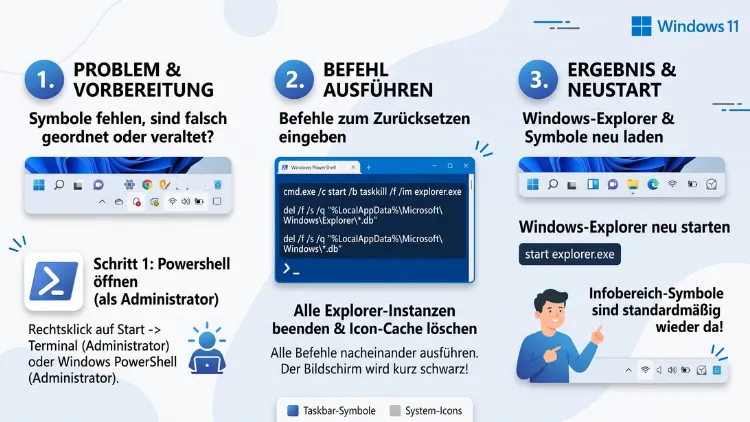
Wenn im Infobereich plötzlich falsche, doppelte oder fehlende Symbole auftauchen, liegt meist ein beschädigter Icon-Cache zugrunde. Dieser Artikel zeigt direkt, wie Sie die Infobereich-Symbole zurücksetzen – über die Einstellungen, den Registrierungseditor, die Eingabeaufforderung oder durch einen Explorer-Neustart.
Zudem erfahren Sie, welche Methode unter Windows 11 und Windows 10 am zuverlässigsten funktioniert.
Was ist der Infobereich und warum treten Probleme auf?
Der Infobereich, häufig auch als Systemtray oder Benachrichtigungsbereich bezeichnet, befindet sich rechts unten in der Taskleiste, direkt neben der Uhr. Dort zeigen zahlreiche Programme kleine Symbole an, über die Sie beispielsweise die Lautstärke, das WLAN, den Akkustatus oder Hintergrunddienste steuern können.
Zudem verwaltet Windows diesen Bereich über eine interne Datenbank, die sogenannten Icon-Streams. Diese Datenbank merkt sich, welches Symbol zu welchem Programm gehört und in welcher Position es angezeigt werden soll. Wird diese Datenbank beschädigt, kommt es zu typischen Fehlern:
- Falsche Symbole, die nicht zum jeweiligen Programm passen
- Doppelte Icons von bereits deinstallierten Anwendungen
- Fehlende Symbole, obwohl das Programm aktiv im Hintergrund läuft
- Leere Platzhalter ohne erkennbares Icon
- Symbole, die sich nicht mehr anklicken lassen
Diese Fehler entstehen häufig nach einem Windows-Update, nach der Deinstallation von Software oder wenn ein Programm während eines Absturzes den Eintrag im Infobereich nicht korrekt entfernt hat. Ebenso kann ein fehlerhafter Treiber, etwa für WLAN oder Bluetooth, dazu führen, dass das zugehörige Symbol verschwindet oder falsch dargestellt wird.
Glücklicherweise lässt sich das Problem in den meisten Fällen ohne zusätzliche Software beheben. Nachfolgend finden Sie mehrere bewährte Methoden, die Sie der Reihe nach ausprobieren können.
Methode 1: Infobereich-Symbole über die Windows-Einstellungen anpassen
Bevor Sie tiefer in das System eingreifen, lohnt sich zunächst ein Blick in die Windows-Einstellungen. Dort lässt sich festlegen, welche Symbole überhaupt angezeigt werden. Häufig verschwindet ein vermeintlich fehlendes Icon nur deshalb, weil es in den Taskleisteneinstellungen ausgeblendet wurde.
Unter Windows 11
- Öffnen Sie die Einstellungen über die Tastenkombination Windows-Taste + I.
- Navigieren Sie zu Personalisierung und anschließend zu Taskleiste.
- Klicken Sie auf Ecken des Taskleistenüberlaufs erweitern oder auf Andere Systemsymbole ein- oder ausschalten, je nach Windows-11-Version.
- Schalten Sie dort die gewünschten Symbole ein, damit sie dauerhaft im Infobereich sichtbar bleiben.
Zusätzlich können Sie in demselben Menü festlegen, ob Systemsymbole wie Uhrzeit, Lautstärke, Netzwerk oder Akku angezeigt werden sollen. Diese Option befindet sich unter Systemsymbole ein- oder ausschalten.
Unter Windows 10
- Öffnen Sie die Einstellungen und wählen Sie Personalisierung.
- Klicken Sie im linken Menü auf Taskleiste.
- Scrollen Sie nach unten und wählen Sie Symbole für die Benachrichtigung ein- oder ausschalten.
- Aktivieren Sie dort alle Programme, deren Symbol dauerhaft sichtbar sein soll.
Falls das gesuchte Symbol dort gar nicht auftaucht, deutet dies bereits auf einen beschädigten Cache hin, sodass Sie mit den nachfolgenden Methoden fortfahren sollten.
Methode 2: Windows Explorer neu starten
Der schnellste Weg, um kleinere Darstellungsfehler im Infobereich zu beheben, ist ein Neustart des Explorer-Prozesses. Dieser Prozess ist unter anderem für die Taskleiste, den Infobereich und das Startmenü zuständig. Ein Neustart erzwingt, dass Windows sämtliche Symbole neu lädt, ohne dass Sie den gesamten Computer herunterfahren müssen.
Über den Task-Manager
- Öffnen Sie den Task-Manager mit der Tastenkombination Strg + Umschalt + Esc.
- Suchen Sie in der Liste nach dem Eintrag Windows-Explorer.
- Klicken Sie mit der rechten Maustaste darauf und wählen Sie Neu starten.
- Die Taskleiste verschwindet kurz und baut sich anschließend neu auf, wobei auch der Infobereich aktualisiert wird.
Über die Eingabeaufforderung
Alternativ lässt sich derselbe Effekt über die Eingabeaufforderung oder PowerShell erzielen. Öffnen Sie dazu eine Eingabeaufforderung und führen Sie folgende Befehle nacheinander aus:
taskkill /f /im explorer.exe
start explorer.exe
Dadurch wird der Explorer-Prozess beendet und sofort wieder gestartet. Diese Methode eignet sich besonders dann, wenn die Taskleiste eingefroren ist und sich über den Task-Manager nicht mehr reagieren lässt.
Methode 3: Icon-Cache des Infobereichs über die Registrierung zurücksetzen
Führt der einfache Explorer-Neustart zu keinem Erfolg, liegt das Problem meist an der Icon-Stream-Datenbank in der Registrierung. Diese lässt sich gezielt löschen, woraufhin Windows die Symbole komplett neu aufbaut. Bevor Sie Änderungen an der Registrierung vornehmen, sollten Sie sicherheitshalber eine Sicherungskopie erstellen, da fehlerhafte Eingriffe das System beeinträchtigen können.
Schritt-für-Schritt-Anleitung
- Öffnen Sie den Registrierungseditor, indem Sie Windows-Taste + R drücken,
regediteingeben und mit Enter bestätigen. - Bestätigen Sie die Sicherheitsabfrage der Benutzerkontensteuerung mit Ja.
- Navigieren Sie zu folgendem Pfad, indem Sie ihn entweder manuell durchklicken oder in die Adressleiste des Registrierungseditors einfügen:
HKEY_CURRENT_USER\Software\Classes\Local Settings\Software\Microsoft\Windows\CurrentVersion\TrayNotify
- Suchen Sie im rechten Fensterbereich nach den beiden Einträgen IconStreams und PastIconsStream.
- Klicken Sie mit der rechten Maustaste auf IconStreams und wählen Sie Löschen. Bestätigen Sie die Sicherheitsabfrage.
- Wiederholen Sie denselben Vorgang für PastIconsStream.
- Schließen Sie den Registrierungseditor.
- Starten Sie anschließend, wie in Methode 2 beschrieben, den Explorer-Prozess neu, damit die Änderungen wirksam werden.
Nach diesem Vorgang baut Windows den Infobereich vollständig neu auf. Dabei kann es vorkommen, dass zunächst alle Symbole im Überlaufmenü landen, sodass Sie deren Sichtbarkeit erneut über die Taskleisteneinstellungen anpassen müssen.
Hinweis zur Sicherheit
Da es sich um einen direkten Eingriff in die Systemregistrierung handelt, sollten Sie vorab einen Wiederherstellungspunkt erstellen. Öffnen Sie dazu die Systemsteuerung, suchen Sie nach Wiederherstellung und wählen Sie Wiederherstellungspunkt erstellen. Dadurch lässt sich der vorherige Zustand jederzeit wiederherstellen, falls etwas nicht wie erwartet funktioniert.
Methode 4: Icon-Cache über die Eingabeaufforderung zurücksetzen
Neben dem gezielten Löschen der Registrierungswerte bietet Windows außerdem ein integriertes Werkzeug, um den allgemeinen Icon-Cache zurückzusetzen. Dieses Werkzeug heißt ie4uinit.exe und lässt sich direkt über die Eingabeaufforderung aufrufen.
- Öffnen Sie die Eingabeaufforderung als Administrator, indem Sie im Startmenü danach suchen und Als Administrator ausführen wählen.
- Geben Sie folgenden Befehl ein und bestätigen Sie mit Enter:
ie4uinit.exe -ClearIconCache
- Starten Sie danach den Explorer-Prozess neu, damit die Änderung sichtbar wird.
Diese Methode wirkt sich zwar in erster Linie auf den allgemeinen Symbol-Cache aus, kann jedoch ebenfalls dazu beitragen, dass fehlerhaft dargestellte Icons im Infobereich korrekt neu geladen werden. Deshalb bietet es sich an, diesen Befehl in Kombination mit der Registrierungsmethode einzusetzen.
Methode 5: Icon-Cache-Datenbank manuell löschen
Neben den Registrierungswerten speichert Windows zusätzlich eine Icon-Cache-Datenbank im Benutzerprofil. Diese Datenbank enthält gecachte Miniaturansichten sämtlicher Symbole des Systems, wodurch Programme schneller starten. Ist diese Datenbank beschädigt, wirkt sich das ebenfalls auf den Infobereich aus.
So löschen Sie die Icon-Cache-Datenbank
- Schließen Sie zunächst alle offenen Programme.
- Beenden Sie den Explorer-Prozess über den Task-Manager, wie unter Methode 2 beschrieben. Lassen Sie das Fenster des Task-Managers dabei geöffnet.
- Öffnen Sie den Datei-Explorer nicht direkt, sondern rufen Sie über Datei > Neue Aufgabe ausführen im Task-Manager den Pfad
%localappdata%\Microsoft\Windows\Explorerauf. - Suchen Sie dort nach Dateien mit der Bezeichnung
iconcache_*.db. - Löschen Sie diese Dateien vollständig.
- Starten Sie anschließend über den Task-Manager wieder den Explorer-Prozess, indem Sie unter Datei > Neue Aufgabe ausführen
explorer.exeeingeben.
Nach einem Neustart des Systems baut Windows die Icon-Cache-Datenbank automatisch neu auf. Dadurch werden nicht nur die Symbole im Infobereich, sondern sämtliche Icons im System aktualisiert.
Methode 6: PC neu starten
So einfach es klingt: Ein vollständiger Neustart des Computers behebt viele temporäre Darstellungsfehler im Infobereich, ohne dass Sie in die Registrierung eingreifen müssen. Beim Neustart lädt Windows sämtliche Hintergrunddienste neu, wodurch beschädigte Verknüpfungen zwischen Programmen und ihren Symbolen häufig automatisch korrigiert werden.
Es empfiehlt sich daher, diese Methode zuerst auszuprobieren, bevor Sie zu den aufwendigeren Lösungen wie der Registrierungsbearbeitung greifen. Sollte das Problem danach weiterhin bestehen, deutet dies auf eine tiefer liegende Beschädigung der Cache-Dateien hin.
Wenn keine Methode hilft: Weiterführende Schritte
Falls sich die Infobereich-Symbole trotz aller genannten Maßnahmen weiterhin fehlerhaft verhalten, könnten tiefer liegende Systemdateifehler die Ursache sein. In diesem Fall helfen folgende Werkzeuge weiter.
Systemdateien überprüfen
Öffnen Sie die Eingabeaufforderung als Administrator und führen Sie folgenden Befehl aus:
sfc /scannow
Dieser Befehl überprüft sämtliche geschützten Systemdateien und ersetzt beschädigte Dateien automatisch durch intakte Kopien. Der Vorgang kann je nach System einige Minuten in Anspruch nehmen.
DISM-Tool verwenden
Sollte die Systemdateiüberprüfung keine Verbesserung bringen, lässt sich zusätzlich das DISM-Tool einsetzen, um das Windows-Abbild zu reparieren:
DISM /Online /Cleanup-Image /RestoreHealth
Führen Sie im Anschluss erneut sfc /scannow aus, um sicherzustellen, dass alle betroffenen Dateien wiederhergestellt wurden.
Windows-Update prüfen
Zudem lohnt sich ein Blick in die Windows-Update-Einstellungen, da fehlerhafte oder unvollständige Updates ebenfalls zu Darstellungsproblemen im Infobereich führen können. Prüfen Sie unter Einstellungen > Windows Update, ob ausstehende Updates vorhanden sind, und installieren Sie diese vollständig.
Treiber aktualisieren
Verschwindet ein bestimmtes Symbol, etwa für WLAN, Bluetooth oder den Akku, dauerhaft, sollten Sie zusätzlich prüfen, ob der zugehörige Gerätetreiber aktuell ist. Öffnen Sie dazu den Geräte-Manager, suchen Sie das betroffene Gerät und wählen Sie Treiber aktualisieren.
So verhindern Sie erneute Darstellungsfehler
Damit die Infobereich-Symbole langfristig korrekt angezeigt werden, helfen einige einfache Gewohnheiten im Alltag:
- Deinstallieren Sie Programme stets über Einstellungen > Apps, statt Ordner manuell zu löschen.
- Beenden Sie Anwendungen regelmäßig ordnungsgemäß, anstatt den Task über den Task-Manager zu erzwingen.
- Halten Sie Windows-Updates sowie relevante Treiber stets aktuell.
- Führen Sie in regelmäßigen Abständen die Datenträgerbereinigung aus, um temporäre Dateien zu entfernen.
- Starten Sie den Computer gelegentlich vollständig neu, anstatt ihn ausschließlich in den Ruhezustand zu versetzen.
Diese Maßnahmen verringern die Wahrscheinlichkeit, dass sich Cache-Dateien beschädigen, wodurch Ihnen künftig aufwendige Reparaturschritte erspart bleiben.
Häufige Fragen, wenn Infobereich-Symbole falsch angezeigt werden
Warum verschwinden Symbole aus dem Infobereich von selbst?
Symbole verschwinden meist, weil ein Programm im Hintergrund beendet wurde oder die zugehörige Anwendung deinstalliert, jedoch der Eintrag in der Icon-Stream-Datenbank nicht entfernt wurde. Ebenso kann ein fehlgeschlagenes Windows-Update dazu führen, dass einzelne Einträge verloren gehen.
Ist das Löschen von IconStreams und PastIconsStream gefährlich?
Nein, das Löschen dieser beiden Registrierungswerte ist ungefährlich, da Windows sie beim nächsten Start automatisch neu erstellt. Dennoch sollten Sie vorab einen Wiederherstellungspunkt anlegen, um jederzeit zum vorherigen Zustand zurückkehren zu können.
Funktioniert die Registrierungsmethode auch unter Windows 10?
Ja, der beschriebene Registrierungspfad sowie die Vorgehensweise gelten sowohl für Windows 10 als auch für Windows 11, da sich die zugrunde liegende Cache-Struktur in beiden Versionen kaum unterscheidet.
Warum zeigt Windows 11 nach dem Zurücksetzen ein falsches Symbol im Überlaufmenü an?
Nach dem Zurücksetzen des Caches ordnet Windows sämtliche Symbole zunächst neu an, sodass einige davon vorübergehend im Überlaufmenü landen. Öffnen Sie anschließend die Taskleisteneinstellungen, um die gewünschte Anzeige erneut festzulegen.
Wie lange dauert es, bis sich die Änderungen im Infobereich zeigen?
In den meisten Fällen wirken sich die Änderungen unmittelbar nach dem Neustart des Explorer-Prozesses aus. Bleibt ein Symbol dennoch fehlerhaft, hilft üblicherweise ein vollständiger Neustart des Computers.
Kann ein beschädigter Treiber für falsche Symbole im Infobereich verantwortlich sein?
Ja, insbesondere bei Symbolen für Netzwerk, Bluetooth oder Akku kann ein veralteter oder fehlerhafter Treiber dazu führen, dass das Icon falsch oder gar nicht angezeigt wird. In diesem Fall sollte der Treiber im Geräte-Manager aktualisiert werden.
Muss ich den Computer nach dem Löschen der Cache-Dateien neu starten?
Ein vollständiger Neustart ist zwar nicht zwingend erforderlich, wird jedoch empfohlen, da Windows dadurch sämtliche Hintergrunddienste sauber neu initialisiert und der Icon-Cache zuverlässig neu aufgebaut wird.
Warum tritt das Problem nach einem Windows-Update erneut auf?
Nach größeren Funktionsupdates baut Windows interne Datenbanken teilweise neu auf, wodurch sich einzelne Einstellungen zurücksetzen können. Sollte das Problem erneut auftreten, lässt es sich mit denselben Methoden wie zuvor beheben.
Gibt es einen Unterschied zwischen dem Infobereich-Cache und dem allgemeinen Icon-Cache?
Ja, der Infobereich-Cache betrifft ausschließlich die Symbole im Systemtray, während der allgemeine Icon-Cache sämtliche Programmsymbole im gesamten System, etwa auf dem Desktop oder im Explorer, verwaltet. Beide Caches lassen sich jedoch unabhängig voneinander zurücksetzen.
Fazit
Fehlerhafte Symbole im Infobereich lassen sich unter Windows 11 und Windows 10 meist ohne Zusatzsoftware beheben. Bereits ein Explorer-Neustart oder das gezielte Löschen der Icon-Stream-Werte in der Registrierung sorgt in der Regel für eine korrekte Anzeige.
Bleibt das Problem bestehen, schaffen die Systemdateiüberprüfung sowie aktuelle Treiber zusätzliche Klarheit. So bleibt der Infobereich dauerhaft übersichtlich und funktionsfähig.
