
Icon-Cache unter Windows 11 löschen: So bereinigen Sie die IconCache.db und beheben fehlerhafte Icons auf dem Desktop, in der Taskleiste und im Explorer.
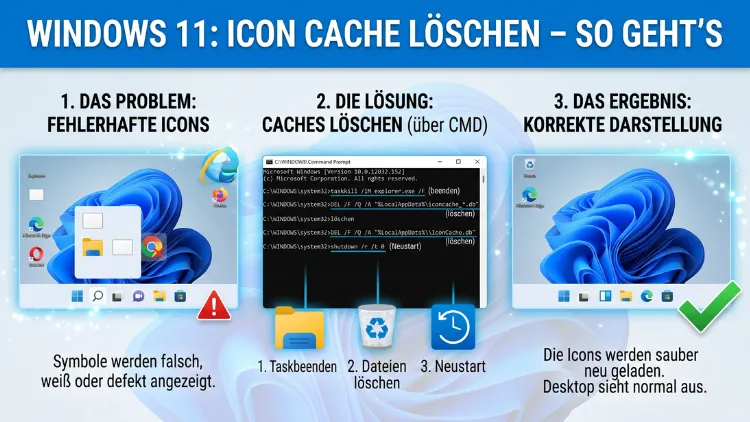
Der Icon Cache in Windows 11 speichert Symbolvorschaubilder, damit das System Symbole schneller laden kann. Wenn Desktop-Icons plötzlich leer, falsch oder verpixelt dargestellt werden, ist der Cache häufig beschädigt.
Durch das Löschen des Icon Caches beheben Sie solche Anzeigefehler zuverlässig und ohne Datenverlust. In diesem Leitfaden erfahren Sie alle Methoden – von manuell bis automatisiert – Schritt für Schritt erklärt.
Was ist der Icon Cache und warum existiert er?
Windows 11 zeigt täglich hunderte von Symbolen an – vom Desktop über den Datei-Explorer bis hin zur Taskleiste. Damit das Betriebssystem diese Symbole nicht bei jedem Start neu berechnen muss, speichert es sie in einer speziellen Datenbankdatei: dem Icon Cache. Diese Datei trägt den Namen IconCache.db und liegt versteckt im Benutzerprofil.
Zusätzlich gibt es im Ordner AppData\Local\Microsoft\Windows\Explorer weitere Cache-Dateien, darunter sogenannte Thumbcache-Dateien (z. B. thumbcache_32.db, thumbcache_256.db). Diese speichern Miniaturansichten von Bildern und Dateien, die im Explorer angezeigt werden.
Deshalb sorgt ein intakter Icon Cache dafür, dass Windows Symbole schnell und korrekt darstellt. Wenn die Datei jedoch beschädigt wird – zum Beispiel durch einen unsauberen Systemstart, ein fehlerhaftes Update oder einen Programmabsturz –, kommt es zu sichtbaren Anzeigeproblemen. Ebenso kann ein zu groß gewordener Cache die Darstellung verlangsamen.
Typische Symptome eines beschädigten Icon Caches
Folgende Probleme weisen häufig auf einen beschädigten oder veralteten Icon Cache hin:
- Leere oder weiße Icons auf dem Desktop oder im Explorer
- Falsche Symbole, die nicht zum Dateityp oder zur Anwendung passen
- Veraltete Symbole, die nach einer App-Aktualisierung noch das alte Icon zeigen
- Verpixelte oder verzerrte Darstellung nach einer Auflösungsänderung
- Fehlende Icons in der Taskleiste oder im Startmenü
Wenn Sie eines dieser Symptome bemerken, sollten Sie zunächst den Icon Cache löschen. In den meisten Fällen behebt das den Fehler sofort.
Wann sollten Sie den Icon Cache in Windows 11 löschen?
Grundsätzlich sollten Sie den Icon Cache immer dann löschen, wenn Symbole falsch oder gar nicht angezeigt werden. Zudem empfiehlt es sich, den Cache nach größeren Systemänderungen zu bereinigen – beispielsweise nach dem Installieren oder Deinstallieren von Programmen, nach Windows-Updates oder nach einer Änderung der Bildschirmauflösung.
Ebenso kann eine regelmäßige Bereinigung sinnvoll sein, um die Systemleistung leicht zu verbessern. Der Icon Cache wächst mit der Zeit und kann mehrere Hundert Megabyte groß werden. Allerdings haben solche Größen in der Praxis selten spürbare Auswirkungen auf die Systemgeschwindigkeit.
Wichtig: Das Löschen des Icon Caches ist vollkommen sicher. Windows 11 erstellt die Datei beim nächsten Start automatisch neu. Sie verlieren dabei keinerlei persönliche Daten oder Programmeinstellungen.
Wo befindet sich der Icon Cache in Windows 11?
Der Hauptspeicherort des Icon Caches ist folgender Pfad:
C:\Users\\AppData\Local\IconCache.db
Zusätzlich befinden sich weitere Cache-Dateien im Ordner:
C:\Users\\AppData\Local\Microsoft\Windows\Explorer\
Dort finden Sie Dateien wie iconcache_16.db, iconcache_32.db, iconcache_48.db, iconcache_96.db, iconcache_256.db, iconcache_512.db, iconcache_1024.db, iconcache_sr.db, iconcache_wide.db und iconcache_exif.db. Außerdem liegen dort die Thumbcache-Dateien, die Miniaturansichten für den Explorer speichern.
Hinweis: Der Ordner AppData ist standardmäßig ausgeblendet. Deshalb müssen Sie in Windows 11 zunächst versteckte Dateien und Ordner einblenden, bevor Sie auf diese Dateien zugreifen können.
Methode 1: Icon Cache manuell über den Datei-Explorer löschen
Die manuelle Methode eignet sich besonders, wenn Sie keine Kommandozeile verwenden möchten. Allerdings erfordert sie etwas mehr Schritte, weil die Dateien während des Betriebs gesperrt sein können.
Schritt-für-Schritt-Anleitung
Schritt 1: Versteckte Dateien einblenden
Öffnen Sie den Datei-Explorer mit der Tastenkombination Windows-Taste + E. Klicken Sie oben auf „Ansicht“, dann auf „Anzeigen“ und aktivieren Sie die Option „Ausgeblendete Elemente“.
Schritt 2: Zum AppData-Ordner navigieren
Geben Sie in der Adressleiste des Explorers direkt folgenden Pfad ein und drücken Sie Enter:
C:\Users\\AppData\Local
Ersetzen Sie dabei „“ durch Ihren Windows-Benutzernamen. Alternativ können Sie auch %localappdata% eintippen, da Windows 11 diesen Pfad automatisch auflöst.
Schritt 3: Windows Explorer beenden
Damit Sie die Datei löschen können, muss der Windows-Explorer-Prozess zunächst beendet werden. Öffnen Sie dazu den Task-Manager mit Strg + Umschalt + Esc. Suchen Sie in der Prozessliste nach „Windows-Explorer“. Klicken Sie mit der rechten Maustaste darauf und wählen Sie „Task beenden“.
Achtung: Nach diesem Schritt verschwindet die Taskleiste vorübergehend. Das ist normal und kein Fehler.
Schritt 4: IconCache.db löschen
Wechseln Sie in das noch geöffnete Explorer-Fenster, markieren Sie die Datei IconCache.db und drücken Sie die Entf-Taste.
Schritt 5: Weitere Cache-Dateien löschen (empfohlen)
Navigieren Sie zusätzlich zum Ordner:
C:\Users\\AppData\Local\Microsoft\Windows\Explorer
Markieren Sie dort alle Dateien, die mit iconcache_ oder thumbcache_ beginnen, und löschen Sie sie ebenfalls.
Schritt 6: Windows Explorer neu starten
Öffnen Sie den Task-Manager erneut mit Strg + Umschalt + Esc. Klicken Sie oben auf „Datei“ → „Neuen Task ausführen“ und geben Sie explorer.exe ein. Bestätigen Sie mit Enter. Dadurch startet der Windows Explorer neu.
Schritt 7: PC neu starten
Starten Sie anschließend Ihren Computer neu. Nach dem Neustart erstellt Windows 11 den Icon Cache automatisch neu und die Icons werden in der Regel korrekt dargestellt.
Methode 2: Icon Cache über die Eingabeaufforderung (CMD) löschen
Die Eingabeaufforderung ist die schnellste und zuverlässigste Methode, um den Icon Cache in Windows 11 zu löschen. Außerdem lassen sich mit einem einzigen Befehl mehrere Cache-Dateien auf einmal entfernen.
Schritt-für-Schritt-Anleitung
Schritt 1: Eingabeaufforderung als Administrator öffnen
Klicken Sie auf das Startmenü und geben Sie cmd ein. Klicken Sie mit der rechten Maustaste auf „Eingabeaufforderung“ und wählen Sie „Als Administrator ausführen“. Bestätigen Sie die Benutzerkontensteuerung (UAC) mit „Ja“.
Schritt 2: Windows Explorer beenden
Geben Sie folgenden Befehl ein und drücken Sie Enter:
taskkill /f /im explorer.exeDadurch wird der Explorer-Prozess beendet. Die Taskleiste verschwindet deshalb vorübergehend – das ist normal.
Schritt 3: In den AppData-Ordner wechseln
Geben Sie folgenden Befehl ein:
cd /d %userprofile%\AppData\LocalSchritt 4: IconCache.db löschen
Löschen Sie die Hauptdatei mit folgendem Befehl:
del /f /q IconCache.dbSchritt 5: Weitere Cache-Dateien löschen
Wechseln Sie zunächst in den Explorer-Cache-Ordner:
cd Microsoft\Windows\ExplorerLöschen Sie dort anschließend alle Icon- und Thumbcache-Dateien:
del /f /q iconcache_*.db
del /f /q thumbcache_*.db
Schritt 6: Windows Explorer neu starten
Starten Sie den Explorer mit folgendem Befehl neu:
start explorer.exeSchritt 7: PC neu starten
Starten Sie abschließend Ihren Computer neu, damit Windows 11 den Icon Cache vollständig und korrekt neu aufbaut.
Alle Schritte als Batch-Datei zusammenfassen
Praktischerweise können Sie alle oben genannten CMD-Befehle auch als Batch-Datei automatisieren. Öffnen Sie dazu den Editor (Notepad), fügen Sie folgenden Code vollständig ein und speichern Sie die Datei unter dem Namen IconCache_loeschen.bat:
@echo off
taskkill /f /im explorer.exe
cd /d %userprofile%\AppData\Local
del /f /q IconCache.db
cd Microsoft\Windows\Explorer
del /f /q iconcache_*.db
del /f /q thumbcache_*.db
start explorer.exe
echo Icon Cache erfolgreich geloescht!
pause
Führen Sie diese Datei anschließend mit einem Rechtsklick und „Als Administrator ausführen“ aus. Dadurch löscht sie alle relevanten Cache-Dateien automatisch und startet den Explorer neu.
Methode 3: Icon Cache über PowerShell löschen
PowerShell bietet gegenüber CMD erweiterte Möglichkeiten und ist in Windows 11 besonders gut integriert. Zudem lässt sich der Vorgang damit leicht skriptgesteuert automatisieren.
Schritt-für-Schritt-Anleitung
Schritt 1: PowerShell als Administrator öffnen
Klicken Sie mit der rechten Maustaste auf das Startmenü und wählen Sie „Windows PowerShell (Administrator)“ oder „Terminal (Administrator)“. Bestätigen Sie mit „Ja“.
Schritt 2: Explorer beenden, Cache löschen, Explorer neu starten
Geben Sie folgende Befehle nacheinander ein:
Stop-Process -Name explorer -Force

Remove-Item "$env:LOCALAPPDATA\IconCache.db" -Force -ErrorAction SilentlyContinue

Remove-Item "$env:LOCALAPPDATA\Microsoft\Windows\Explorer\iconcache_*.db" -Force -ErrorAction SilentlyContinue

Remove-Item "$env:LOCALAPPDATA\Microsoft\Windows\Explorer\thumbcache_*.db" -Force -ErrorAction SilentlyContinue

Start-Process explorer.exe
Der Parameter -ErrorAction SilentlyContinue sorgt dafür, dass der Vorgang auch dann weiterläuft, wenn einzelne Dateien nicht gefunden werden. Deshalb ist diese Methode besonders fehlerresistent.
Schritt 3: PC neu starten
Starten Sie den PC anschließend neu, damit der neue Cache vollständig aufgebaut wird.
Methode 4: Icon Cache mit der Windows-Datenträgerbereinigung löschen
Die Datenträgerbereinigung ist ein eingebautes Windows-Tool, das temporäre Dateien und Caches bereinigt. Außerdem ist sie besonders benutzerfreundlich, da keine Kommandozeile benötigt wird.
Schritt-für-Schritt-Anleitung
Schritt 1: Datenträgerbereinigung öffnen
Drücken Sie Windows-Taste + S und geben Sie „Datenträgerbereinigung“ ein. Klicken Sie auf das angezeigte Ergebnis.
Schritt 2: Laufwerk auswählen
Wählen Sie das Laufwerk C: und klicken Sie auf „OK“.
Schritt 3: Dateitypen auswählen
Setzen Sie im nächsten Fenster einen Haken bei „Temporäre Dateien“ und „Miniaturansichten“. Letztere Option löscht gezielt den Thumbnail Cache.
Schritt 4: Bereinigung starten
Klicken Sie auf „OK“ und dann auf „Dateien löschen“. Die Bereinigung startet automatisch.
Hinweis: Die Datenträgerbereinigung löscht die Datei IconCache.db nicht immer vollständig. Deshalb empfiehlt sich diese Methode vor allem ergänzend zu einer der CMD- oder PowerShell-Methoden.
Methode 5: Icon Cache mit CCleaner löschen
CCleaner von Piriform ist ein bewährtes und in der Basisversion kostenloses Systemwartungsprogramm, das den Icon Cache und Thumbnail Cache komfortabel bereinigt. Zudem bietet CCleaner viele weitere Bereinigungsoptionen für Windows 11.
Schritt-für-Schritt-Anleitung mit CCleaner
Schritt 1: CCleaner herunterladen und installieren
Laden Sie CCleaner von der offiziellen Website www.ccleaner.com herunter. Wählen Sie die kostenlose Version (Free) aus und installieren Sie das Programm.
Schritt 2: Benutzerdefinierte Bereinigung öffnen
Starten Sie CCleaner und klicken Sie links auf „Benutzerdefinierte Bereinigung“. Wechseln Sie anschließend zum Reiter „Windows“.
Schritt 3: Cache-Optionen aktivieren
Setzen Sie einen Haken bei „Miniaturansichten“ und „Temporäre Dateien“.
Schritt 4: Analyse und Bereinigung durchführen
Klicken Sie auf „Analyse ausführen“, um zu sehen, wie viel Speicherplatz freigegeben werden kann. Klicken Sie dann auf „Ausgewählte löschen“.
Hinweis: CCleaner löscht ebenfalls nicht immer die vollständige IconCache.db. Deshalb empfiehlt sich CCleaner vor allem für die regelmäßige Wartung. Für das gezielte Löschen bei akuten Anzeigeproblemen ist die CMD-Methode zuverlässiger.
Thumbnail Cache ebenfalls löschen – Das sollten Sie wissen
Neben dem Icon Cache gibt es in Windows 11 auch den Thumbnail Cache (Miniaturansichten-Cache). Dieser speichert Vorschaubilder von Fotos, Videos und Dokumenten im Datei-Explorer. Er ist in den thumbcache_*.db-Dateien abgelegt und wird getrennt vom Icon Cache verwaltet.
Wenn Miniaturansichten im Explorer falsch oder veraltet angezeigt werden, sollten Sie deshalb neben dem Icon Cache auch den Thumbnail Cache löschen. Das geht am einfachsten mit den CMD- oder PowerShell-Methoden aus diesem Artikel, da die thumbcache_*.db-Dateien dort bereits im Löschvorgang enthalten sind. Ebenso löscht die Datenträgerbereinigung unter der Option „Miniaturansichten“ gezielt den Thumbnail Cache.
Was passiert nach dem Löschen des Icon Caches?
Nachdem Sie den Icon Cache gelöscht haben, baut Windows 11 ihn beim nächsten Start automatisch neu auf. Dabei liest das System alle installierten Anwendungen und Dateitypen erneut aus und speichert die Symbole neu in der IconCache.db-Datei.
Dieser Vorgang dauert in der Regel nur wenige Sekunden bis wenige Minuten, je nachdem, wie viele Programme installiert sind. Außerdem kann es kurzzeitig vorkommen, dass einige Icons noch nicht korrekt angezeigt werden – das ist vollkommen normal und verschwindet nach kurzer Zeit.
Deshalb empfiehlt sich ein vollständiger Neustart des PCs direkt nach dem Löschen, damit der neue Cache vollständig und korrekt aufgebaut wird. Ein einfaches Abmelden und erneutes Anmelden reicht hingegen oft nicht aus.
Icon Cache und Windows-Updates
In 2026 bringt Microsoft regelmäßig Updates für Windows 11 heraus, die gelegentlich den Icon Cache beschädigen können. Deshalb ist es nach einem größeren kumulativen Update sinnvoll, den Cache vorsorglich zu löschen – auch wenn noch keine Anzeigefehler aufgetreten sind.
Ebenso kann ein fehlgeschlagenes Update dazu führen, dass Symbole dauerhaft falsch dargestellt werden. In solchen Fällen hilft zunächst das Löschen des Caches. Falls das Problem danach weiterhin besteht, sollten Sie zusätzlich den Befehl sfc /scannow in der Eingabeaufforderung (als Administrator) ausführen, um beschädigte Systemdateien zu reparieren.
Tipp: Aktivieren Sie in den Windows-Einstellungen die automatische Installation von Updates. Dadurch erhalten Sie regelmäßig Fehlerbehebungen, die auch den Icon-Cache-Mechanismus stabilisieren.
Icon Cache automatisch und regelmäßig löschen
Wenn Sie möchten, dass der Icon Cache regelmäßig automatisch geleert wird, können Sie die oben beschriebene Batch-Datei mit dem Windows Taskplaner verbinden.
Schritt-für-Schritt-Anleitung mit dem Windows Taskplaner
Schritt 1: Taskplaner öffnen
Drücken Sie Windows-Taste + S und geben Sie „Taskplaner“ ein. Öffnen Sie das Programm.
Schritt 2: Neue Aufgabe erstellen
Klicken Sie rechts auf „Einfache Aufgabe erstellen“ und geben Sie der Aufgabe einen Namen, zum Beispiel „Icon Cache bereinigen“.
Schritt 3: Zeitplan festlegen
Wählen Sie, wie oft die Aufgabe ausgeführt werden soll – zum Beispiel monatlich oder wöchentlich, je nach Bedarf.
Schritt 4: Aktion festlegen
Wählen Sie „Programm starten“ und klicken Sie auf „Durchsuchen“. Navigieren Sie zur zuvor erstellten Batch-Datei IconCache_loeschen.bat und wählen Sie sie aus.
Schritt 5: Aufgabe abschließen
Klicken Sie auf „Fertig stellen“. Der Taskplaner führt die Bereinigung ab sofort automatisch zum festgelegten Zeitpunkt durch. Zusätzlich sollten Sie in den Aufgabeneinstellungen die Option „Mit höchsten Berechtigungen ausführen“ aktivieren, damit die Batch-Datei stets Administratorrechte hat.
Häufige Fehler beim Löschen und deren Lösungen
Beim Löschen des Icon Caches kann es gelegentlich zu Fehlern kommen. Allerdings lassen sich die häufigsten Probleme einfach beheben.
Fehler 1: „Zugriff verweigert“
Dieser Fehler tritt auf, wenn die Datei noch von einem laufenden Prozess gesperrt ist. Deshalb müssen Sie den Windows Explorer zuerst beenden (via taskkill /f /im explorer.exe), bevor Sie die Datei löschen. Außerdem sollten Sie CMD oder PowerShell stets als Administrator ausführen.
Fehler 2: „Die Datei kann nicht gefunden werden“
Dieser Fehler erscheint, wenn die IconCache.db-Datei bereits gelöscht wurde oder der Ordner AppData nicht sichtbar ist. Stellen Sie deshalb sicher, dass Sie versteckte Dateien eingeblendet haben und den korrekten Pfad verwenden.
Fehler 3: Icons werden nach dem Löschen immer noch falsch angezeigt
Manchmal reicht das einfache Löschen des Caches nicht aus. In diesem Fall sollten Sie zusätzlich den Thumbnail Cache löschen und Windows 11 vollständig neu starten. Falls das Problem weiterhin besteht, führen Sie in der Eingabeaufforderung (als Administrator) den Befehl sfc /scannow aus, um beschädigte Systemdateien zu reparieren. Anschließend empfiehlt sich zudem der Befehl DISM /Online /Cleanup-Image /RestoreHealth.
Fehler 4: Taskleiste oder Desktop erscheint nicht mehr
Wenn nach dem Beenden des Explorers der Desktop leer bleibt, öffnen Sie den Task-Manager (Strg + Umschalt + Esc), klicken auf „Datei“ → „Neuen Task ausführen“ und geben explorer.exe ein. Das stellt den Desktop sofort wieder her.
Empfohlene Vorgehensweisen für einen stabilen Icon Cache
Damit der Icon Cache möglichst lange korrekt funktioniert, sollten Sie folgende Punkte beachten:
Fahren Sie Windows 11 stets ordnungsgemäß herunter. Ein unsauberer Systemabbruch oder ein Stromausfall kann den Cache beschädigen. Deshalb ist das korrekte Herunterfahren über das Startmenü besonders wichtig.
Halten Sie Windows 11 aktuell. Updates beheben häufig Darstellungsfehler und Bugs im Icon-Cache-Mechanismus. Ebenso schließen Updates Sicherheitslücken, die indirekt zu Dateikorruptionen führen können.
Vermeiden Sie es, Programme während laufender Systemoperationen zu installieren. Das kann zu Konflikten im Cache führen. Außerdem sollten Sie Installationen stets als Administrator durchführen.
Verwenden Sie CCleaner oder die Datenträgerbereinigung regelmäßig für eine allgemeine Systembereinigung. Dadurch bleibt Windows 11 langfristig sauber und performant.
Starten Sie Ihren PC regelmäßig neu, damit Windows 11 temporäre Caches aktualisieren kann. Zudem schließt ein Neustart im Hintergrund laufende Prozesse ordnungsgemäß ab.
Häufige Fragen zum Icon Cache löschen
Ist es sicher, den Icon Cache in Windows 11 zu löschen?
Ja, das Löschen des Icon Caches ist vollkommen sicher. Windows 11 erstellt die Datei beim nächsten Start automatisch neu. Zudem gehen dabei keine persönlichen Daten oder Programmeinstellungen verloren. Deshalb ist dieser Schritt eine der empfohlenen Vorgehensweisen bei Icon-Anzeigeproblemen.
Wie oft sollte ich den Icon Cache löschen?
Grundsätzlich müssen Sie den Icon Cache nur löschen, wenn Anzeigefehler auftreten. Allerdings kann eine monatliche oder vierteljährliche Bereinigung dazu beitragen, dass der Cache nicht zu groß wird und das System sauber bleibt. Deshalb empfiehlt sich die Einrichtung einer automatischen Aufgabe im Windows Taskplaner.
Was ist der Unterschied zwischen Icon Cache und Thumbnail Cache?
Der Icon Cache speichert die Programmsymbole, die im Datei-Explorer, auf dem Desktop und in der Taskleiste erscheinen. Der Thumbnail Cache hingegen speichert Miniaturansichten von Dateien wie Bildern, Videos und Dokumenten im Explorer. Beide Caches können separat oder gemeinsam gelöscht werden, wobei die CMD-Methode beide in einem Schritt bereinigt.
Warum werden meine Desktop-Icons nach dem Löschen immer noch falsch angezeigt?
Das kann verschiedene Ursachen haben. Zunächst sollten Sie sicherstellen, dass Sie den PC vollständig neu gestartet haben – ein einfaches Abmelden reicht oft nicht aus. Außerdem sollten Sie den Thumbnail Cache ebenfalls gelöscht haben. Falls das Problem weiterhin besteht, führen Sie in der Eingabeaufforderung (als Administrator) den Befehl sfc /scannow aus, um beschädigte Systemdateien zu reparieren.
Kann ich den Icon Cache auch ohne Administrator-Rechte löschen?
Teilweise ja – die Datei IconCache.db in Ihrem eigenen Benutzerprofil können Sie grundsätzlich ohne Adminrechte löschen. Allerdings benötigen Sie zum Beenden des Explorer-Prozesses via CMD und zum Ausführen bestimmter Systembefehle Administrator-Rechte. Deshalb empfiehlt es sich, CMD oder PowerShell stets als Administrator zu öffnen, um Fehler zu vermeiden.
Wie lange dauert es, bis Windows 11 den Icon Cache neu aufgebaut hat?
Der Icon Cache wird automatisch und sehr schnell neu aufgebaut – in der Regel innerhalb weniger Sekunden bis weniger Minuten nach dem Neustart. Dabei hängt die Dauer von der Anzahl der installierten Programme und der Leistung Ihres PCs ab. Zudem kann es kurzzeitig zu leeren Symbolen kommen, die sich jedoch rasch von selbst füllen.
Hilft das Löschen des Icon Caches auch bei Problemen mit dem Startmenü oder der Taskleiste?
Ja, in vielen Fällen hilft das Löschen des Icon Caches auch bei Anzeigeproblemen im Startmenü oder in der Taskleiste von Windows 11. Zusätzlich können Sie den Windows Explorer neu starten, um kleinere Darstellungsfehler schnell zu beheben, ohne den gesamten Cache löschen zu müssen.
Welche Methode ist die zuverlässigste zum Löschen des Icon Caches?
Die zuverlässigste Methode ist das Löschen über die Eingabeaufforderung (CMD) als Administrator. Dabei können alle relevanten Cache-Dateien auf einmal gelöscht werden, und der Vorgang lässt sich zudem als Batch-Datei automatisieren. Außerdem funktioniert diese Methode unabhängig von der grafischen Oberfläche – also auch dann, wenn der Explorer eingefroren ist.
Funktioniert diese Anleitung auch für Windows 10?
Die Speicherorte und Methoden sind bei Windows 10 sehr ähnlich. Zudem funktionieren die CMD- und PowerShell-Befehle nahezu identisch. Allerdings kann die genaue Benutzeroberfläche – beispielsweise im Task-Manager oder im Datei-Explorer – leicht abweichen. Deshalb ist diese Anleitung primär für Windows 11 ausgelegt, lässt sich jedoch größtenteils problemlos auf Windows 10 übertragen.
Was kann ich tun, wenn der Icon Cache immer wieder beschädigt wird?
Wenn der Icon Cache regelmäßig beschädigt wird, deutet das auf ein tiefer liegendes Problem hin – beispielsweise beschädigte Systemdateien, ein fehlerhaftes Windows-Update oder ein Hardwareproblem. Führen Sie deshalb folgende Schritte aus: Zunächst sfc /scannow in der Eingabeaufforderung (als Administrator), dann DISM /Online /Cleanup-Image /RestoreHealth und abschließend einen vollständigen Windows-Update-Check. Außerdem empfiehlt sich ein Festplattencheck mit chkdsk C: /f /r, um Schreibfehler auf dem Speichermedium auszuschließen.
Fazit
Das Löschen des Icon Caches in Windows 11 ist eine einfache und sichere Maßnahme, um fehlerhafte Symbolanzeigen schnell zu beheben. Ob manuell per Explorer, via CMD oder mit PowerShell – alle Methoden funktionieren zuverlässig und ohne Datenverlust.
Für schnelle Ergebnisse empfiehlt sich die CMD-Methode als Administrator, da sie alle Cache-Dateien auf einmal löscht und als Batch-Datei automatisierbar ist. Anschließend baut Windows 11 den Cache beim Neustart vollständig neu auf.
