
Fehlgeschlagene Updates beheben: Ursachen erkennen und Schritt für Schritt lösen – praktische Tipps für Windows, macOS und mobile Geräte.
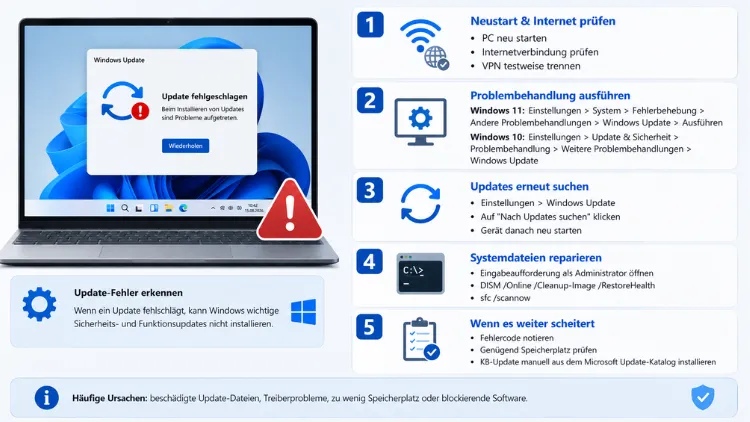
Ein fehlgeschlagenes Update lässt sich in den meisten Fällen selbst beheben. Die Ursache liegt meistens an zu wenig Speicherplatz, einer instabilen Internetverbindung, beschädigten Systemdateien oder blockierten Diensten.
Dieser Artikel zeigt konkrete Lösungswege für Windows, macOS, Android, iOS und Linux, damit das nächste Update reibungslos installiert wird.
Warum schlagen Updates überhaupt fehl?
Ein fehlgeschlagenes Update hat selten nur eine Ursache. Zudem unterscheiden sich die Auslöser je nach Betriebssystem, jedoch tauchen bestimmte Probleme immer wieder auf. Deshalb lohnt sich zunächst ein Blick auf die häufigsten Gründe.
Zu den typischen Ursachen zählen:
- Zu wenig Speicherplatz auf der Festplatte oder dem internen Speicher
- Eine instabile oder unterbrochene Internetverbindung
- Beschädigte Systemdateien oder fehlerhafte Update-Pakete
- Blockierte oder deaktivierte Update-Dienste
- Veraltete oder inkompatible Treiber und Software
- Unterbrechungen durch einen plötzlichen Neustart während der Installation
- Konflikte mit installierter Sicherheitssoftware oder Firewalls
Sobald die grobe Ursache bekannt ist, lässt sich das passende Verfahren gezielt auswählen. Im Folgenden werden die Lösungen für die einzelnen Systeme im Detail erklärt.
Windows-Updates fehlgeschlagen: So beheben Sie das Problem
Windows-Updates gehören zu den häufigsten Fehlerquellen, da sie tief in das System eingreifen. Deshalb bietet Windows selbst bereits mehrere eingebaute Werkzeuge zur Fehlerbehebung.
Grundprüfung vor der eigentlichen Fehlerbehebung
Bevor Sie technische Reparaturschritte einleiten, sollten Sie einige Grundlagen prüfen. Diese einfachen Maßnahmen lösen bereits einen Großteil der Probleme.
- Starten Sie den Computer neu und prüfen Sie anschließend erneut auf Updates.
- Kontrollieren Sie, ob mindestens 20 Gigabyte freier Speicherplatz vorhanden sind.
- Stellen Sie eine stabile WLAN– oder LAN-Verbindung sicher.
- Schließen Sie das Notebook währenddessen an das Stromnetz an.
Wenn das Update trotzdem fehlschlägt, folgen weitere gezielte Maßnahmen.
Windows Update-Problembehandlung nutzen
Microsoft stellt ein integriertes Reparaturwerkzeug bereit, das viele Standardfehler automatisch erkennt. Dieses Tool sollte deshalb immer der erste technische Schritt sein.
- Öffnen Sie Einstellungen.
- Klicken Sie auf System und anschließend auf Problembehandlung.
- Wählen Sie Andere Problembehandlungen aus.
- Klicken Sie neben Windows Update auf Ausführen.
Anschließend sucht das System automatisch nach bekannten Fehlerursachen und behebt diese eigenständig.
Update-Dienste neu starten
Wenn die automatische Problembehandlung keine Lösung bringt, hilft häufig ein manueller Neustart der zuständigen Windows-Dienste. Dafür wird die Eingabeaufforderung mit Administratorrechten benötigt.
- Geben Sie im Startmenü „cmd“ ein, klicken Sie rechts auf Eingabeaufforderung und wählen Sie Als Administrator ausführen.
- Geben Sie folgende Befehle nacheinander ein und bestätigen Sie jeweils mit Enter:
net stop wuauserv
net stop bits
net stop cryptsvc- Anschließend werden die zwischengespeicherten Update-Daten entfernt, indem der Ordner SoftwareDistribution umbenannt wird:
ren C:\Windows\SoftwareDistribution SoftwareDistribution.old- Starten Sie die Dienste danach wieder:
net start wuauserv
net start bits
net start cryptsvc
Dadurch lädt Windows sämtliche Update-Dateien beim nächsten Versuch neu herunter, was beschädigte Zwischendateien zuverlässig entfernt.
DISM und SFC zur Reparatur beschädigter Systemdateien
Wenn beschädigte Systemdateien die Ursache sind, hilft das DISM-Tool (Deployment Image Servicing and Management) in Kombination mit dem Systemdateiprüfungstool (SFC). Beide Befehle werden ebenfalls über eine Eingabeaufforderung mit Administratorrechten ausgeführt.
Geben Sie zunächst folgenden Befehl ein:
DISM /Online /Cleanup-Image /RestoreHealthDieser Vorgang kann mehrere Minuten dauern und sollte nicht unterbrochen werden. Anschließend führen Sie den Systemdateiprüfungstool aus:
sfc /scannowSobald beide Prüfungen abgeschlossen sind, sollte ein erneuter Update-Versuch erfolgreich verlaufen.
Update manuell über den Microsoft Update-Katalog installieren
Falls das Update weiterhin scheitert, lässt sich das betroffene Paket auch manuell nachinstallieren. Notieren Sie dazu zunächst den Fehlercode aus der Update-Verwaltung.
- Rufen Sie den Microsoft Update-Katalog über den Browser auf.
- Suchen Sie nach der passenden KB-Nummer aus der Fehlermeldung.
- Laden Sie die Datei für die korrekte Windows-Version und Architektur (64-Bit oder ARM) herunter.
- Doppelklicken Sie auf die heruntergeladene Datei, um die Installation manuell zu starten.
Diese Methode umgeht die automatische Update-Funktion vollständig und funktioniert deshalb auch bei hartnäckigen Fehlercodes.
Treiber und Datenträger zusätzlich prüfen
Veraltete Treiber verursachen ebenfalls häufig fehlgeschlagene Updates. Öffnen Sie deshalb den Geräte-Manager und aktualisieren Sie kritische Treiber wie Grafikkarte, Chipsatz und Netzwerkadapter. Zusätzlich empfiehlt sich eine Überprüfung der Festplatte über den Befehl chkdsk /f in der Eingabeaufforderung, da fehlerhafte Sektoren Installationen ebenfalls blockieren können.
macOS-Updates fehlgeschlagen: So beheben Sie das Problem
Auch bei macOS treten regelmäßig Probleme bei der Installation von Systemupdates auf. Die Ursachen ähneln denen unter Windows, jedoch unterscheiden sich die Lösungswege deutlich.
Speicherplatz und Verbindung prüfen
Bevor Sie tiefer eingreifen, sollten Sie folgende Punkte kontrollieren:
- Mindestens 15 bis 20 Gigabyte freien Speicherplatz sicherstellen
- Eine stabile Internetverbindung nutzen, idealerweise per Kabel
- Das MacBook an das Netzteil anschließen
Diese Grundvoraussetzungen verhindern bereits viele Abbrüche während der Installation.
Update über das Terminal erzwingen
Falls das Update über die Systemeinstellungen hängen bleibt, lässt sich der Vorgang alternativ über das Terminal starten. Öffnen Sie das Terminal über Spotlight und geben Sie folgenden Befehl ein:
sudo softwareupdate -ia --verboseDieser Befehl listet verfügbare Updates auf und installiert diese direkt, wobei der Fortschritt detailliert angezeigt wird. Anschließend startet der Mac in der Regel automatisch neu.
NVRAM und SMC zurücksetzen
Wenn das Update wiederholt abbricht, kann ein Zurücksetzen des NVRAM (Non-Volatile Random Access Memory) helfen. Schalten Sie den Mac dazu aus, schalten Sie ihn wieder ein und halten Sie sofort die Tastenkombination Cmd + Option + P + R für etwa 20 Sekunden gedrückt.
Bei Modellen mit Apple Silicon entfällt dieser Schritt, da diese Geräte keinen klassischen NVRAM-Reset benötigen. Bei älteren Intel-Modellen kann zusätzlich ein Zurücksetzen des SMC (System Management Controller) hilfreich sein.
Installation im abgesicherten Modus
Sollte das Update weiterhin fehlschlagen, hilft oft eine Installation im abgesicherten Modus. Starten Sie den Mac dafür neu und halten Sie die Umschalttaste gedrückt, bis das Apple-Logo erscheint. Im abgesicherten Modus werden nur notwendige Systemkomponenten geladen, wodurch Konflikte mit Drittanbietersoftware ausgeschlossen werden.
Erstellen Sie vor größeren Systemupdates zudem sicherheitshalber ein Backup über Time Machine, damit im Notfall eine Wiederherstellung möglich ist.
Android-Updates fehlgeschlagen: So beheben Sie das Problem
Bei Android-Geräten unterscheiden sich die genauen Menüpfade je nach Hersteller, jedoch bleiben die grundlegenden Lösungswege ähnlich.
Speicher und Verbindung prüfen
Zunächst gilt es, die üblichen Basisfaktoren auszuschließen:
- Mindestens 2 bis 3 Gigabyte freien internen Speicher sicherstellen
- Ausschließlich über WLAN aktualisieren statt über mobile Daten
- Das Gerät während des Downloads am Ladegerät belassen
Cache-Partition löschen
Ein sehr wirksamer Schritt bei vielen Android-Geräten ist das Löschen der Cache-Partition über den Recovery-Modus. Dabei bleiben persönliche Daten vollständig erhalten.
- Schalten Sie das Gerät vollständig aus.
- Halten Sie gleichzeitig die Leiser-Taste und die Einschalttaste gedrückt, bis das Recovery-Menü erscheint.
- Navigieren Sie mit den Lautstärketasten zu Wipe Cache Partition und bestätigen Sie mit der Einschalttaste.
- Starten Sie das Gerät danach neu und versuchen Sie das Update erneut.
Da sich die exakte Tastenkombination je nach Hersteller wie Samsung, Google oder Xiaomi unterscheidet, hilft ein kurzer Blick in die Bedienungsanleitung des jeweiligen Modells weiter.
Google Play Dienste und Play Store zurücksetzen
Fehlgeschlagene Systemupdates hängen bei Android häufig mit den Google Play-Diensten zusammen. Öffnen Sie dazu Einstellungen, dann Apps, suchen Sie Google Play Store sowie Google Play-Dienste und tippen Sie jeweils auf Cache leeren sowie Speicher leeren. Anschließend sollte ein Neustart des Geräts erfolgen.
Werksreset als letzte Möglichkeit
Führt keine der genannten Maßnahmen zum Erfolg, bleibt als letzte Option ein Zurücksetzen auf Werkseinstellungen. Sichern Sie vorher zwingend alle wichtigen Daten, da dieser Schritt den internen Speicher vollständig löscht.
iOS- und iPadOS-Updates fehlgeschlagen: So beheben Sie das Problem
Bei iPhone und iPad treten Update-Fehler seltener auf, jedoch lassen sich auch hier gezielte Lösungswege anwenden.
Erzwungener Neustart
Bleibt die Installation hängen, hilft zunächst ein erzwungener Neustart. Drücken Sie dafür kurz die Lautstärke-lauter-Taste, anschließend kurz die Lautstärke-leiser-Taste und halten Sie danach die Seitentaste gedrückt, bis das Apple-Logo erscheint.
Update über Finder oder iTunes
Wenn das Update über die Funktion OTA (Over the Air) direkt auf dem Gerät fehlschlägt, empfiehlt sich die Installation über den Computer. Unter macOS übernimmt der Finder diese Aufgabe, unter Windows das Programm iTunes.
- Verbinden Sie das Gerät per Kabel mit dem Computer.
- Wählen Sie das Gerät im Finder beziehungsweise in iTunes aus.
- Klicken Sie auf Nach Update suchen und anschließend auf Aktualisieren.
Diese Methode überträgt das komplette Installationspaket direkt und umgeht dadurch viele netzwerkbedingte Fehlerquellen.
DFU-Modus als letzte Möglichkeit
Bei hartnäckigen Problemen bleibt der DFU-Modus (Device Firmware Update) als letzte Option. Da dieser Vorgang das Gerät vollständig zurücksetzt, sollte vorher unbedingt ein Backup über iCloud oder den Computer erstellt werden.
Linux-Updates fehlgeschlagen: So beheben Sie das Problem
Auch unter Linux treten fehlgeschlagene Updates auf, allerdings unterscheiden sich die Befehle je nach genutzter Distribution.
Debian und Ubuntu: Paketverwaltung reparieren
Bei Distributionen wie Ubuntu oder Debian kommt der Paketmanager APT zum Einsatz. Öffnen Sie ein Terminal und geben Sie folgende Befehle nacheinander ein:
sudo dpkg --configure -a
sudo apt --fix-broken install
sudo apt clean
sudo apt update && sudo apt upgrade
Der erste Befehl schließt unterbrochene Paketinstallationen ab, während der zweite Befehl beschädigte Abhängigkeiten repariert. Zusätzlich entfernt der dritte Befehl fehlerhafte Zwischendateien aus dem Cache.
Fedora und Red Hat: DNF-Paketmanager nutzen
Bei Fedora oder CentOS-basierten Systemen kommt stattdessen der Paketmanager DNF zum Einsatz. Folgende Befehle beheben die meisten Fehler:
sudo dnf clean all
sudo dnf update --refresh
Arch Linux: Pacman-Datenbank aktualisieren
Nutzer von Arch Linux verwenden den Paketmanager Pacman. Bei Update-Fehlern hilft häufig folgender Befehl:
sudo pacman -SyyuDieser Befehl erzwingt eine vollständige Aktualisierung der Paketdatenbanken, wodurch veraltete Metadaten als Fehlerquelle ausgeschlossen werden.
Allgemeine Sofortmaßnahmen bei jedem Update-Fehler
Unabhängig vom verwendeten System helfen bestimmte Grundregeln bei nahezu jedem fehlgeschlagenen Update. Diese sollten deshalb immer zuerst geprüft werden.
- Speicherplatz kontrollieren: Zu wenig freier Speicher ist die häufigste Fehlerursache überhaupt.
- Internetverbindung testen: Eine stabile Verbindung verhindert abgebrochene Downloads.
- Gerät ans Netzteil anschließen: So wird ein Abbruch durch leeren Akku vermieden.
- Antivirensoftware kurzzeitig deaktivieren: Diese blockiert gelegentlich Installationsprozesse.
- Fehlercode notieren: Dieser gibt gezielte Hinweise auf die passende Lösung.
- Neustart durchführen: Viele temporäre Fehler verschwinden bereits dadurch.
Sollten diese Maßnahmen nicht ausreichen, greifen die zuvor beschriebenen, systemspezifischen Lösungswege.
Häufige Fragen zu fehlgeschlagenen Updates
Warum bricht das Update immer wieder bei derselben Stelle ab?
Meistens liegt die Ursache an einer beschädigten Systemdatei oder einem fehlerhaften Update-Paket. Ein Zurücksetzen des Update-Caches sowie eine Reparatur über DISM und SFC unter Windows lösen dieses Problem in den meisten Fällen.
Kann ein fehlgeschlagenes Update das Gerät beschädigen?
In seltenen Fällen kann ein abgebrochenes Update zu Startproblemen führen. Deshalb empfiehlt sich vor größeren Systemupdates immer eine Sicherung wichtiger Daten, etwa über Time Machine unter macOS oder eine externe Festplatte unter Windows.
Wie lange dauert ein Update normalerweise?
Die Dauer hängt stark von der Internetgeschwindigkeit sowie der Update-Größe ab. In der Regel dauert eine Installation zwischen 15 Minuten und einer Stunde, wobei größere Funktionsupdates zusätzliche Zeit benötigen.
Was tun, wenn der Fehlercode unbekannt ist?
Notieren Sie den vollständigen Fehlercode und suchen Sie diesen gezielt über die offizielle Support-Seite des jeweiligen Herstellers. Alternativ hilft häufig bereits eine der allgemeinen Sofortmaßnahmen wie das Leeren des Update-Caches.
Reicht ein einfacher Neustart oft schon aus?
Ja, ein Neustart behebt überraschend viele temporäre Fehler, da dabei blockierte Prozesse und Dienste neu geladen werden. Deshalb sollte dieser Schritt immer am Anfang jeder Fehlerbehebung stehen.
Warum schlägt das Update trotz stabiler Internetverbindung fehl?
Neben der Verbindung spielen auch Speicherplatz, beschädigte Systemdateien und blockierte Dienste eine wichtige Rolle. Zudem verhindern manchmal Sicherheitsprogramme die vollständige Installation im Hintergrund.
Gehen bei einer Reparatur persönliche Daten verloren?
Bei den meisten genannten Methoden wie der Problembehandlung, dem Löschen der Cache-Partition oder der Reparatur über das Terminal bleiben persönliche Daten erhalten. Lediglich ein vollständiger Werksreset löscht sämtliche Inhalte des Geräts.
Muss ich bei jedem Fehler den Computer zurücksetzen?
Nein, ein vollständiges Zurücksetzen ist wirklich nur die letzte Möglichkeit. Zuvor sollten stets die systemspezifischen Reparaturschritte wie DISM, softwareupdate oder das Löschen des Caches ausprobiert werden.
Fazit
Fehlgeschlagene Updates lassen sich in nahezu allen Fällen mit den passenden Bordmitteln beheben. Wichtig sind ausreichend Speicherplatz, eine stabile Verbindung sowie die gezielte Reparatur über Tools wie DISM, softwareupdate oder die Cache-Partition.
Wer systematisch vorgeht und bei Bedarf ein Backup erstellt, vermeidet Datenverlust zuverlässig. So läuft das nächste Update in der Regel reibungslos durch.
