
Microsoft Konto verwalten: Passwort ändern, Sicherheit erhöhen und Einstellungen anpassen – einfache Schritt-für-Schritt-Anleitung für mehr Kontrolle.
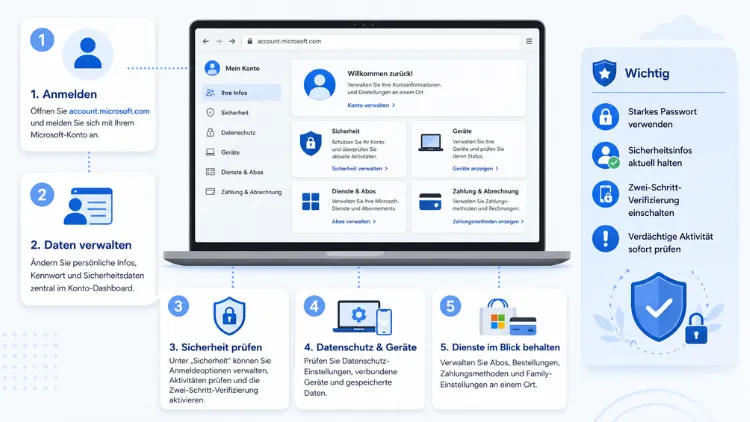
Ein Microsoft-Konto verwalten Sie zentral über das Online-Dashboard unter account.microsoft.com, wo Sie Sicherheit, Datenschutz, Geräte, Abonnements und Zahlungen an einem Ort einsehen und anpassen.
Zusätzlich lässt sich das Konto direkt in Windows 11, Windows 10, auf der Xbox sowie in der mobilen App steuern. Deshalb erhalten Sie hier alle wichtigen Schritte für 2026 im Überblick.
Was ist ein Microsoft-Konto überhaupt?
Ein Microsoft-Konto ist der zentrale Zugang zu sämtlichen Diensten des Unternehmens. Dazu gehören unter anderem Windows, Outlook, OneDrive, Microsoft 365, der Microsoft Store sowie Xbox. Wichtig dabei: Für ein Microsoft-Konto ist keine eigene Microsoft-E-Mail-Adresse notwendig. Stattdessen kann auch eine bestehende Adresse von Gmail, Yahoo oder einem anderen Anbieter verwendet werden.
Zudem synchronisiert das Konto Profil, Einstellungen und Daten automatisch über alle verbundenen Geräte hinweg. Wer sich also auf einem neuen Windows-11-PC anmeldet, findet dort viele persönliche Einstellungen bereits wieder vor.
Ebenso relevant: Ein Microsoft-Konto unterscheidet sich vom sogenannten lokalen Konto unter Windows. Während das lokale Konto nur auf einem einzelnen Gerät existiert, bietet das Microsoft-Konto Cloud-Synchronisierung, Gerätewiederherstellung und einen zentralen Sicherheitsbereich.
Microsoft-Konto online verwalten: Das Dashboard im Überblick
Der schnellste Weg zur Verwaltung führt über den Browser. Öffnen Sie dazu account.microsoft.com und melden Sie sich mit Ihren Anmeldedaten an. Dort finden Sie folgende Hauptbereiche:
- Übersicht (Start): Zeigt Kontostatus, Sicherheitswarnungen und Empfehlungen an.
- Ihre Informationen: Hier lassen sich Name, Geburtsdatum und Profilbild ändern.
- Datenschutz: Zentrale Steuerung aller Datenschutzeinstellungen.
- Sicherheit: Passwort, Zwei-Faktor-Authentifizierung und Anmeldeaktivitäten.
- Geräte: Übersicht aller verknüpften Windows-PCs, Xbox-Konsolen und Mobilgeräte.
- Zahlung & Abrechnung: Abonnements, Zahlungsmethoden und Kaufhistorie.
- Family: Verwaltung von Familienmitgliedern und Kindersicherungen.
Da alle Bereiche über ein einziges Dashboard erreichbar sind, lohnt sich ein regelmäßiger Blick hinein. Außerdem lassen sich viele Einstellungen dort schneller anpassen als in den Systemeinstellungen der einzelnen Geräte.
Microsoft-Konto Sicherheit: So schützen Sie Ihre Daten
Die Sicherheit des Kontos steht bei der Verwaltung an erster Stelle, denn über das Microsoft-Konto laufen E-Mails, Dateien und teilweise auch Zahlungsdaten zusammen. Deshalb sollten Sie folgende Maßnahmen umsetzen.
Passwort ändern
- Rufen Sie account.microsoft.com/security auf.
- Wählen Sie Kennwortoptionen und anschließend Kennwort ändern.
- Geben Sie das aktuelle sowie ein neues, sicheres Passwort ein.
- Bestätigen Sie die Änderung.
Ein sicheres Passwort besteht idealerweise aus mindestens zwölf Zeichen, kombiniert aus Groß- und Kleinbuchstaben, Zahlen sowie Sonderzeichen. Zudem sollte dasselbe Passwort niemals für mehrere Dienste verwendet werden.
Zwei-Faktor-Authentifizierung aktivieren
Die Zwei-Faktor-Authentifizierung (2FA) erhöht die Sicherheit erheblich, da neben dem Passwort ein zweiter Nachweis erforderlich ist. So aktivieren Sie sie:
- Öffnen Sie im Sicherheitsbereich den Punkt Erweiterte Sicherheitsoptionen.
- Wählen Sie Zweistufige Überprüfung.
- Bestätigen Sie die Aktivierung mit Weiter.
- Legen Sie eine Methode fest, etwa die Microsoft Authenticator App, eine SMS oder eine E-Mail-Adresse.
Empfehlenswert ist dabei ausdrücklich die Microsoft Authenticator App, da sie im Vergleich zu SMS-Codes deutlich sicherer gilt und zusätzlich eine kennwortlose Anmeldung ermöglicht.
Kennwortlose Anmeldung einrichten
Alternativ lässt sich das Konto sogar komplett ohne Passwort absichern. Dabei erfolgt die Anmeldung stattdessen über die Authenticator-App, Windows Hello oder einen Sicherheitsschlüssel. Gehen Sie dazu so vor:
- Öffnen Sie Erweiterte Sicherheitsoptionen.
- Aktivieren Sie unter Kennwortlose Anmeldung den entsprechenden Schalter.
- Bestätigen Sie den Vorgang über die Authenticator-App auf Ihrem Smartphone.
Diese Methode reduziert das Risiko von Phishing-Angriffen deutlich, da kein Passwort mehr gestohlen werden kann.
Anmeldeaktivitäten prüfen
Ebenso wichtig ist die regelmäßige Kontrolle der Anmeldeaktivität. Unter Sicherheit → Anmeldeaktivität wird angezeigt, von welchem Gerät, welchem Standort und zu welcher Uhrzeit sich zuletzt jemand angemeldet hat. Sollte dort eine unbekannte Anmeldung auftauchen, sollten Sie umgehend das Passwort ändern und alle aktiven Sitzungen beenden.
Datenschutzeinstellungen im Microsoft-Konto anpassen
Neben der Sicherheit spielt auch der Datenschutz eine zentrale Rolle. Microsoft bietet dafür ein eigenes Datenschutz-Dashboard unter account.microsoft.com/privacy.
Dort lassen sich unter anderem folgende Bereiche steuern:
- Suchverlauf in Bing und Cortana einsehen und löschen
- Standortverlauf verwalten
- Browserverlauf und Aktivitätsdaten aus Microsoft Edge kontrollieren
- Werbe-ID deaktivieren, um personalisierte Werbung einzuschränken
- Erweiterte Personenvorschläge in Outlook und Teams ein- oder ausschalten
Da diese Daten die Grundlage für personalisierte Empfehlungen bilden, kann eine Deaktivierung die Nutzererfahrung geringfügig verändern. Wer jedoch besonderen Wert auf Privatsphäre legt, sollte die Einstellungen entsprechend anpassen.
Zusätzlich lässt sich unter Windows 11 und Windows 10 festlegen, welche Daten mit dem Microsoft-Konto synchronisiert werden. Dazu öffnen Sie Einstellungen → Konten → Windows-Sicherung und aktivieren oder deaktivieren die Synchronisierung von Einstellungen, Kennwörtern und Favoriten.
Geräte über das Microsoft-Konto verwalten
Wer mehrere Geräte besitzt, profitiert besonders von der zentralen Geräteverwaltung. Diese funktioniert plattformübergreifend für Windows-PCs, Surface-Geräte, Xbox-Konsolen sowie Android- und iOS-Geräte.
Geräte im Dashboard anzeigen
- Rufen Sie account.microsoft.com/devices auf.
- Melden Sie sich mit Ihrem Microsoft-Konto an.
- Es erscheint eine Liste aller verknüpften Geräte inklusive Gerätename und letzter Aktivität.
Windows-10- und Windows-11-Geräte werden dieser Liste automatisch hinzugefügt, sobald Sie sich mit dem Microsoft-Konto anmelden. Bei Surface-Geräten kann zusätzlich die Seriennummer manuell hinterlegt werden.
Gerät umbenennen
Damit Geräte in der Liste leichter unterschieden werden können, empfiehlt sich eine individuelle Benennung:
- Öffnen Sie unter Windows die Einstellungen.
- Wählen Sie System → Info.
- Klicken Sie auf Diesen PC umbenennen.
- Geben Sie einen neuen Namen ein und bestätigen Sie mit Weiter.
- Starten Sie das Gerät anschließend neu, damit die Änderung wirksam wird.
Bei der Xbox funktioniert das etwas anders: Drücken Sie die Xbox-Taste auf dem Controller, öffnen Sie Profil und System, wählen Sie Einstellungen → System → Konsoleninfo → Name und geben Sie den gewünschten Namen ein.
Geräteverknüpfung aufheben
Sollte ein Gerät verkauft, verloren oder nicht mehr genutzt werden, lässt sich die Verknüpfung entfernen:
- Öffnen Sie die Geräteliste unter account.microsoft.com/devices.
- Suchen Sie das betreffende Gerät.
- Wählen Sie Verknüpfung aufheben aus.
Dadurch zählt das Gerät nicht mehr zum Gerätelimit des Kontos, was besonders bei begrenzten Lizenzen für Microsoft 365 relevant ist.
Windows-Benutzerkonten mit dem Microsoft-Konto verknüpfen
Neben der Online-Verwaltung lässt sich das Konto auch direkt in Windows 11 und Windows 10 steuern. Dort wird zwischen mehreren Kontotypen unterschieden: Administrator und Standardbenutzer.
Da Standardkonten weniger Systemrechte besitzen, gelten sie grundsätzlich als sicherer für die tägliche Nutzung. Deshalb empfiehlt sich folgende Aufteilung: ein Administratorkonto für Systemänderungen und ein Standardkonto für den Alltag.
Kontotyp ändern
- Öffnen Sie Einstellungen → Konten → Andere Benutzer.
- Wählen Sie das gewünschte Konto aus.
- Klicken Sie auf Kontooptionen → Kontotyp ändern.
- Wählen Sie zwischen Administrator und Standardbenutzer.
- Bestätigen Sie die Auswahl.
Konto von einem Windows-Gerät entfernen
- Navigieren Sie zu Einstellungen → Konten → Andere Benutzer.
- Wählen Sie das Konto aus, das entfernt werden soll.
- Klicken Sie auf Entfernen.
Wichtig zu wissen: Das Entfernen eines Kontos vom Gerät löscht nicht das Microsoft-Konto selbst. Lediglich die lokal gespeicherten Anmeldedaten und Dateien werden entfernt.
Familienkonten und Jugendschutz verwalten
Für Familien bietet Microsoft die Funktion Family Safety, mit der sich Kinderkonten überwachen und einschränken lassen. So richten Sie eine Familiengruppe ein:
- Öffnen Sie Einstellungen → Konten → Familie in Windows oder das Family-Dashboard unter account.microsoft.com/family.
- Wählen Sie Familienmitglied hinzufügen.
- Geben Sie an, ob es sich um ein Kind oder einen Erwachsenen handelt.
- Versenden Sie die Einladung per E-Mail.
Sobald das Kinderkonto eingerichtet ist, lassen sich Bildschirmzeiten, App-Käufe sowie Inhaltsfilter für Webseiten und Spiele festlegen. Zudem erhalten Eltern regelmäßige Aktivitätsberichte, wodurch die Nutzung transparent nachvollzogen werden kann.
Auf diese Weise erhält jedes Familienmitglied eine individuelle Erfahrung, während persönliche Daten dennoch getrennt und geschützt bleiben.
Abonnements, Zahlungen und Speicherplatz verwalten
Ebenfalls zentraler Bestandteil der Kontoverwaltung sind Abonnements wie Microsoft 365 sowie der OneDrive-Cloudspeicher. Diese lassen sich unter Zahlung & Abrechnung verwalten.
Abonnement kündigen oder ändern
- Öffnen Sie account.microsoft.com/services.
- Wählen Sie das betreffende Abonnement aus.
- Klicken Sie auf Verwalten und anschließend auf Kündigen oder Verlängerungsoptionen ändern.
Zahlungsmethode aktualisieren
- Navigieren Sie zu Zahlungsoptionen.
- Wählen Sie Zahlungsmethode hinzufügen oder bearbeiten Sie eine bestehende Karte.
- Speichern Sie die Änderungen.
Sollte der Cloudspeicher in OneDrive knapp werden, kann zudem zusätzlicher Speicherplatz direkt über das Dashboard hinzugebucht werden. Andernfalls können unter Umständen keine E-Mails mehr gesendet oder empfangen werden, sobald das Speicherkontingent überschritten ist.
Microsoft-Konto auf dem Smartphone verwalten
Auch unterwegs lässt sich das Konto komfortabel steuern. Über die App Microsoft Authenticator oder direkt im mobilen Browser lassen sich Sicherheitseinstellungen, Anmeldeaktivitäten sowie Geräte einsehen.
Dazu genügt es, die Authenticator-App zu öffnen, das eigene Konto auszuwählen und über den Link zum vollständigen Dashboard zu wechseln. Somit bleibt die Kontoverwaltung auch ohne PC jederzeit zugänglich.
Microsoft-Konto vorübergehend sperren oder dauerhaft löschen
Manchmal ist es notwendig, ein Konto zu schließen, etwa bei einem Verdacht auf Missbrauch oder aus persönlichen Gründen. Dafür stehen zwei Optionen zur Verfügung.
Konto vorübergehend deaktivieren
Bei Verdacht auf unbefugten Zugriff kann das Konto zunächst temporär gesperrt werden, während die Sicherheitslage geprüft wird. Dies geschieht über den Sicherheitsbereich im Dashboard.
Konto endgültig löschen
- Rufen Sie account.microsoft.com/profile/close auf.
- Melden Sie sich an und folgen Sie den Anweisungen.
- Bestätigen Sie, dass alle verknüpften Daten wie E-Mails, Dateien und Käufe entfernt werden sollen.
Da diese Aktion endgültig ist, sollten vorher wichtige Dateien aus OneDrive gesichert sowie offene Abonnements gekündigt werden. Zusätzlich läuft nach der Bestätigung eine Wartezeit von 60 Tagen, in der die Löschung noch rückgängig gemacht werden kann.
Häufige Probleme bei der Verwaltung des Microsoft-Kontos
Trotz einfacher Bedienung treten gelegentlich Probleme auf. Zum Beispiel kommt es vor, dass das Passwort vergessen wurde oder die zweistufige Überprüfung nicht funktioniert.
- Passwort vergessen: Über die Anmeldeseite lässt sich mit Kennwort vergessen ein Rücksetzvorgang starten.
- Zugriff auf Authenticator-App verloren: In diesem Fall helfen zuvor gespeicherte Wiederherstellungscodes weiter.
- Konto gesperrt: Häufig genügt eine Identitätsprüfung über eine hinterlegte E-Mail-Adresse oder Telefonnummer.
Deshalb ist es ratsam, stets alternative Kontaktmethoden sowie Wiederherstellungscodes aktuell zu halten, damit der Zugriff im Ernstfall schnell wiederhergestellt werden kann.
Häufige Fragen zur Verwaltung des Microsoft-Kontos
Wie ändere ich mein Passwort im Microsoft-Konto?
Öffnen Sie account.microsoft.com/security, wählen Sie Kennwortoptionen und anschließend Kennwort ändern. Danach genügt die Eingabe des aktuellen sowie eines neuen Passworts.
Wie aktiviere ich die Zwei-Faktor-Authentifizierung?
Gehen Sie im Sicherheitsbereich zu Erweiterte Sicherheitsoptionen und aktivieren Sie dort die Zweistufige Überprüfung. Anschließend lässt sich die Microsoft Authenticator App als Methode einrichten.
Kann ich mein Microsoft-Konto ohne Passwort nutzen?
Ja, über die kennwortlose Anmeldung lässt sich das Konto ausschließlich mit der Authenticator-App, Windows Hello oder einem Sicherheitsschlüssel absichern. Dies erhöht den Schutz vor Phishing zusätzlich.
Wie entferne ich ein Gerät aus meinem Microsoft-Konto?
Öffnen Sie die Geräteliste unter account.microsoft.com/devices, suchen Sie das gewünschte Gerät und wählen Sie Verknüpfung aufheben.
Was passiert, wenn ich ein Konto von Windows entferne?
Dabei werden lediglich die lokalen Anmeldedaten sowie Dateien vom Gerät gelöscht. Das eigentliche Microsoft-Konto bleibt dagegen bestehen und kann weiterhin genutzt werden.
Wie kann ich mein Microsoft-Konto endgültig löschen?
Rufen Sie account.microsoft.com/profile/close auf und folgen Sie dem Löschprozess. Zu beachten ist die 60-tägige Wartefrist, innerhalb derer die Löschung noch widerrufen werden kann.
Wie richte ich ein Kinderkonto ein?
Über Einstellungen → Konten → Familie oder das Family-Dashboard lässt sich ein neues Familienmitglied hinzufügen. Anschließend können Bildschirmzeiten und Inhaltsfilter festgelegt werden.
Warum sollte ich meine Anmeldeaktivität regelmäßig prüfen?
Dadurch lassen sich unbefugte Zugriffe frühzeitig erkennen. Sollte eine unbekannte Anmeldung auftauchen, sollte umgehend das Passwort geändert und alle aktiven Sitzungen beendet werden.
Wie ändere ich die Zahlungsmethode für mein Abonnement?
Öffnen Sie im Dashboard den Bereich Zahlungsoptionen und wählen Sie Zahlungsmethode hinzufügen oder bearbeiten Sie eine bestehende Karte.
Fazit
Die Verwaltung eines Microsoft-Kontos gelingt am einfachsten über das zentrale Dashboard unter account.microsoft.com, ergänzt durch die Einstellungen in Windows, auf der Xbox sowie in der mobilen App.
Wer zusätzlich Zwei-Faktor-Authentifizierung, kennwortlose Anmeldung und regelmäßige Sicherheitsprüfungen nutzt, schützt sein Konto langfristig zuverlässig.
