
Dateiendungen Liste: Entdecken Sie alle wichtigen Formate für Windows, Mac und Linux im Überblick – Dateitypen für Dokumente, Bilder, Audio, Video und mehr.
Wer täglich mit digitalen Dateien arbeitet, begegnet ihnen ständig: Dateiendungen wie .pdf, .jpg oder .mp3 verraten auf einen Blick, um welches Format es sich handelt.
Diese Liste der wichtigsten Dateiendungen erklärt, welche Formate es gibt, welche Programme sie öffnen und wie Sie unbekannte Dateiendungen richtig handhaben. So behalten Sie auf Windows, macOS, Linux, Android und iOS stets den Überblick.
Was ist eine Dateiendung?
Eine Dateiendung – auch Dateierweiterung, Dateinamenserweiterung oder Dateisuffix genannt – ist der letzte Teil eines Dateinamens. Durch einen Punkt vom eigentlichen Dateinamen getrennt, besteht sie typischerweise aus zwei bis fünf Zeichen. Beispielsweise ist bei der Datei Bericht.pdf die Endung .pdf. Anhand dieser Endung erkennt das Betriebssystem, welcher Dateityp vorliegt, und weist automatisch das passende Programm zu.
Historisch stammt dieses Prinzip aus der Zeit von MS-DOS, dem Vorläufer von Windows. Damals durften Dateinamen maximal acht Zeichen lang sein, gefolgt von genau drei Zeichen Dateiendung. Heute sind Dateiendungen zwar nicht mehr strikt auf drei Zeichen begrenzt, jedoch hat sich dieses Format aus praktischen Gründen weitgehend erhalten. Außerdem sind Dateiendungen nicht normiert – deshalb kann dieselbe Endung theoretisch für verschiedene Dateitypen stehen.
Warum sind Dateiendungen so wichtig?
Dateiendungen erfüllen auf jedem modernen Betriebssystem mehrere zentrale Aufgaben:
- Programmzuordnung: Das Betriebssystem öffnet die Datei automatisch mit dem richtigen Programm. Eine
.docx-Datei startet Microsoft Word, eine.jpg-Datei eine Bildbetrachtungs-App. - Dateityp-Identifikation: Besonders beim Austausch von Dateien per E-Mail oder Cloud-Speicher erkennen Empfänger sofort das Format.
- Kompatibilität: Unterschiedliche Systeme – Windows, macOS, Linux, Android und iOS – nutzen die Endung, um Dateien korrekt zu verarbeiten.
- Sicherheit: Dateiendungen helfen dabei, potenziell gefährliche Dateien wie
.exeoder.batzu erkennen.
Zudem erleichtern Dateiendungen die Verwaltung großer Dateimengen erheblich, da sich Dateien nach Typ filtern und sortieren lassen.
Dateiendungen nach Kategorien
Im Folgenden finden Sie eine strukturierte Übersicht der wichtigsten Dateiendungen, geordnet nach Dateitypen. Zusätzlich erhalten Sie praktische Hinweise zu geeigneten Programmen.
Bilddateien und ihre Endungen
Bilddateien gehören zu den häufigsten Dateitypen im Alltag. Dabei unterscheidet man grundlegend zwischen Rastergrafiken (Pixelbilder) und Vektorgrafiken (mathematisch berechnete Formen).
Die wichtigsten Bildformate:
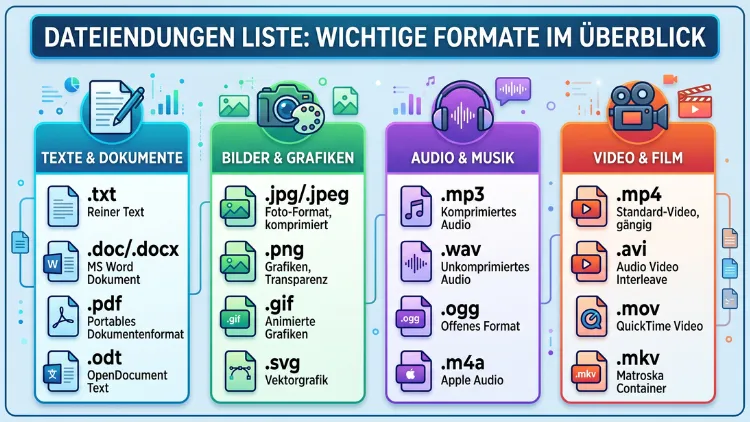
- .jpg / .jpeg – Das Joint Photographic Experts Group-Format ist weltweit das verbreitetste Bildformat. Es komprimiert Fotos verlustbehaftet, wodurch die Dateigröße erheblich sinkt. Deshalb eignet es sich hervorragend für Fotos auf Webseiten und in sozialen Netzwerken. Allerdings entstehen bei starker Komprimierung sichtbare Artefakte.
- .png – Das Portable Network Graphics-Format bietet verlustfreie Komprimierung und unterstützt transparente Hintergründe. Daher ist es ideal für Logos, Grafiken und Screenshots. Außerdem unterstützt PNG deutlich mehr Farbtiefen als GIF.
- .gif – Das Graphics Interchange Format unterstützt einfache Animationen und ist auf 256 Farben beschränkt. Folglich eignet es sich vor allem für kleine animierte Grafiken und Icons, jedoch nicht für hochwertige Fotos.
- .tiff / .tif – Das Tagged Image File Format speichert Bilder verlustfrei in sehr hoher Qualität. Deshalb wird es bevorzugt im professionellen Druck und in der Fotografie eingesetzt. Allerdings entstehen dadurch sehr große Dateien.
- .bmp – Das Windows Bitmap-Format ist ein unkomprimiertes Rohformat, das Microsoft ursprünglich für Windows entwickelte. Aufgrund der fehlenden Komprimierung entstehen sehr große Dateien, weshalb es im Alltag kaum mehr genutzt wird.
- .svg – Das Scalable Vector Graphics-Format speichert Vektorgrafiken, die sich verlustfrei in jede Größe skalieren lassen. Außerdem rendert jeder moderne Browser SVG-Dateien nativ. Daher ist SVG das empfohlene Format für Logos und Icons im Web.
- .webp – Dieses von Google entwickelte Format kombiniert verlustfreie und verlustbehaftete Komprimierung. Zusätzlich unterstützt es Transparenz und Animationen. Im Jahr 2026 gilt WebP als modernes Standardformat für Webgrafiken.
- .raw – RAW-Dateien (z. B.
.cr2,.nef,.arw) speichern unkomprimierte Rohdaten direkt vom Kamerasensor. Deshalb nutzen Berufsfotografen dieses Format, da es maximale Nachbearbeitungsmöglichkeiten bietet. Zum Öffnen und Bearbeiten empfehlen wir Adobe Lightroom Classic: Datei öffnen → „Importieren“ → RAW-Datei auswählen → im Entwickeln-Modul bearbeiten. - .heic / .heif – Dieses Format speichert Fotos auf Apple iOS– und macOS-Geräten ab iPhone 7 aufwärts. Es bietet bei gleicher Qualität etwa halb so große Dateien wie JPEG. Unter Windows öffnen Sie HEIC-Dateien mit der kostenlosen HEIF Image Extensions aus dem Microsoft Store.
Videodateien und ihre Endungen
Videodateien unterscheiden sich durch Container-Format, Codec und Komprimierungsgrad erheblich voneinander.
- .mp4 – Das MPEG-4-Format ist heute das dominierende Videoformat. Es kombiniert hohe Qualität mit moderater Dateigröße und wird auf Windows, macOS, Linux, Android und iOS universell unterstützt. Deshalb empfehlen wir
.mp4als Standardformat beim Videoschnitt und -export. - .mkv – Das Matroska-Container-Format kann mehrere Video-, Audio- und Untertitelspuren in einer Datei vereinen. Außerdem unterstützt es nahezu jeden Codec. Folglich ist es besonders bei Filmsammlungen beliebt.
- .avi – Das ältere Audio Video Interleave-Format von Microsoft ist weit verbreitet, erzeugt jedoch größere Dateien als moderne Formate. Zusätzlich bestehen Kompatibilitätsprobleme auf manchen mobilen Geräten.
- .mov – Apples QuickTime Movie-Format wird hauptsächlich auf macOS und iOS verwendet. Es unterstützt hohe Qualität und wird auch von professionellen Videoschnittprogrammen akzeptiert.
- .wmv – Das Windows Media Video-Format von Microsoft eignet sich für Videostreaming unter Windows, ist jedoch auf anderen Plattformen weniger kompatibel.
- .webm – Das offene Web-Videoformat läuft direkt im Browser ohne Plugin. Deshalb eignet es sich ideal für Webseiten-Videos.
- .flv / .swf – Diese älteren Flash-Formate spielen in Webbrowsern seit dem Ende von Adobe Flash im Jahr 2020 keine Rolle mehr. Jedoch existieren noch viele ältere Dateien in diesem Format.
Zum Öffnen und Konvertieren nahezu aller Videoformate empfehlen wir VLC media player: kostenlos herunterladen von vlc.videolan.org → Datei öffnen → gewünschtes Video abspielen oder über „Medien → Konvertieren/Speichern“ umwandeln.
Audiodateien und ihre Endungen
Audiodateien teilen sich in verlustbehaftete und verlustfreie Formate auf.
- .mp3 – Das MPEG-1 Audio Layer 3-Format ist das bekannteste Audioformat weltweit. Es komprimiert Audiodaten verlustbehaftet und erzeugt dadurch kompakte Dateien. Folglich ist es auf allen Plattformen und Geräten universell abspielbar.
- .wav – Das Waveform Audio File Format speichert Audio unkomprimiert und verlustfrei. Deshalb liefert es professionelle Klangqualität, jedoch mit sehr großen Dateien.
- .flac – Das Free Lossless Audio Codec-Format komprimiert Audio verlustfrei, wodurch die Klangqualität erhalten bleibt und die Dateigröße sinkt. Es gilt als bevorzugtes Format für Audiophile.
- .aac – Das Advanced Audio Coding-Format bietet bei gleicher Dateigröße bessere Qualität als MP3. Außerdem ist es das Standardformat auf iOS-Geräten (iPhone/iPad) und in iTunes/Apple Music.
- .ogg – Das offene Ogg-Vorbis-Format ist besonders auf Linux-Systemen verbreitet. Zusätzlich unterstützen viele Webbrowser dieses Format nativ.
- .wma – Das Windows Media Audio-Format von Microsoft ist hauptsächlich unter Windows verbreitet und bietet gute Komprimierung.
- .aiff – Das Audio Interchange File Format von Apple speichert Audio unkomprimiert. Deshalb wird es in der professionellen Musikproduktion auf macOS eingesetzt.
Dokument- und Textdateien
Dokumente bilden im Büroalltag die wichtigste Dateigruppe. Dabei unterscheiden sich die Formate erheblich in Funktion und Kompatibilität.
- .pdf – Das Portable Document Format von Adobe ist das meistgenutzte Dokumentenformat weltweit. Es stellt Dokumente auf jedem Gerät – egal ob Windows, macOS, Linux, Android oder iOS – identisch dar. Außerdem ist es von der ISO standardisiert (ISO 32000). Deshalb eignet es sich ideal für Verträge, Rechnungen und offizielle Dokumente. Zum Öffnen und Bearbeiten empfehlen wir Adobe Acrobat Reader (kostenlos): adobe.com/acrobat/pdf-reader herunterladen → Installieren → PDF per Doppelklick öffnen.
- .docx – Das aktuelle Microsoft-Word-Format speichert Textdokumente mit umfangreicher Formatierung, Bildern und Tabellen. Außerdem basiert es auf dem offenen XML-Standard und lässt sich mit vielen Programmen öffnen.
- .doc – Das ältere Word-Format (vor Office 2007) wird zwar noch unterstützt, jedoch empfiehlt Microsoft, Dateien als
.docxzu speichern. - .txt – Reine Textdateien ohne Formatierung lassen sich auf jedem Betriebssystem mit jedem Texteditor öffnen. Deshalb eignen sie sich hervorragend für Notizen, Skripte und Konfigurationsdaten.
- .rtf – Das Rich Text Format speichert Text mit einfacher Formatierung und ist plattformübergreifend kompatibel. Folglich kann es auch unter macOS, Linux und iOS problemlos geöffnet werden.
- .odt – Das offene OpenDocument Text-Format ist der ISO-Standard für Textdateien und Teil des OpenDocument Formats (ODF). Zudem lässt es sich unabhängig von bestimmter Software oder Betriebssystem öffnen – zum Beispiel mit LibreOffice Writer: libreoffice.org herunterladen → Installieren → ODT-Datei öffnen.
- .epub – Das Electronic Publication-Format ist der Standardformat für E-Books. Es passt sich automatisch an die Bildschirmgröße an und wird auf iOS (Apple Books), Android (Google Play Books) und E-Readern genutzt.
- .mobi – Das ältere Kindle-Format von Amazon wird zwar noch unterstützt, jedoch hat Amazon seit 2022 auch EPUB auf Kindle-Geräten eingeführt. Deshalb empfehlen wir für neue E-Books das EPUB-Format.
Tabellenkalkulation und Präsentation
- .xlsx – Das aktuelle Excel-Format für Tabellenkalkulationen basiert auf dem offenen XML-Standard. Es unterstützt Formeln, Diagramme und Makros umfassend.
- .xls – Das ältere Excel-Format (vor Office 2007) wird zwar noch geöffnet, jedoch empfiehlt Microsoft
.xlsxzu verwenden. - .csv – Das Comma-Separated Values-Format speichert tabellarische Daten als einfachen Text mit Trennzeichen. Deshalb eignet es sich ideal für den Datenaustausch zwischen verschiedenen Programmen und Datenbanken.
- .ods – Das OpenDocument Spreadsheet-Format ist das offene Pendant zu Excel. Außerdem lässt es sich mit LibreOffice Calc, Google Sheets und anderen Programmen öffnen.
- .pptx – Das aktuelle PowerPoint-Format für Präsentationen speichert Folien mit Text, Bildern, Videos und Animationen.
- .ppt – Das ältere PowerPoint-Format (vor Office 2007) wird ebenfalls noch unterstützt.
- .odp – Das OpenDocument Presentation-Format ist das offene Gegenstück zu PowerPoint und wird von LibreOffice Impress und anderen Programmen unterstützt.
Archiv- und Komprimierungsformate
Archivformate fassen mehrere Dateien in einer einzigen komprimierten Datei zusammen. Dadurch sparen Sie Speicherplatz und vereinfachen das Versenden von Dateisammlungen.
- .zip – Das universellste Archivformat wird auf Windows, macOS, Linux, Android und iOS nativ unterstützt. Deshalb empfehlen wir es als Standardformat für den Dateiausausch. Unter Windows: Rechtsklick auf Datei/Ordner → „In ZIP-Datei komprimieren“. Unter macOS: Rechtsklick → „Komprimieren“.
- .rar – Das proprietäre RAR-Format bietet häufig bessere Komprimierung als ZIP. Zum Öffnen empfehlen wir 7-Zip (Windows, Linux): 7-zip.org herunterladen → Installieren → Rechtsklick auf RAR-Datei → „7-Zip → Hier entpacken“.
- .7z – Das 7-Zip-Format bietet die stärkste Komprimierung aller gängigen Archivformate. Zudem ist es Open Source und kostenlos verfügbar.
- .tar.gz / .tgz – Dieses Format kombiniert das TAR-Archivformat mit gzip-Komprimierung. Es ist das Standardformat für Software-Pakete auf Linux-Systemen. Unter Linux öffnen Sie es per Terminal mit dem Befehl:
tar -xzf datei.tar.gz. - .tar.bz2 – Ähnlich wie
.tar.gz, verwendet jedoch bzip2-Komprimierung und liefert oft kleinere Dateien, benötigt dafür jedoch mehr Rechenleistung.
Ausführbare Dateien und Programme
Diese Dateiendungen kennzeichnen Programme und ausführbare Skripte. Deshalb sollten Sie bei unbekannten Quellen besonders vorsichtig sein.
- .exe – Das Executable-Format ist das Standard-Programmformat unter Windows. Aus unbekannten Quellen heruntergeladene EXE-Dateien stellen jedoch ein erhebliches Sicherheitsrisiko dar.
- .msi – Das Microsoft Installer-Format dient der Installation von Software unter Windows. Es enthält alle nötigen Installationsanweisungen und Dateien.
- .app – Unter macOS kennzeichnet
.appein Anwendungspaket. Es handelt sich dabei um ein Verzeichnis, das alle Programmdateien enthält. - .dmg – Das Disk Image-Format ist der Standard-Installationscontainer für macOS-Software. Nach dem Öffnen erscheint ein virtuelles Laufwerk, von dem die App in den Programme-Ordner gezogen wird.
- .deb – Das Debian-Paketformat für Linux-Distributionen wie Ubuntu und Debian. Installation per Terminal:
sudo dpkg -i paketname.deb. - .rpm – Das Red Hat Package Manager-Format wird auf Linux-Distributionen wie Fedora, RHEL und openSUSE verwendet. Installation per Terminal:
sudo rpm -i paketname.rpm. - .apk – Das Android Package-Format enthält Android-Apps. Aus dem Google Play Store installierte Apps nutzen dieses Format automatisch im Hintergrund.
- .ipa – Das iOS App Archive-Format enthält iPhone- und iPad-Apps. Die Installation erfolgt ausschließlich über den Apple App Store oder, für Entwickler, über Xcode.
- .bat – Batch-Dateien enthalten Befehle für die Windows-Kommandozeile. Deshalb stellen sie ebenfalls ein Sicherheitsrisiko dar, wenn sie aus unbekannten Quellen stammen.
- .sh – Shell-Skripte enthalten Befehle für Unix-basierte Systeme wie Linux und macOS. Unter macOS und Linux führen Sie Shell-Skripte per Terminal mit
bash skript.shaus.
Webdateien und Code-Formate
- .html / .htm – Das HyperText Markup Language-Format bildet die Grundlage jeder Webseite. Außerdem lässt es sich in jedem Webbrowser ohne Installation öffnen.
- .css – Cascading Style Sheets steuern das Erscheinungsbild von Webseiten. Deshalb ist CSS stets mit HTML-Dateien verknüpft.
- .js – JavaScript-Dateien enthalten den Programmcode, der Webseiten interaktiv macht. Zudem läuft JavaScript auch auf Servern, zum Beispiel mit Node.js.
- .php – Das PHP Hypertext Preprocessor-Format ist eine serverseitige Skriptsprache für Webserver. Folglich lässt sich PHP nicht direkt im Browser öffnen.
- .xml – Das Extensible Markup Language-Format strukturiert und transportiert Daten in einer für Menschen lesbaren Form. Zudem dient es als Basis zahlreicher anderer Formate wie RSS, SVG und DOCX.
- .json – Das JavaScript Object Notation-Format ist das meistgenutzte Datenaustauschformat in modernen Web-APIs. Außerdem können praktisch alle Programmiersprachen JSON verarbeiten.
- .ts – TypeScript-Dateien sind eine typisierte Erweiterung von JavaScript und werden vor der Nutzung in JavaScript kompiliert.
Datenbankformate
- .sql – SQL-Dateien enthalten Datenbankbefehle und -strukturen. Deshalb werden sie zum Sichern und Importieren von Datenbanken verwendet.
- .db / .sqlite – Das SQLite-Format ist ein leichtgewichtiges, dateibasiertes Datenbankformat. Außerdem nutzen viele Android- und iOS-Apps SQLite intern zur Datenspeicherung.
- .mdb / .accdb – Diese Formate gehören zu Microsoft Access. Während
.mdbdas ältere Format ist, nutzt Access seit 2007 das.accdb-Format.
Systemdateien und Konfigurationsdateien
- .sys – Systemdateien unter Windows sind essenziell für den Betrieb des Betriebssystems. Deshalb sollten Sie diese Dateien niemals manuell verändern oder löschen.
- .dll – Dynamic Link Libraries enthalten gemeinsam genutzte Programmfunktionen unter Windows. Fehlen wichtige DLL-Dateien, können Programme abstürzen oder gar nicht starten.
- .ini / .cfg – Konfigurationsdateien speichern Programmeinstellungen in Textform. Folglich lassen sie sich mit einem einfachen Texteditor bearbeiten.
- .log – Log-Dateien protokollieren Ereignisse und Fehler in Programmen und Betriebssystemen. Deshalb sind sie bei der Fehlersuche unverzichtbar.
Dateiendungen auf verschiedenen Betriebssystemen
Das Verhalten von Dateiendungen unterscheidet sich je nach Plattform erheblich:
Windows: Dateiendungen sind standardmäßig ausgeblendet. Um sie anzuzeigen, gehen Sie wie folgt vor: Explorer öffnen → oben auf „Ansicht“ klicken → Häkchen bei „Dateinamenerweiterungen“ setzen. Außerdem hängt Windows seine Dateiendungen intern in der Registry, sodass jedem Dateityp ein Standardprogramm zugeordnet ist.
macOS: Dateiendungen sind ebenfalls häufig ausgeblendet. Zum Einblenden: Finder öffnen → Menü „Finder“ → „Einstellungen“ → Tab „Erweitert“ → Häkchen bei „Alle Dateinamensuffixe einblenden“. Zudem warnt macOS beim Ändern einer Dateiendung mit einem Dialog.
Linux: Dateiendungen spielen unter Linux eine untergeordnete Rolle, da das Betriebssystem Dateitypen anhand des MIME-Types erkennt. Jedoch hilft die Endung Benutzern und Programmen dennoch bei der Zuordnung.
Android: Dateiendungen sind im Standard-Dateimanager oft nicht sichtbar. Deshalb empfehlen wir die App Files by Google (kostenlos im Play Store): Dateimanager öffnen → oben rechts Einstellungen → „Dateiendungen anzeigen“ aktivieren.
iOS/iPadOS: Apple blendet Dateiendungen im Allgemeinen aus. In der App Dateien (vorinstalliert) können Sie Dateien zwar verwalten, Endungen werden jedoch nur beim Umbenennen angezeigt. Deshalb ist die Plattform für Einsteiger bewusst vereinfacht.
Unbekannte Dateiendungen öffnen
Begegnen Sie einer unbekannten Dateiendung, empfehlen wir folgende Vorgehensweise:
- Suchen Sie online: Geben Sie die Dateiendung (z. B. „.xyz Dateiendung öffnen“) in eine Suchmaschine ein. Die Webseite fileinfo.com listet Tausende Dateiendungen mit Beschreibung und empfohlenen Programmen.
- Nutzen Sie einen universellen Öffner: Das Programm 7-Zip (Windows, Linux) öffnet viele Archivformate, VLC media player (Windows, macOS, Linux, Android, iOS) spielt nahezu alle Audio- und Videoformate ab.
- Öffnen Sie als Textdatei: Viele Dateiformate basieren auf Text (XML, JSON, CSV, HTML). Deshalb lassen sie sich mit einem Texteditor wie Notepad++ (Windows) oder Visual Studio Code (Windows, macOS, Linux) öffnen und analysieren.
- Nutzen Sie Konvertierungstools: Online-Dienste wie Convertio oder CloudConvert konvertieren unbekannte Formate in gängige Formate. Jedoch sollten Sie bei sensiblen Daten auf lokale Software setzen.
Dateiendungen ändern und Dateien konvertieren
Wichtig: Das bloße Umbenennen einer Dateiendung ändert nicht das eigentliche Dateiformat. Eine in .jpg umbenannte .png-Datei bleibt intern eine PNG-Datei. Deshalb müssen Sie Dateien korrekt konvertieren:
- Bilder konvertieren: Empfehlenswert ist IrfanView (Windows, kostenlos): Datei öffnen → „Datei → Speichern unter“ → gewünschtes Format wählen. Unter macOS: Vorschau-App → „Exportieren“ → Format auswählen.
- Dokumente konvertieren: Für die Umwandlung in PDF empfehlen wir LibreOffice (Windows, macOS, Linux): Dokument öffnen → „Datei → Exportieren als → PDF exportieren“.
- Videos konvertieren: Empfehlenswert ist HandBrake (Windows, macOS, Linux, kostenlos): handbrake.fr herunterladen → Videodatei öffnen → Ausgabeformat wählen (z. B. MP4) → Kodieren starten.
- Audiodateien konvertieren: Empfehlenswert ist fre:ac (Windows, macOS, Linux, kostenlos): freac.org herunterladen → Audiodatei hinzufügen → Zielformat wählen → Konvertierung starten.
Dateiendungen und Sicherheit
Dateiendungen spielen eine wichtige Rolle in der IT-Sicherheit. Besonders ausführbare Dateiendungen können gefährlich sein, wenn sie aus unbekannten Quellen stammen. Dazu zählen unter Windows: .exe, .bat, .cmd, .msi, .vbs, .ps1 sowie unter macOS: .app, .dmg, .pkg, .command. Unter Linux und Android sind es .sh, .apk (bei Installation aus unbekannten Quellen).
Deshalb gilt: Öffnen Sie niemals Dateianhänge in E-Mails, wenn Ihnen Absender oder Dateiendung unbekannt sind. Außerdem nutzen Viren oft Tricks wie doppelte Endungen (z. B. Rechnung.pdf.exe), wobei Windows die zweite .exe standardmäßig versteckt. Folglich ist es besonders wichtig, die Anzeige von Dateiendungen unter Windows zu aktivieren – wie oben beschrieben.
Empfohlene Vorgehensweisen im Umgang mit Dateiendungen
Damit Sie im Alltag sicher und effizient mit Dateiendungen arbeiten, empfehlen wir folgende Maßnahmen:
1. Dateiendungen grundsätzlich anzeigen lassen: Aktivieren Sie die Anzeige von Dateiendungen in Ihrem Betriebssystem – auf Windows, macOS, Linux und Android. Dadurch erkennen Sie sofort, um welchen Dateityp es sich handelt, und schützen sich vor verschleierten Schadprogrammen.
2. Das richtige Format für den jeweiligen Zweck wählen: Nutzen Sie für Webbilder .webp oder .png, für Druckgrafiken .tiff oder .pdf, für Fotos im Alltag .jpg und für offizielle Dokumente .pdf. Dadurch vermeiden Sie unnötige Qualitätsverluste oder übermäßig große Dateien.
3. Universelle Formate beim Teilen bevorzugen: Versenden Sie Dateien im Zweifelsfall als .pdf, .jpg oder .mp4, da diese auf praktisch allen Geräten und Betriebssystemen geöffnet werden können. Deshalb minimieren Sie Kompatibilitätsprobleme erheblich.
4. Regelmäßig aktualisierte Software einsetzen: Öffnen Sie Dateien stets mit aktuellen Programmen. Dadurch schließen Sie bekannte Sicherheitslücken, die Angreifer über präparierte Dateien ausnutzen könnten.
5. Originaldateien vor der Konvertierung sichern: Erstellen Sie stets eine Sicherungskopie, bevor Sie eine Datei konvertieren oder die Endung ändern. Außerdem gehen bei verlustbehafteter Konvertierung (z. B. TIFF → JPEG) Informationen unwiderruflich verloren.
6. Dateiendungen in der Namensvergabe konsistent halten: Speichern Sie Dateien stets mit der korrekten Endung. Dadurch stellen Sie sicher, dass das Betriebssystem die Datei dem richtigen Programm zuweist.
Häufige Fragen zu Dateiendungen
Was bedeutet die Dateiendung .pdf und womit öffne ich sie?
.pdf steht für Portable Document Format und wurde von Adobe entwickelt. Es ist heute als ISO-Standard (ISO 32000) international normiert und stellt Dokumente auf jedem Gerät identisch dar. Zum Öffnen empfehlen wir den kostenlosen Adobe Acrobat Reader: adobe.com/acrobat/pdf-reader herunterladen → installieren → PDF per Doppelklick öffnen. Alternativ können Sie PDF-Dateien unter macOS mit der vorinstallierten Vorschau-App und unter Linux mit Evince oder Okular öffnen. Auf Android und iOS öffnen die meisten Geräte PDF-Dateien direkt in der Standard-Dateien-App.
Warum zeigt Windows keine Dateiendungen an?
Windows blendet bekannte Dateiendungen aus, um die Oberfläche übersichtlicher zu gestalten. Dabei handelt es sich um eine Standardeinstellung seit Windows 95. Deshalb empfehlen wir, diese Einstellung zu deaktivieren: Explorer öffnen → „Ansicht“ → Häkchen bei „Dateinamenerweiterungen“ setzen. Dadurch sehen Sie sofort, welchen Dateityp eine Datei hat, und können verschleierte Schaddateien (z. B. Foto.jpg.exe) erkennen.
Was passiert, wenn ich einfach die Dateiendung umbenenne?
Das bloße Umbenennen einer Dateiendung – also etwa das Ändern von .png zu .jpg – ändert nur den Namen, nicht die eigentliche Dateistruktur. Deshalb kann das Programm die Datei entweder gar nicht öffnen oder fehlerhaft darstellen. Um ein Format wirklich zu ändern, müssen Sie die Datei konvertieren – zum Beispiel mit IrfanView (Bilder), HandBrake (Videos) oder LibreOffice (Dokumente).
Welche Dateiendung eignet sich am besten für den E-Mail-Versand?
Für den E-Mail-Versand eignet sich .pdf am besten, da es auf nahezu allen Geräten korrekt dargestellt wird und nicht versehentlich verändert werden kann. Für Bilder empfehlen wir .jpg, für mehrere Dateien .zip. Deshalb vermeiden Sie beim E-Mail-Versand möglichst proprietäre oder selten unterstützte Formate wie .pages (Apple), .numbers oder .ai.
Was sind ausführbare Dateien und warum sind sie gefährlich?
Ausführbare Dateien – auf Windows etwa .exe, .bat, .msi und auf macOS .app, .dmg, .pkg – enthalten direkt lauffähigen Programmcode. Deshalb können sie bei unbekannter Herkunft Schadsoftware enthalten. Laden Sie ausführbare Dateien ausschließlich von offiziellen Webseiten oder verifizierten App-Stores (Microsoft Store, Apple App Store, Google Play Store) herunter. Außerdem prüft ein aktuelles Antivirenprogramm heruntergeladene Dateien automatisch.
Wie erkenne ich, mit welchem Programm eine Datei geöffnet wird?
Unter Windows klicken Sie mit der rechten Maustaste auf die Datei → „Öffnen mit → Andere App auswählen“. Unter macOS Rechtsklick → „Informationen“ → unter „Öffnen mit“ das Standardprogramm festlegen. Unter Linux mit Rechtsklick → „Öffnen mit anderer Anwendung“. Auf Android tippen Sie lange auf die Datei → „Öffnen mit“ → Programm auswählen. Auf iOS tippen Sie die Datei in der Dateien-App an und halten sie gedrückt → „Teilen“ → passendes Programm wählen.
Was ist der Unterschied zwischen .jpg und .png?
.jpg komprimiert Bilder verlustbehaftet und erzeugt daher kleinere Dateien – ideal für Fotos. .png komprimiert verlustfrei und unterstützt transparente Hintergründe. Deshalb eignet sich JPG für Fotos und naturgetreue Bilder, während PNG für Logos, Screenshots und Grafiken mit flachen Farbflächen bevorzugt wird. Außerdem liefert PNG bei mehrfachem Speichern keine Qualitätsverluste, was JPG hingegen tut.
Welche Videoformate werden auf iPhone und Android unterstützt?
Das iPhone (iOS) unterstützt nativ .mp4, .mov, .m4v, .avi und einige weitere Formate. Auf Android werden neben .mp4 auch .mkv, .avi, .3gp und weitere Formate unterstützt, wobei der Umfang je nach Gerätehersteller variiert. Für maximale Kompatibilität auf beiden Plattformen empfehlen wir .mp4 im H.264-Codec. Alternativ spielt VLC für iOS und VLC für Android (kostenlos in den jeweiligen App-Stores) nahezu alle Videoformate ab.
Wie konvertiere ich Dateien in ein anderes Format?
Je nach Dateityp empfehlen wir unterschiedliche Programme: Für Bilder nutzen Sie IrfanView (Windows) oder die Vorschau-App (macOS). Für Dokumente setzen Sie LibreOffice (Windows, macOS, Linux) ein: Datei öffnen → „Exportieren als“ → gewünschtes Format wählen. Für Videos empfehlen wir HandBrake (Windows, macOS, Linux). Für Audiodateien nutzen Sie fre:ac. Deshalb brauchen Sie in den meisten Fällen keine kostenpflichtigen Programme.
Was sind MIME-Typen und wie hängen sie mit Dateiendungen zusammen?
MIME-Typen (Multipurpose Internet Mail Extensions) sind standardisierte Bezeichnungen für Dateiformate, die vor allem im Internet und bei E-Mails verwendet werden. Beispielsweise entspricht die Dateiendung .jpg dem MIME-Typ image/jpeg und .pdf dem MIME-Typ application/pdf. Deshalb nutzen Webbrowser und E-Mail-Programme MIME-Typen, um Dateitypen korrekt zu erkennen – auch wenn die Dateiendung fehlen oder falsch sein sollte. Folglich sind MIME-Typen und Dateiendungen eng miteinander verknüpft, aber nicht identisch.
Fazit
Dateiendungen sind der Schlüssel zu einem geordneten digitalen Alltag. Wer die wichtigsten Formate kennt, wählt stets das richtige Format für den jeweiligen Zweck – egal ob auf Windows, macOS, Linux, Android oder iOS.
Außerdem schützt das Wissen über Dateiendungen vor Sicherheitsrisiken und Kompatibilitätsproblemen. Aktivieren Sie deshalb die Anzeige von Dateiendungen in Ihrem Betriebssystem und greifen Sie zum Öffnen und Konvertieren auf bewährte Programme wie VLC, LibreOffice oder HandBrake zurück.
