
Installationsmedium für automatische Windows 11/10-Installation erstellen: Mit USB-Stick, Rufus und unattend.xml richten Sie eine Silent-Installation ein.
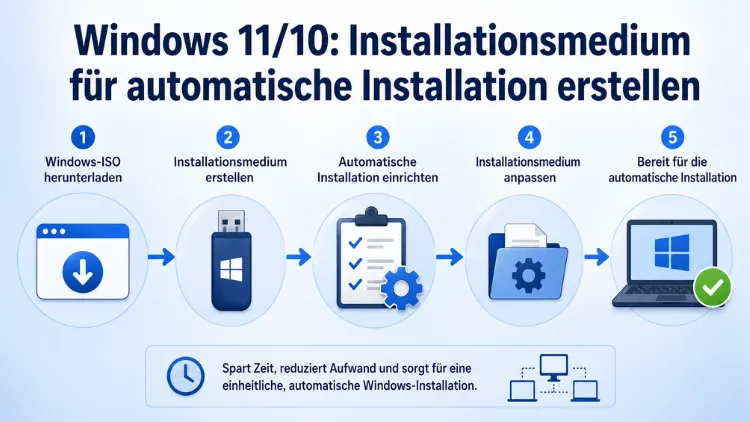
Wer Windows 10 oder Windows 11 auf mehreren Rechnern einrichten oder eine vollständig reibungslose Neuinstallation ohne manuelle Eingaben durchführen möchte, setzt auf ein automatisches Installationsmedium.
Mithilfe einer sogenannten Antwortdatei (autounattend.xml) überspringt das Setup alle Dialoge selbstständig – von der Sprachauswahl bis zur OOBE-Einrichtung. Dieser Artikel zeigt Ihnen Schritt für Schritt, wie Sie ein solches Medium erstellen und optimal konfigurieren.
Was ist eine automatische Windows-Installation?
Bei einer automatischen Windows-Installation handelt es sich um eine fortlaufende Installation, bei der Sie nicht zur Eingabe von Informationen aufgefordert werden. Vor der Installation können Sie alle Antworten auf die Installationsfragen in einer Textdatei ablegen, die als unattend.xml-Datei bezeichnet wird. Das Setup-Programm verwendet dann automatisch die Antwortdatei, anstatt während der Installation nach jeder Antwort zu fragen.
Konkret bedeutet das: Fragen nach dem Ziellaufwerk, der Windows-Edition, dem Benutzerkonto, der Zeitzone und den Datenschutzeinstellungen werden vollautomatisch beantwortet. Deshalb eignet sich dieses Verfahren besonders gut für folgende Szenarien:
- Rollout mehrerer PCs in Unternehmen oder Schulen
- Standardisierte Neuinstallationen im IT-Service
- Testumgebungen und virtuelle Maschinen
- Privatanwender, die regelmäßig neu aufsetzen und Zeit sparen möchten
Die Automatisierung der Windows-Installation mittels Antwortdatei ist ein bewährtes Verfahren. Je nachdem, für welche Deployment-Methode man sich entscheidet, lassen sich damit die Einstellungen in den verschiedenen Setup-Phasen konfigurieren. Von besonderer Bedeutung ist dabei die Out-of-Box-Experience (OOBE), weil sie Benutzer mit einer Serie von Dialogen zur Einrichtung des Systems konfrontiert – darunter Einstellungen für die Privatsphäre, Region und Sprache oder das Anlegen eines Kontos.
Die drei zentralen Methoden im Überblick
Grundsätzlich stehen Ihnen für Windows 10 und Windows 11 drei Wege zur Verfügung, um ein automatisches Installationsmedium zu erstellen. Außerdem unterscheiden sie sich deutlich in Aufwand, Flexibilität und Zielgruppe.
Methode 1: Rufus mit integrierter Automatisierungsfunktion (empfohlen für Einsteiger)
Rufus ist ein kostenloses Open-Source-Tool, das bootfähige USB-Sticks aus Windows-ISO-Dateien erstellt. Zusätzlich bietet es seit einigen Jahren eine direkte Möglichkeit, die Installation zu automatisieren und anzupassen.
Version 4.14 Beta, veröffentlicht am 21. April 2026, fügt eine neue Option zum Deaktivieren oder Entfernen vorinstallierter Microsoft-Apps wie Copilot, Teams und Outlook während einer Neuinstallation von Windows hinzu. Außerdem führt sie einen vollständig stillen, unbeaufsichtigten Installationsmodus sowie eine Option zum Bereitstellen einer Secure-Boot-Richtliniendatei ein.
Voraussetzungen:
- Windows-ISO-Datei (herunterladbar über Microsoft Media Creation Tool oder direkt über rufus.ie)
- USB-Stick mit mindestens 8 GB (für Windows 10) oder 32 GB (empfohlen für Windows 11)
- Rufus (aktuelle Version von rufus.ie)
Schritt-für-Schritt-Anleitung mit Rufus:
- Rufus herunterladen und starten (keine Installation erforderlich, portable .exe-Datei).
- Den USB-Stick anschließen – Rufus erkennt ihn automatisch unter „Gerät“.
- Unter „Boot-Auswahl“ auf „Auswählen“ klicken und die Windows-ISO-Datei auswählen.
- Das Partitionsschema auf „GPT“ setzen (für moderne UEFI-Systeme), Dateisystem auf „NTFS“.
- Auf „START“ klicken – Rufus öffnet daraufhin den Dialog „Windows-Benutzererfahrung anpassen“.
- Dort stehen folgende Optionen zur Verfügung:
- „Anforderungen für TPM 2.0, Secure Boot und RAM entfernen“ (nur Windows 11, für ältere Hardware)
- „Anforderung für ein Online-Microsoft-Konto entfernen“ (lokales Konto erzwingen)
- „Lokales Konto mit Benutzernamen erstellen“ (Benutzername direkt eingeben)
- „Automatische BitLocker-Geräteverschlüsselung deaktivieren“
- Vollständig unbeaufsichtigter Installationsmodus (neu in Version 4.14)
- Die gewünschten Optionen aktivieren und mit „OK“ bestätigen.
- Rufus schreibt nun das Medium und legt automatisch eine autounattend.xml auf dem Stick ab.
Rufus nutzt dabei genau dieselbe Technik der Antwortdatei, mit der sich die komplette Installation automatisieren lässt: von den ersten Schritten wie der Auswahl des Ziellaufwerkes bis hin zur sogenannten Out-of-Box-Experience (OOBE) von Microsoft, die beim ersten Start zahlreiche Daten abfragt.
Wichtiger Hinweis: Wenn Sie zusätzlich eine eigene autounattend.xml auf den Stick kopieren möchten, sollten Sie in Rufus keine der Anpassungsoptionen aktivieren. Andernfalls erstellt Rufus eine eigene Antwortdatei, die Ihre Einstellungen möglicherweise überschreibt.
Methode 2: Online-Generator schneegans.de (empfohlen für fortgeschrittene Anwender)
Der Dienst schneegans.de/windows/unattend-generator ermöglicht es, Antwortdateien (typischerweise unattend.xml oder autounattend.xml) für unbeaufsichtigte Installationen von Windows 10 und Windows 11 zu erstellen, einschließlich der Versionen 24H2 und 25H2.
Dieser Generator ist deshalb besonders beliebt, weil er eine grafische Oberfläche bietet, ohne dass zusätzliche Software installiert werden muss. Zudem deckt er deutlich mehr Einstellungen ab als Rufus allein.
Was lässt sich damit konfigurieren?
- Sprache, Region und Tastaturlayout
- Partitionierung (automatisch oder manuell)
- Lokales Benutzerkonto oder Domänenbeitritt
- Deaktivierung von Telemetrie, Werbe-ID und Cortana
- Entfernung von Bloatware und vorinstallierten Apps
- WLAN-Profil (inkl. Passwort)
- Ausführung eigener Skripte nach der Installation
Schritt-für-Schritt-Anleitung:
- Die Seite schneegans.de/windows/unattend-generator im Browser aufrufen.
- Die gewünschten Einstellungen im Formular ausfüllen – zum Beispiel Sprache „Deutsch (Deutschland)“, Zeitzone „W. Europe Standard Time“, Computername und Benutzername.
- Unter „Partitionierung“ die automatische Festplattenformatierung aktivieren, um Rückfragen beim Setup zu vermeiden.
- Datenschutzoptionen nach Wunsch konfigurieren – empfehlenswert ist das Deaktivieren von Telemetrie und der Werbe-ID.
- Die fertige Datei herunterladen – sie trägt den Namen autounattend.xml.
- Diese Datei auf ein Wechselmedium kopieren. Windows Setup startet anschließend automatisch und erkennt autounattend.xml als gültige Antwortdatei, da sie sich im Stammverzeichnis des Laufwerks befindet und gültige Einstellungen für die windowsPE-Konfigurationsphase enthält.
Windows Setup durchsucht automatisch die Stammordner aller Wechseldatenträger nach autounattend.xml-Dateien. Diese Dateien können jedoch Kontokennwörter enthalten. Der aktuelle Generator löscht solche sensiblen Dateien nach der Installation automatisch, sofern die Option „Sensible Dateien behalten“ nicht aktiviert wurde.
Methode 3: Windows ADK mit System Image Manager (für IT-Profis)
Das Windows Assessment and Deployment Kit (Windows ADK) ist Microsofts offizielle Lösung für die automatisierte Bereitstellung von Windows in größeren Umgebungen. Das ADK enthält unter anderem den Windows System Image Manager (WSIM), mit dem sich Antwortdateien (unattend.xml) erstellen und validieren lassen, um die Windows-Einrichtung und -Vorkonfiguration zu automatisieren.
Der typische Ablauf zur Erstellung einer Antwortdatei mit dem Windows ADK sieht folgendermaßen aus: Mit dem Windows System Image Manager ein passendes Installationsabbild (WIM) einbinden, die gewünschten Komponenten und Einstellungen auswählen – etwa Sprache, Zeitzone, Produktschlüssel, Partitionierung und Computername –, für verschiedene Phasen der Installation (z.B. windowsPE, offlineServicing, specialize, oobeSystem) passende Einträge füllen und die fertige XML-Datei prüfen und speichern.
Schritt-für-Schritt-Anleitung:
- Windows ADK herunterladen: Die aktuelle Version ist unter microsoft.com/en-us/windows-hardware/windows-assessment-deployment-kit verfügbar. Bei der Installation reicht es, die Komponente „Deployment Tools“ auszuwählen.
- Windows System Image Manager starten: Nach der Installation über das Startmenü unter „Windows Kits“ → „Windows System Image Manager“ aufrufen. Das Programm am besten als Administrator starten.
- WIM-Datei einbinden: Über „Datei“ → „Windows-Image auswählen“ die Datei install.wim aus dem „sources“-Ordner der Windows-ISO auswählen. Rufus oder 7-Zip eignet sich gut dazu, die ISO vorher zu entpacken.
- Neue Antwortdatei erstellen: Über „Datei“ → „Neue Antwortdatei“ eine leere Datei anlegen.
- Komponenten konfigurieren: Im rechten Bereich die benötigten Komponenten per Rechtsklick zur gewünschten Konfigurationsphase hinzufügen. Wichtige Phasen sind:
- windowsPE: Sprache, Festplattenpartitionierung, Setup-UI-Sprache
- specialize: Computername, Zeitzone, Produktschlüssel
- oobeSystem: Benutzerkonto, Datenschutzeinstellungen, automatischer Login
- Validieren und speichern: Über „Extras“ → „Antwortdatei überprüfen“ auf Fehler prüfen, dann unter dem Namen autounattend.xml im Stammverzeichnis des USB-Sticks speichern.
Die Antwortdatei auf dem Installationsmedium platzieren
Unabhängig von der gewählten Methode gilt eine wichtige Grundregel: Die Datei muss autounattend.xml heißen (Groß-/Kleinschreibung spielt keine Rolle) und sich an einem der offiziellen Suchpfade befinden.
AutoUnattend.xml ist so benannt, dass Setup.exe automatisch nach ihr auf Wechselmedien (USB, DVD, ISO-Stammverzeichnis) sucht. Dadurch eignet sie sich hervorragend für die Automatisierung von Installationen von bootfähigen Medien, ohne dass eine Management-Infrastruktur notwendig ist – es reicht die XML-Datei an der richtigen Stelle.
Empfohlene Vorgehensweisen für die Dateiablage:
- USB-Stick: autounattend.xml direkt ins Stammverzeichnis des Sticks kopieren (also z.B.
E:\autounattend.xml). - Zweiter USB-Stick: Alternativ kann die Datei auch auf einem separaten Wechseldatenträger liegen, der gleichzeitig mit dem Installationsstick eingesteckt wird.
- Die Datei kann auch im „sources“-Ordner des Installationsmediums als autounattend.xml integriert werden. Beim nächsten Setup läuft die Installation dann automatisch nach den definierten Vorgaben ab.
NTLite: Alternative für tiefgreifende ISO-Anpassungen
Wer die Windows-ISO selbst dauerhaft anpassen möchte – zum Beispiel Treiber, Updates oder benutzerdefinierte Einstellungen fest einbinden –, dem empfiehlt sich NTLite. Mit NTLite Free lassen sich angepasste Windows-Installationsmedien mit aktuellen Treibern und Service-Packs erstellen. Außerdem entfernen Sie damit nicht benötigte Systemkomponenten und generieren Installationsmedien für eine unbeaufsichtigte Installation. NTLite unterstützt nativ Windows 7, 8 und 8.1 sowie Windows 10 und Windows 11, jeweils als 32- oder 64-Bit-Versionen.
Die kostenlose Variante ist für die meisten Privatanwender ausreichend. Die kostenpflichtige „Home“-Lizenz bietet zusätzlich Automatisierungsfunktionen für Skripte und Batch-Verarbeitung.
Windows 10 vs. Windows 11: Besonderheiten beachten
Grundsätzlich funktioniert das Prinzip der autounattend.xml für Windows 10 und Windows 11 identisch. Dennoch gibt es einige Unterschiede, die Sie kennen sollten.
Windows 11 stellt seit 2021 erhöhte Hardwareanforderungen (TPM 2.0, Secure Boot, bestimmte Prozessorgenerationen). Über die autounattend.xml oder Rufus lassen sich diese Anforderungen für ältere Hardware umgehen, indem entsprechende Registry-Schlüssel gesetzt werden. Vor dem Start der Windows 11 Installation können die Registry-Schlüssel gesetzt werden, um die künstlichen Beschränkungen auf TPM, Secure Boot und die gelisteten Prozessoren abzuschalten. Technisch befindet man sich dabei in der Windows PE Umgebung.
Windows 10 hingegen stellt deutlich geringere Anforderungen und lässt sich deshalb leichter automatisiert installieren. Außerdem endet der erweiterte Support für Windows 10 im Oktober 2025, weshalb ein Umstieg auf Windows 11 in den meisten Fällen empfehlenswert ist.
Für Windows 11 gilt zusätzlich: Seit Version 24H2 hat Microsoft den Microsoft-Konto-Zwang für die Home-Edition verschärft. Über die autounattend.xml oder Rufus lässt sich dieser Zwang zuverlässig umgehen und ein lokales Benutzerkonto erstellen.
Konfigurationsphasen der autounattend.xml verstehen
Um die Antwortdatei gezielt und fehlerfrei zu befüllen, sollten Sie die verschiedenen Konfigurationsphasen kennen, die Windows Setup durchläuft.
windowsPE ist die erste Phase, die in der Windows-Vorinstallationsumgebung ausgeführt wird. Hier werden Sprache, Tastaturlayout und vor allem die Festplattenpartitionierung konfiguriert. Außerdem lässt sich hier die Windows-Edition auswählen.
offlineServicing dient dazu, Pakete, Treiber oder Updates offline in das Image einzufügen, bevor Windows gestartet wird. Deshalb ist diese Phase vor allem für Unternehmensszenarien relevant.
specialize wird nach dem ersten Neustart ausgeführt und konfiguriert computerspezifische Einstellungen wie den Computernamen, die Zeitzone, den Produktschlüssel und Netzwerkeinstellungen.
oobeSystem schließlich steuert die sogenannte Out-of-Box-Experience – also alles, was normalerweise beim ersten Start abgefragt wird: Benutzerkonto, Datenschutzoptionen, Region und Sprache. Zudem lassen sich hier automatische Anmeldungen und Startskripte konfigurieren.
Typische Fehlerquellen und Lösungen
Auch bei sorgfältiger Vorbereitung können Probleme auftreten. Daher lohnt es sich, die häufigsten Fehlerquellen zu kennen.
Problem: Setup ignoriert die autounattend.xml
Ursache ist meistens ein falscher Dateiname oder ein falscher Speicherort. Prüfen Sie, ob die Datei exakt „autounattend.xml“ heißt (kein Leerzeichen, keine zusätzliche Dateiendung wie .txt) und ob sie sich im Stammverzeichnis des USB-Sticks befindet – also nicht in einem Unterordner.
Problem: Konflikte zwischen Rufus-Antwortdatei und eigener XML
Wenn Rufus gebeten wird, Windows-Setup-Funktionen durchzuführen, erstellt es eine eigene Datei unter \Windows\Panther\unattend.xml. Da Windows Setup diese Datei vor einer autounattend.xml im Stammverzeichnis findet, kann es zu Konflikten kommen. Die Lösung besteht darin, entweder die von Rufus erstellte Datei anzupassen oder die eigenen XML-Einstellungen direkt in die Rufus-generierte Datei einzufügen.
Problem: Fehler bei der Partitionierung
Besonders häufig treten Fehler auf, wenn die Festplatte bereits Partitionen enthält. Deshalb empfiehlt sich in der Antwortdatei der Befehl DiskConfiguration mit WipeAndCreateDisk, der die Festplatte vor der Partitionierung vollständig löscht. Alternativ können Sie die Partitionierung in der autounattend.xml weglassen und diesen Schritt manuell durchführen.
Problem: Passwörter in der Antwortdatei
Passwörter in der autounattend.xml werden zwar Base64-kodiert gespeichert, sind aber nicht wirklich verschlüsselt. Deshalb sollten Sie nach der Installation die Datei vom USB-Stick löschen oder sensible Daten gar nicht erst in der Antwortdatei hinterlegen.
Bootfähiges Medium erstellen und testen
Nachdem die autounattend.xml fertig ist, müssen Sie das Installationsmedium noch korrekt bootfähig machen. Auch hier empfiehlt sich Rufus, da es zuverlässig bootfähige Sticks erstellt.
Kurzanleitung für den finalen Schritt:
- Rufus starten und USB-Stick auswählen.
- Windows-ISO einbinden, Partitionsschema auf „GPT“ (UEFI) oder „MBR“ (Legacy-BIOS) einstellen.
- Keine Anpassungsoptionen in Rufus aktivieren (da Sie eine eigene autounattend.xml verwenden).
- Auf „START“ klicken und den Schreibvorgang abwarten.
- Anschließend die fertige autounattend.xml ins Stammverzeichnis des USB-Sticks kopieren.
- Zum Testen empfiehlt sich zunächst eine virtuelle Maschine (z.B. VirtualBox oder Hyper-V), bevor Sie auf echter Hardware installieren.
Automatische Installation in virtuellen Maschinen
Zusätzlich zum Einsatz auf physischer Hardware eignet sich das automatische Installationsmedium hervorragend für virtuelle Maschinen. Durch fünf Minuten Arbeit mit dem XML-Generator lässt sich eine vollständig angepasste Windows 11 Umgebung schaffen: ohne überflüssige Apps, ohne unnötige Dienste, mit benutzerdefiniertem Hintergrundbild und dem gewünschten Systemdesign – direkt nach der Installation.
Für Hyper-V und VirtualBox genügt es, die autounattend.xml in die ISO einzubinden. Wer Proxmox VE nutzt, bindet die Datei ebenfalls in die ISO ein und kann so Windows-Gäste vollautomatisch bereitstellen.
Häufige Fragen zur automatischen Windows-Installation
Funktioniert autounattend.xml für Windows 10 und Windows 11?
Ja, das Verfahren funktioniert für beide Versionen. Der Generator unter schneegans.de unterstützt Windows 10 und Windows 11, einschließlich der Versionen 24H2 und 25H2. Die grundlegende XML-Struktur und die Konfigurationsphasen sind für beide Systeme identisch.
Muss ich die autounattend.xml manuell in XML schreiben?
Nein, das ist nicht notwendig. Für die meisten Anwendungsfälle reicht der Online-Generator unter schneegans.de/windows/unattend-generator vollkommen aus. Alternativ übernimmt Rufus die Erstellung automatisch. Nur für sehr spezifische Unternehmensanforderungen lohnt sich der Einsatz des Windows ADK mit WSIM.
Wo genau muss die autounattend.xml auf dem USB-Stick liegen?
Die Datei muss im Stammverzeichnis des USB-Sticks liegen – also direkt auf der obersten Ebene, nicht in einem Unterordner. Windows Setup erkennt autounattend.xml automatisch als gültige Antwortdatei, wenn sie sich in einem der gültigen Suchpfade befindet, einen gültigen Dateinamen trägt und gültige Einstellungen für die aktuelle Konfigurationsphase enthält.
Kann ich mit autounattend.xml ein lokales Konto ohne Microsoft-Konto erstellen?
Ja, das ist möglich. Der Online-Generator von schneegans.de bietet dafür eine eigene Option. Ebenso lässt sich diese Einschränkung direkt über Rufus umgehen, indem Sie die Option „Anforderung für ein Online-Microsoft-Konto entfernen“ aktivieren.
Lassen sich mit autounattend.xml auch Treiber und Software automatisch installieren?
Treiber lassen sich über die Phase offlineServicing oder den $OEM$-Ordner einbinden. Software hingegen wird üblicherweise über Skripte im oobeSystem-Bereich installiert, zum Beispiel durch einen PowerShell-Befehl, der direkt nach der Installation ausgeführt wird. Der Generator von schneegans.de unterstützt auch benutzerdefinierte Skripte.
Kann ich die autounattend.xml für mehrere PCs wiederverwenden?
Ja, sofern Sie keine gerätespezifischen Angaben wie den Computernamen fest eingetragen haben. Gerade für IT-Dienstleister und Administratoren ist das ein effektives Werkzeug, um Installationen zu standardisieren und Fehlerquellen zu reduzieren.
Was passiert, wenn Windows Setup keine autounattend.xml findet?
In diesem Fall startet Windows Setup wie gewohnt im interaktiven Modus und fragt alle Einstellungen manuell ab. Die autounattend.xml ist also keine Voraussetzung, sondern eine optionale Ergänzung.
Kann Rufus während des Schreibvorgangs direkt die Windows-ISO herunterladen?
Ja, Rufus bietet eine integrierte Download-Funktion. Über die Option „Datenträger oder ISO-Abbild“ → „HERUNTERLADEN“ lässt sich die gewünschte Windows-10- oder Windows-11-ISO direkt aus dem Rufus-Fenster heraus bei Microsoft beziehen.
Ist die Verwendung von autounattend.xml offiziell von Microsoft unterstützt?
Ja, vollständig. Microsoft hat die Antwortdatei entwickelt, um die Windows-Installation im Vorfeld automatisieren zu können. Das gesamte Verfahren ist Teil der offiziellen Windows-Deployment-Dokumentation und wird auch für Unternehmensumgebungen ausdrücklich empfohlen.
Werden durch Windows-Updates spätere Installationen beeinflusst?
Die autounattend.xml wirkt nur während der Installation. Nach erfolgter Einrichtung hat sie keinen Einfluss mehr auf das System. Windows-Updates können nach der Installation theoretisch einige entfernte Apps wieder hinzufügen, das lässt sich jedoch durch nachträgliche Skripte oder Richtlinien verhindern.
Welches Tool eignet sich am besten für Einsteiger?
Für Einsteiger empfiehlt sich eindeutig Rufus in Kombination mit der integrierten Anpassungsfunktion. Wer mehr Kontrolle möchte, nutzt zusätzlich den Online-Generator unter schneegans.de. Das Windows ADK mit WSIM hingegen ist eher für erfahrene IT-Fachleute und Unternehmensumgebungen geeignet.
Fazit
Ein automatisches Windows-Installationsmedium spart erheblich Zeit und sorgt für reproduzierbare, fehlerfreie Setups. Rufus ist dabei für die meisten Anwender der schnellste Einstieg, während der Online-Generator von schneegans.de deutlich mehr Konfigurationsoptionen bietet.
Für umfangreiche Unternehmensumgebungen liefert das Windows ADK mit WSIM die größte Kontrolle und Flexibilität. Mit der richtigen autounattend.xml läuft Windows 10 oder 11 vollständig ohne manuelle Eingaben durch.
