
Hauptanzeige festlegen in Windows 11 und 10: So konfigurieren Sie bei einem Multi-Monitor-Setup schnell den primären Bildschirm – mit einfachen Schritten.
Wer mit mehreren Monitoren arbeitet, möchte selbst bestimmen, welcher Bildschirm der primäre ist. Die Hauptanzeige legt fest, wo Taskleiste, Startmenü und neu geöffnete Fenster erscheinen.
Sowohl unter Windows 11 als auch unter Windows 10 lässt sich der primäre Monitor in wenigen Schritten wechseln – entweder direkt über die Systemeinstellungen oder über die Software Ihrer Grafikkarte.
Was ist die Hauptanzeige und warum ist sie wichtig?
Sobald Sie an Ihrem PC zwei oder mehr Monitore betreiben, übernimmt einer davon automatisch die Rolle des primären Bildschirms. Dieser wird als Hauptanzeige oder primärer Monitor bezeichnet. Auf der Hauptanzeige erscheinen standardmäßig folgende Elemente:
- die Windows-Taskleiste mit Uhrzeit und Datum
- das Startmenü sowie die Ecksymbole der Taskleiste
- neu geöffnete Programme und Fenster
- der Anmeldebildschirm, der Sperrbildschirm sowie der Strg+Alt+Entf-Dialog
- Benachrichtigungen und System-Pop-ups
Deshalb ist es besonders im Homeoffice, bei der Videobearbeitung oder beim Gaming wichtig, genau den Monitor als Hauptanzeige zu definieren, den Sie am häufigsten im Blick haben. Außerdem beeinflusst die Hauptanzeige, auf welchem Display neu installierte Programme ihre Fenster standardmäßig öffnen. Wer also mit einem großen 27-Zoll-Monitor neben einem kleinen Zweitbildschirm arbeitet, möchte in der Regel sicherstellen, dass der größere Monitor als Hauptanzeige festgelegt ist.
Voraussetzungen: Monitore richtig anschließen
Bevor Sie die Hauptanzeige festlegen, sollten Sie zunächst sicherstellen, dass alle Bildschirme korrekt verbunden und von Windows erkannt werden. Prüfen Sie deshalb folgende Punkte:
Physische Verbindung: Verbinden Sie jeden Monitor über das passende Kabel mit Ihrem PC – also per HDMI, DisplayPort, DVI oder USB-C. Zusätzlich empfiehlt es sich, auf hochwertige Kabel zu achten, da minderwertige Verbindungen zu Bildproblemen führen können.
Grafikkarte prüfen: Eine dedizierte Grafikkarte (z. B. von NVIDIA oder AMD) bietet üblicherweise mehrere Ausgänge gleichzeitig. Bei der integrierten Grafik (Intel UHD Graphics oder AMD Radeon Graphics) hängt die maximale Anzahl gleichzeitig betreibbarer Monitore vom Mainboard-Hersteller ab.
Dockingstationen: Viele Nutzer im Homeoffice verbinden Laptops über eine Dockingstation mit mehreren Bildschirmen. Dabei sollten Sie sicherstellen, dass die Dockingstation die benötigte Übertragungsrate unterstützt – insbesondere bei 4K-Displays.
Windows erkennt den Monitor nicht? Drücken Sie in diesem Fall die Tastenkombination Windows-Taste + P, um das Projizierungsmenü zu öffnen. Wählen Sie dort „Erweitern“ aus. Alternativ öffnen Sie die Anzeigeeinstellungen und klicken auf „Erkennen“, damit Windows nach nicht automatisch erkannten Bildschirmen sucht.
Hauptanzeige in Windows 11 festlegen – Schritt für Schritt
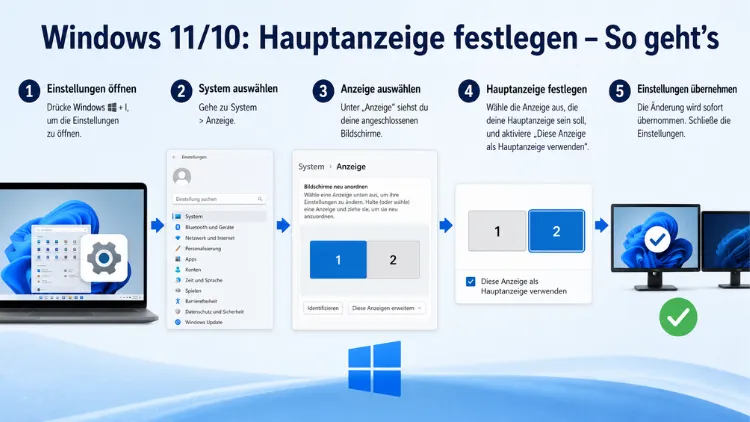
Unter Windows 11 lässt sich die Hauptanzeige komfortabel über die Systemeinstellungen wechseln. Gehen Sie dazu wie folgt vor:
Schritt 1: Klicken Sie mit der rechten Maustaste auf eine freie Stelle des Desktops. Wählen Sie anschließend „Anzeigeeinstellungen“ aus dem Kontextmenü.
Schritt 2: Alternativ öffnen Sie die Einstellungen über Start → Einstellungen → System → Anzeige.
Schritt 3: Oben in den Anzeigeeinstellungen sehen Sie eine grafische Darstellung Ihrer angeschlossenen Monitore, jeweils mit einer Nummer (1, 2, 3 usw.) versehen. Klicken Sie auf den Monitor, den Sie als Hauptanzeige festlegen möchten.
Schritt 4: Scrollen Sie nach unten zum Abschnitt „Mehrere Bildschirme“. Setzen Sie dort einen Haken bei „Diese Anzeige als Hauptanzeige verwenden“.
Schritt 5: Ist das Kontrollkästchen „Diese Anzeige als Hauptanzeige verwenden“ bereits angehakt und ausgegraut, ist der ausgewählte Monitor bereits als Hauptanzeige definiert. In diesem Fall müssen Sie zunächst einen anderen Monitor auswählen.
Schritt 6: Nachdem Sie die Änderung vorgenommen haben, wechselt die Taskleiste sofort auf den neu definierten primären Monitor. Die Einstellung wird automatisch gespeichert, sodass kein Neustart erforderlich ist.
Tipp: Nutzen Sie die Tastenkombination Windows-Taste + P, um schnell zwischen den Anzeigemodi (Duplizieren, Erweitern, Nur zweiter Bildschirm) zu wechseln, ohne die Einstellungen vollständig öffnen zu müssen.
Hauptanzeige in Windows 10 festlegen – Schritt für Schritt
Auch in Windows 10 funktioniert die Einrichtung mehrerer Monitore unkompliziert. Die Menüführung unterscheidet sich leicht von Windows 11, ist jedoch ähnlich aufgebaut. Führen Sie folgende Schritte aus:
Schritt 1: Klicken Sie mit der rechten Maustaste auf eine freie Desktop-Fläche und wählen Sie „Anzeigeeinstellungen“.
Schritt 2: Alternativ navigieren Sie über Start → Einstellungen → System → Anzeige.
Schritt 3: Oben sehen Sie ebenfalls die nummerierten Monitorsymbole. Klicken Sie auf den gewünschten Bildschirm, um ihn auszuwählen.
Schritt 4: Scrollen Sie nach unten bis zum Abschnitt „Mehrere Bildschirme“ und klicken Sie auf „Erkennen“, falls der zweite Bildschirm nicht automatisch erscheint.
Schritt 5: Aktivieren Sie anschließend die Option „Diesen Bildschirm als Hauptbildschirm festlegen“ (in manchen Windows-10-Versionen auch als „Als Hauptanzeige festlegen“ bezeichnet).
Schritt 6: Die Änderung wird sofort übernommen. Die Taskleiste und das Startmenü verschieben sich auf den neu definierten Hauptmonitor.
Wichtiger Hinweis zu Windows 10: Nach dem 14. Oktober 2025 stellt Microsoft keine kostenlosen Softwareupdates mehr über Windows Update, technische Unterstützung oder Sicherheitsupdates für Windows 10 bereit. Der PC funktioniert zwar weiterhin, ein Wechsel zu Windows 11 wird jedoch empfohlen. Daher sollten Sie mittelfristig den Umstieg auf Windows 11 einplanen.
Hauptanzeige über Grafikkartensoftware festlegen
Zusätzlich zur Windows-eigenen Methode bieten Grafikkartenhersteller eigene Tools an, mit denen Sie den primären Monitor konfigurieren können. Dazu gehören die NVIDIA-Systemsteuerung, AMD Radeon Software sowie der Intel Grafik-Kontrollraum. Diese Methode ist besonders nützlich, wenn Sie erweiterte Einstellungen wie Bildwiederholrate, Farbtiefe oder HDR-Profile gleichzeitig anpassen möchten.
NVIDIA-Systemsteuerung
Schritt 1: Klicken Sie mit der rechten Maustaste auf den Desktop und wählen Sie „NVIDIA-Systemsteuerung“. Alternativ suchen Sie in der Windows-Suchleiste nach „NVIDIA-Systemsteuerung“.
Schritt 2: Navigieren Sie in der linken Seitenleiste zu „Anzeige“ → „Mehrere Bildschirme einrichten“.
Schritt 3: Klicken Sie in der Bildschirmübersicht mit der rechten Maustaste auf den gewünschten Monitor.
Schritt 4: Wählen Sie „Als primäres Display festlegen“ aus dem Kontextmenü. Die Änderung wird sofort übernommen.
AMD Radeon Software
Schritt 1: Klicken Sie mit der rechten Maustaste auf den Desktop und öffnen Sie die „AMD Radeon Software“ (in neueren Versionen auch „AMD Software: Adrenalin Edition“ genannt).
Schritt 2: Wechseln Sie zum Reiter „Anzeige“ oder „Display“.
Schritt 3: Klicken Sie auf den Monitor, den Sie als Hauptanzeige definieren möchten, und aktivieren Sie die Option „Als primäres Display festlegen“.
Intel Grafik-Kontrollraum / Intel Graphics Command Center
Schritt 1: Öffnen Sie das Intel Graphics Command Center über das Startmenü oder per Rechtsklick auf den Desktop.
Schritt 2: Navigieren Sie zum Bereich „Anzeige“.
Schritt 3: Wählen Sie den gewünschten Monitor aus und aktivieren Sie die Option zum Festlegen als Hauptanzeige.
Hinweis für Laptops: Bei Laptops sind häufig zwei Grafikkarten eingebaut: eine integrierte Intel- oder AMD-Grafikeinheit und eine dedizierte NVIDIA-GPU. Dieses System wird „Nvidia Optimus“ genannt. Deshalb kann es vorkommen, dass die NVIDIA-Systemsteuerung nicht direkt über den Desktop-Rechtsklick erreichbar ist. Suchen Sie in diesem Fall über die Windows-Suchleiste nach „NVIDIA-Systemsteuerung“.
Monitore identifizieren und anordnen
Wer mehrere Bildschirme betreibt, verliert gelegentlich den Überblick, welcher Monitor in den Einstellungen welcher Nummer entspricht. Deshalb bietet Windows eine praktische Identifizierungsfunktion.
Monitore identifizieren:
Klicken Sie in den Anzeigeeinstellungen auf die Schaltfläche „Identifizieren“. Nun wird an jedem Bildschirmrand die jeweilige Zuordnung eingeblendet. So sehen Sie sofort, welcher physische Bildschirm in den Einstellungen als Monitor 1, 2 oder 3 geführt wird.
Monitore anordnen:
Die virtuelle Anordnung der Monitore in den Einstellungen sollte der physischen Aufstellung auf Ihrem Schreibtisch entsprechen. Andernfalls müssen Sie die Maus beim Wechsel zwischen den Bildschirmen in die falsche Richtung bewegen.
Schritt 1: Öffnen Sie die Anzeigeeinstellungen (Rechtsklick auf Desktop → „Anzeigeeinstellungen“).
Schritt 2: Klicken Sie auf einen der Monitorsymbole und halten Sie die Maustaste gedrückt.
Schritt 3: Ziehen Sie das Symbol an die Position, die der realen Aufstellung entspricht – also beispielsweise den linken Bildschirm nach links und den rechten nach rechts.
Schritt 4: Klicken Sie auf „Übernehmen“, um die neue Anordnung zu speichern.
Diese Anpassung ist bequem möglich, ohne die Monitore physisch umzustellen. Zudem empfiehlt es sich, nach einer Neuanordnung kurz die Mausbewegung zu testen, um sicherzustellen, dass die Übergänge zwischen den Bildschirmen korrekt funktionieren.
Auflösung, Skalierung und Bildwiederholrate für die Hauptanzeige einstellen
Nachdem Sie die Hauptanzeige festgelegt haben, sollten Sie außerdem sicherstellen, dass die übrigen Anzeigeeinstellungen optimal konfiguriert sind.
Auflösung
Stellen Sie für jeden Monitor die empfohlene native Auflösung ein. Unterschiedliche Auflösungen sind möglich, können aber zu Verzerrungen beim Verschieben von Fenstern führen.
- Öffnen Sie die Anzeigeeinstellungen und wählen Sie den jeweiligen Monitor aus.
- Unter „Anzeigeauflösung“ wählen Sie den Eintrag mit dem Zusatz „(Empfohlen)“.
Skalierung
Gerade bei hochauflösenden Displays ist eine Skalierung von 125 % oder 150 % sinnvoll. Windows erlaubt dabei individuelle Skalierungswerte pro Monitor. Öffnen Sie dazu die Anzeigeeinstellungen und passen Sie unter „Skalierung“ den Prozentwert an.
Bildwiederholrate
Unter „Erweiterte Anzeigeeinstellungen“ lässt sich die Hertz-Zahl einstellen. Für eine flüssige Darstellung sollten Monitor und Grafikkarte die gewünschte Frequenz unterstützen. Unterschiedliche Bildwiederholraten pro Monitor sind möglich.
- Standard-Monitore arbeiten mit 60 Hz.
- Gaming-Monitore bieten häufig 120 Hz, 144 Hz oder 165 Hz – oder sogar höher.
- Stellen Sie sicher, dass das verwendete Kabel (HDMI 2.1, DisplayPort 1.4) die gewünschte Übertragungsrate unterstützt.
Taskleiste auf mehreren Monitoren konfigurieren
Ein häufig übersehener Aspekt beim Arbeiten mit mehreren Bildschirmen ist die Konfiguration der Taskleiste. Standardmäßig erscheint sie nur auf der Hauptanzeige.
Taskleiste auf allen Monitoren anzeigen (Windows 11):
Schritt 1: Klicken Sie mit der rechten Maustaste auf die Taskleiste und wählen Sie „Taskleisteneinstellungen“.
Schritt 2: Scrollen Sie nach unten zu „Taskleistenverhalten“.
Schritt 3: Aktivieren Sie die Option „Meine Taskleiste auf allen Bildschirmen anzeigen“.
Schritt 4: Legen Sie zusätzlich fest, ob die Taskleiste auf den anderen Monitoren nur die dort geöffneten Fenster oder alle Fenster anzeigen soll.
Taskleiste auf allen Monitoren anzeigen (Windows 10):
Schritt 1: Klicken Sie mit der rechten Maustaste auf die Taskleiste und wählen Sie „Taskleisteneinstellungen“.
Schritt 2: Aktivieren Sie den Schalter „Taskleiste auf allen Bildschirmen anzeigen“.
In den Taskleisteneinstellungen können Sie außerdem festlegen, ob Schaltflächen auf der Taskleiste jedes Monitors nur die dort geöffneten Programme anzeigen oder alle aktiven Fenster.
Typische Probleme und Lösungen beim Festlegen der Hauptanzeige
Trotz der einfachen Handhabung treten beim Festlegen der Hauptanzeige gelegentlich Probleme auf. Deshalb finden Sie hier die häufigsten Ursachen und deren Lösungen.
Problem 1: Option „Als Hauptanzeige festlegen“ ist ausgegraut
Ist der Bereich „Diese Anzeige als Hauptanzeige verwenden“ bereits angehakt und ausgegraut, handelt es sich dabei bereits um den aktuellen Hauptbildschirm. Wählen Sie zunächst einen anderen Monitor aus und aktivieren Sie dort die Option, bevor Sie zum gewünschten Monitor wechseln.
Problem 2: Zweiter Monitor wird nicht erkannt
Öffnen Sie die Anzeigeeinstellungen und klicken Sie auf „Erkennen“. Falls der Monitor weiterhin nicht erscheint, prüfen Sie Folgendes:
- Kabel und Anschlüsse auf festen Sitz kontrollieren
- Monitor am Bildschirm selbst einschalten und den richtigen Eingangskanal wählen
- Wenn alles korrekt verbunden ist und das Problem weiterhin besteht, liegt es häufig am Treiber. Laden Sie auf der Herstellerseite Ihrer Grafikkarte (NVIDIA, AMD, Intel) den aktuellen Treiber herunter.
Problem 3: Falsche Auflösung oder verzerrtes Bild
- Stellen Sie in den Anzeigeeinstellungen die native Auflösung des Monitors ein.
- Inkompatible Kabel (z. B. VGA → HDMI-Adapter) können ebenfalls Ursache sein. Nutzen Sie hochwertige, möglichst kurze Kabel oder aktive Adapter, die das Signal korrekt umwandeln.
Problem 4: Hauptanzeige wird nach jedem Neustart zurückgesetzt
Dieses Problem tritt gelegentlich auf, wenn die Grafikkartentreiber veraltet sind oder wenn zwei GPUs im System aktiv sind. Empfohlen wird:
- Grafikkartentreiber aktualisieren (über die Hersteller-Website oder Windows Update)
- Im BIOS/UEFI prüfen, welcher Ausgang als primärer Display-Output definiert ist
- Bei NVIDIA-Systemen: In der NVIDIA-Systemsteuerung unter „Mehrere Bildschirme einrichten“ erneut den primären Monitor festlegen
Problem 5: Taskleiste erscheint auf dem falschen Monitor
Prüfen Sie, ob die Hauptanzeige korrekt gesetzt ist. Außerdem sollten Sie die Taskleisteneinstellungen öffnen und die Option zur Anzeige auf allen Monitoren deaktivieren, falls Sie die Taskleiste nur auf einem Bildschirm wünschen.
Produktivitätstipps für Mehrmonitor-Setups
Das Festlegen der Hauptanzeige ist lediglich der erste Schritt zu einem effizienten Multi-Monitor-Setup. Deshalb lohnt es sich, einige weitere Produktivitätsfunktionen zu kennen.
Snap Layouts und Snap Groups (Windows 11)
Seit Windows 11 können Sie mit Snap Layouts Fenster automatisch anordnen. So teilen Sie Monitore effizient auf. Fahren Sie dazu mit der Maus über das Maximieren-Symbol eines Fensters – daraufhin erscheinen verschiedene Layout-Vorlagen, die Sie mit einem Klick aktivieren können.
Fenster zwischen Monitoren verschieben
Mit der Tastenkombination Windows-Taste + Shift + Pfeiltaste links/rechts verschieben Sie ein Fenster auf den nächsten Monitor, ohne es per Maus ziehen zu müssen. Zudem lässt sich ein Fenster mit Windows-Taste + Pfeiltaste links/rechts auf der aktuellen Seite andocken.
Virtuelle Desktops
Mit der Tastenkombination Windows + Tab öffnen Sie virtuelle Desktops – ideal, wenn Sie mehrere Projekte sauber trennen möchten. Dabei lassen sich für jeden virtuellen Desktop unterschiedliche Hintergrundbilder und Fensteranordnungen speichern.
Bildschirmausrichtung
Besonders für Programmierer, Texter oder Nutzer sozialer Medien ist das Hochformat eines Monitors interessant. Monitore lassen sich hochkant oder quer betreiben. Die Ausrichtung wird in den Anzeigeeinstellungen pro Monitor festgelegt.
- Öffnen Sie die Anzeigeeinstellungen, wählen Sie den betreffenden Monitor aus.
- Ändern Sie unter „Anzeigeausrichtung“ den Wert von „Querformat“ auf „Hochformat“.
Hintergrundbild je Monitor
Unter Windows 11 können Sie für jeden Monitor ein eigenes Hintergrundbild festlegen. Klicken Sie dazu mit der rechten Maustaste auf das gewünschte Bild im Datei-Explorer und wählen Sie „Als Desktophintergrund festlegen“. Für individuelle Zuordnung pro Monitor navigieren Sie zu Einstellungen → Personalisierung → Hintergrund und klicken dort mit der rechten Maustaste auf ein Bild.
Häufige Fragen zur Hauptanzeige unter Windows
Wie lege ich die Hauptanzeige unter Windows 11 fest?
Klicken Sie mit der rechten Maustaste auf den Desktop und öffnen Sie „Anzeigeeinstellungen“. Wählen Sie den gewünschten Monitor aus, scrollen Sie zu „Mehrere Bildschirme“ und setzen Sie dort den Haken bei „Diese Anzeige als Hauptanzeige verwenden“. Die Änderung wird sofort übernommen.
Warum ist die Option „Als Hauptanzeige festlegen“ ausgegraut?
Ist das Kontrollkästchen „Diese Anzeige als Hauptanzeige verwenden“ bereits angehakt und ausgegraut, ist der ausgewählte Monitor bereits als Hauptdisplay definiert. Wählen Sie zunächst einen anderen Monitor aus und nehmen Sie dort die Einstellung vor.
Kann ich die Hauptanzeige ohne Neustart wechseln?
Ja. Die Änderung der Hauptanzeige wird unter Windows 10 und Windows 11 sofort und ohne Neustart übernommen. Taskleiste, Startmenü und Benachrichtigungen wechseln unmittelbar auf den neu festgelegten primären Monitor.
Wie erkenne ich, welcher Monitor in den Einstellungen welcher ist?
Klicken Sie in den Anzeigeeinstellungen auf die Schaltfläche „Identifizieren“. Daraufhin wird an jedem Bildschirmrand die jeweilige Nummer eingeblendet, sodass Sie die Zuordnung sofort erkennen.
Kann ich die Hauptanzeige über die Grafikkartensoftware festlegen?
Ja. Sowohl die NVIDIA-Systemsteuerung als auch die AMD Radeon Software und der Intel Grafik-Kontrollraum ermöglichen es, den primären Monitor direkt über die Grafikkartensoftware festzulegen.
Warum wechselt die Hauptanzeige nach einem Neustart wieder zurück?
Das kann an veralteten Grafikkartentreibern, an BIOS-Einstellungen oder an einem Konflikt zwischen zwei GPUs liegen. Aktualisieren Sie zunächst die Treiber Ihrer Grafikkarte und prüfen Sie anschließend im BIOS/UEFI, welcher Displayausgang als primär definiert ist.
Wie stelle ich sicher, dass der richtige Monitor beim Anmelden angezeigt wird?
Der Anmeldebildschirm erscheint stets auf der festgelegten Hauptanzeige. Wenn Sie also den Anmeldebildschirm auf einem bestimmten Monitor sehen möchten, legen Sie diesen als primären Monitor fest.
Kann ich die Hauptanzeige auch auf einem Laptop mit externem Monitor wechseln?
Ja. Schließen Sie den externen Monitor an und öffnen Sie die Anzeigeeinstellungen. Wählen Sie dort den externen Bildschirm aus und aktivieren Sie „Diese Anzeige als Hauptanzeige verwenden“. Zudem können Sie über die Tastenkombination Windows-Taste + P festlegen, ob der Laptop-Bildschirm als zweiter Monitor aktiv bleiben soll oder deaktiviert wird.
Was passiert mit den geöffneten Fenstern, wenn ich die Hauptanzeige wechsle?
Bereits geöffnete Fenster bleiben in der Regel auf dem Monitor, auf dem sie sich befanden. Lediglich die Taskleiste und das Startmenü wechseln sofort auf die neue Hauptanzeige. Gegebenenfalls müssen Sie einzelne Fenster manuell auf den gewünschten Bildschirm verschieben.
Lässt sich die Hauptanzeige auch per Tastenkombination wechseln?
Eine direkte Tastenkombination zum Wechseln der Hauptanzeige gibt es unter Windows nicht. Jedoch können Sie mit Windows-Taste + P schnell zwischen den Projektionsmodi (Duplizieren, Erweitern, Nur zweiter Bildschirm) wechseln. Das vollständige Festlegen der Hauptanzeige erfordert den Weg über die Anzeigeeinstellungen oder die Grafikkartensoftware.
Fazit
Das Festlegen der Hauptanzeige unter Windows 11 und Windows 10 ist ein einfacher Vorgang, der in wenigen Klicks erledigt ist. Sowohl über die Systemeinstellungen als auch über die Software von NVIDIA, AMD oder Intel gelingt der Wechsel schnell und ohne Neustart.
Wer regelmäßig mit mehreren Monitoren arbeitet, profitiert zusätzlich von einer sorgfältigen Konfiguration von Auflösung, Skalierung, Taskleiste und Fensteranordnung – für ein produktives und komfortables Arbeitsumfeld.
