
Gleiches Hintergrundbild auf 2 Bildschirmen in Windows 11 verwenden: So können Sie für beide Monitore dasselbe Wallpaper schnell und einfach einstellen.
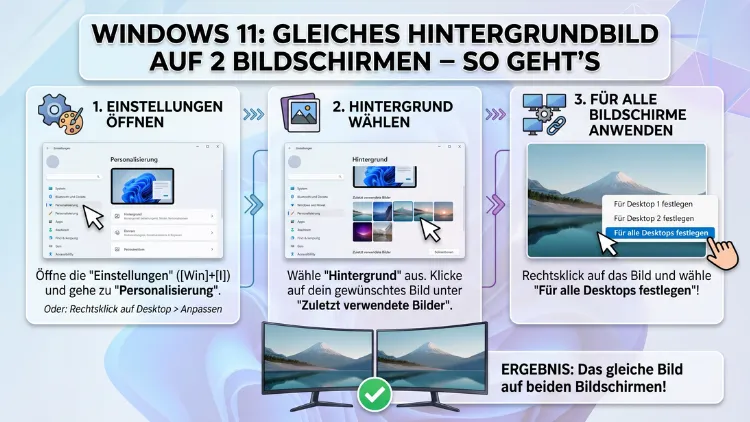
Wer mit zwei Monitoren arbeitet, möchte oft ein einheitliches Erscheinungsbild auf beiden Bildschirmen. Windows 11 bietet dafür eine einfache Lösung direkt in den Systemeinstellungen – ganz ohne zusätzliche Software.
In diesem Artikel erfahren Sie Schritt für Schritt, wie Sie dasselbe Hintergrundbild auf beiden Monitoren einrichten, welche Einstellungen dabei wichtig sind und wie Sie typische Probleme lösen.
Warum das gleiche Hintergrundbild auf zwei Monitoren sinnvoll ist
Ein aufgeräumter Arbeitsplatz beginnt oft mit einem einheitlichen Desktop-Hintergrund. Besonders bei einem Dual-Monitor-Setup wirkt es professioneller und ruhiger, wenn beide Bildschirme dasselbe Bild zeigen, anstatt zwei unterschiedliche Motive. Außerdem vereinfacht es die visuelle Orientierung, da das Auge keine störenden Übergänge wahrnimmt.
Zudem ist es für Präsentationen oder beim Teilen des Bildschirminhalts vorteilhaft, wenn der Hintergrund auf beiden Monitoren identisch ist. Deshalb lohnt es sich, diese Einstellung einmalig korrekt vorzunehmen – denn Windows 11 merkt sich die Konfiguration dauerhaft, solange Sie sie nicht aktiv ändern.
Darüber hinaus hat ein einheitliches Hintergrundbild auf mehreren Monitoren einen psychologischen Vorteil: Es unterstützt das Konzentrationsvermögen, weil ablenkende Unterschiede im Sichtfeld reduziert werden. Gerade im Homeoffice oder bei kreativen Tätigkeiten ist das ein nicht zu unterschätzender Faktor.
Voraussetzungen für ein einheitliches Desktop-Hintergrundbild
Bevor Sie mit der Einrichtung beginnen, sollten Sie einige grundlegende Dinge prüfen. Stellen Sie sicher, dass beide Monitore korrekt von Windows 11 erkannt werden. Dies können Sie in den Anzeigeeinstellungen überprüfen.
So überprüfen Sie Ihre Monitorerkennung:
- Drücken Sie Windows-Taste + I, um die Einstellungen zu öffnen.
- Navigieren Sie zu „System“ und anschließend zu „Bildschirm“.
- Dort sehen Sie eine grafische Darstellung aller angeschlossenen Monitore – sie werden als „1″ und „2″ (oder mehr) nummeriert dargestellt.
- Werden beide Bildschirme angezeigt, ist die Grundvoraussetzung erfüllt.
Außerdem sollten Sie ein Bild in ausreichend hoher Auflösung verwenden. Empfehlenswert ist eine Auflösung von mindestens 3840 × 1080 Pixel bei zwei nebeneinanderliegenden Full-HD-Monitoren, damit das Bild auf beiden Bildschirmen scharf und ohne Qualitätsverlust dargestellt wird. Für zwei 4K-Monitore empfiehlt sich entsprechend eine noch höhere Auflösung.
Zudem ist es hilfreich, das gewünschte Bild vorab in einem zugänglichen Ordner zu speichern – zum Beispiel im Ordner „Eigene Bilder“ oder „Hintergrundbilder“ –, damit Sie es schnell finden können.
Methode 1: Über die Windows-11-Personalisierungseinstellungen
Dies ist der direkteste und zuverlässigste Weg, um dasselbe Hintergrundbild auf zwei Monitoren in Windows 11 einzustellen. Deshalb empfehlen wir, mit dieser Methode zu beginnen.
Schritt-für-Schritt-Anleitung:
Schritt 1: Öffnen Sie die Einstellungen mit der Tastenkombination Windows-Taste + I.
Schritt 2: Klicken Sie in der linken Navigationsleiste auf „Personalisierung“.
Schritt 3: Wählen Sie anschließend „Hintergrund“ aus.
Schritt 4: Unter dem Punkt „Hintergrund personalisieren“ wählen Sie im Dropdown-Menü „Bild“ aus.
Schritt 5: Klicken Sie auf „Foto auswählen“ und navigieren Sie zu dem gewünschten Bild auf Ihrem Computer.
Schritt 6: Sobald das Bild ausgewählt ist, erscheint es in der Vorschau. Nun kommt der entscheidende Schritt: Rechtsklicken Sie auf das gewünschte Vorschaubild (oder auf „Foto auswählen“, falls das Bild noch nicht in der Vorschau erscheint).
Schritt 7: Im Kontextmenü erscheinen nun Optionen wie:
- „Als Desktop-Hintergrund für alle Monitore festlegen“
- „Für Monitor 1 festlegen“
- „Für Monitor 2 festlegen“
Schritt 8: Klicken Sie auf „Als Desktop-Hintergrund für alle Monitore festlegen“. Damit wird das Bild sofort auf beiden Monitoren als Hintergrundbild angezeigt.
Wichtig: Falls diese Option nicht erscheint, befinden Sie sich möglicherweise in einem Windows-11-Build, der eine leicht abweichende Benutzeroberfläche hat. In diesem Fall klicken Sie zuerst auf das Bild in der Vorschau, um es zu aktivieren, und wiederholen Sie dann den Rechtsklick.
Methode 2: Direkt per Rechtsklick auf das Bild
Eine besonders schnelle Methode funktioniert direkt über den Datei-Explorer. Dabei öffnen Sie keine Einstellungen, sondern navigieren lediglich zum Speicherort Ihres Wunschbildes. Jedoch sollten Sie beachten, dass diese Methode standardmäßig das Bild nur auf dem primären Monitor setzt – mit einem kleinen Trick klappt es aber auch für beide.
Anleitung per Rechtsklick im Datei-Explorer:
Schritt 1: Öffnen Sie den Datei-Explorer (Windows-Taste + E) und navigieren Sie zum Ordner, in dem das gewünschte Bild gespeichert ist.
Schritt 2: Klicken Sie mit der rechten Maustaste auf das Bild.
Schritt 3: Im Kontextmenü wählen Sie „Als Desktophintergrund festlegen“.
Schritt 4: Windows 11 setzt das Bild nun als Hintergrund – jedoch meist nur für den primären Monitor. Deshalb öffnen Sie anschließend die Personalisierungseinstellungen (Windows-Taste + I → Personalisierung → Hintergrund), klicken mit der rechten Maustaste auf das soeben gesetzte Bild in der Vorschau und wählen „Als Desktop-Hintergrund für alle Monitore festlegen“.
Zusätzlich können Sie diese Methode beschleunigen, indem Sie das Bild im Vorschaufenster der Fotoanwendung öffnen und dort über das Menü die Option zum Festlegen als Hintergrund nutzen. Ebenso funktioniert dieser Rechtsklick-Weg in der Windows-Fotos-App.
Methode 3: Panoramabild über beide Bildschirme spannen
Eine besonders eindrucksvolle Möglichkeit ist es, ein Panoramabild über beide Monitore zu strecken. Dabei zeigt jeder Bildschirm nur seine Hälfte des Bildes – zusammen ergibt sich ein nahtloses Gesamtbild. Deshalb eignet sich diese Methode besonders für Nutzer, die einen visuell beeindruckenden Desktop gestalten möchten.
Voraussetzungen für ein Panoramabild:
- Das Bild muss eine Gesamtbreite haben, die der Summe beider Monitorauflösungen entspricht. Bei zwei Full-HD-Monitoren (je 1920 × 1080) wäre das zum Beispiel 3840 × 1080 Pixel.
- Die Bildproportionen sollten exakt zum kombinierten Seitenverhältnis passen, damit keine Verzerrungen entstehen.
Anleitung zum Einrichten eines Panoramahintergrunds:
Schritt 1: Öffnen Sie Einstellungen → Personalisierung → Hintergrund.
Schritt 2: Wählen Sie unter „Hintergrund personalisieren“ die Option „Bild“ und wählen Sie Ihr Panoramabild aus.
Schritt 3: Klicken Sie im Dropdown-Menü für die Anpassung auf „Aufspannen“ (englisch: „Span“). Diese Option sorgt dafür, dass Windows das Bild über alle Monitore erstreckt, anstatt es auf jedem einzeln zu wiederholen.
Schritt 4: Überprüfen Sie das Ergebnis auf beiden Bildschirmen. Gegebenenfalls müssen Sie die Monitoranordnung in den Bildschirmeinstellungen (Windows-Taste + I → System → Bildschirm) so anpassen, dass sie der physischen Anordnung Ihrer Monitore entspricht.
Empfehlung für Panoramabilder: Hervorragende Panoramabilder in hoher Auflösung finden Sie kostenlos auf Plattformen wie Unsplash.com oder Pexels.com. Suchen Sie dort nach dem Begriff „dual monitor wallpaper“ oder „ultrawide wallpaper“ – dort finden sich zahlreiche Bilder, die speziell für breite Displays optimiert sind.
Methode 4: Drittanbieter-Tools für erweiterte Optionen
Für Nutzer, die erweiterte Möglichkeiten zur Desktop-Gestaltung suchen, gibt es auch spezialisierte Software. Diese bietet zusätzliche Funktionen wie automatische Wechsel, Zeitpläne und feinere Anpassungsoptionen. Jedoch ist für das einfache Ziel, dasselbe Bild auf zwei Bildschirmen anzuzeigen, eine solche Software nicht unbedingt notwendig.
DisplayFusion (von Binary Fortress Software)
DisplayFusion ist eines der bekanntesten Tools für die Verwaltung von Multi-Monitor-Hintergrundbildern unter Windows. Es bietet unter anderem:
- Individuelle Hintergrundbilder für jeden Monitor
- Automatischen Bildwechsel in festgelegten Zeitintervallen
- Unterstützung für Online-Bildquellen wie Flickr oder Unsplash
- Feine Anpassungsoptionen für Bildposition und Skalierung
Anleitung zur Installation und Nutzung von DisplayFusion:
- Laden Sie DisplayFusion von der offiziellen Website des Herstellers binaryfortress.com herunter.
- Installieren Sie das Programm und starten Sie es.
- Klicken Sie mit der rechten Maustaste auf das DisplayFusion-Symbol in der Taskleiste und wählen Sie „Hintergrundbild-Einstellungen“.
- Navigieren Sie zu „Alle Monitore“ und wählen Sie dort „Gleiches Bild auf allen Monitoren“.
- Wählen Sie das gewünschte Bild aus und bestätigen Sie mit „Übernehmen“.
DisplayFusion ist in einer kostenlosen Basisversion sowie einer kostenpflichtigen Pro-Version erhältlich. Für die meisten Anwender reicht jedoch die Gratis-Version vollkommen aus.
Wallpaper Engine (für animierte Hintergründe)
Wer sich für animierte oder interaktive Hintergrundbilder interessiert, sollte einen Blick auf Wallpaper Engine werfen. Diese Software ist über den Steam Store erhältlich und kostet einmalig rund 4 Euro. Sie unterstützt ebenfalls Dual-Monitor-Setups und ermöglicht es, dasselbe animierte Hintergrundbild auf mehreren Bildschirmen gleichzeitig anzuzeigen.
Anleitung für Wallpaper Engine:
- Kaufen und installieren Sie Wallpaper Engine über Steam (store.steampowered.com/app/431960).
- Starten Sie die Anwendung.
- Wählen Sie im linken Bereich ein Hintergrundbild aus dem Katalog oder laden Sie ein eigenes Bild hoch.
- Klicken Sie unten rechts auf „Alle Monitore“ und wählen Sie „Auf allen Bildschirmen anzeigen“.
- Bestätigen Sie die Auswahl – das Hintergrundbild wird nun auf beiden Monitoren synchron angezeigt.
Häufige Probleme und deren Lösungen
Manchmal läuft es beim Einrichten des Dual-Monitor-Hintergrunds nicht reibungslos. Deshalb erläutern wir im Folgenden die häufigsten Probleme und zeigen, wie Sie diese beheben.
Problem 1: Das Bild wird nur auf einem Monitor angezeigt
Ursache: Sie haben beim Rechtsklick auf das Vorschaubild nicht „Für alle Monitore“ gewählt, sondern nur „Für Monitor 1″ oder „Für Monitor 2″.
Lösung: Öffnen Sie erneut Einstellungen → Personalisierung → Hintergrund, klicken Sie mit der rechten Maustaste auf das Vorschaubild und wählen Sie diesmal „Als Desktop-Hintergrund für alle Monitore festlegen“.
Problem 2: Das Bild wird auf einem Monitor verzerrt dargestellt
Ursache: Die Auflösung des Bildes stimmt nicht mit der Auflösung des Monitors überein, oder die Anpassungsoption ist falsch eingestellt.
Lösung: Wählen Sie in den Hintergrundeinstellungen unter „Anpassen“ die Option „Füllen“ oder „Anpassen“. Außerdem empfehlen wir, ein Bild zu verwenden, dessen Auflösung exakt zur nativen Auflösung Ihrer Monitore passt.
Problem 3: Die Option „Für alle Monitore“ erscheint nicht im Rechtsklick-Menü
Ursache: Dies kann vorkommen, wenn Windows 11 den zweiten Monitor nicht korrekt erkennt oder wenn Sie eine ältere Windows-11-Version verwenden.
Lösung: Aktualisieren Sie Windows 11 auf die aktuellste Version (Stand 2026: Windows 11 Version 24H2 oder neuer). Außerdem sollten Sie sicherstellen, dass die Grafiktreiber aktuell sind. Dazu öffnen Sie den Geräte-Manager (Rechtsklick auf das Startmenü → Geräte-Manager → Grafikkarten), klicken mit der rechten Maustaste auf Ihre Grafikkarte und wählen „Treiber aktualisieren“.
Problem 4: Nach einem Neustart zeigt ein Monitor einen anderen Hintergrund
Ursache: Manche Grafikkartentreiber oder Monitorkonfigurationen können dazu führen, dass Windows nach einem Neustart die Hintergrundeinstellungen für einzelne Monitore zurücksetzt.
Lösung: Stellen Sie den Hintergrund erneut ein und speichern Sie zusätzlich ein benutzerdefiniertes Design in Windows 11. Dazu klicken Sie in Einstellungen → Personalisierung → Designs auf „Aktuelles Design speichern“ und vergeben einen Namen. So können Sie das Design bei Bedarf schnell wiederherstellen.
Problem 5: Zwei Monitore mit unterschiedlichen Auflösungen zeigen das Bild unterschiedlich
Ursache: Bei Monitoren mit unterschiedlichen Auflösungen (zum Beispiel Full HD und 4K) skaliert Windows das Bild für jeden Monitor anders.
Lösung: Verwenden Sie für jeden Monitor ein individuell angepasstes Bild in der jeweiligen Auflösung. Alternativ können Sie ein Bild in der höchsten benötigten Auflösung verwenden und die Anpassungsoption „Füllen“ wählen – dabei wird das Bild auf dem niedrig aufgelösten Monitor leicht zugeschnitten, was jedoch meist kaum auffällt.
Empfohlene Vorgehensweisen für einen professionellen Dual-Monitor-Desktop
Damit Ihr Dual-Monitor-Desktop dauerhaft gut aussieht und reibungslos funktioniert, empfehlen wir folgende Vorgehensweisen:
1. Hochauflösende Bilder verwenden: Nutzen Sie grundsätzlich Bilder mit einer Auflösung, die mindestens so hoch ist wie die kombinierte Auflösung beider Monitore. Hervorragende kostenlose Quellen sind Unsplash.com, Pexels.com und Wallhaven.cc.
2. Bild als „Füllen“ einstellen: Die Anpassungsoption „Füllen“ sorgt dafür, dass das Bild den gesamten Bildschirm abdeckt, ohne Ränder zu hinterlassen. Deshalb ist dies die beliebteste Einstellung unter erfahrenen Windows-Nutzern.
3. Monitoranordnung korrekt konfigurieren: Stellen Sie sicher, dass die virtuelle Anordnung der Monitore in Windows (Einstellungen → System → Bildschirm) der physischen Anordnung auf Ihrem Schreibtisch entspricht. Nur so funktioniert die „Aufspannen“-Option korrekt.
4. Ein Design speichern: Wie bereits erwähnt, speichern Sie Ihre bevorzugte Konfiguration als Windows-Design. Zusätzlich können Sie mehrere Designs anlegen – zum Beispiel eines für die Arbeit und eines für die Freizeit.
5. Automatischen Hintergrundwechsel deaktivieren: Falls Sie einen festen Hintergrund auf beiden Monitoren möchten, stellen Sie sicher, dass in Einstellungen → Personalisierung → Hintergrund die Option „Bild“ und nicht „Diashow“ ausgewählt ist. Andernfalls wechselt Windows den Hintergrund automatisch in bestimmten Zeitabständen, was dazu führen kann, dass beide Monitore wieder unterschiedliche Bilder zeigen.
6. Grafiktreiber aktuell halten: Insbesondere bei Nvidia- oder AMD-Grafikkarten können veraltete Treiber zu Problemen bei der Darstellung von Hintergrundbildern auf mehreren Monitoren führen. Halten Sie Ihre Treiber deshalb stets auf dem neuesten Stand – entweder über Windows Update oder über die jeweilige Hersteller-Software (Nvidia GeForce Experience oder AMD Software: Adrenalin Edition).
Windows 10 im Vergleich: Unterschiede bei der Einrichtung
Da viele Nutzer noch mit Windows 10 arbeiten oder gerade auf Windows 11 umgestiegen sind, lohnt es sich, kurz auf die Unterschiede einzugehen. Grundsätzlich funktioniert die Einrichtung des gleichen Hintergrundbilds auf zwei Monitoren in Windows 10 sehr ähnlich. Jedoch gibt es einige kleine Unterschiede:
- In Windows 10 erreichen Sie die Hintergrundeinstellungen über Rechtsklick auf den Desktop → Personalisieren → Hintergrund.
- Die Option, das Bild für alle Monitore festzulegen, erscheint ebenfalls beim Rechtsklick auf das Vorschaubild in den Hintergrundeinstellungen.
- Die „Aufspannen“-Option für Panoramabilder ist in Windows 10 ebenso verfügbar.
Deshalb können Nutzer, die von Windows 10 auf Windows 11 wechseln, ihre gewohnten Einstellungen problemlos übernehmen. Jedoch hat Windows 11 die Benutzeroberfläche der Einstellungen grundlegend überarbeitet, weshalb manche Optionen nun an anderen Stellen zu finden sind.
Hintergrundbilder speziell für Dual-Monitor-Setups
Für ein besonders eindrucksvolles Desktop-Erlebnis empfehlen wir, Bilder zu verwenden, die speziell für den Einsatz auf mehreren Monitoren optimiert wurden. Solche Bilder sind häufig im Ultrawide-Format (21:9 oder breiter) oder im Dual-Monitor-Format (32:9 oder ähnlich) erhältlich.
Empfehlenswerte Quellen für Dual-Monitor-Hintergrundbilder:
- Wallhaven.cc: Eine der größten Hintergrundbild-Datenbanken mit einer Suchfunktion speziell für Auflösungen und Seitenverhältnisse. Filtern Sie dort nach der gewünschten Auflösung.
- Unsplash.com: Hervorragende kostenlose Fotografien in hoher Auflösung, ideal für ruhige und professionelle Hintergründe.
- Reddit (r/WidescreenWallpaper): Die Community teilt dort regelmäßig hochwertige Panorama- und Dual-Monitor-Hintergrundbilder.
- DeviantArt.com: Besonders für künstlerische und digitale Kunstwerke als Hintergrundbild geeignet.
Ebenso können Sie mit Bildbearbeitungsprogrammen wie GIMP (kostenlos) oder Adobe Photoshop eigene Panoramabilder erstellen, indem Sie zwei einzelne Bilder zusammenfügen und auf die gewünschte Gesamtauflösung skalieren.
Hintergrundbild auf zwei Monitoren: Für Gamer und kreative Profis
Gerade für Gamer und kreative Profis wie Grafiker, Videoschnittprofis oder Streamer ist das Dual-Monitor-Setup besonders verbreitet. Deshalb gibt es einige spezifische Empfehlungen für diese Nutzergruppen:
Für Gamer: Viele Spiele nutzen automatisch beide Monitore, wenn sie im Vollbildmodus gestartet werden. Deshalb empfiehlt es sich, ein dunkles oder wenig ablenkende Hintergrundbild zu wählen, das im Hintergrund nicht mit dem Spielinhalt konkurriert. Außerdem bietet Wallpaper Engine für Gamer animierte Hintergründe, die sich automatisch pausieren, sobald ein Vollbild-Spiel gestartet wird – dadurch wird Systemleistung gespart.
Für kreative Profis: Hier empfehlen sich neutrale, farblich kalibrierte Hintergründe in Grautönen, da bunte Hintergrundbilder die Farbwahrnehmung bei der Bildbearbeitung negativ beeinflussen können. Zudem sollte das Hintergrundbild auf beiden Monitoren identisch sein, um eine konsistente Arbeitsumgebung zu schaffen.
Für Streamer: Streamer, die ihren Desktop auf Streaming-Plattformen zeigen, wählen häufig auffällige oder thematisch passende Hintergrundbilder, die zum Kanal-Branding passen. DisplayFusion bietet hier den Vorteil, für jeden Monitor ein individuelles Bild festzulegen – so kann der Stream-Monitor ein anderes Bild zeigen als der Monitor für den Chat.
Tastenkürzel und Schnellzugriffe für die Hintergrundeinstellungen
Windows 11 bietet außerdem einige praktische Tastenkürzel, um schnell zu den relevanten Einstellungen zu gelangen. Deshalb listen wir die wichtigsten hier auf:
- Windows-Taste + I: Öffnet die Einstellungen direkt
- Windows-Taste + D: Zeigt den Desktop an (hilfreich, um den aktuellen Hintergrund zu überprüfen)
- Windows-Taste + P: Öffnet das Projektionsmenü für Monitore (Duplizieren, Erweitern, Nur Monitor 1/2)
- Rechtsklick auf den Desktop → Personalisieren: Schnellzugang zu den Hintergrundeinstellungen
Ebenso können Sie über Rechtsklick auf den Desktop → Anzeigeeinstellungen direkt zu den Monitor-Konfigurationsoptionen gelangen, wo Sie die Anordnung, Skalierung und Auflösung beider Bildschirme anpassen können.
Hintergrundbild und Datenschutz: Was Sie wissen sollten
Ein Aspekt, der oft übersehen wird, ist der Datenschutz beim Einsatz von Hintergrundbild-Tools. Deshalb empfehlen wir, folgende Punkte zu beachten:
Windows Spotlight: Windows 11 bietet mit Windows Spotlight eine Funktion, die automatisch Bilder aus dem Internet als Hintergrund lädt. Diese Bilder stammen von Microsoft und sind urheberrechtlich geschützt. Außerdem sendet Windows dabei Informationen über Ihre Präferenzen an Microsoft. Falls Sie dies nicht möchten, deaktivieren Sie Spotlight in den Hintergrundeinstellungen und wählen stattdessen „Bild“ oder „Diashow“.
Drittanbieter-Tools: Bei der Verwendung von Drittanbieter-Software wie DisplayFusion sollten Sie die Datenschutzrichtlinien des Herstellers lesen, insbesondere wenn die Software auf Online-Bildquellen zugreift.
Häufige Fragen zum Hintergrundbild auf zwei Monitoren
Wie stelle ich in Windows 11 dasselbe Hintergrundbild auf zwei Monitoren ein?
Öffnen Sie Einstellungen → Personalisierung → Hintergrund, wählen Sie „Bild“ und laden Sie das gewünschte Bild hoch. Klicken Sie anschließend mit der rechten Maustaste auf das Vorschaubild und wählen Sie „Als Desktop-Hintergrund für alle Monitore festlegen“. Damit wird das Bild sofort auf beiden Bildschirmen angezeigt.
Warum zeigt Windows 11 auf jedem Monitor ein anderes Hintergrundbild?
Windows 11 erlaubt es, für jeden Monitor ein individuelles Bild festzulegen. Deshalb kann es vorkommen, dass nach einem Update oder einer Neuinstallation automatisch unterschiedliche Bilder angezeigt werden. Setzen Sie das Hintergrundbild erneut über die Personalisierungseinstellungen für alle Monitore gleichzeitig.
Kann ich in Windows 11 ein Panoramabild über beide Monitore spannen?
Ja, das ist möglich. Wählen Sie dazu in Einstellungen → Personalisierung → Hintergrund unter „Anpassen“ die Option „Aufspannen“. Das Bild wird dann über beide Monitore gestreckt. Verwenden Sie dabei ein Bild, dessen Breite der Summe beider Monitorauflösungen entspricht – zum Beispiel 3840 × 1080 Pixel bei zwei Full-HD-Monitoren.
Welche Bildformate werden für den Windows-11-Hintergrund unterstützt?
Windows 11 unterstützt als Hintergrundbilder die Formate JPEG (.jpg), PNG (.png), BMP (.bmp), GIF (.gif) und HEIC (.heic). Für die beste Qualität empfehlen wir PNG oder JPEG in hoher Auflösung. Animierte GIF-Dateien werden als statisches Bild (erstes Frame) angezeigt.
Was mache ich, wenn die Rechtsklick-Option „Für alle Monitore“ fehlt?
Falls diese Option nicht erscheint, aktualisieren Sie Windows 11 auf die neueste Version. Außerdem sollten Sie sicherstellen, dass beide Monitore in Einstellungen → System → Bildschirm korrekt erkannt werden. Starten Sie gegebenenfalls den Computer neu und wiederholen Sie den Vorgang.
Kann ich in Windows 11 verschiedene Hintergrundbilder für jeden Monitor einstellen?
Ja, das ist ebenfalls möglich. Klicken Sie beim Rechtsklick auf das Vorschaubild in den Hintergrundeinstellungen auf „Für Monitor 1 festlegen“ oder „Für Monitor 2 festlegen“, um jedem Monitor ein individuelles Bild zuzuweisen. Ebenso können Sie dies für drei oder mehr Monitore wiederholen.
Wie verhindere ich, dass Windows den Hintergrund automatisch wechselt?
Wählen Sie in Einstellungen → Personalisierung → Hintergrund unter „Hintergrund personalisieren“ die Option „Bild“ statt „Diashow“. Die Diashow-Option lässt Windows den Hintergrund in festgelegten Intervallen automatisch wechseln, was dazu führen kann, dass beide Monitore unterschiedliche Bilder anzeigen.
Gibt es kostenlose Tools für ein besseres Dual-Monitor-Hintergrundbild-Management?
Ja, DisplayFusion von Binary Fortress Software ist in einer kostenlosen Grundversion verfügbar und bietet erweiterte Funktionen für Multi-Monitor-Hintergründe. Außerdem ist Wallpaper Engine über Steam für rund 4 Euro erhältlich und besonders für animierte Hintergründe geeignet.
Funktioniert die gleiche Methode auch unter Windows 10?
Ja, die Methode ist in Windows 10 sehr ähnlich. Öffnen Sie dort Rechtsklick auf den Desktop → Personalisieren → Hintergrund, wählen Sie das Bild aus und klicken Sie mit der rechten Maustaste auf das Vorschaubild, um es für alle Monitore festzulegen. Jedoch weicht die Benutzeroberfläche optisch von Windows 11 ab.
Was ist die optimale Bildauflösung für zwei Full-HD-Monitore?
Bei zwei nebeneinanderliegenden Full-HD-Monitoren (je 1920 × 1080 Pixel) beträgt die optimale Gesamtauflösung für ein Panoramabild 3840 × 1080 Pixel. Für zwei 4K-Monitore (je 3840 × 2160 Pixel) wäre entsprechend 7680 × 2160 Pixel ideal. Für einzelne, auf beiden Monitoren gleich angezeigte Bilder genügt die native Auflösung eines Monitors (zum Beispiel 1920 × 1080 Pixel).
Fazit
Das Einrichten eines gleichen Hintergrundbilds auf zwei Monitoren in Windows 11 ist unkompliziert und dauert nur wenige Sekunden. Der direkteste Weg führt über Einstellungen → Personalisierung → Hintergrund mit anschließendem Rechtsklick auf das Vorschaubild und der Auswahl „Für alle Monitore festlegen“.
Wer erweiterte Funktionen benötigt, greift auf Tools wie DisplayFusion (kostenlos) oder Wallpaper Engine (rund 4 Euro) zurück. Mit hochwertigen Bildern aus Quellen wie Wallhaven.cc oder Unsplash.com gelingt außerdem ein professionell wirkender Dual-Monitor-Desktop.
