
Gleichzeitige Verbindungen unter Windows 11 erhöhen: Erfahren Sie, wie Sie die Verbindungslimitierungen im Netzwerk schnell und einfach anpassen können.
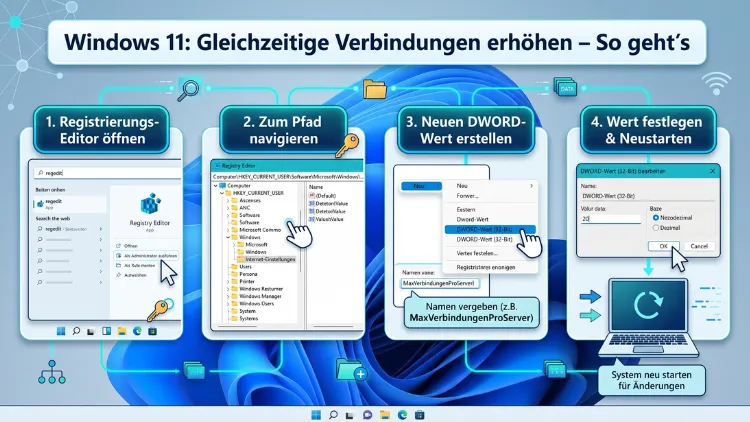
Windows 11 begrenzt standardmäßig die Anzahl gleichzeitiger Netzwerkverbindungen – sei es bei TCP/IP, Remote Desktop (RDP) oder VPN. Dieses Limit bremst jedoch Entwickler, IT-Administratoren und Power-User spürbar aus.
In diesem Artikel erfahren Sie, wie Sie diese Obergrenzen gezielt und sicher erhöhen, welche Registry-Werte und Gruppenrichtlinien dabei entscheidend sind und welche Tools empfohlen werden.
Was sind gleichzeitige Verbindungen – und warum begrenzt Windows sie?
Bevor Sie mit Änderungen beginnen, sollten Sie verstehen, warum Windows 11 überhaupt Verbindungslimits setzt. Grundsätzlich unterscheidet das Betriebssystem zwischen verschiedenen Verbindungstypen: TCP/IP-Verbindungen, Remote-Desktop-Sitzungen (RDP) und VPN-Verbindungen. Jeder dieser Bereiche verfügt über eigene Limits, die aus unterschiedlichen Gründen eingeführt wurden.
Einerseits dienen die Begrenzungen dem Schutz vor Netzwerkmissbrauch – zum Beispiel, um Portscans oder Massenanfragen durch Schadsoftware einzudämmen. Andererseits liegen lizenzrechtliche Gründe vor, besonders bei RDP: Microsoft möchte, dass Unternehmen mit vielen gleichzeitigen Benutzern auf Windows Server mit entsprechenden RDS-CAL-Lizenzen setzen. Deshalb ist es wichtig, vor jeder Anpassung die rechtliche Situation zu prüfen – insbesondere im beruflichen Umfeld.
Zusätzlich gilt: Nicht jede Verbindungserhöhung verbessert tatsächlich die Leistung. Deshalb empfehlen wir, immer zuerst zu analysieren, welcher Verbindungstyp das Problem verursacht, bevor Sie Änderungen vornehmen.
TCP/IP-Verbindungen unter Windows 11 erhöhen
Grundlagen: Was limitiert TCP/IP-Verbindungen?
Das Netzwerkprotokoll TCP/IP bildet die Basis aller Internetverbindungen. Unter Windows 11 verwaltet der TCP/IP-Stack die Anzahl offener, wartender und aktiver Verbindungen. Dabei spielen zwei Registry-Werte eine zentrale Rolle:
- TcpNumConnections – legt die maximale Gesamtzahl gleichzeitiger TCP-Verbindungen fest
- MaxUserPort – bestimmt, wie viele ephemere (kurzlebige) Ports dynamisch vergeben werden dürfen
Zudem gibt es den Wert TcpTimedWaitDelay, der steuert, wie lange eine Verbindung im TIME_WAIT-Zustand verbleibt, bevor der Port freigegeben wird. Standardmäßig beträgt dieser Wert 240 Sekunden – was bei stark ausgelasteten Systemen dazu führen kann, dass neue Verbindungen scheitern, obwohl technisch Kapazität vorhanden wäre.
Schritt-für-Schritt: TCP/IP-Verbindungen per Registry erhöhen
Wichtig: Erstellen Sie vor jeder Registry-Änderung einen Systemwiederherstellungspunkt. Öffnen Sie dazu das Startmenü, suchen Sie nach „Wiederherstellungspunkt erstellen“ und folgen Sie dem Assistenten.
Gehen Sie anschließend wie folgt vor:
Schritt 1: Öffnen Sie den Registrierungseditor. Drücken Sie Windows + R, tippen Sie regedit ein und bestätigen Sie mit Enter. Bestätigen Sie die UAC-Abfrage mit „Ja“.
Schritt 2: Navigieren Sie zum folgenden Schlüssel:HKEY_LOCAL_MACHINE\SYSTEM\CurrentControlSet\Services\Tcpip\Parameters
Schritt 3: Klicken Sie mit der rechten Maustaste in den rechten Bereich und wählen Sie Neu → DWORD-Wert (32-Bit). Benennen Sie den Wert TcpNumConnections.
Schritt 4: Doppelklicken Sie auf den neuen Wert, wählen Sie Hexadezimal und geben Sie 00fffffe ein. Dies entspricht rund 16 Millionen möglichen Verbindungen und ist der empfohlene Maximalwert.
Schritt 5: Erstellen Sie auf dieselbe Weise einen weiteren DWORD-Wert namens MaxUserPort. Wählen Sie Dezimal und geben Sie den Wert 65534 ein. Damit stehen nahezu alle verfügbaren Ports für dynamische Verbindungen bereit.
Schritt 6: Legen Sie optional einen dritten Wert TcpTimedWaitDelay als DWORD an. Setzen Sie ihn dezimal auf 30, um die Wartezeit auf 30 Sekunden zu reduzieren. Dadurch werden abgelaufene Verbindungen schneller freigegeben.
Schritt 7: Starten Sie Ihren Computer neu, damit die Änderungen wirksam werden.
Alternativ: TCP-Parameter per PowerShell setzen
Wer es schneller mag, kann dieselben Einstellungen auch über eine PowerShell-Sitzung mit Administratorrechten vornehmen. Öffnen Sie PowerShell als Administrator und führen Sie folgende Befehle aus:
Set-ItemProperty -Path "HKLM:\SYSTEM\CurrentControlSet\Services\Tcpip\Parameters" -Name "MaxUserPort" -Value 65534
Set-ItemProperty -Path "HKLM:\SYSTEM\CurrentControlSet\Services\Tcpip\Parameters" -Name "TcpNumConnections" -Value 16777214
Set-ItemProperty -Path "HKLM:\SYSTEM\CurrentControlSet\Services\Tcpip\Parameters" -Name "TcpTimedWaitDelay" -Value 30
Danach ist ebenfalls ein Neustart erforderlich. Diese Methode ist besonders für IT-Profis geeignet, die mehrere Systeme gleichzeitig konfigurieren.
Gleichzeitige Remote-Desktop-Verbindungen (RDP) erhöhen
Die Standard-Einschränkung bei Windows 11
Windows 11 Pro und Enterprise erlauben standardmäßig lediglich eine einzige gleichzeitige RDP-Sitzung. Versucht ein zweiter Benutzer, sich per Remote Desktop anzumelden, erscheint die Meldung: „Ein anderer Benutzer ist angemeldet. Wenn Sie fortfahren, wird dieser abgemeldet.“ Diese Einschränkung ist nicht nur technischer, sondern vor allem lizenzrechtlicher Natur.
Windows 11 Home unterstützt eingehende RDP-Verbindungen grundsätzlich nicht – zumindest nicht ohne Drittanbieter-Tools.
Methode 1: Gruppenrichtlinien-Editor (empfohlen für Pro/Enterprise)
Diese Methode ist die sauberste und offiziell unterstützte Lösung für Windows 11 Pro und Enterprise. Gehen Sie dazu wie folgt vor:
Schritt 1: Drücken Sie Windows + R, tippen Sie gpedit.msc ein und bestätigen Sie mit Enter.
Schritt 2: Navigieren Sie im linken Verzeichnisbaum zu:Computerkonfiguration → Administrative Vorlagen → Windows-Komponenten → Remotedesktopdienste → Remotedesktopsitzungshost → Verbindungen
Schritt 3: Suchen Sie rechts die Richtlinie „Anzahl der Verbindungen begrenzen“ und doppelklicken Sie darauf.
Schritt 4: Setzen Sie die Richtlinie auf „Deaktiviert“ – dadurch wird das Verbindungslimit aufgehoben – oder wählen Sie „Aktiviert“ und tragen Sie eine konkrete Zahl ein, zum Beispiel 5.
Schritt 5: Klicken Sie auf „Übernehmen“, dann auf „OK“.
Schritt 6: Öffnen Sie die Eingabeaufforderung als Administrator und führen Sie gpupdate /force aus, um die Richtlinie sofort anzuwenden.
Schritt 7: Starten Sie den Computer neu oder starten Sie den Dienst „Remotedesktopdienste“ neu, indem Sie in der Eingabeaufforderung net stop termservice && net start termservice eingeben.
Zusätzlich empfehlen wir, die Richtlinie „Remotedesktopverbindungen für diesen Computer zulassen“ ebenfalls zu aktivieren. Diese finden Sie im selben Verzeichnis unter dem Unterordner „Verbindungen“.
Methode 2: RDP Wrapper Library (für alle Windows-11-Editionen)
Das kostenlose Open-Source-Tool RDP Wrapper Library (erhältlich auf GitHub unter dem Projekt „stascorp/rdpwrap“) ist besonders für Nutzer interessant, die Windows 11 Home verwenden oder keine Gruppenrichtlinien verfügbar haben. Das Tool schaltet sich als Zwischenschicht zwischen Windows und den Remote-Desktop-Diensten und ermöglicht so mehrere gleichzeitige Sitzungen – ohne die Systemdatei termsrv.dll direkt zu verändern.
Schritt 1: Laden Sie die aktuellste Version des RDP Wrappers von GitHub herunter (suchen Sie nach „rdpwrap releases“).
Schritt 2: Extrahieren Sie das Archiv und führen Sie install.bat als Administrator aus.
Schritt 3: Starten Sie anschließend RDPConfig.exe, um den Status zu prüfen. Im Diagnosebereich sollte alles grün angezeigt werden und „“ erscheinen.
Schritt 4: Nach erfolgreicher Installation können Sie mehrere RDP-Sitzungen gleichzeitig nutzen.
Hinweis: Windows-Updates können die Kompatibilität des RDP Wrappers gelegentlich beeinträchtigen, da Microsoft die Datei termsrv.dll regelmäßig aktualisiert. Deshalb empfehlen wir, nach jedem größeren Update zu prüfen, ob der Wrapper noch korrekt funktioniert.
Methode 3: RDP-Verbindungen per Registry freischalten
Zusätzlich zur Gruppenrichtlinie lässt sich die Verbindungsanzahl auch direkt über die Registry anpassen. Navigieren Sie in regedit zum Schlüssel:
HKEY_LOCAL_MACHINE\SYSTEM\CurrentControlSet\Control\Terminal Server
Suchen Sie dort den DWORD-Wert fSingleSessionPerUser und setzen Sie ihn auf 0. Damit hebt Windows die Einschränkung auf eine Sitzung pro Benutzer auf.
Zusätzlich sollte unter demselben Schlüssel der Wert fDenyTSConnections auf 0 gesetzt sein, um eingehende RDP-Verbindungen generell zu erlauben.
VPN-Verbindungen: Mehrere gleichzeitige SSTP-Verbindungen unter Windows 11
Das Problem mit integrierten VPN-Verbindungen
Der in Windows 11 integrierte VPN-Client unterstützt standardmäßig nur zwei gleichzeitige SSTP-VPN-Verbindungen. Wer täglich in mehreren Kunden-VPNs arbeitet – zum Beispiel als IT-Dienstleister –, stößt schnell an diese Grenze. Die Fehlermeldung lautet dann: „Verbindung mit VPN nicht möglich. Das Modem (oder ein anderes Gerät) wird bereits verwendet oder ist nicht richtig konfiguriert.“
Lösung: Miniports per netsh erhöhen (bis Windows 11 23H2)
Bis einschließlich Windows 11 23H2 ließ sich die Anzahl der WAN-Miniports über netsh erhöhen. Öffnen Sie dazu eine administrative Eingabeaufforderung und führen Sie aus:
netsh ras set wanports device="WAN Miniport (SSTP)" maxports=5Damit erhöhen Sie die Zahl gleichzeitiger SSTP-Verbindungen auf bis zu fünf. Beachten Sie jedoch, dass der Maximalwert auf diesem Weg auf 3 begrenzt ist – höhere Werte werden mit der Meldung „Der Wert für den Parameter maxports ist ungültig“ abgelehnt.
Windows 11 24H2: Lösung per Registry
Ab Windows 11 24H2 funktioniert der netsh-Befehl für diesen Zweck leider nicht mehr. Stattdessen müssen die entsprechenden WAN-Miniport-Einstellungen direkt in der Registry angepasst werden. Navigieren Sie dazu zu:
HKEY_LOCAL_MACHINE\SYSTEM\CurrentControlSet\Services\RasMan\Parameters
Suchen Sie dort nach dem Wert PortLimit oder MaxPorts (je nach WAN-Miniport-Gerätetreiber). Passen Sie den Wert entsprechend an und starten Sie anschließend den Dienst „Routing und RAS“ neu. Da sich Microsoft die Möglichkeit offen hält, diese Registry-Pfade in zukünftigen Updates zu ändern, sollten Sie stets die aktuellen Entwickler-Dokumentationen von Microsoft konsultieren.
Netzwerkverbindungsmanager: Mehrere gleichzeitige Netzwerke zulassen
Windows begrenzt auch mehrere parallele Netzwerke
Eine oft übersehene Einschränkung in Windows 11 betrifft den Windows-Verbindungsmanager. Standardmäßig versucht Windows, die Anzahl gleichzeitiger Netzwerkverbindungen zu minimieren und trennt automatisch weniger bevorzugte Verbindungen. Dies kann zum Problem werden, wenn Sie beispielsweise gleichzeitig per WLAN und Ethernet verbunden sein möchten oder wenn Sie mehrere VPN-Verbindungen parallel nutzen.
Lösung über die Gruppenrichtlinie
Öffnen Sie erneut gpedit.msc und navigieren Sie zu:
Computerkonfiguration → Administrative Vorlagen → Netzwerk → Windows-Verbindungsmanager
Suchen Sie die Richtlinie „Gleichzeitige Verbindungen mit dem Internet oder einer Windows-Domäne nicht zulassen“. Setzen Sie diese auf „Deaktiviert“ – also Richtlinienwert 0. Dadurch darf Windows gleichzeitig Verbindungen zum Internet, zu einer Domäne oder beides aufrechterhalten, ohne automatisch eine der Verbindungen zu trennen.
Alternativ können Sie den Wert in der Registry direkt setzen. Navigieren Sie zu:
HKEY_LOCAL_MACHINE\SOFTWARE\Policies\Microsoft\Windows\WcmSvc\GroupPolicy
Suchen Sie den DWORD-Wert fMinimizeConnections und setzen Sie ihn auf 0.
Browser-Verbindungen je Server erhöhen
HTTP-Verbindungslimits in modernen Browsern
Ältere Windows-Systeme und Internetbrowser setzten strikte Limits für gleichzeitige HTTP-Verbindungen je Server – historisch oft nur zwei bei HTTP 1.1. Moderne Browser wie Google Chrome, Microsoft Edge und Mozilla Firefox haben diese Beschränkung weitgehend aufgehoben oder intern optimiert. Zudem verwendet HTTP/2 und HTTP/3 heute Multiplexing, sodass mehrere Anfragen über eine einzige Verbindung übertragen werden.
Dennoch gibt es Szenarien – zum Beispiel bei älteren Web-Applikationen oder spezifischen Unternehmensanwendungen –, bei denen das Verbindungslimit nach wie vor eine Rolle spielt.
Registry-Anpassung für Anwendungen mit WinINet
Einige ältere Desktop-Applikationen nutzen die Windows-Bibliothek WinINet für HTTP-Verbindungen. Deren Verbindungslimit können Sie über die Registry erhöhen. Navigieren Sie dazu zu:
HKEY_CURRENT_USER\Software\Microsoft\Windows\CurrentVersion\Internet Settings
Erstellen Sie dort zwei DWORD-Werte:
MaxConnectionsPerServer– setzen Sie diesen dezimal auf10(für HTTP 1.1-Server)MaxConnectionsPer1_0Server– setzen Sie diesen dezimal auf10(für HTTP 1.0-Server)
Starten Sie danach betroffene Anwendungen neu. Beachten Sie, dass diese Änderung keine Auswirkung auf moderne Browser hat, da diese ihre eigene Verbindungsverwaltung mitbringen.
Netzwerktreiber und Windows-Update: Oft unterschätzte Ursachen
Veraltete Treiber als versteckter Engpass
Neben den technischen Limits ist 2026 eine weitere Ursache für Verbindungsprobleme besonders relevant: veraltete Netzwerktreiber. Insbesondere mit den KI-gestützten Hintergrundfunktionen von Windows 11 wächst die Netzwerklast auf dem lokalen System. Deshalb empfehlen wir, Treiber regelmäßig zu aktualisieren.
Zur Aktualisierung öffnen Sie den Geräte-Manager (Windows + X → Geräte-Manager), erweitern Sie den Abschnitt „Netzwerkadapter“, klicken Sie mit der rechten Maustaste auf Ihren Adapter und wählen Sie „Treiber aktualisieren“.
Alternativ empfehlen wir das Tool Intel Driver & Support Assistant (für Intel-Netzwerkadapter) bzw. Realtek Auto Install (für Realtek-Adapter), die Treiber automatisch auf dem aktuellsten Stand halten.
Windows-Updates nicht vernachlässigen
Außerdem ist es wichtig, Windows 11 stets aktuell zu halten. Microsoft schließt regelmäßig bekannte Probleme im TCP/IP-Stack und in den RDP-Diensten. Deshalb sollten Sie unter Einstellungen → Windows Update sicherstellen, dass alle verfügbaren Updates installiert sind.
Sicherheitsaspekte beim Erhöhen von Verbindungslimits
Wann ist Vorsicht geboten?
Das Erhöhen von Verbindungslimits birgt durchaus Risiken. Zum einen steigt die potenzielle Angriffsfläche, da mehr offene Verbindungen auch mehr Angriffsmöglichkeiten bieten. Zum anderen können unkontrolliert viele Verbindungen die Systemstabilität beeinträchtigen oder den Arbeitsspeicher übermäßig belasten.
Deshalb empfehlen wir folgende Schutzmaßnahmen:
- Windows Defender Firewall aktiv halten und eingehende Verbindungen gezielt regeln
- Netzwerküberwachung mit dem integrierten Tool Ressourcenmonitor (resmon.exe) oder mit Wireshark (kostenlos, erhältlich unter wireshark.org) durchführen
- Änderungen immer mit einem Systemwiederherstellungspunkt absichern
- Im Unternehmensumfeld Änderungen ausschließlich in Abstimmung mit der IT-Abteilung durchführen
Zudem gilt: Wer mehrere RDP-Verbindungen freigibt, sollte unbedingt starke Passwörter und die Netzwerkauthentifizierung (NLA) aktiviert lassen. NLA ist unter Windows 11 standardmäßig eingeschaltet und schützt vor unbefugtem Zugriff, bevor eine vollständige Remote-Desktop-Sitzung aufgebaut wird.
Empfohlene Drittanbieter-Tools im Überblick
RDP Wrapper Library
Wie bereits beschrieben, ist RDP Wrapper Library (stascorp/rdpwrap auf GitHub) die empfohlene kostenlose Lösung für mehrere RDP-Sitzungen unter Windows 11 Home und Pro. Das Tool ist Open Source, benötigt keine Systemdateien zu patchen und lässt sich einfach deinstallieren.
AnyViewer
Wenn Sie auf eine vollständig unterstützte, update-sichere und rechtlich unbedenkliche Lösung für mehrere Remote-Desktop-Sitzungen setzen möchten, empfehlen wir AnyViewer (anyviewer.com). Das Tool unterstützt mehrere gleichzeitige Verbindungen, implementiert ECC-Verschlüsselung (Elliptic Curve Cryptography) und erfordert weder IP-Konfiguration noch Portweiterleitung. Eine kostenlose Basisversion steht zur Verfügung.
Wireshark
Zur Analyse und Diagnose von Verbindungsproblemen ist Wireshark (wireshark.org) die erste Wahl. Das kostenlose Netzwerkanalysetool zeigt in Echtzeit, wie viele Verbindungen aktiv sind, welche Protokolle genutzt werden und wo Engpässe entstehen. Damit lässt sich vor jeder Anpassung fundiert analysieren, ob tatsächlich ein Verbindungslimit das Problem ist.
Übersicht: Verbindungslimits und die passenden Methoden
Damit Sie schnell die für Sie passende Lösung finden, fasst die folgende Übersicht alle Verbindungstypen und empfohlenen Methoden zusammen:
TCP/IP-Verbindungen:
- Registry-Werte
TcpNumConnections,MaxUserPort,TcpTimedWaitDelayanpassen - Empfohlener Weg: PowerShell als Administrator
RDP/Remote Desktop:
- Windows 11 Pro/Enterprise: Gruppenrichtlinien-Editor (
gpedit.msc) - Alle Editionen: RDP Wrapper Library oder AnyViewer
- Registry:
fSingleSessionPerUserauf0setzen
VPN (SSTP):
- Bis Windows 11 23H2:
netsh ras set wanports - Ab Windows 11 24H2: Registry-Anpassung unter
RasMan\Parameters
Netzwerkverbindungsmanager:
- Gruppenrichtlinie: Richtlinie „Gleichzeitige Verbindungen nicht zulassen“ deaktivieren
- Registry:
fMinimizeConnectionsauf0setzen
WinINet/Browser-Verbindungen:
- Registry:
MaxConnectionsPerServerundMaxConnectionsPer1_0Servererhöhen
Häufige Fragen zu gleichzeitigen Verbindungen unter Windows
Warum erlaubt Windows 11 standardmäßig nur eine RDP-Sitzung?
Microsoft begrenzt gleichzeitige Remote-Desktop-Sitzungen aus lizenzrechtlichen Gründen. Unternehmen mit mehreren gleichzeitigen Nutzern sollen Windows Server in Verbindung mit Remote Desktop Services (RDS) und entsprechenden Client Access Licenses (CALs) einsetzen. Windows 11 Pro und Enterprise sind hingegen für Einzelbenutzer konzipiert.
Gilt die TCP-Verbindungsbegrenzung auch noch unter Windows 11?
Das seit Windows XP SP2 eingeführte Half-Open-Connection-Limit (damals 10 wartende Verbindungen) wurde bereits ab Windows 7 wieder aufgehoben. Unter Windows 11 gibt es deshalb kein hartes Limit für halboffene TCP-Verbindungen mehr. Dennoch können die Werte MaxUserPort und TcpNumConnections in der Registry bei hochbelasteten Systemen relevant sein.
Ist das Erhöhen von RDP-Verbindungen legal?
Das Erhöhen von RDP-Verbindungen auf einem einzelnen Windows-11-PC für den persönlichen Gebrauch liegt in einer rechtlichen Grauzone. Offiziell widerspricht es den Microsoft-Lizenzbedingungen, wenn mehrere Benutzer gleichzeitig auf einen Windows-11-PC per RDP zugreifen. Im kommerziellen Umfeld empfehlen wir deshalb, auf Windows Server mit RDS-CALs oder auf rechtlich unbedenkliche Drittanbieter-Lösungen wie AnyViewer zu setzen.
Wie viele gleichzeitige Verbindungen sind unter Windows 11 maximal möglich?
Der theoretische Maximalwert für TcpNumConnections liegt bei 16.777.214 (hexadezimal 00fffffe). Praktisch wird die tatsächliche Grenze jedoch durch verfügbaren Arbeitsspeicher, Prozessorleistung und das Netzwerk selbst bestimmt. Für MaxUserPort sind maximal 65.534 Ports möglich.
Was passiert, wenn ich versehentlich falsche Registry-Werte setze?
Fehlerhafte Registry-Werte können zu Netzwerkinstabilität, Startproblemen oder sogar zu einem nicht startenden Windows führen. Deshalb ist es zwingend notwendig, vor jeder Änderung einen Systemwiederherstellungspunkt zu erstellen. Im Notfall können Sie Windows 11 im abgesicherten Modus starten und die Änderungen rückgängig machen.
Verbessert das Erhöhen der TCP-Verbindungen auch die Internetgeschwindigkeit?
Nicht direkt. Mehr erlaubte Verbindungen machen das Internet nicht schneller, da die eigentliche Bandbreite durch Ihren Internetanschluss begrenzt ist. Allerdings können optimierte TCP-Werte bei Anwendungen mit vielen parallelen Anfragen – etwa Download-Manager, Torrent-Clients oder Entwicklungsumgebungen – die Gesamtleistung verbessern.
Funktioniert RDP Wrapper auch nach Windows-Updates noch?
Nach jedem größeren Windows-Update kann der RDP Wrapper kurzfristig inkompatibel werden, da Microsoft die Datei termsrv.dll aktualisiert. Deshalb sollten Sie nach Updates die Datei RDPConfig.exe starten und prüfen, ob der Status weiterhin „“ anzeigt. Auf GitHub werden in der Regel innerhalb weniger Tage aktualisierte rdpwrap.ini-Dateien veröffentlicht.
Kann ich VPN-Verbindungen unter Windows 11 24H2 noch erhöhen?
Ja, jedoch funktioniert der bisherige netsh-Befehl seit Windows 11 24H2 nicht mehr. Stattdessen müssen die Miniport-Einstellungen direkt in der Registry unter HKEY_LOCAL_MACHINE\SYSTEM\CurrentControlSet\Services\RasMan\Parameters angepasst werden. Da Microsoft diese Registry-Pfade ändern kann, empfehlen wir, die aktuellen Microsoft-Dokumentationen zu konsultieren.
Gilt das alles auch für Windows 10?
Grundsätzlich ja. Die beschriebenen Registry-Pfade und Gruppenrichtlinien gelten weitgehend identisch für Windows 10. Allerdings gibt es kleinere Unterschiede, besonders bei den RDP-Einschränkungen – Windows 10 Home unterstützt ebenfalls keine eingehenden RDP-Verbindungen ohne Drittanbieter-Tools. Außerdem werden 2026 immer mehr Nutzer auf Windows 11 migriert, da der offizielle Support für Windows 10 im Oktober 2025 endete.
Was ist der Unterschied zwischen TCP-Verbindungen und RDP-Sitzungen?
TCP-Verbindungen sind allgemeine Netzwerkverbindungen auf Protokollebene – jede Internetseite, jede App und jeder Netzwerkdienst nutzt TCP-Verbindungen. RDP-Sitzungen hingegen sind vollständige Remote-Desktop-Verbindungen auf Anwendungsebene, bei denen ein kompletter Desktop-Zugriff bereitgestellt wird. Beide Typen haben eigene Limits, die unabhängig voneinander verwaltet werden.
Fazit
Windows 11 setzt Verbindungslimits für TCP/IP, RDP und VPN – mit unterschiedlichen Methoden lassen sie sich gezielt erhöhen. Registry-Anpassungen, Gruppenrichtlinien und bewährte Tools wie der RDP Wrapper oder AnyViewer bieten praxistaugliche Lösungen.
Wichtig ist dabei, stets die Sicherheit und Lizenzlage im Blick zu behalten und Änderungen mit einem Systemwiederherstellungspunkt abzusichern. So gewinnen Sie mehr Flexibilität – ohne Risiko.
