
Ghost-Image unter Windows 11 erstellen: Sichern Sie Ihr System zuverlässig und stellen Sie es bei Bedarf einfach wieder her – Schritt für Schritt erklärt.
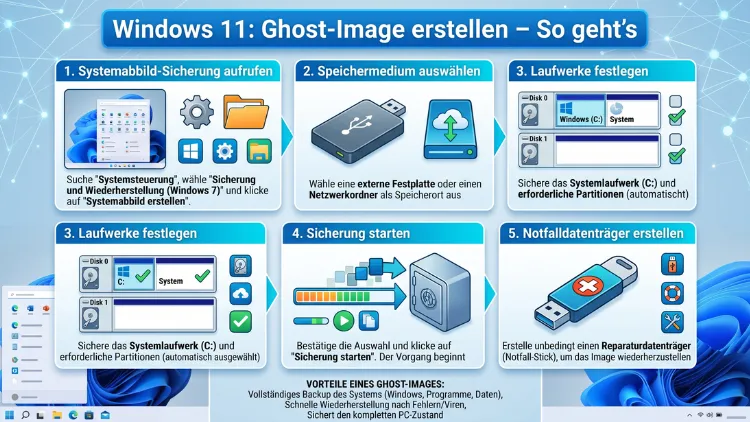
Ein Ghost-Image ist eine vollständige Sicherungskopie Ihres Windows-11-Systems – inklusive aller Dateien, Einstellungen und Programme. Damit stellen Sie Ihr System im Ernstfall in wenigen Minuten vollständig wieder her.
Dieser Artikel erklärt Ihnen Schritt für Schritt, wie Sie unter Windows 11 ein Ghost-Image erstellen, welche Tools sich am besten eignen und worauf Sie dabei achten sollten.
Was ist ein Ghost-Image?
Der Begriff Ghost-Image stammt ursprünglich von der Software „Norton Ghost“, die in den 1990er-Jahren populär wurde. Damals bezeichnete „Ghosting“ das sektorweise Kopieren einer gesamten Festplatte. Heute versteht man darunter allgemein ein vollständiges Abbild eines Laufwerks oder einer Partition – auch als Disk-Image, Systemabbild oder System-Image bezeichnet.
Ein Ghost-Image unterscheidet sich dabei grundlegend von einer einfachen Datensicherung. Während ein normales Backup nur ausgewählte Dateien und Ordner sichert, erfasst ein Ghost-Image den gesamten Systemzustand: das Betriebssystem, alle installierten Programme, Treiber, Systemeinstellungen, Benutzerprofile und sogar den Bootsektor. Dadurch können Sie Ihren Rechner nach einem Totalausfall exakt so wiederherstellen, wie er zum Zeitpunkt der Sicherung war – ohne Windows neu installieren oder Programme einzeln einrichten zu müssen.
Zudem ist ein Ghost-Image eine sogenannte Momentaufnahme (englisch: Snapshot) Ihres Systems. Es hält den Zustand zu einem bestimmten Zeitpunkt fest und ermöglicht so eine punktgenaue Wiederherstellung. Das ist besonders praktisch, wenn Sie vor einem größeren Windows-Update, einem Hardwaretausch oder einer riskanten Softwareinstallation auf der sicheren Seite sein möchten.
Warum ein Ghost-Image unter Windows 11 sinnvoll ist
Windows 11 ist ein modernes Betriebssystem – dennoch können verschiedene Situationen eintreten, in denen eine vollständige Systemsicherung Gold wert ist. Deshalb sollten Sie regelmäßig ein Ghost-Image anlegen:
- Systemabsturz oder Datenverlust: Wenn Windows 11 nicht mehr startet oder sich durch einen Fehler nicht mehr reparieren lässt, spielen Sie das Image innerhalb von Minuten zurück.
- Ransomware und Malware: Viele Schadprogramme verschlüsseln Ihre Dateien oder beschädigen das Betriebssystem. Mit einem aktuellen Ghost-Image sind Sie jedoch vor dem Totalverlust geschützt.
- Fehler nach Windows-Updates: Insbesondere größere Feature-Updates können unter Windows 11 zu Instabilitäten führen. Außerdem helfen vorab erstellte Images dabei, den vorherigen Zustand schnell wiederherzustellen.
- Hardwaretausch oder Migration: Möchten Sie Ihre Systemfestplatte gegen eine schnellere SSD tauschen, können Sie das vorhandene Image einfach auf das neue Laufwerk übertragen – ohne Windows neu aufzusetzen.
- Klonen für neue PCs: Zudem lässt sich ein Ghost-Image auf baugleiche oder ähnliche Rechner übertragen, was in Unternehmensumgebungen viel Zeit spart.
Zusammenfassend ist ein Ghost-Image also die umfassendste Form der Datensicherung und ergänzt sinnvoll jede regelmäßige Datensicherungsstrategie.
Voraussetzungen vor der Erstellung
Bevor Sie beginnen, sollten Sie einige Punkte prüfen. Andernfalls schlägt die Erstellung möglicherweise fehl oder das Image ist später unbrauchbar.
Ausreichend Speicherplatz
Ein Ghost-Image kann je nach Systemzustand und Datenmenge zwischen 20 und 150 GB oder mehr umfassen. Deshalb benötigen Sie ein externes Speichermedium mit ausreichend Kapazität – zum Beispiel eine externe USB-Festplatte, ein NAS (Network Attached Storage) oder ein weiteres internes Laufwerk. Speichern Sie das Image niemals auf derselben Festplatte, die Sie sichern möchten, da dieser Ansatz im Schadensfall nutzlos ist.
Empfohlene Dateisysteme
Das Zielmedium sollte mit NTFS formatiert sein, da nur dieses Dateisystem unter Windows Dateien größer als 4 GB unterstützt. FAT32 reicht dagegen in der Regel nicht aus.
Administratorrechte
Außerdem benötigen Sie für alle Methoden Administratorrechte in Windows 11. Stellen Sie sicher, dass Ihr Benutzerkonto über diese verfügt.
System aufräumen
Empfehlenswert ist es zusätzlich, vor der Erstellung des Images folgende Schritte durchzuführen:
- Windows-Updates installieren und ausstehende Neustarts abschließen
- Temporäre Dateien löschen (z. B. mit der Windows-Datenträgerbereinigung)
- Antiviren-Scan durchführen, um keine Schadsoftware im Image einzuschließen
- Ruhezustand deaktivieren, sofern Sie eine exakte Kopie ohne unnötige Dateien wünschen
Methode 1 – Windows-Bordmittel: Systemimage-Sicherung
Windows 11 bringt ein integriertes Werkzeug zur Erstellung eines Systemabbilds mit – die sogenannte Systemimage-Sicherung. Diese Funktion ist kostenlos und erfordert keine zusätzliche Software. Allerdings hat sie einige Einschränkungen, auf die wir weiter unten eingehen.
Schritt-für-Schritt-Anleitung
Schritt 1: Öffnen Sie die Systemsteuerung. Drücken Sie dazu gleichzeitig die Tasten Windows + R, geben Sie control ein und bestätigen Sie mit Enter.
Schritt 2: Klicken Sie auf „System und Sicherheit“ und danach auf „Sichern und Wiederherstellen (Windows 7)“. Der Name klingt veraltet, funktioniert jedoch problemlos unter Windows 11.
Schritt 3: Wählen Sie im linken Bereich „Systemabbild erstellen“.
Schritt 4: Wählen Sie das Zielmedium aus – zum Beispiel eine externe Festplatte oder einen Netzwerkspeicherort. Klicken Sie anschließend auf „Weiter“.
Schritt 5: Windows zeigt Ihnen an, welche Laufwerke im Image enthalten sein werden. Standardmäßig sind alle systemrelevanten Partitionen ausgewählt. Klicken Sie auf „Sicherung starten“.
Schritt 6: Der Vorgang dauert je nach Datenmenge zwischen 20 Minuten und mehreren Stunden. Lassen Sie den Rechner dabei eingeschaltet und angeschlossen.
Einschränkungen dieser Methode
Obwohl die Windows-Bordmittel praktisch sind, gibt es einige Nachteile: Einerseits lassen sich keine inkrementellen oder differenziellen Backups erstellen – jedes Mal wird ein vollständiges Image gesichert. Andererseits bieten Drittanbieter-Tools deutlich mehr Funktionen, Flexibilität und Planungsmöglichkeiten.
Methode 2 – Macrium Reflect Free
Macrium Reflect ist eines der beliebtesten Tools zur Erstellung von Disk-Images und Ghost-Images unter Windows. Die kostenlose Version (Macrium Reflect Free) bietet bereits einen beeindruckenden Funktionsumfang und eignet sich hervorragend für private Anwender.
Installation
Schritt 1: Laden Sie Macrium Reflect Free von der offiziellen Website www.macrium.com herunter. Achten Sie dabei darauf, die Version für Windows 11 zu wählen (2026 ist aktuell Version 8.x verfügbar).
Schritt 2: Führen Sie den Installer aus und folgen Sie den Anweisungen. Wählen Sie dabei „Free“ als Lizenztyp aus.
Schritt 3: Starten Sie Macrium Reflect nach der Installation.
Ghost-Image erstellen
Schritt 1: Im Hauptfenster sehen Sie alle angeschlossenen Laufwerke. Klicken Sie auf „Create an image of the partition(s) required to backup and restore Windows“ (auf Deutsch: „Abbild der zum Sichern und Wiederherstellen von Windows erforderlichen Partitionen erstellen“).
Schritt 2: Wählen Sie als Ziel Ihre externe Festplatte oder einen Netzwerkspeicherort. Klicken Sie auf „Next“.
Schritt 3: Optional können Sie einen Sicherungsplan einrichten, sodass Macrium Reflect das Image automatisch erstellt – zum Beispiel wöchentlich oder täglich.
Schritt 4: Klicken Sie auf „Finish“ und anschließend auf „OK“, um den Vorgang zu starten.
Vorteile von Macrium Reflect Free
Macrium Reflect bietet zahlreiche nützliche Funktionen, die Windows-Bordmittel nicht haben:
- Inkrementelle und differenzielle Backups: Dabei wird nur geänderte Daten gesichert, was Zeit und Speicherplatz spart.
- Bootfähiges Rettungsmedium (WinPE): Macrium Reflect kann ein USB-Startmedium erstellen, mit dem Sie das System auch dann wiederherstellen können, wenn Windows nicht mehr startet.
- Komprimierung: Das Image lässt sich komprimiert speichern, was Speicherplatz spart.
- Image-Verifizierung: Nach der Erstellung prüft das Tool automatisch, ob das Image fehlerfrei ist.
Methode 3 – Clonezilla
Clonezilla ist ein kostenloses, Open-Source-Tool zur Festplattenklonierung und Image-Erstellung. Es ist besonders beliebt in IT-Abteilungen und bei erfahrenen Nutzern, da es sehr effizient und flexibel ist. Allerdings erfordert Clonezilla etwas mehr technisches Verständnis als Macrium Reflect.
So funktioniert Clonezilla
Clonezilla ist kein klassisches Windows-Programm – stattdessen bootet es als eigenständiges Linux-System von einem USB-Stick oder einer DVD. Das bietet den Vorteil, dass die zu sichernde Festplatte während des Vorgangs nicht eingebunden ist, was zu zuverlässigeren und konsistenteren Images führt.
Clonezilla einrichten
Schritt 1: Laden Sie Clonezilla Live von www.clonezilla.org herunter. Wählen Sie dort „Stable“ und das ISO-Image für amd64.
Schritt 2: Erstellen Sie mit dem Tool Balena Etcher (kostenlos unter www.balena.io/etcher) einen bootfähigen USB-Stick. Schließen Sie dazu einen USB-Stick mit mindestens 2 GB an, öffnen Sie Balena Etcher, wählen Sie das Clonezilla-ISO und den USB-Stick aus und klicken Sie auf „Flash“.
Schritt 3: Starten Sie Ihren PC vom USB-Stick. Dazu drücken Sie beim Booten die entsprechende Boot-Menü-Taste (je nach Hersteller: F2, F8, F11, F12 oder Entf).
Ghost-Image mit Clonezilla erstellen
Schritt 1: Nach dem Booten wählen Sie „Clonezilla live“ im Startmenü.
Schritt 2: Wählen Sie Ihre Sprache (Deutsch ist verfügbar) und das gewünschte Tastaturlayout.
Schritt 3: Wählen Sie „Start Clonezilla“ und danach „device-image“ (Gerät zu Image), um ein vollständiges Festplatten-Image zu erstellen.
Schritt 4: Wählen Sie den Speicherort für das Image – z. B. eine externe USB-Festplatte (local_dev) oder einen Netzwerkpfad (samba_server für Windows-Netzwerke, ssh_server für Linux).
Schritt 5: Wählen Sie „savedisk“, um die gesamte Festplatte zu sichern, oder „saveparts“, um nur einzelne Partitionen zu sichern.
Schritt 6: Bestätigen Sie die Auswahl und starten Sie den Vorgang. Clonezilla komprimiert das Image automatisch mit gzip oder zstd und spart so Speicherplatz.
Vorteile von Clonezilla
Clonezilla eignet sich besonders gut für fortgeschrittene Anwender, weil es:
- völlig kostenlos und quelloffen ist
- sehr ressourcenschonend arbeitet
- netzwerkbasierte Backups auf einen zentralen Server ermöglicht
- für die Massenverteilung von Images auf mehrere PCs geeignet ist
Methode 4 – AOMEI Backupper Standard
AOMEI Backupper Standard ist eine weitere kostenlose Lösung zur Erstellung von Ghost-Images unter Windows 11. Die Software ist besonders nutzerfreundlich und eignet sich deshalb gut für Einsteiger.
Installation und Einrichtung
Schritt 1: Laden Sie AOMEI Backupper Standard von www.aomei.com/backupper/ herunter und installieren Sie das Programm.
Schritt 2: Starten Sie AOMEI Backupper und klicken Sie im linken Menü auf „Backup“.
Schritt 3: Wählen Sie „System Backup“ (Systemsicherung), um ein vollständiges Ghost-Image Ihres Windows-11-Systems zu erstellen. Alternativ wählen Sie „Disk Backup“ (Festplattensicherung), um alle Partitionen einer Festplatte zu sichern.
Schritt 4: Legen Sie den Zielspeicherort fest – z. B. eine externe Festplatte oder ein Netzwerklaufwerk.
Schritt 5: Klicken Sie auf „Start Backup“. AOMEI Backupper erstellt nun das Image und zeigt dabei Fortschritt und geschätzte Restdauer an.
Besonderheiten von AOMEI Backupper
Zusätzlich bietet AOMEI Backupper folgende nützliche Funktionen:
- Zeitplanung: Automatische Backups täglich, wöchentlich oder monatlich
- Intelligente Sicherung: Nur geänderte Blöcke werden gesichert (inkrementell/differenziell)
- Image-Prüfung: Das erstellte Image kann direkt auf Fehler geprüft werden
- Bootfähiges Medium: Ebenso wie Macrium Reflect kann AOMEI Backupper ein WinPE-Startmedium erstellen
Ghost-Image wiederherstellen: So gehen Sie vor
Das Erstellen eines Ghost-Images ist nur die halbe Miete – ebenso wichtig ist das sichere Wiederherstellen. Deshalb erklären wir Ihnen, wie die Wiederherstellung mit den verschiedenen Tools funktioniert.
Wiederherstellung mit Windows-Bordmitteln
Schritt 1: Booten Sie von einem Windows-11-Installationsmedium (USB-Stick oder DVD). Dieses erstellen Sie kostenlos mit dem Microsoft Media Creation Tool.
Schritt 2: Wählen Sie im Setup „Computerreparaturoptionen“ und danach „Problembehandlung“ → „Weitere Optionen“ → „Systemimage-Wiederherstellung“.
Schritt 3: Windows sucht automatisch nach verfügbaren Images. Wählen Sie das gewünschte Image aus und folgen Sie den Anweisungen.
Wiederherstellung mit Macrium Reflect
Schritt 1: Booten Sie vom WinPE-Rettungsmedium, das Sie bei der Installation von Macrium Reflect erstellt haben.
Schritt 2: Starten Sie Macrium Reflect im WinPE-Modus. Klicken Sie auf „Restore“ und wählen Sie das gespeicherte Image aus.
Schritt 3: Wählen Sie das Ziel-Laufwerk aus, auf das das Image zurückgespielt werden soll, und starten Sie die Wiederherstellung.
Wiederherstellung mit Clonezilla
Schritt 1: Booten Sie erneut vom Clonezilla-USB-Stick.
Schritt 2: Wählen Sie diesmal „restoredisk“ (Image zu Gerät), um das zuvor gesicherte Image auf die Festplatte zurückzuspielen.
Schritt 3: Wählen Sie das gespeicherte Image und das Ziel-Laufwerk aus und bestätigen Sie den Vorgang.
Wiederherstellung mit AOMEI Backupper
Schritt 1: Booten Sie vom AOMEI WinPE-Rettungsmedium.
Schritt 2: Wählen Sie im Hauptmenü „Restore“ und navigieren Sie zu dem gespeicherten Image.
Schritt 3: Wählen Sie „Restore this system backup“ und folgen Sie den weiteren Anweisungen.
Empfohlene Vorgehensweisen
Damit Ihr Ghost-Image im Ernstfall tatsächlich funktioniert, sollten Sie folgende empfohlene Vorgehensweisen beachten:
Regelmäßige Backups einplanen
Ein Ghost-Image, das Monate alt ist, hat nur begrenzten Nutzen. Deshalb empfehlen wir, mindestens einmal pro Monat ein vollständiges Image zu erstellen – bei intensiver Nutzung oder nach größeren Änderungen sogar häufiger. Tools wie Macrium Reflect und AOMEI Backupper unterstützen automatische Zeitpläne, die diesen Prozess komfortabel gestalten.
-2-1-Backup-Strategie anwenden
Die 3-2-1-Regel ist im Bereich Datensicherung der Goldstandard: Halten Sie 3 Kopien Ihrer Daten auf 2 verschiedenen Medientypen vor, davon 1 Kopie außer Haus (z. B. in der Cloud oder bei Verwandten). Zusätzlich reduziert diese Strategie das Risiko eines vollständigen Datenverlusts erheblich.
Rettungsmedium immer aktuell halten
Ein bootfähiges Rettungsmedium ist unverzichtbar – vor allem dann, wenn Windows nicht mehr startet. Erstellen Sie deshalb nach jedem größeren Windows-Update ein neues WinPE-Rettungsmedium mit Macrium Reflect oder AOMEI Backupper.
Images regelmäßig testen
Erstellen Sie Ihr Image und nehmen Sie sich anschließend die Zeit, die Wiederherstellung in einer Testumgebung zu proben. Nur so wissen Sie, dass das Image im Ernstfall tatsächlich funktioniert. Viele Anwender stellen leider erst im Notfall fest, dass ihr Backup beschädigt ist.
Speichermedien auf Qualität achten
Verwenden Sie ausschließlich hochwertige externe Festplatten oder SSDs von namhaften Herstellern wie WD, Seagate, Samsung oder Toshiba. Billige Laufwerke können schneller ausfallen und Ihre Sicherungsstrategie zunichte machen. Zudem sollten externe Laufwerke regelmäßig auf Fehler geprüft werden – zum Beispiel mit dem Windows-Tool chkdsk oder dem kostenlosen Programm CrystalDiskInfo.
Ghost-Image vor und nach wichtigen Ereignissen erstellen
Erstellen Sie ein Ghost-Image:
- Vor der Installation eines größeren Windows-11-Feature-Updates
- Vor der Installation neuer Treiber oder umfangreicher Software
- Nach einer erfolgreichen Neuinstallation und Einrichtung des Systems
- Vor einem Hardwaretausch oder einer SSD-Migration
Häufige Fragen zum Ghost-Image unter Windows 11
Wie groß ist ein Ghost-Image von Windows 11?
Die Größe eines Ghost-Images hängt von der Menge der gespeicherten Daten auf Ihrer Systempartition ab. Ein frisch installiertes Windows 11 belegt etwa 20–30 GB. Mit installierten Programmen und persönlichen Dateien kann das Image jedoch leicht 80–150 GB oder mehr umfassen. Viele Tools komprimieren das Image automatisch, sodass die tatsächliche Dateigröße oft geringer ausfällt.
Kann ich ein Ghost-Image auf eine kleinere SSD wiederherstellen?
Grundsätzlich ist das möglich, sofern der belegte Speicherplatz des Images kleiner ist als die Kapazität der Ziel-SSD. Tools wie Macrium Reflect und AOMEI Backupper bieten dazu eine Option zur automatischen Partitionsanpassung an. Ist die Ziel-SSD jedoch kleiner als die Quellpartition (unabhängig von den gespeicherten Daten), schlägt die Wiederherstellung in den meisten Fällen fehl.
Wie lange dauert die Erstellung eines Ghost-Images?
Die Dauer hängt von der Datenmenge, der Geschwindigkeit Ihres Laufwerks und dem Zielmedium ab. Mit einer modernen SSD und einer schnellen externen USB-3.0-Festplatte dauert die Erstellung eines 50-GB-Images etwa 15–30 Minuten. Auf älteren HDDs oder über USB 2.0 kann der Vorgang dagegen mehrere Stunden in Anspruch nehmen.
Ist es sicher, ein Ghost-Image auf einem NAS zu speichern?
Ja, ein NAS (Network Attached Storage) eignet sich hervorragend als Speicherort für Ghost-Images – vor allem im Rahmen einer 3-2-1-Backup-Strategie. Außerdem empfiehlt es sich, das NAS mit RAID (z. B. RAID 1) zu betreiben, um auch das NAS selbst gegen Festplattenausfälle abzusichern. Tools wie Macrium Reflect, AOMEI Backupper und Clonezilla unterstützen allesamt Netzwerkspeicher als Sicherungsziel.
Kann ich ein Ghost-Image erstellen, während Windows 11 läuft?
Ja, das ist bei allen hier vorgestellten Windows-basierten Tools möglich. Windows 11 nutzt dabei den Volume Shadow Copy Service (VSS), der eine konsistente Momentaufnahme des laufenden Systems erstellt. Clonezilla hingegen arbeitet außerhalb von Windows und bietet deshalb in manchen Fällen eine noch zuverlässigere Sicherung – erfordert jedoch einen Neustart.
Wie stelle ich ein Ghost-Image wieder her, wenn Windows nicht startet?
In diesem Fall booten Sie von einem bootfähigen Rettungsmedium – zum Beispiel dem WinPE-Stick von Macrium Reflect oder AOMEI Backupper, dem Clonezilla-USB-Stick oder einem Windows-11-Installationsmedium. Starten Sie das entsprechende Wiederherstellungsprogramm und spielen Sie das gespeicherte Image auf das Ziel-Laufwerk zurück. Deshalb ist es wichtig, das Rettungsmedium vor einem Notfall zu erstellen.
Kann ich ein Ghost-Image von Windows 11 auf einen anderen PC übertragen?
Grundsätzlich ist das möglich, jedoch gibt es einige Einschränkungen. Windows 11 ist an die Hardware-ID des ursprünglichen Computers gebunden (Digitale Lizenz). Außerdem können unterschiedliche Treiber auf der Zielhardware zu Problemen führen. Am besten funktioniert die Übertragung auf baugleiche oder sehr ähnliche Hardware. Für die Migration auf einen anderen PC empfiehlt sich zudem das Windows-eigene Migrationstool oder eine Neuinstallation mit anschließender Datenübernahme.
Welches Tool eignet sich am besten für Anfänger?
Für Einsteiger empfehlen wir AOMEI Backupper Standard oder Macrium Reflect Free. Beide Programme bieten eine deutschsprachige Benutzeroberfläche (AOMEI Backupper ab Programmversion teilweise, Macrium Reflect vollständig auf Englisch, jedoch mit einfacher Bedienung), eine übersichtliche Oberfläche und geführte Assistenten. Clonezilla ist dagegen eher für fortgeschrittene Nutzer geeignet, da es ausschließlich über eine textbasierte Oberfläche bedient wird.
Wie oft sollte ich ein Ghost-Image erstellen?
Das hängt davon ab, wie häufig und intensiv Sie Ihren PC nutzen. Für Privatanwender empfehlen wir ein vollständiges Image mindestens einmal pro Monat sowie zusätzlich vor wichtigen Systemänderungen. In Unternehmensumgebungen hingegen sind wöchentliche oder sogar tägliche inkrementelle Backups üblich. Außerdem lohnt es sich, nach der erfolgreichen Einrichtung eines neuen Systems sofort ein erstes Image zu erstellen.
Ist ein Ghost-Image dasselbe wie ein Klon?
Nicht ganz. Ein Ghost-Image ist eine komprimierte Archivdatei, die alle Daten eines Laufwerks enthält. Ein Klon dagegen ist eine 1:1-Kopie auf einem anderen Laufwerk, das sofort bootfähig ist. Beide Methoden haben ihre Berechtigung: Das Image spart Speicherplatz und ist vielseitiger einsetzbar, während der Klon eine sofort nutzbare Kopie des Systems darstellt. Tools wie Macrium Reflect und Clonezilla unterstützen übrigens beide Methoden.
Fazit
Ein Ghost-Image unter Windows 11 ist die zuverlässigste Methode, um Ihr System vollständig abzusichern. Ob mit den Windows-Bordmitteln, Macrium Reflect Free, Clonezilla oder AOMEI Backupper Standard – jede Methode hat ihre Stärken und passt zu unterschiedlichen Anforderungen.
Wichtig ist vor allem, dass Sie regelmäßig sichern, ein bootfähiges Rettungsmedium bereithalten und Ihre Images gelegentlich testen. Denn das beste Backup nützt nichts, wenn es im Ernstfall nicht funktioniert.
