
GFortran unter Windows 11 installieren: Erfahren Sie Schritt für Schritt, wie Sie den Fortran-Compiler richtig einrichten und in Ihren Projekten einsetzen.
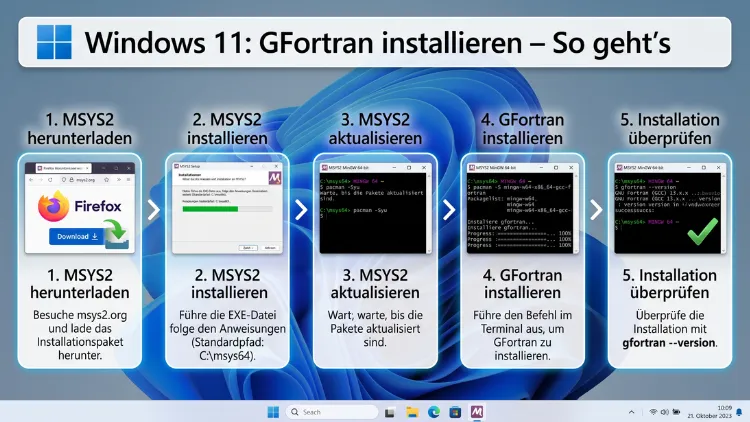
GFortran ist der offizielle GNU-Fortran-Compiler und gehört zum GNU Compiler Collection (GCC)-Paket. Unter Windows 11 lässt er sich 2026 auf mehreren Wegen kostenlos und zuverlässig installieren – am einfachsten über MSYS2 oder das Windows Subsystem for Linux (WSL2).
Dieser Artikel zeigt Ihnen Schritt für Schritt, wie Sie GFortran einrichten, testen und produktiv nutzen.
Was ist GFortran und warum brauche ich es?
GFortran ist der freie, quelloffene Fortran-Compiler des GNU-Projekts. Er ist Teil der GNU Compiler Collection, kurz GCC, und wird deshalb oft in einem Atemzug mit gcc und g++ genannt. Fortran ist eine der ältesten Programmiersprachen der Welt und wird heute besonders in der numerischen Simulation, Wissenschaft und Technik eingesetzt – zum Beispiel in der Klimaforschung, der Strömungsmechanik und der Materialwissenschaft.
Wer Fortran-Code kompilieren möchte, braucht einen passenden Compiler. GFortran ist dabei die empfohlene Wahl für Einsteiger und Profis, da er kostenlos, gut dokumentiert und aktiv weiterentwickelt wird. Zudem unterstützt GFortran moderne Standards wie Fortran 2008, Fortran 2018 und Fortran 2023, ebenso wie OpenMP für Parallelverarbeitung. Seit April 2026 unterstützt GFortran ab Version 16.1 sogar Coarrays nativ – also parallele Fortran-Programme ohne zusätzliche Bibliotheken.
Unter Windows 11 gibt es allerdings eine Besonderheit: GFortran lässt sich nicht direkt als natives Windows-Programm installieren. Stattdessen benötigen Sie eine der verfügbaren Umgebungslösungen, die wir in diesem Artikel ausführlich vorstellen.
Überblick: Die wichtigsten Installationswege unter Windows 11
Bevor wir in die Details gehen, ist es sinnvoll, sich einen Überblick zu verschaffen. Es gibt im Jahr 2026 im Wesentlichen drei empfohlene Wege, um GFortran unter Windows 11 zu nutzen:
1. MSYS2 – die umfassendste und flexibelste Lösung für native Windows-Programme.
2. Windows Subsystem for Linux (WSL2) – die Unix-freundlichste Lösung, ideal für Nutzer mit Linux-Kenntnissen.
3. Quickstart Fortran Installer – die einfachste Lösung für Einsteiger ohne Vorkenntnisse.
Zusätzlich gibt es ältere Alternativen wie TDM-GCC oder Cygwin, die jedoch weniger aktuell gepflegt werden. Außerdem ist Cygwin eine POSIX-Emulationsschicht für Windows, die ebenfalls GFortran-Pakete anbietet, aber in der Praxis langsamer und komplexer zu bedienen ist.
Methode 1: GFortran über MSYS2 installieren (empfohlen)
MSYS2 ist die empfohlene Lösung für alle, die GFortran als native Windows-Anwendung nutzen möchten. MSYS2 stellt eine Unix-ähnliche Entwicklungsumgebung bereit, die auf MinGW-w64 basiert und außerdem über einen eigenen Paketmanager (pacman) verfügt. Aktuell ist GFortran in der Version GCC 15.2.0 über MSYS2 verfügbar.
Schritt 1: MSYS2 herunterladen
Öffnen Sie Ihren Browser und rufen Sie die offizielle Website msys2.org auf. Laden Sie dort den aktuellen Installer für Windows herunter – die Datei heißt beispielsweise msys2-x86_64-YYYYMMDD.exe. Speichern Sie die Datei in einem leicht zugänglichen Ordner.
Schritt 2: MSYS2 installieren
Führen Sie den Installer aus. Der Standardpfad ist C:\msys64, und es ist empfehlenswert, diesen beizubehalten. Folgen Sie dem Installationsassistenten und warten Sie, bis der Vorgang abgeschlossen ist. Danach öffnet sich automatisch eine MSYS2-Shell.
Schritt 3: Pakete aktualisieren
Tippen Sie in der MSYS2-Shell zuerst den folgenden Befehl ein, um alle vorinstallierten Pakete auf den neuesten Stand zu bringen:
pacman -SyuDas System fragt Sie, ob Sie fortfahren möchten. Bestätigen Sie mit Y und drücken Sie Enter. Es kann vorkommen, dass die Shell sich danach automatisch schließt. Öffnen Sie in diesem Fall erneut die MSYS2 UCRT64-Shell aus dem Startmenü und wiederholen Sie den Befehl, um alle restlichen Updates einzuspielen.
Schritt 4: GFortran installieren
Für ein 64-Bit-System mit der UCRT64-Umgebung (empfohlen für Windows 11) geben Sie folgenden Befehl ein:
pacman -S mingw-w64-ucrt-x86_64-gcc-fortranBestätigen Sie auch hier mit Y. MSYS2 lädt nun automatisch alle benötigten Abhängigkeiten herunter und installiert den GFortran-Compiler. Der Installationsvorgang dauert je nach Internetgeschwindigkeit nur wenige Minuten.
Schritt 5: PATH-Variable unter Windows 11 setzen
Damit Sie GFortran auch außerhalb der MSYS2-Shell – also zum Beispiel in der Windows-Eingabeaufforderung (CMD) oder in PowerShell – verwenden können, müssen Sie den Pfad zur GFortran-Installation zur Windows-Umgebungsvariable PATH hinzufügen.
Gehen Sie dazu so vor:
Drücken Sie Windows-Taste + S und suchen Sie nach „Umgebungsvariablen für dieses Konto bearbeiten“. Klicken Sie auf das entsprechende Ergebnis. Im Fenster „Umgebungsvariablen“ wählen Sie unter „Benutzervariablen“ den Eintrag Path aus und klicken auf Bearbeiten. Fügen Sie dann einen neuen Eintrag mit folgendem Pfad hinzu:
C:\msys64\ucrt64\binBestätigen Sie alle Fenster mit OK. Öffnen Sie danach eine neue CMD- oder PowerShell-Sitzung und testen Sie die Installation.
Schritt 6: Installation überprüfen
Öffnen Sie die Eingabeaufforderung oder PowerShell und geben Sie ein:
gfortran --versionWenn die Installation erfolgreich war, erhalten Sie eine Ausgabe wie:
GNU Fortran (MinGW-W64 x86_64-ucrt-posix-seh, built by Brecht Sanders) 15.2.0Herzlichen Glückwunsch – GFortran ist nun einsatzbereit!
Methode 2: GFortran über WSL2 installieren
WSL2 (Windows Subsystem for Linux, Version 2) ist eine von Microsoft offiziell unterstützte Kompatibilitätsschicht, die es erlaubt, Linux-Programme unter Windows 11 auszuführen. Für Entwickler mit Linux-Kenntnissen ist WSL2 deshalb besonders attraktiv, weil der Installationsprozess von GFortran dabei identisch mit dem unter Ubuntu oder Debian ist.
Die offizielle Seite von fortran-lang.org empfiehlt ausdrücklich die WSL-Umgebung für alle, die eine Unix-ähnliche Entwicklungsumgebung unter Windows bevorzugen.
Schritt 1: WSL2 aktivieren
Öffnen Sie PowerShell als Administrator (Rechtsklick auf das Startmenü → „Windows PowerShell (Administrator)“) und geben Sie ein:
wsl --installDieser Befehl installiert automatisch WSL2 und Ubuntu als Standard-Linux-Distribution. Nach dem Neustart Ihres Computers richtet Ubuntu sich beim ersten Start mit Benutzername und Passwort ein.
Schritt 2: Ubuntu aktualisieren
Öffnen Sie nach dem Neustart das Ubuntu-Terminal aus dem Startmenü und führen Sie zunächst ein Systemupdate durch:
sudo apt update && sudo apt upgrade -ySchritt 3: GFortran installieren
Geben Sie anschließend folgenden Befehl ein:
sudo apt install gfortran -yAuf aktuellen Ubuntu-Versionen (24.04 LTS, die 2026 standardmäßig verwendet wird) wird damit automatisch GFortran in einer modernen Version installiert. Wenn Sie eine bestimmte Version benötigen, können Sie diese direkt angeben – zum Beispiel:
sudo apt install gfortran-14 -ySchritt 4: Installation testen
Überprüfen Sie die Installation mit:
gfortran --versionEbenso können Sie sofort ein einfaches Fortran-Testprogramm kompilieren und ausführen. Erstellen Sie dazu eine Datei namens hello.f90 mit folgendem Inhalt:
program hello
  print *, "Hallo Welt!"
end program hello
Kompilieren und starten Sie das Programm mit:
gfortran hello.f90 -o hello
./hello
Die Ausgabe Hallo Welt! bestätigt die erfolgreiche Installation.
Hinweis: Zugriff auf Windows-Dateien
In WSL2 können Sie auf Ihre Windows-Dateien zugreifen. Das Laufwerk C: ist unter /mnt/c/ erreichbar. Wenn Ihre Fortran-Quelldateien also in C:\Projekte\ liegen, navigieren Sie in WSL2 mit cd /mnt/c/Projekte/ dorthin.
Methode 3: Quickstart Fortran Installer (für Einsteiger)
Wer möglichst schnell loslegen möchte und keine Erfahrung mit der Kommandozeile hat, kann den Quickstart Fortran Installer nutzen. Dieses Open-Source-Projekt auf GitHub bündelt GFortran, den Fortran Package Manager (fpm) und Git in einem einzigen Installationsprogramm.
Der große Vorteil: Die Installation erfordert keine Administratorrechte, da alle Dateien im lokalen Benutzerverzeichnis (C:\Users\<Benutzername>\AppData\Local) abgelegt werden. Optional fügt der Installer GFortran automatisch zur PATH-Variable des Benutzers hinzu, sodass gfortran anschließend systemweit aufrufbar ist.
Empfohlene Vorgehensweise mit dem Quickstart Installer:
Besuchen Sie das GitHub-Repository LKedward/quickstart-fortran und laden Sie den neuesten Installer von der Releases-Seite herunter. Führen Sie die Datei aus und stellen Sie sicher, dass die Optionen GFortran, fpm und Git ausgewählt sind. Folgen Sie dem Installationsassistenten bis zum Abschluss. Starten Sie danach das mitgelieferte Quickstart Fortran-Terminalfenster über die Desktop-Verknüpfung oder das Startmenü, um den Compiler zu verwenden.
Methode 4: TDM-GCC (ältere Alternative)
TDM-GCC bietet ebenfalls einen Windows-Installer für GFortran und GCC an. Die Lösung ist allerdings weniger aktuell als MSYS2 und deshalb nur bedingt empfehlenswert. TDM-GCC liefert 32-Bit- und 64-Bit-Executables und richtet sich an Nutzer, die einen klassischen Windows-Installer bevorzugen, ohne MSYS2 oder WSL einzurichten.
Der Installer kann von der offiziellen TDM-GCC-Website (tdm-gcc.tdragon.net) heruntergeladen werden. Anschließend wird GFortran zusammen mit GCC als standardmäßige Windows-Binärdatei installiert. Zusätzlich richtet der Installer die PATH-Variable automatisch ein.
GFortran unter Windows 11: Den ersten Fortran-Code kompilieren
Sobald GFortran installiert ist, können Sie direkt mit dem Kompilieren beginnen. Öffnen Sie dazu eine Eingabeaufforderung (CMD), PowerShell oder – je nach Methode – die MSYS2- bzw. WSL2-Shell.
Erstellen Sie zum Beispiel eine Datei test.f90 mit folgendem Inhalt:
program berechnung
  real :: x, y, ergebnis
  x = 3.5
  y = 2.0
  ergebnis = x * y
  print *, "Das Ergebnis ist:", ergebnis
end program berechnung
Kompilieren Sie das Programm mit:
gfortran test.f90 -o testFühren Sie die erzeugte Datei dann aus:
Unter MSYS2 oder WSL2:
./testUnter Windows CMD:
test.exeDie Ausgabe sollte Das Ergebnis ist: 7.0000000 ergeben. Ebenso können Sie den Compiler mit dem Flag -O2 oder -O3 aufrufen, um optimierten Code zu erzeugen, der in wissenschaftlichen Berechnungen erheblich schneller ist.
GFortran mit Visual Studio Code verbinden
Viele Entwickler möchten GFortran nicht nur über die Kommandozeile nutzen, sondern auch in einer modernen Entwicklungsumgebung (IDE) einsetzen. Besonders empfehlenswert ist hierbei Visual Studio Code (VS Code) in Kombination mit der Erweiterung Modern Fortran (von Fortran-lang).
Installieren Sie VS Code von der offiziellen Website (code.visualstudio.com) und öffnen Sie danach den Erweiterungsmarktplatz mit Strg+Shift+X. Suchen Sie nach „Modern Fortran“ und installieren Sie die Erweiterung. Sie erhalten damit Syntaxhervorhebung, Code-Vervollständigung und die Möglichkeit, Fortran-Programme direkt aus dem Editor heraus zu kompilieren und zu starten.
Zusätzlich empfiehlt es sich, die Erweiterung Fortran IntelliSense zu installieren, die auf dem Language Server fortls basiert und erweiterte Code-Analyse bietet.
Häufige Fehler und ihre Lösungen
Auch bei einer sorgfältigen Installation können Probleme auftreten. Deshalb zeigen wir hier die häufigsten Fehler und erklären, wie Sie diese beheben.
Fehler: „gfortran ist kein interner oder externer Befehl“
Dieser Fehler tritt auf, wenn die PATH-Variable nicht korrekt gesetzt wurde. Überprüfen Sie deshalb, ob der Pfad zu gfortran.exe – bei MSYS2 also C:\msys64\ucrt64\bin – tatsächlich in der PATH-Variable eingetragen ist. Öffnen Sie nach der Änderung unbedingt ein neues Terminal-Fenster, da alte Sitzungen die geänderte Variable nicht übernehmen.
Fehler: DLL-Fehler beim Ausführen kompilierter Programme
Wenn Sie ein mit MSYS2/GFortran kompiliertes Programm außerhalb der MSYS2-Umgebung ausführen, fehlen möglicherweise bestimmte DLL-Dateien. Kopieren Sie deshalb die benötigten DLLs aus C:\msys64\ucrt64\bin in dasselbe Verzeichnis wie Ihre .exe-Datei. Alternativ stellen Sie sicher, dass C:\msys64\ucrt64\bin in der systemweiten PATH-Variable steht.
Fehler: WSL2 lässt sich nicht aktivieren
Falls die WSL2-Installation fehlschlägt, überprüfen Sie zunächst, ob die Virtualisierung im BIOS aktiviert ist. Außerdem muss Windows 11 vollständig aktualisiert sein. Öffnen Sie dazu Windows Update über die Einstellungen und installieren Sie alle verfügbaren Updates.
Fehler: „Permission denied“ unter WSL2
Wenn Sie in WSL2 keine Schreibrechte in einem Verzeichnis haben, liegt das oft daran, dass Sie auf ein Windows-Laufwerk zugreifen. Verwenden Sie in diesem Fall besser das Linux-eigene Heimverzeichnis unter /home/<Benutzername>/, da dort uneingeschränkte Rechte bestehen.
GFortran-Kommandozeilenoptionen: Die wichtigsten Schalter
GFortran bietet zahlreiche nützliche Optionen, die Ihnen beim Kompilieren helfen. Deshalb erklären wir hier die wichtigsten im Überblick:
-o <Dateiname> – legt den Namen der Ausgabedatei fest. Ohne diese Option heißt die Ausgabe a.out (Linux) bzw. a.exe (Windows).
-O2 / -O3 – aktiviert Optimierungen. Mit -O2 erzielen Sie in der Praxis einen guten Kompromiss zwischen Kompilierzeit und Programmgeschwindigkeit. -O3 optimiert noch aggressiver.
-Wall – zeigt alle Warnungen an. Dieser Schalter ist besonders empfehlenswert, um potenzielle Fehler im Code frühzeitig zu erkennen.
-std=f2018 – erzwingt den Fortran-2018-Standard. Ebenso sind -std=f2023 für den neuesten Standard und -std=f95 für ältere Programme verfügbar.
-fopenmp – aktiviert OpenMP-Unterstützung für parallele Programme auf Mehrkernprozessoren.
-g – fügt Debug-Informationen in die Ausgabe ein, sodass Sie das Programm mit einem Debugger wie GDB analysieren können.
Ein typischer Aufruf für wissenschaftliche Berechnungen sieht also wie folgt aus:
gfortran -O2 -Wall -std=f2018 mein_programm.f90 -o mein_programmGFortran und die Fortran-Standardversionen
GFortran unterstützt sämtliche modernen Fortran-Standards. Deshalb ist es wichtig zu wissen, welcher Standard für Ihr Projekt relevant ist:
Fortran 77 und Fortran 90/95 werden vollständig unterstützt und sind deshalb mit altem wissenschaftlichem Code kompatibel.
Fortran 2003 und Fortran 2008 brachten objektorientierte Programmierung und Coarray-Parallelismus. Beide Standards werden von GFortran vollständig umgesetzt.
Fortran 2018 führte zusätzliche parallele Sprachmerkmale und Teams ein. GFortran unterstützt diese Features seit Version 9 weitgehend.
Fortran 2023 ist der aktuell neueste Standard und wird schrittweise in GFortran implementiert. Verwenden Sie -std=f2023, um entsprechende Features zu aktivieren.
GFortran unter Linux und macOS: Kurzer Überblick
Da viele Nutzer GFortran plattformübergreifend einsetzen, hier auch eine kurze Übersicht für andere Betriebssysteme.
Unter Ubuntu/Debian Linux installieren Sie GFortran mit einem einzigen Befehl:
sudo apt install gfortranUnter Fedora, Red Hat oder CentOS lautet der entsprechende Befehl:
sudo dnf install gcc-gfortranAuf Arch Linux und Manjaro funktioniert:
sudo pacman -S gcc-fortranUnter macOS ist die Installation ebenfalls unkompliziert. Sie können GFortran entweder über Homebrew installieren:
brew install gccAlternativ bietet das GitHub-Repository fxcoudert/gfortran-for-macOS vorkompilierte Binärdateien an, die Sie direkt herunterladen und installieren können – ohne Homebrew.
Unter FreeBSD und OpenBSD heißt der GFortran-Compiler egfortran und wird über den jeweiligen Paketmanager installiert.
Empfohlene Vorgehensweisen beim Arbeiten mit GFortran
Um GFortran effektiv und sicher zu nutzen, sollten Sie einige Punkte beachten:
Verwenden Sie immer die UCRT64-Umgebung von MSYS2 auf Windows 11, da diese auf der Universal C Runtime (UCRT) basiert und besser mit modernem Windows-Code kompatibel ist als ältere Umgebungen wie MINGW64.
Nutzen Sie außerdem den Fortran Package Manager (fpm), um größere Projekte zu verwalten. fpm ist ein offizielles Werkzeug der Fortran-Community und vereinfacht das Kompilieren, Testen und Verteilen von Fortran-Paketen erheblich.
Setzen Sie zudem die Option -Wall -Wextra beim Kompilieren ein, um Warnungen frühzeitig zu erkennen. Deshalb sollten Sie diese Flags in Ihren Build-Skripten oder Makefiles standardmäßig aktivieren.
Halten Sie GFortran regelmäßig aktuell. Unter MSYS2 genügt dazu der Befehl pacman -Syu. Unter WSL2 verwenden Sie sudo apt update && sudo apt upgrade. Neuere GFortran-Versionen bringen häufig spürbare Leistungsverbesserungen beim kompilierten Code.
FAQ – Häufige Fragen zur GFortran-Installation unter Windows
Ist GFortran kostenlos?
Ja, GFortran ist vollständig kostenlos und quelloffen. Er steht unter der GNU General Public License (GPL) und darf deshalb frei genutzt, verbreitet und sogar verändert werden. Es fallen keine Lizenzkosten an.
Welche GFortran-Version ist aktuell empfehlenswert?
Im Jahr 2026 ist GCC/GFortran 15.2.0 die aktuell über MSYS2 verfügbare stabile Version. Darüber hinaus steht seit April 2026 GCC 16.1 mit nativer Coarray-Unterstützung bereit. Für die meisten Anwendungsfälle ist jedoch die jeweils neueste stabile Version über MSYS2 oder den Paketmanager Ihrer Distribution die richtige Wahl.
Muss ich Administratorrechte haben, um GFortran zu installieren?
Das hängt von der gewählten Methode ab. Der Quickstart Fortran Installer kommt ohne Administratorrechte aus. MSYS2 benötigt ebenfalls keine erhöhten Rechte, wenn Sie den Standardpfad verwenden. WSL2 hingegen erfordert für die erstmalige Aktivierung Administratorrechte.
Kann ich GFortran mit Visual Studio (nicht VS Code) nutzen?
Grundsätzlich ist das möglich, aber komplex. Eine einfachere und empfehlenswertere Alternative ist die Kombination aus VS Code und der Modern-Fortran-Erweiterung. Alternativ bietet Visual Studio mit aktiviertem WSL2 ebenfalls Fortran-Entwicklung über den Linux-Toolchain an.
Warum kann mein GFortran-Programm keine DLL finden?
Wenn kompilierte Programme außerhalb der MSYS2-Shell ausgeführt werden, fehlen häufig DLL-Dateien aus C:\msys64\ucrt64\bin. Kopieren Sie deshalb die notwendigen DLLs in denselben Ordner wie Ihre .exe-Datei oder ergänzen Sie den MSYS2-bin-Pfad in der systemweiten PATH-Variable.
Was ist der Unterschied zwischen MSYS2 und WSL2 für GFortran?
MSYS2 erzeugt native Windows-Executables (.exe), die ohne weitere Abhängigkeiten auf Windows laufen. WSL2 hingegen erzeugt Linux-Binärdateien, die nur innerhalb der WSL2-Umgebung ausführbar sind. Für die reine Entwicklung und wissenschaftliche Berechnungen ist WSL2 oft komfortabler; für die Weitergabe von Programmen an Windows-Nutzer ist MSYS2 besser geeignet.
Kann GFortran auch parallele Programme kompilieren?
Ja, GFortran unterstützt OpenMP (mit -fopenmp) für Shared-Memory-Parallelismus auf Mehrkernprozessoren. Außerdem ermöglicht GFortran ab Version 16.1 nativ Coarrays. Für verteilte Parallelverarbeitung (MPI) können zusätzlich Bibliotheken wie OpenMPI eingesetzt werden.
Wie aktualisiere ich GFortran unter MSYS2?
Öffnen Sie die MSYS2-Shell und führen Sie aus:
pacman -SyuDadurch werden GFortran und alle anderen Pakete auf den neuesten Stand gebracht. Es kann nötig sein, die Shell danach neu zu starten und den Befehl erneut auszuführen.
Ist GFortran schneller als Intel Fortran (ifort)?
Die Antwort hängt stark vom jeweiligen Code und dem Zielsystem ab. Generell ist Intel Fortran für Intel-CPUs oft schneller, da er auf spezifische CPU-Erweiterungen optimiert ist. GFortran ist jedoch für die meisten Aufgaben vollkommen ausreichend und hat zudem den Vorteil, kostenlos und plattformübergreifend verfügbar zu sein. Auch interessant: In manchen Benchmarks, besonders unter WSL2, erzielt GFortran eine überraschend gute Performance.
Kann ich mehrere GFortran-Versionen gleichzeitig installieren?
Unter WSL2/Ubuntu ist das mit dem Tool update-alternatives möglich. Sie können so zum Beispiel GFortran 12, 13 und 14 nebeneinander installieren und per Befehl zwischen ihnen wechseln. Unter MSYS2 ist das Vorhalten mehrerer GCC-Versionen komplexer und für die meisten Nutzer nicht notwendig.
Fazit
GFortran unter Windows 11 zu installieren ist 2026 so einfach wie nie zuvor. Für die meisten Nutzer ist MSYS2 mit der UCRT64-Umgebung die empfohlene Wahl, da sie aktuelle Compiler-Versionen und native Windows-Programme liefert.
Wer eine Unix-ähnliche Umgebung bevorzugt, ist mit WSL2 bestens bedient – besonders in Kombination mit Ubuntu und VS Code.
