
GNU Compiler Collection unter Windows 11 installieren: Erfahren Sie Schritt für Schritt, wie Sie GCC korrekt einrichten und C/C++-Programme kompilieren.
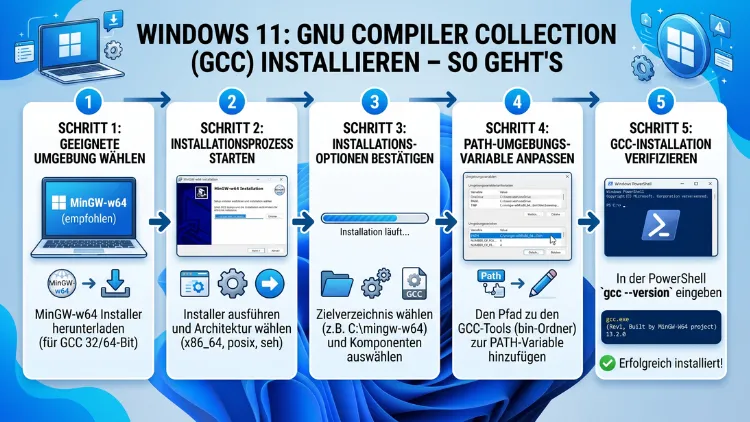
Die GNU Compiler Collection (GCC) lässt sich unter Windows 11 am einfachsten über MSYS2 installieren. Dabei handelt es sich um eine moderne Paketverwaltungsumgebung, die GCC zusammen mit MinGW-w64 bereitstellt.
Alternativ stehen MinGW-w64 als Direktdownload sowie das Windows-Subsystem für Linux (WSL) zur Verfügung. Dieser Artikel erklärt alle drei Wege Schritt für Schritt – inklusive PATH-Einrichtung und Installationsprüfung.
Was ist die GNU Compiler Collection und warum brauchen Sie sie?
Die GNU Compiler Collection, kurz GCC, ist eine freie, quelloffene Sammlung von Compilern für zahlreiche Programmiersprachen. Ursprünglich für GNU/Linux-Systeme entwickelt, unterstützt GCC heute unter anderem C, C++, Objective-C, Fortran, Ada, Go, D, Rust und Modula-2. Zudem enthält das Paket wichtige Laufzeitbibliotheken wie libstdc++.
Unter Linux ist GCC auf den meisten Distributionen bereits vorinstalliert. Unter Windows 11 hingegen fehlt der Compiler standardmäßig, weshalb Sie ihn manuell einrichten müssen. Deshalb greifen viele Entwickler zu Hilfsprogrammen wie MSYS2 oder MinGW-w64, die als Brücke zwischen der Windows-Umgebung und dem Unix-orientierten GCC dienen.
GCC ist außerdem essenziell für alle, die:
- C- und C++-Programme lokal kompilieren möchten,
- plattformübergreifende Projekte pflegen,
- an Open-Source-Projekten mitwirken, die GCC als Standardcompiler voraussetzen,
- in Lehrveranstaltungen oder Kursen C/C++ erlernen.
Zusätzlich bietet GCC eine leistungsstarke Optimierungsstufe mit Flags wie -O2 oder -O3, die deutlich schnelleren Maschinencode erzeugt als viele propritäre Alternativen.
Systemvoraussetzungen prüfen
Bevor Sie mit der Installation beginnen, sollten Sie sicherstellen, dass Ihr System alle Voraussetzungen erfüllt. Andernfalls kann es zu Fehlern während der Einrichtung kommen.
Checkliste vor der Installation:
- Betriebssystem: Windows 11 (64-Bit, aktuell gepatcht, Stand 2026)
- Administratorrechte: Für die Installation von Software und die Änderung von Systemvariablen sind Adminrechte erforderlich
- Festplattenspeicher: Planen Sie mindestens 2–3 GB freien Speicherplatz ein; bei MSYS2 kann der Bedarf je nach installierten Paketen auf bis zu 1 GB steigen
- Internetverbindung: Wird für das Herunterladen der Installationspakete benötigt
- Windows Terminal oder PowerShell: Empfohlen für die Befehlseingabe; alternativ genügt die klassische Eingabeaufforderung (cmd)
Überprüfen Sie außerdem, ob Sie bereits eine GCC-Version installiert haben. Öffnen Sie dazu die Eingabeaufforderung oder PowerShell und geben Sie folgenden Befehl ein:
gcc --versionErscheint eine Versionsnummer, ist GCC bereits vorhanden. Falls die Fehlermeldung gcc is not recognized as an internal or external command erscheint, muss GCC erst installiert – oder der PATH-Eintrag korrigiert werden.
Methode 1: GCC über MSYS2 installieren (empfohlen)
MSYS2 ist die empfohlene Vorgehensweise für die GCC-Installation unter Windows 11 in 2026. Dabei handelt es sich um eine vollständige Software-Distributionsumgebung, die das Pacman-Paketsystem (bekannt aus Arch Linux) nutzt. Dadurch lassen sich GCC und alle zugehörigen Werkzeuge einfach installieren, aktualisieren und verwalten.
Schritt 1: MSYS2 herunterladen und installieren
Laden Sie den aktuellen MSYS2-Installer von der offiziellen Website msys2.org herunter. Der Installer trägt typischerweise den Namen msys2-x86_64-JJJJMMTT.exe. Führen Sie die Datei aus und folgen Sie dem Installationsassistenten. Als Installationsverzeichnis empfehlen wir C:\msys64, da Pfade mit Leerzeichen oder Sonderzeichen gelegentlich Probleme verursachen.
Starten Sie nach Abschluss der Installation MSYS2 UCRT64 über das Startmenü. Dabei handelt es sich um das empfohlene Subsystem für 64-Bit-Entwicklung unter Windows 11, da es die moderne UCRT-Laufzeitbibliothek (Universal C Runtime) verwendet.
Schritt 2: MSYS2-Paketdatenbank aktualisieren
Führen Sie nach dem ersten Start sofort eine vollständige Aktualisierung durch. Geben Sie dazu im MSYS2-Terminal folgenden Befehl ein:
pacman -SyuDas Terminal schließt sich möglicherweise automatisch. Öffnen Sie MSYS2 UCRT64 danach erneut und wiederholen Sie den Befehl, um sicherzustellen, dass alle Pakete aktuell sind:
pacman -SuSchritt 3: GCC-Toolchain installieren
Installieren Sie nun die vollständige MinGW-w64-Toolchain inklusive GCC, G++ und zugehöriger Werkzeuge mit folgendem Befehl:
pacman -S mingw-w64-ucrt-x86_64-toolchainBestätigen Sie die Paketliste mit der Eingabetaste. Der Download umfasst dabei je nach Systemzustand etwa 50–100 MB. Nach Abschluss stehen Ihnen unter anderem gcc.exe, g++.exe, gdb.exe und make.exe zur Verfügung.
Schritt 4: PATH-Umgebungsvariable einrichten
Damit Windows GCC systemweit erkennt, müssen Sie den Pfad zum MSYS2-Binärverzeichnis zur PATH-Umgebungsvariable hinzufügen. Gehen Sie dabei wie folgt vor:
- Öffnen Sie das Startmenü und suchen Sie nach „Umgebungsvariablen bearbeiten“.
- Klicken Sie auf „Umgebungsvariablen für dieses Konto bearbeiten“.
- Wählen Sie unter „Benutzervariablen“ den Eintrag Path aus und klicken Sie auf „Bearbeiten“.
- Klicken Sie auf „Neu“ und geben Sie folgenden Pfad ein:
C:\msys64\ucrt64\bin- Bestätigen Sie alle offenen Dialoge mit OK.
Öffnen Sie anschließend ein neues PowerShell- oder cmd-Fenster (wichtig: bereits geöffnete Fenster übernehmen die Änderung nicht). Testen Sie die Installation mit:
gcc --versionEine erfolgreiche Ausgabe zeigt zum Beispiel gcc (GCC) 14.2.0 oder eine neuere Version.
Methode 2: MinGW-w64 direkt installieren
Wer MSYS2 nicht verwenden möchte, kann MinGW-w64 auch direkt herunterladen. Diese Methode eignet sich besonders dann, wenn Sie lediglich GCC benötigen und keine vollständige Entwicklungsumgebung aufbauen möchten.
Schritt 1: MinGW-w64-Paket herunterladen
Besuchen Sie die GitHub-Seite des MinGW-w64-Projekts unter github.com/niXman/mingw-builds-binaries/releases. Wählen Sie dort das für Ihr System passende Archiv aus. Für Windows 11 auf x86_64-Prozessoren empfehlen wir folgende Konfiguration:
- Architektur: x86_64
- Threading: posix
- Exception Handling: seh
- Laufzeitbibliothek: ucrt (bevorzugt) oder msvcrt
Laden Sie das entsprechende .7z– oder .zip-Archiv herunter. Die aktuelle Version im Jahr 2026 basiert auf GCC 14.x.
Alternativ bietet winlibs.com vorkompilierte, sofort einsetzbare Pakete an, die GCC zusammen mit MinGW-w64 und optionalen LLVM/Clang-Komponenten bündeln. Diese Standalone-Builds sind besonders praktisch, da sie keinerlei Installationsprogramm erfordern.
Schritt 2: Archiv entpacken
Entpacken Sie das heruntergeladene Archiv in ein Verzeichnis ohne Leerzeichen oder Sonderzeichen. Empfohlen wird beispielsweise C:\mingw64. Stellen Sie dabei sicher, dass der bin-Unterordner direkt unter diesem Pfad liegt, also C:\mingw64\bin.
Schritt 3: PATH-Variable anpassen
Fügen Sie den Pfad C:\mingw64\bin auf die gleiche Weise wie in Methode 1 beschrieben zur PATH-Umgebungsvariable hinzu. Öffnen Sie danach ein neues Terminalfenster und prüfen Sie die Installation mit gcc --version.
Methode 3: GCC über das Windows-Subsystem für Linux (WSL)
Das Windows-Subsystem für Linux (WSL) ist eine weitere, weit verbreitete Möglichkeit, GCC unter Windows 11 zu nutzen. Dabei läuft eine echte Linux-Distribution wie Ubuntu innerhalb von Windows – inklusive der vollständigen Linux-Toolchain.
WSL aktivieren und Ubuntu installieren
Öffnen Sie PowerShell als Administrator und führen Sie folgenden Befehl aus:
wsl --installWindows installiert dabei automatisch WSL 2 sowie die Standard-Distribution Ubuntu. Nach einem Neustart richtet sich Ubuntu beim ersten Start mit einem Benutzernamen und Passwort ein.
GCC in Ubuntu/WSL installieren
Öffnen Sie das Ubuntu-Terminal (über das Startmenü) und aktualisieren Sie zunächst die Paketquellen:
sudo apt update && sudo apt upgrade -yInstallieren Sie anschließend GCC und die Build-Grundwerkzeuge mit:
sudo apt install build-essential -yDas Metapaket build-essential enthält GCC, G++, make und weitere wesentliche Entwicklungswerkzeuge. Prüfen Sie danach die Version:
gcc --versionWichtiger Hinweis: GCC in WSL kompiliert Linux-Binärdateien, keine nativen Windows-.exe-Dateien. Deshalb eignet sich WSL vor allem für plattformübergreifende Projekte oder für Entwickler, die ohnehin primär für Linux entwickeln. Wenn Sie hingegen native Windows-Programme mit GCC erstellen möchten, sollten Sie Methode 1 oder 2 bevorzugen.
Welche Methode passt zu Ihnen?
Damit Sie die richtige Wahl treffen können, hier ein kurzer Überblick:
MSYS2 (Methode 1) eignet sich für alle, die eine vollständige, aktuell gehaltene Entwicklungsumgebung mit Paketverwaltung wünschen. Zudem erleichtert Pacman die spätere Pflege erheblich. Deshalb ist MSYS2 die Standardempfehlung für neue Windows-Entwickler in 2026.
MinGW-w64 direkt (Methode 2) passt gut, wenn Sie ein schlankes Setup ohne Paketverwaltung bevorzugen. Außerdem ist diese Methode ideal, wenn Sie die Toolchain portabel auf einem USB-Stick mitführen möchten.
WSL (Methode 3) empfiehlt sich für Entwickler, die mit Linux-Workflows vertraut sind und plattformübergreifend entwickeln. Ebenso gut eignet sich WSL, wenn Sie Linux-spezifische Bibliotheken oder Tools benötigen.
GCC mit Visual Studio Code verbinden
Visual Studio Code (VS Code) ist der meistverwendete Editor für C/C++-Entwicklung unter Windows 11. Die Integration mit GCC erfordert dabei nur wenige Schritte.
Schritt 1: Erweiterungen installieren
Öffnen Sie VS Code und installieren Sie folgende Erweiterungen aus dem Marketplace:
- C/C++ von Microsoft (ms-vscode.cpptools): Bietet IntelliSense, Syntaxhervorhebung und Debugging
- C/C++ Extension Pack (optional): Enthält zusätzliche Werkzeuge wie CMake-Unterstützung
Schritt 2: Compiler-Pfad konfigurieren
Drücken Sie in VS Code die Tastenkombination Strg+Umschalt+P, suchen Sie nach „C/C++: Edit Configurations (UI)“ und öffnen Sie die Konfiguration. Stellen Sie dabei den Compiler-Pfad auf:
C:\msys64\ucrt64\bin\gcc.exe(bei MSYS2) bzw.
C:\mingw64\bin\gcc.exe(bei direktem MinGW-w64). Wählen Sie außerdem Win32 als IntelliSense-Modus.
Schritt 3: Build-Task erstellen
Erstellen Sie im Projektordner eine Datei .vscode/tasks.json mit folgendem Inhalt, um eine einfache Build-Aufgabe einzurichten:
{
  "version": "2.0.0",
  "tasks": [
    {
      "label": "gcc build",
      "type": "shell",
      "command": "gcc",
      "args": ,
      "group": { "kind": "build", "isDefault": true }
    }
  ]
}
Bauen Sie danach Ihr Programm mit Strg+Umschalt+B. Zudem empfiehlt sich das Anlegen einer launch.json für das integrierte Debugging mit GDB.
GCC aktuell halten
Ein oft übersehener, aber wichtiger Aspekt ist die regelmäßige Aktualisierung von GCC. Veraltete Compiler können Sicherheitslücken aufweisen oder aktuelle C-Sprachstandards (z. B. C23 oder C++23) nicht korrekt verarbeiten.
Bei MSYS2 führen Sie regelmäßig folgenden Befehl im MSYS2-Terminal aus:
pacman -SyuDieser Befehl aktualisiert gleichzeitig das gesamte System, also GCC, alle Bibliotheken und Hilfsprogramme. Deshalb ist MSYS2 in puncto Wartung klar im Vorteil gegenüber dem direkten MinGW-w64-Download.
Bei WSL/Ubuntu genügt:
sudo apt update && sudo apt upgrade -yBei MinGW-w64 direkt müssen Sie neue Releases manuell von der entsprechenden GitHub-Seite herunterladen und das alte Verzeichnis ersetzen.
Häufige Fehler und ihre Lösung
Trotz einer sorgfältigen Installation können gelegentlich Probleme auftreten. Deshalb finden Sie hier die häufigsten Fehlerbilder und die jeweiligen Lösungen.
Fehler: gcc is not recognized as an internal or external command
Ursache ist fast immer ein fehlender oder falscher PATH-Eintrag. Prüfen Sie, ob der bin-Ordner Ihrer GCC-Installation (z. B. C:\msys64\ucrt64\bin) tatsächlich in der PATH-Variable eingetragen ist. Öffnen Sie außerdem nach jeder PATH-Änderung ein neues Terminalfenster.
Fehler: Zwei GCC-Versionen kollidieren
Falls sowohl eine alte MinGW-Installation als auch MSYS2 im PATH eingetragen sind, kann es zu Versions- oder Bibliothekskonflikten kommen. Entfernen Sie daher den älteren Eintrag aus der PATH-Variable.
Fehler: undefined reference to bei der Kompilierung
Dieser Fehler deutet meist auf fehlende Bibliotheken hin. Prüfen Sie, ob alle benötigten Pakete installiert sind. Bei MSYS2 lässt sich beispielsweise die mathematische Bibliothek mit pacman -S mingw-w64-ucrt-x86_64-gmp nachinstallieren.
Fehler: GCC erzeugt keine .exe-Datei unter WSL
Das ist erwartetes Verhalten, da WSL standardmäßig Linux-Binärdateien erzeugt. Für native Windows-Executables benötigen Sie MinGW-w64 (Methode 1 oder 2) oder einen Cross-Compiler unter WSL.
Warnung: Pfad enthält Leerzeichen
Installationspfade mit Leerzeichen (z. B. C:\Programme\mingw64) verursachen bei manchen Build-Systemen Probleme. Wählen Sie deshalb stets Pfade ohne Leerzeichen.
Ein erstes C-Programm kompilieren
Sobald GCC einsatzbereit ist, können Sie die Installation mit einem einfachen Testprogramm verifizieren. Erstellen Sie dazu eine Datei namens hallo.c mit folgendem Inhalt:
#include <stdio.h>

int main {
    printf("Hallo, GCC auf Windows 11!\n");
    return 0;
}
Öffnen Sie PowerShell oder cmd und navigieren Sie in den Ordner mit der Datei. Kompilieren Sie das Programm anschließend mit:
gcc hallo.c -o hallo.exeFühren Sie die erzeugte Datei mit .\hallo.exe aus. Erscheint die Ausgabe Hallo, GCC auf Windows 11!, funktioniert Ihre GCC-Installation einwandfrei.
Für C++-Code verwenden Sie entsprechend den G++-Compiler:
g++ hallo.cpp -o hallo.exeZudem empfehlen wir, stets den C-Standard explizit anzugeben, zum Beispiel -std=c17 für C17 oder -std=c++20 für C++20. Außerdem sollten Sie Warnungen mit -Wall -Wextra aktivieren, um Fehler frühzeitig zu erkennen.
GCC-Flags und Optimierungen kennen
GCC bietet eine Vielzahl von Compiler-Flags, die die Ausgabe erheblich beeinflussen. Deshalb lohnt es sich, die wichtigsten zu kennen.
Wichtige Compiler-Flags im Überblick:
-g: Erzeugt Debug-Informationen für GDB-O0: Keine Optimierung (Standard beim Debugging)-O2: Solide Optimierung für die meisten Anwendungsfälle-O3: Maximale Optimierung, jedoch längere Kompilierzeit-Wall: Aktiviert alle wichtigen Warnmeldungen-Wextra: Zusätzliche Warnungen über-Wallhinaus-std=c17: Verwendet den C17-Standard-std=c++20: Verwendet den C++20-Standard-o dateiname: Gibt den Namen der Ausgabedatei an
Zudem unterstützt GCC das Erzeugen von statisch gelinkte Binärdateien mit -static. Das ist besonders nützlich, wenn Sie eine .exe erstellen möchten, die ohne externe DLLs auskommt.
GCC für andere Programmiersprachen nutzen
Obwohl GCC vor allem für C und C++ bekannt ist, unterstützt die Compiler-Collection weitaus mehr Sprachen. Deshalb lohnt sich ein Blick über den Tellerrand.
Fortran lässt sich mit gfortran kompilieren, das bei MSYS2 über pacman -S mingw-w64-ucrt-x86_64-gcc-fortran installiert wird. Ebenso steht Ada über pacman -S mingw-w64-ucrt-x86_64-gcc-ada zur Verfügung.
Für Go und D existieren ebenfalls GCC-Frontend-Implementierungen (gccgo bzw. gdc), die jedoch seltener eingesetzt werden als die jeweiligen offiziellen Compiler-Toolchains dieser Sprachen.
GCC unter Windows mit CMake und Make verwenden
Für größere Projekte werden GCC und G++ selten direkt aufgerufen. Stattdessen kommen Build-Systeme wie CMake oder GNU Make zum Einsatz.
Make ist bei MSYS2 über den Befehl pacman -S mingw-w64-ucrt-x86_64-make verfügbar. Außerdem gibt es unter MSYS2 eine Wrapper-Version namens mingw32-make, die ohne Shell-Umgebung aus cmd heraus verwendet werden kann.
CMake lässt sich ebenfalls über MSYS2 installieren:
pacman -S mingw-w64-ucrt-x86_64-cmakeAlternativ steht CMake als eigenständiger Windows-Installer unter cmake.org zur Verfügung. Beim Konfigurieren eines CMake-Projekts geben Sie als Generator „MinGW Makefiles“ an:
cmake -G "MinGW Makefiles" ..Anschließend bauen Sie das Projekt mit mingw32-make oder make (je nach Installation).
GDB: Debugger für GCC-Programme
Zur vollständigen Entwicklungsumgebung gehört auch ein Debugger. GDB (GNU Debugger) ist der Standard-Debugger für GCC-Programme. Bei MSYS2 ist er bereits in der Standard-Toolchain enthalten und wird mit pacman -S mingw-w64-ucrt-x86_64-toolchain mitinstalliert.
Kompilieren Sie Ihr Programm mit dem Debug-Flag -g:
gcc -g programm.c -o programm.exeStarten Sie danach den Debugger:
gdb programm.exeInnerhalb von GDB setzen Sie Breakpoints mit break main, starten das Programm mit run, untersuchen Variablen mit print variablenname und beenden die Sitzung mit quit.
Zudem lässt sich GDB nahtlos in Visual Studio Code integrieren, wenn Sie eine launch.json mit "MIMode": "gdb" konfigurieren.
Häufige Fragen zur GCC-Installation unter Windows
Welche GCC-Version ist aktuell für Windows 11 empfehlenswert?
Im Jahr 2026 ist GCC 14.x die empfohlene stabile Version. MSYS2 stellt diese Version automatisch bereit, sobald Sie pacman -Syu und anschließend pacman -S mingw-w64-ucrt-x86_64-toolchain ausführen. Prüfen Sie die installierte Version jederzeit mit gcc --version in der Eingabeaufforderung.
Was ist der Unterschied zwischen MinGW, MinGW-w64 und MSYS2?
MinGW (Minimalist GNU for Windows) ist das ursprüngliche Projekt, das GCC auf Windows portiert hat. MinGW-w64 ist dessen aktiver Nachfolger mit 64-Bit-Unterstützung. MSYS2 hingegen ist eine vollständige Distributionsumgebung, die MinGW-w64 einschließt und zusätzlich das Pacman-Paketverwaltungssystem mitbringt. Deshalb empfiehlt sich MSYS2 als All-in-one-Lösung.
Kann ich GCC und den Microsoft Visual C++-Compiler gleichzeitig verwenden?
Ja, beide Compiler können problemlos nebeneinander auf einem Windows-11-System existieren. Achten Sie jedoch darauf, dass die jeweiligen bin-Verzeichnisse nicht in Konflikt geraten. Es empfiehlt sich außerdem, projektspezifische Build-Skripte klar zu kennzeichnen, welcher Compiler verwendet werden soll.
Wie kompiliere ich eine C++-Datei mit GCC unter Windows?
Verwenden Sie für C++ den G++-Compiler, der zusammen mit GCC installiert wird. Der Aufruf lautet:
g++ datei.cpp -o ausgabe.exe -std=c++20Dabei gibt -std=c++20 den C++20-Standard vor. Für C++17 verwenden Sie entsprechend -std=c++17.
Warum schlägt gcc --version nach der Installation fehl?
Die häufigste Ursache ist ein fehlender oder falscher PATH-Eintrag. Stellen Sie sicher, dass der bin-Ordner Ihrer GCC-Installation in der PATH-Variablen eingetragen ist und dass Sie nach der Änderung ein neues Terminalfenster geöffnet haben. Ein weiterer Grund kann ein Tippfehler im Pfad sein.
Funktioniert GCC unter Windows 11 auf ARM-Prozessoren?
Ja, MSYS2 bietet seit 2025 einen nativen ARM64-Installer an. Laden Sie den entsprechenden Installer von github.com/msys2/msys2-installer/releases herunter und installieren Sie anschließend die ARM64-Toolchain mit pacman -S mingw-w64-clang-aarch64-toolchain. Alternativ läuft MSYS2 auf ARM64-Windows auch im x86_64-Emulationsmodus.
Wie füge ich GCC zu Visual Studio Code unter Windows 11 hinzu?
Installieren Sie zunächst GCC via MSYS2 und tragen Sie C:\msys64\ucrt64\bin in den PATH ein. Installieren Sie danach in VS Code die Erweiterung „C/C++“ von Microsoft. Öffnen Sie die IntelliSense-Konfiguration (Strg+Umschalt+P → „C/C++: Edit Configurations“) und setzen Sie den Compiler-Pfad auf C:\msys64\ucrt64\bin\gcc.exe.
Wie deinstalliere ich GCC und MSYS2 wieder vollständig?
Öffnen Sie Einstellungen → Apps → Installierte Apps, suchen Sie nach MSYS2 und deinstallieren Sie die Anwendung. Löschen Sie danach den MSYS2-Ordner (Standard: C:\msys64) manuell, falls er noch vorhanden ist. Entfernen Sie außerdem den entsprechenden Eintrag aus der PATH-Umgebungsvariable.
Kann ich mit GCC unter Windows auch für Linux oder macOS kompilieren?
Ja, das nennt sich Cross-Compilation. Unter MSYS2 lassen sich Cross-Compiler-Toolchains für Linux-Targets installieren. Einfacher ist es jedoch, hierfür WSL zu nutzen und dort einen nativen Linux-GCC zu verwenden. Deshalb ist WSL für plattformübergreifende Builds oft die praktischere Wahl.
Welche IDE empfiehlt sich neben VS Code für die GCC-Entwicklung unter Windows?
Neben Visual Studio Code (mit der C/C++-Erweiterung) empfehlen sich CLion von JetBrains (kommerziell, leistungsstarke CMake-Integration) sowie Code::Blocks (kostenlos, einsteigerfreundlich, integriert MinGW direkt). Ebenso gut geeignet ist Eclipse CDT für größere Java-und-C-Mischprojekte. Alle genannten IDEs lassen sich unter Windows 11 mit einer MSYS2-GCC-Installation verbinden.
Fazit
Die GNU Compiler Collection lässt sich unter Windows 11 zuverlässig über MSYS2 einrichten – schnell, aktuell und gut pflegbar. Alternativ stehen MinGW-w64 direkt oder WSL zur Verfügung, je nach Anwendungsfall.
Wer einmal den PATH korrekt gesetzt hat, profitiert sofort von einem vollwertigen, plattformübergreifenden C/C++-Compiler. Deshalb lohnt sich die einmalige Einrichtung für jeden, der ernsthaft unter Windows entwickelt.
