
fdisk in Windows 11 ausführen: Erfahren Sie Schritt für Schritt, wie Sie den Befehl nutzen, um Festplatten und SSDs in der Eingabeaufforderung zu verwalten.
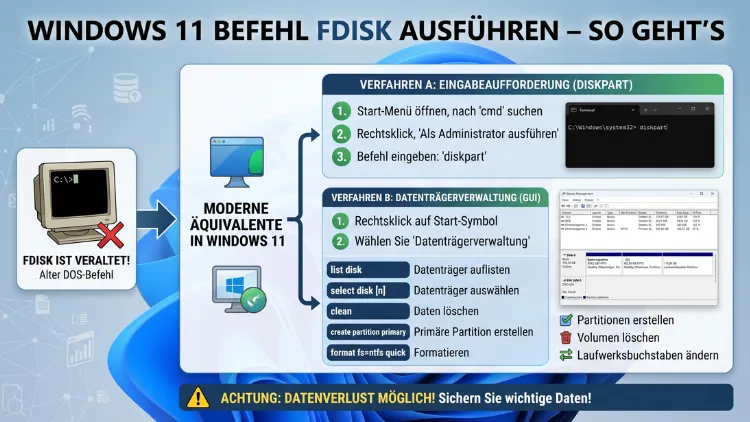
Unter Windows 11 lässt sich der klassische fdisk-Befehl direkt über die Eingabeaufforderung oder PowerShell ausführen – vorausgesetzt, Sie starten das Programm mit Administratorrechten. Allerdings hat Microsoft das ursprüngliche fdisk-Tool weitgehend durch DiskPart und die Datenträgerverwaltung ersetzt.
Dieser Artikel erklärt Ihnen Schritt für Schritt, wie Sie beide Werkzeuge nutzen, Partitionen verwalten und typische Fehler vermeiden.
Was ist fdisk – und was hat es mit Windows 11 zu tun?
fdisk steht für „Fixed Disk“ und ist eines der ältesten Kommandozeilentools zur Verwaltung von Festplattenpartitionen. Ursprünglich wurde es für MS-DOS entwickelt und war über Jahrzehnte das Standardwerkzeug, um Laufwerke einzurichten. Unter modernen Windows-Versionen wie Windows 10 und Windows 11 existiert fdisk in seiner ursprünglichen Form jedoch nicht mehr als eigenständiges Programm.
Stattdessen hat Microsoft das mächtigere DiskPart-Tool eingeführt, das deutlich mehr Funktionen bietet. Dennoch suchen viele Nutzer weiterhin nach „fdisk Windows 11″, weil sie aus älteren Systemen oder Linux-Umgebungen mit diesem Begriff vertraut sind. Deshalb erklärt dieser Artikel sowohl den Umgang mit dem modernen DiskPart als auch die Möglichkeit, das echte fdisk-Kommando über das Windows-Subsystem für Linux (WSL) zu nutzen.
Außerdem sollten Sie wissen: Unter Windows 11 stehen drei Hauptwerkzeuge zur Festplattenverwaltung bereit:
- DiskPart – leistungsstarkes Kommandozeilentool, direkter Nachfolger von fdisk
- Datenträgerverwaltung – grafische Benutzeroberfläche, für Einsteiger geeignet
- fdisk via WSL – das originale Linux-Tool, nutzbar über das Windows-Subsystem für Linux
Wie Sie die Eingabeaufforderung unter Windows 11 als Administrator öffnen
Bevor Sie DiskPart oder andere Laufwerksbefehle ausführen können, müssen Sie die Eingabeaufforderung oder PowerShell mit Administratorrechten starten. Ohne diese Rechte verweigert Windows 11 den Zugriff auf Systemlaufwerke.
Methode 1 – Über das Startmenü:
- Klicken Sie auf das Windows-Symbol in der Taskleiste oder drücken Sie die Windows-Taste.
- Tippen Sie „cmd“ oder „Eingabeaufforderung“ in die Suchleiste.
- Klicken Sie im Suchergebnis mit der rechten Maustaste auf „Eingabeaufforderung“.
- Wählen Sie „Als Administrator ausführen“.
- Bestätigen Sie die Benutzerkontensteuerung (UAC) mit „Ja“.
Methode 2 – Über das Power-User-Menü (schneller Weg):
- Drücken Sie gleichzeitig Windows-Taste + X.
- Wählen Sie „Terminal (Administrator)“ oder „Windows PowerShell (Administrator)“.
- Bestätigen Sie die UAC-Abfrage.
Methode 3 – Über den Task-Manager:
- Drücken Sie Strg + Shift + Esc, um den Task-Manager zu öffnen.
- Klicken Sie auf „Datei“ → „Neuen Task ausführen“.
- Geben Sie
cmdein und aktivieren Sie das Kontrollkästchen „Diesen Task mit Administratorrechten erstellen“. - Bestätigen Sie mit OK.
Sobald die Eingabeaufforderung mit Administrator-Symbol im Fenstertitel erscheint, sind Sie bereit.
fdisk unter Windows 11 aufrufen – Schritt-für-Schritt-Anleitung
Wie bereits erwähnt, gibt es unter Windows 11 kein eigenständiges fdisk.exe mehr. Wenn Sie dennoch fdisk in der klassischen Eingabeaufforderung eingeben, erhalten Sie die Fehlermeldung: „’fdisk‘ wird nicht als interner oder externer Befehl, ausführbares Programm oder Batchdatei erkannt.“
Deshalb empfehlen wir in diesem Abschnitt zwei Wege:
Weg 1: DiskPart als fdisk-Ersatz direkt aufrufen
- Öffnen Sie die Eingabeaufforderung als Administrator (siehe oben).
- Tippen Sie
diskpartund bestätigen Sie mit der Eingabetaste. - Windows startet daraufhin das DiskPart-Programm in einem eigenen Fenster oder Kontext.
- Sie sehen die Eingabeaufforderung
DISKPART>– das Tool ist einsatzbereit.
Mit list disk zeigen Sie sofort alle verfügbaren Datenträger an. Zusätzlich können Sie mit list volume alle Laufwerke und Partitionen einsehen.
Weg 2: Echtes fdisk über WSL (Windows-Subsystem für Linux)
Falls Sie das originale Linux-fdisk-Tool benötigen – zum Beispiel für GPT-Partitionstabellen oder spezifische Skripte – bietet sich WSL 2 an. Ebenso nutzen Entwickler und Systemadministratoren diesen Weg regelmäßig.
Voraussetzung: WSL muss auf Ihrem Windows-11-System installiert sein.
WSL aktivieren (falls noch nicht geschehen):
- Öffnen Sie PowerShell als Administrator.
- Geben Sie ein:
wsl --install - Starten Sie den Computer nach der Installation neu.
fdisk in WSL verwenden:
- Öffnen Sie das WSL-Terminal (z. B. Ubuntu aus dem Microsoft Store).
- Listen Sie Festplatten auf:
sudo fdisk -l - Öffnen Sie ein spezifisches Laufwerk:
sudo fdisk /dev/sda - Nutzen Sie die bekannten fdisk-Befehle wie in einer Linux-Umgebung.
Wichtig: In WSL 2 greifen Sie standardmäßig nicht direkt auf Windows-Datenträger zu. Jedoch können Sie über den Befehl sudo fdisk /dev/sdX auf physisch eingebundene Laufwerke zugreifen, sofern Sie diese zuvor in WSL gemountet haben.
DiskPart: Der moderne Nachfolger von fdisk unter Windows
DiskPart ist seit Windows XP der offizielle Nachfolger von fdisk und in jeder modernen Windows-Version enthalten – also auch vollständig in Windows 11. Das Tool bietet deutlich mehr Möglichkeiten als das ursprüngliche fdisk: So unterstützt es sowohl MBR- als auch GPT-Partitionstabellen, erlaubt die Verwaltung von Volumes und Laufwerksbuchstaben und kann sogar RAID-Konfigurationen verwalten.
Deshalb lohnt es sich, DiskPart gründlich zu verstehen – besonders wenn Sie regelmäßig mit Festplatten, USB-Sticks oder externen Laufwerken arbeiten.
Wichtige DiskPart-Befehle im Überblick
Nachfolgend finden Sie die gebräuchlichsten DiskPart-Befehle für Windows 11, sortiert nach Anwendungsfall:
Übersicht und Navigation
| Befehl | Funktion |
|---|---|
list disk | Zeigt alle angeschlossenen Datenträger |
list volume | Zeigt alle Volumes und Partitionen |
list partition | Zeigt Partitionen des ausgewählten Datenträgers |
select disk 0 | Wählt Datenträger 0 aus (Nummer anpassen) |
select volume 1 | Wählt Volume 1 aus |
detail disk | Zeigt Details zum ausgewählten Datenträger |
detail volume | Zeigt Details zum ausgewählten Volume |
Partitionierung und Formatierung
| Befehl | Funktion |
|---|---|
create partition primary | Erstellt eine primäre Partition |
create partition extended | Erstellt eine erweiterte Partition |
delete partition | Löscht die ausgewählte Partition |
format fs=ntfs quick | Schnellformatierung mit NTFS |
format fs=fat32 quick | Schnellformatierung mit FAT32 |
assign letter=E | Weist dem Volume den Laufwerksbuchstaben E zu |
remove letter=E | Entfernt den Laufwerksbuchstaben E |
active | Markiert Partition als aktiv (bootfähig) |
clean | Löscht alle Partitionen und Daten auf dem Datenträger |
Achtung: Befehle wie clean, delete partition und format sind nicht rückgängig zu machen. Sichern Sie deshalb alle wichtigen Daten, bevor Sie diese Befehle ausführen.
Partitionen erstellen, löschen und formatieren – Schritt-für-Schritt
Neue Partition auf einem USB-Stick oder einer Festplatte erstellen
Dieses Beispiel zeigt, wie Sie einen USB-Stick vollständig neu einrichten – also alle vorhandenen Daten löschen und eine neue Partition mit NTFS erstellen:
- Öffnen Sie DiskPart als Administrator.
- Geben Sie
list diskein und notieren Sie die Nummer des USB-Sticks (z. B. Disk 1). - Wählen Sie den Datenträger:
select disk 1 - Löschen Sie alle vorhandenen Partitionen:
clean - Erstellen Sie eine neue primäre Partition:
create partition primary - Formatieren Sie die Partition:
format fs=ntfs quick - Weisen Sie einen Laufwerksbuchstaben zu:
assign letter=F - Verlassen Sie DiskPart:
exit
Nach wenigen Sekunden erscheint der USB-Stick unter diesem Laufwerksbuchstaben im Windows Explorer.
Vorhandene Partition löschen
- Starten Sie DiskPart als Administrator.
- Führen Sie
list diskaus und wählen Sie mitselect disk Xden richtigen Datenträger. - Zeigen Sie die Partitionen an:
list partition - Wählen Sie die zu löschende Partition:
select partition 2 - Löschen Sie die Partition:
delete partition
Zusätzlich können Sie mit delete partition override auch geschützte Systempartitionen löschen – allerdings nur, wenn Sie genau wissen, was Sie tun.
Partition als aktiv markieren (für Boot-Medien)
- Wählen Sie in DiskPart den Datenträger und die gewünschte Partition aus.
- Geben Sie
activeein.
Dieser Schritt ist besonders wichtig, wenn Sie ein bootfähiges Windows-11-Installationsmedium manuell erstellen.
fdisk unter Linux (WSL) in Windows 11 nutzen – Detaillierte Anleitung
Das Windows-Subsystem für Linux ermöglicht es Ihnen, vollwertige Linux-Tools direkt unter Windows 11 auszuführen. Deshalb ist WSL besonders für Entwickler und erfahrene Nutzer interessant, die das originale fdisk benötigen.
WSL 2 mit Ubuntu installieren
- Öffnen Sie PowerShell als Administrator.
- Führen Sie aus:
wsl --install -d Ubuntu - Starten Sie Windows 11 neu.
- Öffnen Sie Ubuntu über das Startmenü und legen Sie Benutzername sowie Passwort fest.
fdisk in Ubuntu/WSL verwenden
Sobald Ubuntu läuft, stehen Ihnen alle gewohnten fdisk-Befehle zur Verfügung:
sudo fdisk -l– Listet alle erkannten Datenträger aufsudo fdisk /dev/sda– Öffnet Datenträger sda im interaktiven Modusm– Zeigt das Hilfsmenü innerhalb von fdiskp– Gibt die aktuelle Partitionstabelle ausn– Erstellt eine neue Partitiond– Löscht eine Partitiont– Ändert den Partitionstypw– Schreibt die Änderungen auf den Datenträger (speichern)q– Beendet fdisk ohne zu speichern
Zudem empfiehlt sich unter WSL der Befehl lsblk, um eine übersichtliche Baumstruktur aller Laufwerke anzuzeigen.
Datenträgerverwaltung als grafische Alternative
Wer keine Kommandozeile bevorzugt, findet in der Windows-11-Datenträgerverwaltung eine komfortable grafische Oberfläche mit fast identischen Funktionen.
- Methode 1: Drücken Sie Windows-Taste + R, geben Sie
diskmgmt.mscein und bestätigen Sie mit Enter. - Methode 2: Klicken Sie mit rechts auf das Windows-Symbol → „Datenträgerverwaltung“.
- Methode 3: Suchen Sie im Startmenü nach „Datenträgerverwaltung“.
In der Datenträgerverwaltung können Sie ebenso:
- Neue einfache Volumes erstellen (Rechtsklick auf nicht zugewiesenen Speicherplatz)
- Partitionen verkleinern oder erweitern über „Volume verkleinern“ und „Volume erweitern“
- Laufwerksbuchstaben ändern per Rechtsklick auf das Volume
- Volumes formatieren mit NTFS, FAT32 oder exFAT
- Festplatten initialisieren (MBR oder GPT auswählen)
Außerdem zeigt die Datenträgerverwaltung alle angeschlossenen Festplatten, SSDs, USB-Sticks und virtuellen Laufwerke in einer übersichtlichen Karte an – deshalb ist sie für die meisten Alltagsaufgaben völlig ausreichend.
Häufige Fehler und wie Sie diese beheben
Fehler 1: „Zugriff verweigert“ bei DiskPart
Ursache: Die Eingabeaufforderung wurde nicht als Administrator gestartet.
Lösung: Schließen Sie die Eingabeaufforderung und starten Sie sie erneut mit Administratorrechten (Rechtsklick → „Als Administrator ausführen“).
Fehler 2: „Das Medium ist schreibgeschützt“
Ursache: Der USB-Stick oder die SD-Karte hat einen physischen Schreibschutz-Schalter, oder der Datenträger ist in Windows als schreibgeschützt markiert.
Lösung mit DiskPart:
- Wählen Sie den betroffenen Datenträger:
select disk X - Entfernen Sie den Schreibschutz:
attributes disk clear readonly
Zusätzlich sollten Sie prüfen, ob ein physischer Schalter am Gerät aktiv ist.
Fehler 3: Partition lässt sich nicht löschen
Ursache: Die Partition ist als Systempartition oder EFI-Partition geschützt.
Lösung: Verwenden Sie in DiskPart den Befehl delete partition override. Jedoch sollten Sie Systempartitionen niemals leichtfertig löschen – das kann Windows unbootfähig machen.
Fehler 4: DiskPart erkennt USB-Stick nicht
Ursache: Der Datenträger ist defekt, nicht richtig eingesteckt oder der Treiber fehlt.
Lösung:
- Stecken Sie den USB-Stick an einen anderen Anschluss.
- Öffnen Sie den Geräte-Manager (Windows-Taste + X → Geräte-Manager) und prüfen Sie, ob der Datenträger mit einem Ausrufezeichen angezeigt wird.
- Aktualisieren Sie den Treiber per Rechtsklick auf das Gerät.
Fehler 5: Format-Befehl schlägt fehl
Ursache: Das Dateisystem ist beschädigt, oder der Datenträger hat fehlerhafte Sektoren.
Lösung: Führen Sie zunächst eine vollständige Formatierung ohne das Schlüsselwort quick durch. Ebenso können Sie mit chkdsk X: /f /r (X = Laufwerksbuchstabe) fehlerhafte Sektoren reparieren lassen.
Sicherheitshinweise und empfohlene Vorgehensweisen
Das Arbeiten mit Festplattenpartitionierungs-Tools birgt erhebliche Risiken. Deshalb sollten Sie folgende Punkte unbedingt beachten:
Datensicherung zuerst: Sichern Sie alle wichtigen Daten auf einem separaten Laufwerk oder in der Cloud, bevor Sie DiskPart, fdisk oder die Datenträgerverwaltung verwenden. Tools wie Macrium Reflect Free oder Veeam Agent for Windows erstellen zuverlässige Sicherungen und sind kostenlos erhältlich.
Datenträgernummer doppelt prüfen: Kontrollieren Sie immer zweimal, welchen Datenträger Sie mit select disk X ausgewählt haben. Ein versehentliches clean auf der falschen Festplatte löscht alle Daten unwiederbringlich.
Systempartitionen nicht anfassen: Löschen oder verändern Sie niemals die EFI-Systempartition, die Windows Recovery Environment (WinRE)-Partition oder die MSR-Partition (Microsoft Reserved Partition), sofern Sie nicht genau wissen, was Sie tun.
Administrator-Konto absichern: Führen Sie Administratorbefehle ausschließlich dann aus, wenn Sie diese tatsächlich benötigen. Außerdem empfehlen wir, ein separates lokales Administrator-Konto für Systemwartungsaufgaben einzurichten und dieses nicht für die tägliche Arbeit zu verwenden.
Virtuelle Maschine zum Üben nutzen: Wer DiskPart oder WSL-fdisk zunächst ausprobieren möchte, ohne echte Daten zu gefährden, sollte Oracle VirtualBox oder Microsoft Hyper-V (in Windows 11 Pro integriert) verwenden. Darin können Sie gefahrlos partitionieren und formatieren.
Häufige Fragen zu fdisk und Datenträgerverwaltung
Gibt es fdisk für Windows 11 noch?
Das ursprüngliche fdisk-Programm ist nicht mehr Bestandteil von Windows 11. Microsoft hat es durch DiskPart ersetzt, das erheblich leistungsfähiger ist und sowohl MBR- als auch GPT-Partitionstabellen unterstützt. Das klassische Linux-fdisk lässt sich jedoch weiterhin über das Windows-Subsystem für Linux (WSL 2) unter Windows 11 nutzen.
Wie öffne ich DiskPart unter Windows 11?
Öffnen Sie die Eingabeaufforderung oder PowerShell als Administrator und geben Sie diskpart ein. Anschließend starten Sie das Programm automatisch und können mit der Partitionsverwaltung beginnen. Alternativ können Sie auch im Ausführen-Dialog (Windows + R) direkt diskpart eingeben.
Was ist der Unterschied zwischen fdisk und DiskPart?
fdisk ist ein älteres DOS/Linux-Tool, das primär MBR-Partitionen (Master Boot Record) verwaltet. DiskPart hingegen unterstützt zusätzlich GPT-Partitionstabellen (GUID Partition Table), Volumes, RAID-Konfigurationen und Laufwerksbuchstaben-Zuweisung. Deshalb ist DiskPart für moderne Systeme deutlich besser geeignet.
Kann ich mit DiskPart Windows 11 beschädigen?
Ja, das ist möglich. Befehle wie clean oder delete partition override auf dem falschen Datenträger können das Betriebssystem unbootfähig machen. Deshalb sollten Sie stets die Datenträgernummer prüfen und vorher eine Datensicherung erstellen.
Wie liste ich alle Festplatten unter Windows 11 auf?
Öffnen Sie DiskPart als Administrator und geben Sie list disk ein. Alternativ öffnen Sie die Datenträgerverwaltung über diskmgmt.msc oder nutzen in der PowerShell den Befehl Get-Disk, der eine tabellarische Übersicht aller Datenträger liefert.
Wie formatiere ich eine Partition mit DiskPart?
Wählen Sie zunächst den Datenträger (select disk X), dann die Partition (select partition Y) und führen Sie anschließend z. B. format fs=ntfs quick aus. Für USB-Sticks empfiehlt sich zusätzlich assign letter=E, damit Windows das Laufwerk automatisch einbindet.
Warum wird mir bei DiskPart „Zugriff verweigert“ angezeigt?
Dieser Fehler tritt auf, wenn die Eingabeaufforderung ohne Administratorrechte gestartet wurde. Schließen Sie das Fenster, suchen Sie erneut nach „cmd“ im Startmenü und wählen Sie „Als Administrator ausführen“. Außerdem kann ein aktiver Schreibschutz auf dem Datenträger dieselbe Fehlermeldung verursachen.
Kann ich fdisk unter Windows 11 ohne WSL nutzen?
Nein, das originale fdisk-Programm ist kein Bestandteil von Windows 11. Ohne WSL steht Ihnen ausschließlich DiskPart als Kommandozeilen-Alternative zur Verfügung. Zudem bietet die grafische Datenträgerverwaltung für die meisten Aufgaben eine einfachere Bedienung ohne Kommandozeile.
Was bedeutet „GPT“ vs. „MBR“ bei der Partitionierung?
MBR (Master Boot Record) ist das ältere Format und unterstützt maximal vier primäre Partitionen sowie Laufwerke bis 2 TB. GPT (GUID Partition Table) ist der moderne Standard, unterstützt theoretisch unbegrenzt viele Partitionen und Laufwerke über 2 TB. Windows 11 setzt für den UEFI-Boot grundsätzlich GPT voraus.
Welche Alternative zu DiskPart gibt es für Windows 11?
Neben DiskPart und der integrierten Datenträgerverwaltung empfehlen wir MiniTool Partition Wizard Free oder EaseUS Partition Master Free als grafische Drittanbieter-Tools. Beide Programme bieten eine intuitive Oberfläche, unterstützen GPT und MBR und sind für private Nutzung kostenlos erhältlich.
Fazit
DiskPart ist unter Windows 11 der vollwertige Ersatz für das klassische fdisk – leistungsstärker, moderner und für GPT-Laufwerke optimiert. Wer das originale Linux-fdisk benötigt, nutzt es bequem über WSL 2. Deshalb sind Sie mit beiden Werkzeugen bestens ausgestattet.
Sichern Sie jedoch stets Ihre Daten, bevor Sie Partitionen verändern, und prüfen Sie Datenträgernummern doppelt. Außerdem bietet die grafische Datenträgerverwaltung für alltägliche Aufgaben eine einfache und sichere Alternative.
