
Windows 11 fährt langsam hoch? Erfahren Sie, welche Ursachen dahinterstecken und wie Sie den Systemstart Ihres PCs oder Laptops schnell optimieren können.
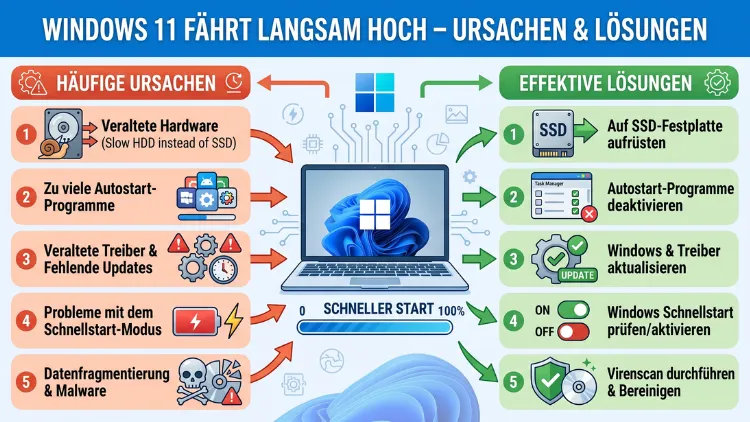
Wenn Windows 11 langsam hochfährt, liegt das selten am Zufall. Stattdessen stecken dahinter meist konkrete, behebbare Ursachen: zu viele Autostart-Programme, veraltete Treiber, volle Festplatten oder falsche Energieeinstellungen.
Dieser Artikel erklärt Ihnen, warum Ihr PC oder Laptop beim Booten so lange braucht, und zeigt Ihnen Schritt für Schritt, wie Sie die Bootzeit unter Windows 11 dauerhaft und spürbar verkürzen.
Was eine lange Bootzeit bei Windows 11 bedeutet
Ein langsamer Systemstart ist für viele Nutzer ein tägliches Ärgernis. Deshalb ist es wichtig zu verstehen, was im Hintergrund tatsächlich passiert, wenn Windows 11 hochfährt. Beim Booten lädt das Betriebssystem nicht nur den Desktop, sondern außerdem Dutzende von Diensten, Treibern und Programmen gleichzeitig. Jeder zusätzliche Prozess kostet dabei Zeit und Systemressourcen.
Besonders auf älteren Geräten oder nach mehreren Windows-11-Updates kann sich die Startzeit deutlich verlängern. Zudem sammeln sich im Laufe der Zeit immer mehr Programme und Dienste an, die automatisch beim Hochfahren starten. Das Ergebnis: Der PC braucht statt 15 Sekunden plötzlich 2 Minuten, bevor er wirklich nutzbar ist.
Grundsätzlich lassen sich die Ursachen in drei Kategorien einteilen:
- Softwareseitige Ursachen – Autostart-Programme, Hintergrunddienste, Update-Reste
- Hardwareseitige Ursachen – alte HDD statt SSD, zu wenig RAM, veraltete Komponenten
- Systemseitige Ursachen – Energieoptionen, BIOS-Einstellungen, beschädigte Systemdateien
Zunächst sollten Sie prüfen, in welche Kategorie Ihr Problem fällt. Danach können Sie gezielt vorgehen und die richtigen Maßnahmen ergreifen.
Die häufigsten Ursachen, wenn Windows 11 langsam hochfährt
Zu viele Autostart-Programme
Das ist mit Abstand die häufigste Ursache für lange Bootzeiten. Jede Software, die Sie installieren, trägt sich oft automatisch in den Autostart ein. Dazu gehören beispielsweise Cloud-Dienste wie OneDrive oder Dropbox, Spiele-Launcher wie Steam oder Epic Games Launcher, Messenger wie Telegram oder Discord sowie Treiber-Hilfsprogramme der Hardware-Hersteller.
Jedes dieser Programme startet beim Hochfahren mit und belastet dabei CPU, RAM und den Datenträger gleichzeitig. In der Praxis können so schnell 20 bis 30 Programme im Hintergrund laden, bevor der Desktop überhaupt vollständig nutzbar ist.
Veraltete oder fehlerhafte Treiber
Veraltete Treiber sind ebenfalls ein häufiger, aber oft übersehener Bremsklotz. Besonders Grafikkartentreiber von Nvidia oder AMD, Chipsatz-Treiber und Speicher-Controller-Treiber können nach Windows-Updates Kompatibilitätsprobleme verursachen. Das System kommuniziert dann ineffizient mit der Hardware, was die Bootzeit verlängert und das gesamte System verlangsamt.
Außerdem können fehlerhafte Treiber dazu führen, dass Windows 11 beim Start in einen Fehlerzustand gerät und bestimmte Prozesse mehrfach ausführt. Deshalb sollten Treiber-Updates stets Teil der regelmäßigen Systempflege sein.
Volle oder langsame Festplatte
Windows 11 benötigt beim Hochfahren intensiven Lese- und Schreibzugriff auf den Systemdatenträger. Wenn das Laufwerk zu voll oder zu langsam ist, verlangsamt das den gesamten Bootvorgang erheblich. Besonders kritisch wird es, wenn weniger als 10 bis 15 Prozent des Speicherplatzes frei sind. Dann muss Windows 11 nach freien Sektoren suchen, was zusätzliche Zeit kostet.
Zudem verwenden viele ältere PCs und Laptops noch eine klassische HDD (Festplattenlaufwerk) statt einer modernen SSD (Solid-State-Drive). Während eine SSD Windows 11 in 10 bis 30 Sekunden startet, kann eine HDD dafür mehrere Minuten brauchen.
Falsche Energieeinstellungen
Energieoptionen haben direkten Einfluss auf die Bootgeschwindigkeit. Wenn Windows 11 im Energiesparmodus konfiguriert ist, drosselt es absichtlich die CPU-Leistung und andere Komponenten. Das ist besonders bei Laptops ein häufiges Problem: Im Akkubetrieb startet das System deutlich langsamer als an der Steckdose.
Darüber hinaus ist der Schnellstart (englisch: Fast Startup) eine wichtige Funktion, die viele Nutzer versehentlich deaktiviert haben. Der Schnellstart speichert einen Teil des Systemzustands beim Herunterfahren und kann damit die nächste Bootzeit erheblich verkürzen.
Beschädigte Systemdateien und Update-Reste
Nach größeren Windows-Updates können beschädigte Systemdateien oder nicht vollständig bereinigter Update-Cache die Startzeit verlängern. Windows führt unmittelbar nach Updates außerdem automatisch Hintergrundaufgaben aus, wie Indizierung der Suchdatenbank, Windows Defender-Scans und Datenträgeroptimierung. Diese Prozesse sind zwar notwendig, belasten das System jedoch für Stunden oder sogar Tage.
Malware und unerwünschte Software
Schadsoftware konfiguriert sich typischerweise so, dass sie beim Systemstart automatisch ausgeführt wird. Dadurch verbraucht sie Ressourcen und verlangsamt die Bootzeit erheblich. Wenn Ihr PC früher schnell startete und plötzlich ohne erkennbaren Grund langsamer wurde, sollten Sie deshalb auch einen Malware-Scan in Betracht ziehen.
Windows 11 schneller hochfahren lassen – Die besten Lösungen
Lösung 1: Autostart-Programme deaktivieren
Das ist die wirkungsvollste Maßnahme und sollte stets zuerst umgesetzt werden. Gehen Sie folgendermaßen vor:
- Drücken Sie Strg + Umschalt + Esc, um den Task-Manager zu öffnen.
- Klicken Sie oben auf den Tab „Autostart-Apps“ (Windows 11 24H2 und neuer) oder auf „Autostart“.
- Sortieren Sie die Liste nach „Startauswirkung“, indem Sie auf diese Spalte klicken.
- Deaktivieren Sie alle Programme mit hoher Startauswirkung, die Sie beim Start nicht zwingend benötigen.
- Klicken Sie dazu mit der rechten Maustaste auf den Eintrag und wählen Sie „Deaktivieren“.
Laut Praxistests können Sie damit zwischen 20 und 60 Sekunden Bootzeit einsparen. Deaktivieren Sie jedoch keine Systemdienste oder Sicherheitssoftware wie Windows Defender, da das die Systemstabilität beeinträchtigen kann.
Lösung 2: Schnellstart aktivieren
Der Windows-Schnellstart ist eine clevere Funktion, die den Bootvorgang deutlich beschleunigt. So aktivieren Sie ihn:
- Öffnen Sie die Systemsteuerung über die Windows-Suche.
- Navigieren Sie zu System und Sicherheit → Energieoptionen.
- Klicken Sie links auf „Auswählen, was beim Drücken von Netzschaltern geschehen soll“.
- Klicken Sie auf „Einige Einstellungen sind momentan nicht verfügbar“.
- Aktivieren Sie das Häkchen bei „Schnellstart aktivieren (empfohlen)“.
- Klicken Sie auf „Änderungen speichern“.
Diese Einstellung kann die Bootzeit um weitere 10 bis 30 Sekunden verkürzen. Beachten Sie jedoch: Bei aktiviertem Schnellstart führt ein normales Herunterfahren keinen vollständigen Neustart durch. Für Updates oder Treiberwechsel sollten Sie daher gezielt „Neu starten“ wählen.
Lösung 3: Energieplan auf „Ausbalanciert“ oder „Höchstleistung“ umstellen
Besonders bei Laptops ist der Energieplan häufig der Grund für langsames Hochfahren. Stellen Sie den Plan daher wie folgt um:
- Öffnen Sie Einstellungen → System → Energie und Akku (Windows 11).
- Wählen Sie unter „Energiemodus“ die Option „Ausbalanciert“ oder „Beste Leistung“.
- Alternativ können Sie über die Systemsteuerung zu „Energieoptionen“ navigieren und „Höchstleistung“ auswählen.
Außerdem sollten Sie bei Laptops prüfen, ob der PC beim Starten am Netzteil angeschlossen ist, da viele Geräte im Akkubetrieb automatisch gedrosselt werden.
Lösung 4: Temporäre Dateien und Update-Cache bereinigen
Angesammelte temporäre Dateien belasten den Systemdatenträger und verlangsamen den Start. Bereinigen Sie diese deshalb regelmäßig:
Mit dem integrierten Tool:
- Drücken Sie Windows + R, geben Sie cleanmgr ein und bestätigen Sie mit Enter.
- Wählen Sie das Systemlaufwerk (C:) aus und klicken Sie auf „OK“.
- Aktivieren Sie alle gewünschten Kategorien, besonders „Temporäre Dateien“, „Windows Update-Bereinigung“ und „Temporäre Internetdateien“.
- Klicken Sie auf „OK“ und anschließend auf „Dateien löschen“.
Zusätzlich über die Einstellungen:
- Öffnen Sie Einstellungen → System → Speicher.
- Aktivieren Sie die „Speicheroptimierung“, die temporäre Dateien automatisch und regelmäßig entfernt.
- Klicken Sie auf „Speicheroptimierung konfigurieren“ und legen Sie einen Zeitplan fest.
Lösung 5: Treiber aktualisieren
Veraltete Treiber beheben Sie am zuverlässigsten direkt über die Herstellerwebseiten:
- Nvidia-Grafiktreiber: nvidia.com/drivers – dort finden Sie stets die aktuellste Version für Ihre GPU.
- AMD-Grafiktreiber: amd.com/de/support – Adrenalin-Software herunterladen und installieren.
- Intel-Grafiktreiber: intel.com/content/www/de/de/download-center – passende Treiber nach Modell suchen.
- Mainboard/Chipsatz-Treiber: Suchen Sie auf der Webseite des Mainboard-Herstellers (z. B. ASUS, MSI, Gigabyte oder ASRock) nach Ihrem Modell.
Außerdem können Sie Windows Update nutzen: Öffnen Sie Einstellungen → Windows Update → Erweiterte Optionen → Optionale Updates, um dort verfügbare Treiber-Updates zu installieren.
Lösung 6: Systemdateien reparieren (SFC und DISM)
Beschädigte Systemdateien lassen sich mit zwei integrierten Windows-Werkzeugen beheben. Gehen Sie dabei folgendermaßen vor:
- Öffnen Sie die Eingabeaufforderung als Administrator: Geben Sie in der Windows-Suche „cmd“ ein, klicken Sie mit der rechten Maustaste auf das Ergebnis und wählen Sie „Als Administrator ausführen“.
- Geben Sie zunächst folgenden Befehl ein und bestätigen Sie mit Enter:
sfc /scannow
Dieser Vorgang prüft und repariert beschädigte Systemdateien automatisch. Warten Sie, bis der Scan abgeschlossen ist. - Anschließend führen Sie diesen Befehl aus:
DISM /Online /Cleanup-Image /RestoreHealth
Dieser Befehl repariert das Windows-Systemabbild und behebt tiefergehende Fehler. - Starten Sie den PC danach neu und prüfen Sie, ob sich die Bootzeit verbessert hat.
Lösung 7: Malware-Scan durchführen
Führen Sie einen vollständigen Systemscan durch, um Schadsoftware auszuschließen. Nutzen Sie dafür das integrierte Tool Windows-Sicherheit:
- Öffnen Sie Einstellungen → Datenschutz und Sicherheit → Windows-Sicherheit.
- Klicken Sie auf „Viren- und Bedrohungsschutz“.
- Wählen Sie „Scanoptionen“ und anschließend „Vollständiger Scan“.
- Klicken Sie auf „Jetzt scannen“.
Zusätzlich empfehlen wir den kostenlosen Malwarebytes Free (malwarebytes.com), der sich hervorragend als Ergänzungsscan eignet, auch wenn Windows Defender bereits aktiv ist. Malwarebytes findet häufig Adware und potenziell unerwünschte Programme, die Defender übersieht.
Lösung 8: Visuelle Effekte reduzieren
Windows 11 setzt viele animierte und transparente visuelle Elemente ein. Deshalb belastet das ältere oder schwächere Hardware merklich. Reduzieren Sie die Effekte wie folgt:
- Drücken Sie Windows + R, geben Sie sysdm.cpl ein und bestätigen Sie.
- Wechseln Sie zum Tab „Erweitert“ und klicken Sie unter „Leistung“ auf „Einstellungen“.
- Wählen Sie „Für optimale Leistung anpassen“ oder deaktivieren Sie einzelne Effekte manuell.
- Klicken Sie auf „Übernehmen“ und dann auf „OK“.
Lösung 9: BIOS/UEFI-Einstellungen optimieren
Das BIOS bietet ebenfalls Stellschrauben für den Bootvorgang. Rufen Sie das BIOS-Menü auf, indem Sie beim Start des PCs wiederholt Entf, F2 oder F12 drücken (je nach Hersteller). Suchen Sie dort nach folgenden Optionen:
- „Fast Boot“ oder „Ultra Fast Boot“ aktivieren: Dadurch überspringt das BIOS beim Start viele Hardwaretests.
- Bootpriorität prüfen: Stellen Sie sicher, dass das Systemlaufwerk (SSD/HDD) als erstes Boot-Gerät eingetragen ist. Wenn das BIOS zuerst nach einem USB-Stick oder DVD-Laufwerk sucht, verlängert das den Start.
- Secure Boot aktiviert lassen: Deaktivieren Sie Secure Boot nicht, da das die Systemsicherheit gefährdet.
Lösung 10: Hardware-Upgrade – von HDD auf SSD wechseln
Wenn alle vorherigen Maßnahmen nicht ausreichen, ist veraltete Hardware das eigentliche Problem. Der effektivste Hardware-Eingriff ist der Wechsel von einer HDD auf eine SSD. Dieser Schritt allein kann die Bootzeit von mehreren Minuten auf unter 20 Sekunden reduzieren.
Empfehlenswerte SSDs für den Einstieg im Jahr 2026 sind beispielsweise die Samsung 870 EVO (SATA, für ältere Systeme) oder die Samsung 980/990 (NVMe M.2, für moderne Mainboards). Beide Modelle sind zuverlässig und weit verbreitet.
Um das bestehende System auf die neue SSD zu übertragen, ohne alles neu installieren zu müssen, nutzen Sie ein Klon-Tool. Wir empfehlen hierfür Macrium Reflect Free (macrium.com/reflectfree): Die Software ist kostenlos, auf Deutsch verfügbar und führt Sie durch den Klonvorgang in wenigen Schritten.
Windows 11 Bootzeit messen – So geht’s
Bevor und nach Ihren Optimierungen sollten Sie die Bootzeit messen, um den Fortschritt zu dokumentieren. Nutzen Sie dafür die Ereignisanzeige:
- Drücken Sie Windows + R, geben Sie eventvwr.msc ein und bestätigen Sie.
- Navigieren Sie zu Anwendungs- und Dienstprotokolle → Microsoft → Windows → Diagnostics-Performance → Betrieb.
- Suchen Sie nach Ereignis-ID 100 – dort sehen Sie die genaue Bootzeit in Millisekunden.
Alternativ zeigt das Tool BootRacer (frei verfügbar, boootracer.com) die Bootzeit in einer übersichtlichen Oberfläche an und vergleicht mehrere Startvorgänge miteinander.
Empfohlene Vorgehensweisen für dauerhaft schnelle Startzeiten
Damit Windows 11 langfristig schnell hochfährt, sollten Sie regelmäßige Wartungsmaßnahmen einplanen. Dazu gehören:
- Monatliche Datenträgerbereinigung mit dem integrierten Bereinigungstool oder manuell über Einstellungen → System → Speicher
- Regelmäßige Windows-Updates, da Microsoft bekannte Leistungsprobleme häufig mit Patches behebt
- Treiber-Updates mindestens alle drei bis sechs Monate, besonders nach großen Feature-Updates
- Autostart-Kontrolle nach jeder Software-Installation, da neue Programme sich oft automatisch eintragen
- Mindestens 15 bis 20 Prozent freier Speicherplatz auf dem Systemlaufwerk als Faustregel einhalten
- Vollständigen Malware-Scan vierteljährlich durchführen
Außerdem ist es sinnvoll, den Leistungsproblembehandler gelegentlich auszuführen. Diesen finden Sie unter Einstellungen → System → Problembehandlung → Weitere Problembehandlungen → Leistung.
Unterschied: Langsamer Kaltstart vs. langsamer Neustart
Viele Nutzer bemerken, dass ihr System nach einem Neustart schneller startet als nach einem vollständigen Herunterfahren und Einschalten. Das ist kein Fehler, sondern eine Folge des aktivierten Schnellstarts. Beim Herunterfahren speichert Windows 11 einen Systemzustand (Hibernate-Datei), der beim nächsten Start geladen wird. Deshalb startet ein Neustart ohne diesen Cache, was manchmal länger dauert, jedoch das System vollständig zurücksetzt.
Wenn Ihr System nach dem Neustart langsamer ist, liegt das oft daran, dass Windows dabei Update-Aufgaben und Nacharbeiten ausführt. Warten Sie in diesem Fall zwei bis drei Minuten, bevor Sie die Leistung beurteilen, da das System diese Hintergrundprozesse erst abschließen muss.
Windows 11 auf Desktop-PC vs. Laptop: Unterschiede beim Hochfahren
Obwohl Windows 11 auf beiden Geräteklassen läuft, gibt es relevante Unterschiede beim Hochfahren:
Desktop-PCs profitieren häufig von mehr RAM, besserer Kühlung und schnelleren NVMe-SSDs. Zudem fehlt der Akkubetrieb als Drosselungsfaktor. Deshalb starten Desktop-PCs unter Windows 11 in der Regel schneller.
Laptops hingegen sind anfälliger für langsame Bootzeiten, weil Hersteller wie Lenovo, HP, Dell, ASUS oder Acer häufig eigene Bloatware-Programme vorinstallieren, die automatisch starten. Außerdem greifen Energiesparmodi auf Laptops stärker ein. Zusätzlich nutzen viele günstigere Laptops noch mechanische HDDs oder eMMC-Speicher, die deutlich langsamer als NVMe-SSDs sind.
Für Laptop-Nutzer empfehlen wir daher besonders: Deaktivieren Sie Hersteller-Bloatware im Autostart (z. B. McAfee-Testversionen, Lenovo Vantage Service, HP Sure Connect etc.) und prüfen Sie, ob ein SSD-Upgrade möglich ist.
Was tun, wenn Windows 11 nach einem Update plötzlich langsam hochfährt?
Direkt nach einem kumulativen Update oder Feature-Update ist ein vorübergehend langsamerer Start normal. Windows führt dabei Indizierungsaufgaben, Kompatibilitätsprüfungen und Optimierungsprozesse aus. Deshalb sollten Sie mindestens 24 bis 48 Stunden abwarten, bevor Sie Maßnahmen ergreifen.
Bleibt das System auch danach langsam, gehen Sie folgendermaßen vor:
- Prüfen Sie zunächst, ob das Update neue Treiber mitgebracht hat, die Probleme verursachen.
- Öffnen Sie den Task-Manager und überprüfen Sie, welche Prozesse dauerhaft CPU oder Datenträger belasten.
- Prüfen Sie außerdem, ob das Update den Energieplan verändert hat (Energieoptionen → Aktiver Plan).
- Führen Sie SFC und DISM (wie oben beschrieben) aus, um Systemdatei-Fehler zu beheben.
- Wenn das Problem eindeutig durch ein bestimmtes Update verursacht wurde, können Sie es unter Einstellungen → Windows Update → Updateverlauf → Updates deinstallieren gezielt entfernen.
Welche Bootzeit ist für Windows 11 normal?
Als Orientierung gelten folgende Richtwerte für Windows 11 im Jahr 2026:
| Hardware | Erwartete Bootzeit |
|---|---|
| NVMe-SSD + moderner Prozessor | 8–15 Sekunden |
| SATA-SSD + aktueller Prozessor | 15–30 Sekunden |
| SATA-SSD + älterer Prozessor | 30–60 Sekunden |
| Klassische HDD | 60–180 Sekunden oder mehr |
Wenn Ihre Bootzeit deutlich über diesen Werten liegt, ist das ein klares Zeichen dafür, dass Optimierungsbedarf besteht. Außerdem zeigt ein Vergleich dieser Werte, dass allein der Wechsel von HDD auf SSD den größten messbaren Unterschied macht.
Häufige Fragen zum langsamen Hochfahren
Warum fährt mein Windows 11 PC so langsam hoch?
Die häufigsten Ursachen sind zu viele Autostart-Programme, veraltete Treiber, eine volle oder alte HDD, deaktivierter Schnellstart und falsche Energieoptionen. In seltenen Fällen kann auch Malware oder eine beschädigte Systemdatei schuld sein. Ein Blick in den Task-Manager → Autostart-Tab hilft oft, das Problem sofort zu identifizieren.
Hilft der Schnellstart wirklich beim Hochfahren?
Ja, der Windows-Schnellstart verkürzt die Bootzeit messbar um 10 bis 30 Sekunden, da Windows beim nächsten Start auf einen gespeicherten Systemzustand zurückgreift. Allerdings löst er keine tiefer liegenden Probleme wie volle Festplatten oder überfüllte Autostart-Listen. Deshalb ist er als ergänzende Maßnahme, nicht als alleinige Lösung, zu sehen.
Wie deaktiviere ich Autostart-Programme unter Windows 11?
Drücken Sie Strg + Umschalt + Esc, wechseln Sie zum Tab „Autostart-Apps“ und deaktivieren Sie alle Einträge mit hoher Startauswirkung per Rechtsklick → „Deaktivieren“. Systemdienste und Sicherheitssoftware sollten Sie dabei nicht deaktivieren.
Bringt ein SSD-Upgrade wirklich so viel?
Ja, der Wechsel von HDD auf SSD ist die wirkungsvollste Einzelmaßnahme überhaupt. Die Bootzeit reduziert sich damit typischerweise von mehreren Minuten auf unter 30 Sekunden. Zudem profitiert das gesamte System – nicht nur der Start, sondern auch Programmöffnungen, Dateitransfers und die allgemeine Reaktionsgeschwindigkeit verbessern sich deutlich.
Warum startet Windows 11 nach einem Update langsamer?
Direkt nach einem Update führt Windows 11 automatisch Hintergrundaufgaben aus, darunter Suchdatenbank-Indizierung, Windows-Defender-Scans und Systemoptimierungen. Diese können das System für mehrere Stunden oder bis zu zwei Tage verlangsamen. Wenn das Problem danach bestehen bleibt, sollten Treiber überprüft und der Autostart kontrolliert werden.
Kann zu wenig RAM Windows 11 beim Hochfahren verlangsamen?
Ja, zu wenig Arbeitsspeicher (RAM) ist eine reale Ursache. Windows 11 benötigt laut Microsofts Systemanforderungen mindestens 4 GB RAM, empfohlen werden jedoch 8 GB oder mehr. Mit nur 4 GB muss Windows beim Start auf die Auslagerungsdatei zurückgreifen, was den Bootvorgang und die allgemeine Nutzung deutlich verlangsamt.
Welcher Energieplan ist für schnelles Hochfahren empfehlenswert?
Der Energieplan „Ausbalanciert“ ist für die meisten Nutzer die richtige Wahl, da er Leistung und Energieverbrauch sinnvoll kombiniert. Wer maximale Startgeschwindigkeit wünscht, kann zusätzlich „Höchstleistung“ aktivieren, sollte dabei jedoch den höheren Stromverbrauch bedenken. Besonders bei Laptops ist außerdem zu prüfen, ob der Energiemodus im Akkubetrieb die Leistung drosselt.
Was bedeutet es, wenn der Festplattentyp die Bootzeit beeinflusst?
Eine HDD (Hard Disk Drive) liest Daten mechanisch und ist dadurch grundlegend langsamer als eine SSD (Solid State Drive), die auf Flash-Speicher basiert. Beim Hochfahren von Windows 11 müssen Hunderte von Dateien gelesen werden – jeder Lesezugriff dauert auf einer HDD deutlich länger. Deshalb ist dieser Unterschied beim Booten besonders spürbar.
Ist es sicher, Dienste zu deaktivieren, um Windows 11 schneller zu machen?
Das Deaktivieren von Autostart-Programmen im Task-Manager ist sicher und rückgängig zu machen. Vorsichtiger sollten Sie jedoch bei Windows-Diensten sein, da das Deaktivieren der falschen Dienste zu Systeminstabilität führen kann. Deshalb empfehlen wir, nur Autostart-Einträge von bekannten Drittanbieter-Programmen zu deaktivieren und Systemdienste unangetastet zu lassen.
Wie oft sollte ich den PC warten, damit er schnell bleibt?
Empfehlenswert ist eine monatliche Basispflege: Datenträgerbereinigung durchführen, Autostart nach neuen Einträgen kontrollieren und Windows-Updates installieren. Alle drei bis sechs Monate sollten Sie außerdem Treiber aktualisieren und einen vollständigen Malware-Scan durchführen. Regelmäßige Wartung verhindert, dass sich Probleme unbemerkt ansammeln.
Fazit
Windows 11 fährt langsam hoch, wenn sich Autostart-Programme ansammeln, Treiber veralten oder die Hardware an ihre Grenzen stößt. Mit den beschriebenen Schritten – vom Autostart-Management über SFC-Scans bis zum SSD-Upgrade – lösen Sie die meisten Ursachen dauerhaft.
Beginnen Sie stets mit den einfachsten Maßnahmen: Autostart bereinigen, Schnellstart aktivieren, temporäre Dateien löschen. Wer außerdem regelmäßig wartet, hält Windows 11 auch 2026 dauerhaft schnell.
