
Bluetooth-Treiber unter Windows 11/10 aktualisieren: So halten Sie Treiber für Headsets, Lautsprecher, Tastaturen und Mäuse stets auf dem neuesten Stand.
Veraltete Bluetooth-Treiber verursachen Verbindungsabbrüche, Kopfhörer-Probleme und fehlende Geräte. Zum Glück lassen sich Bluetooth-Treiber unter Windows 10 und Windows 11 auf mehreren Wegen schnell und sicher aktualisieren – entweder über den Geräte-Manager, Windows Update oder direkt vom Hersteller.
Dieser Artikel zeigt Ihnen alle Methoden Schritt für Schritt, erklärt häufige Fehlerquellen und gibt konkrete Empfehlungen für den richtigen Treiber.
Was sind Bluetooth-Treiber und warum müssen sie aktualisiert werden?
Bluetooth-Treiber sind Softwarekomponenten, die die Kommunikation zwischen Ihrem Windows-System und dem verbauten Bluetooth-Modul steuern. Ohne einen funktionierenden Treiber erkennt Windows das Modul schlichtweg nicht – oder es verhält sich instabil.
Außerdem führen veraltete Treiber häufig zu konkreten Problemen im Alltag. Zum Beispiel können Bluetooth-Kopfhörer plötzlich keinen Ton mehr übertragen, Mäuse und Tastaturen verbinden sich nicht mehr zuverlässig, oder das Bluetooth-Symbol fehlt komplett in der Taskleiste. Deshalb empfiehlt Microsoft selbst, Treiber regelmäßig auf dem neuesten Stand zu halten.
Zusätzlich spielen Sicherheitsupdates eine wichtige Rolle. Neue Treiberversionen schließen nämlich oft bekannte Sicherheitslücken, die Angreifer theoretisch ausnutzen könnten. Ebenso verbessern aktualisierte Treiber die Energieeffizienz, was besonders bei Notebooks relevant ist.
Typische Zeichen, dass ein Bluetooth-Treiber-Update nötig ist:
- Bluetooth-Gerät wird nicht erkannt oder erscheint mit gelbem Ausrufezeichen im Geräte-Manager
- Verbindungsabbrüche bei Kopfhörern, Lautsprechern oder Eingabegeräten
- Fehlermeldung „Bluetooth funktioniert auf diesem Gerät nicht“
- Kein Bluetooth-Symbol in den Windows-Einstellungen oder der Taskleiste
- Schlechte Audio-Qualität bei Bluetooth-Headsets
- Nach einem Windows-Update funktioniert Bluetooth plötzlich nicht mehr
Methode 1: Bluetooth-Treiber über den Geräte-Manager aktualisieren
Der Geräte-Manager ist der direkteste Weg, um Treiber unter Windows 10 und Windows 11 zu aktualisieren. Diese Methode funktioniert auf beiden Betriebssystemen nahezu identisch.
Schritt-für-Schritt-Anleitung (Windows 10 und Windows 11)
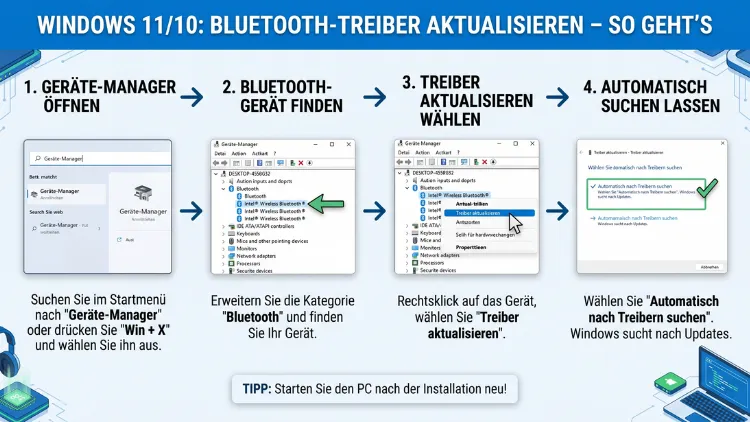
Schritt 1: Drücken Sie gleichzeitig die Tasten Windows + X und klicken Sie im erscheinenden Menü auf „Geräte-Manager“.
Schritt 2: Suchen Sie in der Liste den Eintrag „Bluetooth“ und klicken Sie auf den Pfeil links daneben, um die Kategorie aufzuklappen.
Schritt 3: Darunter erscheint Ihr Bluetooth-Adapter – zum Beispiel „Intel(R) Wireless Bluetooth(R)“, „Qualcomm Atheros QCA61x4A Bluetooth 4.1″ oder „Realtek Bluetooth Adapter“. Klicken Sie mit der rechten Maustaste auf diesen Eintrag.
Schritt 4: Wählen Sie im Kontextmenü die Option „Treiber aktualisieren“.
Schritt 5: Es erscheint ein neues Fenster mit zwei Optionen. Wählen Sie zunächst „Automatisch nach Treibern suchen“. Windows durchsucht daraufhin seinen lokalen Treiberspeicher sowie – sofern eine Internetverbindung besteht – Windows Update.
Schritt 6: Falls Windows einen neueren Treiber findet, wird dieser automatisch installiert. Starten Sie anschließend Ihren PC neu, damit die Änderungen wirksam werden.
Wichtig: Zeigt Windows die Meldung „Die besten Treiber für Ihr Gerät sind bereits installiert“, bedeutet das lediglich, dass im Microsoft-Katalog kein neuerer Treiber hinterlegt ist. Jedoch kann trotzdem ein aktuellerer Treiber auf der Hersteller-Website verfügbar sein.
Methode 2: Bluetooth-Treiber über Windows Update aktualisieren
Windows Update liefert regelmäßig nicht nur Sicherheitsupdates, sondern auch Treiber-Updates für verbaute Hardware. Deshalb sollten Sie vor einer manuellen Treiber-Suche stets prüfen, ob Windows Update bereits eine neuere Version bereithält.
Windows 11: Treiber-Updates über Windows Update abrufen
Schritt 1: Öffnen Sie die Einstellungen über das Startmenü oder die Tastenkombination Windows + I.
Schritt 2: Klicken Sie auf „Windows Update“ im linken Menü.
Schritt 3: Wählen Sie „Nach Updates suchen“. Windows prüft nun, ob neue Updates verfügbar sind.
Schritt 4: Zusätzlich klicken Sie auf „Erweiterte Optionen“ und anschließend auf „Optionale Updates“. Hier verstecken sich unter Windows 11 häufig Treiber-Updates, die nicht automatisch installiert werden.
Schritt 5: Setzen Sie einen Haken bei vorhandenen Bluetooth-Treiber-Updates und klicken Sie auf „Herunterladen und installieren“.
Windows 10: Treiber-Updates über Windows Update abrufen
Schritt 1: Gehen Sie zu Einstellungen → Update und Sicherheit → Windows Update.
Schritt 2: Klicken Sie auf „Nach Updates suchen“.
Schritt 3: Klicken Sie anschließend auf „Optionale Updates anzeigen“. Dort finden Sie unter „Treiber-Updates“ eventuelle Bluetooth-Treiber.
Schritt 4: Aktivieren Sie die gewünschten Updates und klicken Sie auf „Herunterladen und installieren“.
Zudem empfiehlt es sich, nach der Installation einen Neustart durchzuführen, auch wenn Windows diesen nicht explizit fordert.
Methode 3: Bluetooth-Treiber manuell vom Hersteller herunterladen
Die manuelle Installation vom Hersteller liefert in der Regel die aktuellsten und stabilsten Treiber. Besonders bei neuerer Hardware oder nach größeren Windows-Updates ist diese Methode häufig die zuverlässigste.
Den richtigen Bluetooth-Adapter identifizieren
Bevor Sie den richtigen Treiber herunterladen, müssen Sie wissen, welcher Bluetooth-Chip in Ihrem Gerät verbaut ist. Gehen Sie dazu wie folgt vor:
Schritt 1: Öffnen Sie den Geräte-Manager (Windows + X → Geräte-Manager).
Schritt 2: Klappen Sie „Bluetooth“ auf und notieren Sie den genauen Namen des Adapters.
Schritt 3: Klicken Sie doppelt auf den Adapter und wechseln Sie zum Reiter „Details“. Wählen Sie im Dropdown-Menü „Hardware-IDs“ aus. Notieren Sie die angezeigten IDs – zum Beispiel USB\VID_8087&PID_0026.
Anhand dieser Informationen lässt sich der Hersteller eindeutig bestimmen.
Treiber-Download je nach Hersteller
Intel Bluetooth-Treiber:
Besuchen Sie die offizielle Intel-Treiber-Seite: intel.de/content/www/de/de/support/detect.html (Intel Driver & Support Assistant). Dieses Tool erkennt automatisch Ihre Hardware und schlägt passende Treiber vor. Alternativ laden Sie den Treiber manuell unter downloadcenter.intel.com herunter. Suchen Sie dort nach „Intel Wireless Bluetooth“ und wählen Sie Ihr Modell aus.
Qualcomm Bluetooth-Treiber:
Qualcomm-Chips (ehemals Atheros) sind häufig in Laptops von Dell, HP und Lenovo verbaut. Laden Sie den Treiber deshalb direkt von der Support-Seite des Laptop-Herstellers herunter, da Qualcomm keine eigenständige Consumer-Download-Seite betreibt.
Realtek Bluetooth-Treiber:
Realtek stellt Treiber auf realtek.com/en/component/zoo/category/pc-bluetooth-codecs bereit. Alternativ finden Sie die aktuellen Treiber ebenfalls auf der Seite Ihres Geräteherstellers.
Broadcom Bluetooth-Treiber:
Broadcom-Chips kommen häufig in älteren Geräten vor. Treiber erhalten Sie in diesem Fall ausschließlich über die Support-Seiten der Laptop- oder Mainboard-Hersteller.
Treiber für Laptop-Hersteller gezielt herunterladen
Bei Notebooks empfiehlt sich außerdem der direkte Weg über den Gerätehersteller, da diese angepasste Treiber mit optimierter Kompatibilität bereitstellen:
- Dell: support.dell.com → Gerät auswählen → Treiber & Downloads → Kategorie „Netzwerk“
- HP: support.hp.com → Produktnummer eingeben → Software und Treiber
- Lenovo: support.lenovo.com → Produkt auswählen → Treiber & Software
- ASUS: asus.com/de/support → Modell eingeben → Treiber & Dienstprogramme
- Acer: acer.com/de-de/support → Seriennummer eingeben → Treiber herunterladen
Manuellen Treiber installieren
Schritt 1: Laden Sie die Treiber-Datei herunter. Meist handelt es sich um eine .exe-Datei (Installer) oder ein .zip-Archiv mit .inf-Dateien.
Schritt 2: Bei einem Installer (.exe): Führen Sie die Datei aus und folgen Sie dem Installationsassistenten.
Schritt 3: Bei INF-Dateien (.zip): Entpacken Sie das Archiv. Öffnen Sie den Geräte-Manager, klicken Sie mit der rechten Maustaste auf Ihren Bluetooth-Adapter und wählen Sie „Treiber aktualisieren“ → „Auf dem Computer nach Treibern suchen“. Navigieren Sie zum entpackten Ordner und bestätigen Sie.
Schritt 4: Starten Sie Windows nach der Installation neu.
Methode 4: Bluetooth-Treiber mit dem Intel Driver & Support Assistant automatisch aktualisieren
Für Intel-Hardware empfiehlt sich das kostenlose Tool Intel Driver & Support Assistant (Intel DSA). Dieses Programm scannt Ihr System automatisch und erkennt, welche Intel-Treiber – einschließlich Bluetooth – veraltet sind.
So verwenden Sie Intel DSA:
Schritt 1: Rufen Sie intel.com/content/www/us/en/support/detect.html im Browser auf und klicken Sie auf „Jetzt herunterladen“.
Schritt 2: Installieren Sie die Anwendung und starten Sie sie.
Schritt 3: Das Tool scannt automatisch Ihre Hardware. Veraltete Treiber werden übersichtlich aufgelistet.
Schritt 4: Klicken Sie neben dem Bluetooth-Treiber auf „Herunterladen“ und anschließend auf „Installieren“.
Schritt 5: Starten Sie den PC danach neu.
Dieses Werkzeug ist besonders praktisch, weil es außerdem andere Intel-Treiber – etwa für WLAN oder Grafik – gleichzeitig überprüft und aktualisiert.
Methode 5: Bluetooth-Treiber deinstallieren und neu installieren
Manchmal hilft eine vollständige Neuinstallation des Treibers besser als ein einfaches Update. Das ist sinnvoll, wenn der Treiber beschädigt ist oder sich Fehler nach einem Windows-Update eingeschlichen haben.
Schritt 1: Öffnen Sie den Geräte-Manager.
Schritt 2: Klicken Sie mit der rechten Maustaste auf Ihren Bluetooth-Adapter und wählen Sie „Gerät deinstallieren“.
Schritt 3: Setzen Sie, falls angeboten, einen Haken bei „Treibersoftware für dieses Gerät löschen“ und bestätigen Sie.
Schritt 4: Starten Sie Ihren PC neu. Windows erkennt den Bluetooth-Adapter beim Neustart automatisch wieder und installiert einen Basistreiber.
Schritt 5: Prüfen Sie anschließend, ob ein aktuellerer Treiber verfügbar ist, und installieren Sie diesen wie oben beschrieben.
Diese Methode löst häufig hartnäckige Probleme, die durch korrupte Treiberdateien entstanden sind.
Bluetooth fehlt komplett – Was tun?
Manchmal erscheint die Kategorie „Bluetooth“ im Geräte-Manager gar nicht erst. Das ist besonders frustrierend, jedoch in vielen Fällen lösbar.
Mögliche Ursachen und Lösungen
Bluetooth ist deaktiviert:
Prüfen Sie zunächst, ob Bluetooth in den Windows-Einstellungen aktiv ist. Gehen Sie unter Windows 11 zu Einstellungen → Bluetooth und Geräte und stellen Sie sicher, dass der Bluetooth-Schalter auf „Ein“ steht. Ebenso sollten Sie prüfen, ob der Flugzeugmodus aktiviert ist, da dieser Bluetooth automatisch deaktiviert.
Bluetooth-Dienst ist gestoppt:
Drücken Sie Windows + R, geben Sie services.msc ein und drücken Sie Enter. Suchen Sie den Dienst „Bluetooth-Unterstützungsdienst“. Klicken Sie mit der rechten Maustaste darauf und wählen Sie „Starten“. Setzen Sie außerdem den Starttyp auf „Automatisch“.
Bluetooth-Adapter unter „Andere Geräte“ oder „Unbekannte Geräte“:
Öffnen Sie im Geräte-Manager den Bereich „Andere Geräte“ oder „Unbekannte Geräte“. Befindet sich dort ein Gerät mit gelbem Ausrufezeichen, handelt es sich möglicherweise um den Bluetooth-Adapter ohne passenden Treiber. Klicken Sie mit der rechten Maustaste darauf und wählen Sie „Treiber aktualisieren“.
Versteckte Geräte anzeigen:
Klicken Sie im Geräte-Manager im Menü oben auf „Ansicht“ → „Ausgeblendete Geräte anzeigen“. Erscheint der Bluetooth-Adapter nun, klicken Sie mit der rechten Maustaste und wählen „Gerät aktivieren“.
Bluetooth-Treiber unter Windows 10 und Windows 11 – Unterschiede beachten
Obwohl die grundlegenden Methoden auf beiden Systemen gleich sind, gibt es einige wichtige Unterschiede:
Windows 11 integriert Bluetooth-Treiber-Updates stärker in Windows Update und lädt diese häufig automatisch im Hintergrund. Zudem unterstützt Windows 11 den neueren Bluetooth LE Audio-Standard, wofür spezielle Treiber notwendig sind.
Windows 10 hingegen bietet unter Umständen ältere Treiber über Windows Update an, da der Support für Windows 10 im Oktober 2025 endete. Deshalb empfiehlt sich für Windows-10-Nutzer besonders die manuelle Treiber-Installation vom Hersteller, um aktuelle Versionen zu erhalten.
Ebenso sollten Windows-10-Nutzer bedenken, dass Microsoft keine neuen Funktions-Updates mehr für dieses System liefert. Jedoch erhalten kritische Sicherheitsupdates noch bis Oktober 2025 Unterstützung – danach empfiehlt Microsoft dringend den Umstieg auf Windows 11.
Treiber-Update rückgängig machen – So stellen Sie den alten Treiber wieder her
Falls ein neuer Bluetooth-Treiber Probleme verursacht, lässt sich der vorherige Treiber unkompliziert wiederherstellen. Diese Funktion ist unter Windows 10 und Windows 11 identisch verfügbar.
Schritt 1: Öffnen Sie den Geräte-Manager.
Schritt 2: Klicken Sie doppelt auf Ihren Bluetooth-Adapter, um die Eigenschaften zu öffnen.
Schritt 3: Wechseln Sie zum Reiter „Treiber“.
Schritt 4: Klicken Sie auf „Vorheriger Treiber“. Ist diese Schaltfläche ausgegraut, ist kein älterer Treiber gespeichert – in diesem Fall hilft die Systemwiederherstellung weiter.
Schritt 5: Bestätigen Sie die Rückkehr zum alten Treiber und starten Sie den PC neu.
Automatische Treiber-Updates dauerhaft verwalten
Standardmäßig installiert Windows Treiber-Updates automatisch über Windows Update. Jedoch bevorzugen manche Nutzer mehr Kontrolle über diesen Prozess.
Automatische Treiber-Updates deaktivieren (Windows 10 und 11):
Schritt 1: Drücken Sie Windows + R, geben Sie sysdm.cpl ein und drücken Sie Enter.
Schritt 2: Wechseln Sie zum Reiter „Hardware“ und klicken Sie auf „Geräteinstallationseinstellungen“.
Schritt 3: Wählen Sie „Nein (Ihr Gerät funktioniert möglicherweise nicht wie erwartet)“ und klicken Sie auf „Änderungen speichern“.
Wichtig: Deaktivieren Sie automatische Treiber-Updates nur dann, wenn Sie Treiber manuell verwalten möchten. Andernfalls könnten wichtige Sicherheitsupdates ausbleiben.
Häufige Fehler beim Bluetooth-Treiber-Update vermeiden
Beim Aktualisieren von Treibern passieren immer wieder dieselben Fehler. Deshalb sollten Sie folgende Punkte beachten:
Falschen Treiber installiert: Achten Sie darauf, exakt den Treiber für Ihren Chip-Typ und Ihre Windows-Version (32-Bit/64-Bit) herunterzuladen. Ein falscher Treiber kann das System destabilisieren.
Treiber aus unseriösen Quellen: Laden Sie Treiber ausschließlich von den offiziellen Hersteller-Websites oder über Windows Update herunter. Drittanbieter-Seiten bieten häufig veraltete, manipulierte oder mit Schadsoftware versehene Dateien an.
Neustart vergessen: Viele Treiber-Installationen werden erst nach einem Neustart vollständig wirksam. Zudem werden dabei zwischengespeicherte Fehlerzustände zurückgesetzt.
Treiber-Update-Tools von Drittanbietern: Programme wie „Driver Booster“ oder ähnliche Werkzeuge versprechen automatische Treiber-Updates, laden jedoch häufig ungeeignete oder veraltete Treiber herunter. Deshalb empfehlen sich ausschließlich die offiziellen Wege.
Bluetooth-Probleme nach dem Treiber-Update – Schnelle Hilfe
Sollte Bluetooth nach einem Update weiterhin nicht funktionieren, helfen folgende Maßnahmen:
Windows-Problembehandlung starten:
Gehen Sie unter Windows 11 zu Einstellungen → System → Problembehandlung → Weitere Problembehandlungen und starten Sie „Bluetooth“. Windows versucht daraufhin, Probleme automatisch zu erkennen und zu beheben. Unter Windows 10 finden Sie die Problembehandlung unter Einstellungen → Update und Sicherheit → Problembehandlung → Zusätzliche Problembehandlungen.
Bluetooth-Dienste neu starten:
Öffnen Sie services.msc und starten Sie folgende Dienste neu:
- Bluetooth-Unterstützungsdienst
- Bluetooth-Audiogateway-Dienst
- Bluetooth-Benutzersupportdienst
BIOS/UEFI-Einstellungen prüfen:
Bei manchen Geräten lässt sich Bluetooth im BIOS deaktivieren. Starten Sie den PC neu, rufen Sie das BIOS/UEFI auf (meist mit F2, F10, Delete oder Entf während des Bootvorgangs) und prüfen Sie, ob Bluetooth in den Einstellungen aktiv ist.
Systemwiederherstellung nutzen:
Falls das Problem nach einem bestimmten Update aufgetreten ist, stellen Sie Windows über Einstellungen → System → Info → Systemschutz → Systemwiederherstellung auf einen früheren Zeitpunkt zurück.
Häufige Fragen zum Bluetooth-Treiber-Update
Wie finde ich heraus, welchen Bluetooth-Chip mein PC hat?
Öffnen Sie den Geräte-Manager über Windows + X, klappen Sie die Kategorie „Bluetooth“ auf und notieren Sie den genauen Namen des Adapters. Für mehr Details klicken Sie doppelt auf den Eintrag und wechseln zu „Details“ → „Hardware-IDs“. Anhand dieser Angaben lässt sich der Hersteller eindeutig identifizieren.
Wie oft sollte ich meinen Bluetooth-Treiber aktualisieren?
In der Regel reicht es, Bluetooth-Treiber dann zu aktualisieren, wenn Probleme auftreten oder nach größeren Windows-Updates. Wer jedoch immer auf dem neuesten Stand sein möchte, prüft alle ein bis drei Monate, ob neue Treiber verfügbar sind. Ebenso sollten Sie nach dem Kauf neuer Bluetooth-Geräte prüfen, ob ein aktueller Treiber installiert ist.
Kann ein falscher Bluetooth-Treiber meinen PC beschädigen?
Ein falscher Treiber kann das Bluetooth-Modul temporär außer Betrieb setzen oder das System instabil machen. Dauerhafter Hardware-Schaden entsteht dadurch jedoch in der Regel nicht. Zudem lässt sich ein falscher Treiber jederzeit über den Geräte-Manager deinstallieren und durch die korrekte Version ersetzen.
Warum zeigt Windows an, dass der beste Treiber bereits installiert ist, obwohl Bluetooth nicht funktioniert?
Windows prüft nur seinen eigenen Treiber-Katalog, der nicht immer aktuell ist. Deshalb kann trotzdem ein neuerer Treiber auf der Hersteller-Website verfügbar sein. Suchen Sie in diesem Fall manuell nach dem passenden Treiber auf der offiziellen Seite Ihres Adapter-Herstellers oder Ihres Laptop-Herstellers.
Was mache ich, wenn Bluetooth nach einem Windows-Update nicht mehr funktioniert?
Zunächst sollten Sie prüfen, ob ein aktualisierter Treiber über Windows Update oder die Hersteller-Website verfügbar ist. Falls nicht, hilft oft die Deinstallation des Treibers im Geräte-Manager und ein anschließender Neustart. Alternativ stellen Sie Windows über die Systemwiederherstellung auf den Stand vor dem Update zurück.
Muss ich den PC nach einem Bluetooth-Treiber-Update neu starten?
Ja, in den meisten Fällen ist ein Neustart notwendig, damit der neue Treiber vollständig geladen wird. Ebenso werden dabei zwischengespeicherte Fehlerzustände im Treiber zurückgesetzt. Selbst wenn Windows keinen Neustart fordert, empfiehlt es sich, diesen durchzuführen.
Funktionieren externe USB-Bluetooth-Adapter auch mit den genannten Methoden?
Ja, jedoch laden externe USB-Bluetooth-Adapter häufig ihre eigenen Treiber mit. Deshalb sollten Sie bei externen Adaptern zunächst die beiliegende Software oder die Hersteller-Website des Adapters (z. B. ASUS, TP-Link, Plugable) nutzen. Zusätzlich funktioniert auch der Geräte-Manager wie bei internen Adaptern.
Hilft ein Bluetooth-Treiber-Update bei Ton-Problemen mit Bluetooth-Kopfhörern?
Häufig ja. Besonders bei verzerrtem Klang, Aussetzern oder fehlenden Audio-Codecs wie aptX oder AAC kann ein aktualisierter Treiber helfen. Zudem sollten Sie prüfen, ob Ihre Bluetooth-Kopfhörer aktualisierte Firmware benötigen, da das Problem auch auf der Seite des Endgeräts liegen kann.
Wo finde ich den Bluetooth-Treiber, wenn er komplett fehlt?
Starten Sie zunächst den PC neu und öffnen Sie anschließend den Geräte-Manager. Aktivieren Sie unter „Ansicht“ die Option „Ausgeblendete Geräte anzeigen“. Erscheint der Bluetooth-Adapter dort, aktivieren Sie ihn. Andernfalls suchen Sie auf der Support-Seite Ihres Geräteherstellers nach einem Bluetooth-Treiber für Ihr Modell und Ihre Windows-Version.
Ist es sicher, Treiber von Drittanbieter-Seiten zu laden?
Nein, das ist grundsätzlich nicht empfehlenswert. Viele Drittanbieter-Seiten bieten veraltete, manipulierte oder mit Schadsoftware versehene Treiber an. Deshalb sollten Sie Treiber ausschließlich über Windows Update, den Geräte-Manager oder die offiziellen Hersteller-Websites beziehen.
Fazit
Bluetooth-Treiber unter Windows 10 und Windows 11 zu aktualisieren ist mit den richtigen Methoden unkompliziert. Nutzen Sie dafür den Geräte-Manager, Windows Update oder die offizielle Hersteller-Website – je nach Situation und Chip-Hersteller.
Treten Probleme auf, hilft meist eine vollständige Neuinstallation des Treibers. Laden Sie Treiber stets nur aus vertrauenswürdigen Quellen, starten Sie nach der Installation den PC neu und prüfen Sie regelmäßig, ob neue Versionen verfügbar sind.
