
Gerätetreiber unter Windows 11/10 manuell aktualisieren: So bringen Sie Treiber per Geräte-Manager oder Herstellerseite auf den neuesten Stand.
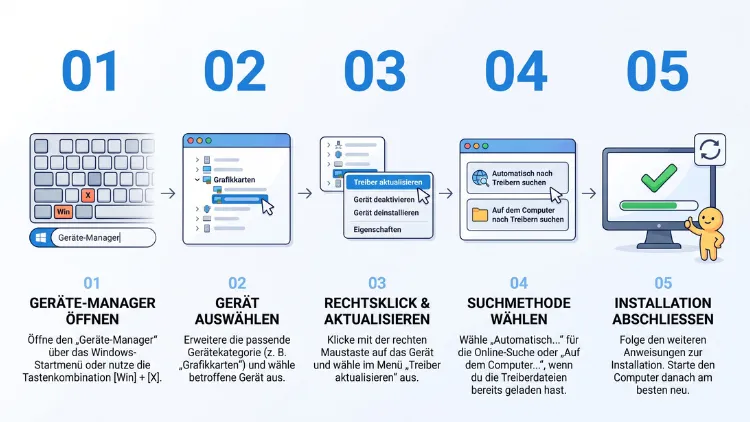
Sie möchten Ihre Windows-Gerätetreiber manuell aktualisieren? Unter Windows 11 und Windows 10 gelingt das am schnellsten über den Geräte-Manager: Rechtsklick auf das Gerät, dann „Treiber aktualisieren“ und anschließend „Auf meinem Computer nach Treibern suchen“. Alternativ laden Sie den aktuellen Treiber direkt beim Hardwarehersteller herunter.
Außerdem helfen die optionalen Updates in Windows Update. Diese Anleitung zeigt alle Wege Schritt für Schritt.
Was sind Gerätetreiber und warum sind Updates wichtig?
Ein Gerätetreiber ist ein kleines Programm. Es sorgt dafür, dass Windows mit Ihrer Hardware kommunizieren kann. Ohne passenden Treiber funktionieren Grafikkarte, WLAN-Adapter, Drucker oder Soundkarte nicht richtig.
Deshalb sind aktuelle Treiber so wichtig. Neue Versionen bringen oft Fehlerbehebungen, mehr Leistung und bessere Kompatibilität. Zudem schließen sie manchmal Sicherheitslücken.
Windows installiert viele Treiber zwar automatisch. Allerdings liefert Windows Update nicht immer die neueste Version. Gerade bei Grafikkarten, Chipsätzen und spezieller Hardware hinkt Windows Update häufig hinterher. In solchen Fällen ist ein manuelles Treiber-Update die bessere Wahl.
Treiber automatisch oder manuell aktualisieren?
Beide Wege haben Vor- und Nachteile:
- Automatisch über Windows Update: bequem, aber oft nicht die aktuellste Version
- Manuell über den Geräte-Manager: gezielt für ein einzelnes Gerät, volle Kontrolle
- Manuell über die Herstellerseite: meist die neueste Version mit allen Funktionen
- Manuell über den Microsoft Update-Katalog: praktisch, wenn ein bestimmter Treiber fehlt
Außerdem gibt es noch die Kommandozeile mit pnputil. Dieser Weg eignet sich jedoch eher für erfahrene Nutzer.
Wann ist ein manuelles Treiber-Update sinnvoll?
Nicht jeder Treiber muss ständig aktualisiert werden. Funktioniert ein Gerät einwandfrei, können Sie den Treiber deshalb oft einfach lassen. Es gibt jedoch typische Situationen, in denen ein manuelles Update hilft:
- Im Geräte-Manager erscheint ein gelbes Warndreieck neben einem Gerät.
- Ein Gerät wird als „Unbekanntes Gerät“ angezeigt.
- Der Ton fehlt, das WLAN bricht ab oder die Webcam wird nicht erkannt.
- Spiele ruckeln oder stürzen ab, obwohl die Hardware stark genug ist.
- Nach einem Windows-Update funktioniert ein Gerät plötzlich nicht mehr.
- Sie haben neue Hardware eingebaut, etwa eine Grafikkarte oder SSD.
- Der Hersteller hat ein Update mit wichtigen Fehlerbehebungen veröffentlicht.
Zudem lohnt sich ein Blick auf die Treiber, wenn Ihr PC instabil läuft. Häufige Bluescreens gehen nämlich oft auf fehlerhafte Treiber zurück.
Vorbereitung: Diese Schritte sollten Sie vorher erledigen
Bevor Sie Treiber manuell installieren, sollten Sie sich absichern. Ein fehlerhafter Treiber kann nämlich im schlimmsten Fall den Systemstart verhindern. Mit wenigen Handgriffen sind Sie jedoch auf der sicheren Seite.
Wiederherstellungspunkt erstellen
Ein Wiederherstellungspunkt speichert den aktuellen Systemzustand. Geht etwas schief, kehren Sie einfach dorthin zurück. So legen Sie ihn an:
- Drücken Sie die Windows-Taste und tippen Sie „Wiederherstellungspunkt erstellen“ ein.
- Öffnen Sie das Suchergebnis. Daraufhin erscheint das Fenster „Systemeigenschaften“ mit dem Reiter „Computerschutz“.
- Prüfen Sie, ob der Schutz für Laufwerk C: aktiviert ist. Falls nicht, klicken Sie auf „Konfigurieren“ und aktivieren Sie den Computerschutz.
- Klicken Sie anschließend auf „Erstellen“.
- Geben Sie eine Bezeichnung ein, zum Beispiel „Vor Treiber-Update“.
- Bestätigen Sie mit „Erstellen“.
Dieser Weg funktioniert unter Windows 11 und Windows 10 identisch.
Aktuelle Treiberversion ermitteln
Außerdem sollten Sie wissen, welche Treiberversion gerade installiert ist. Nur so erkennen Sie, ob ein Update überhaupt neuer ist.
- Öffnen Sie den Geräte-Manager (Rechtsklick auf das Startsymbol und dann „Geräte-Manager“).
- Klappen Sie die passende Kategorie auf, zum Beispiel „Grafikkarten“.
- Klicken Sie doppelt auf das Gerät.
- Wechseln Sie zum Reiter „Treiber“.
- Hier sehen Sie Treiberanbieter, Treiberdatum und Treiberversion.
Notieren Sie sich diese Angaben. Zusätzlich hilft Ihnen die Versionsnummer später beim Vergleich auf der Herstellerseite.
Hardware eindeutig identifizieren
Manchmal wissen Sie nicht genau, welches Gerät verbaut ist. Gerade bei „Unbekannten Geräten“ hilft die Hardware-ID weiter.
- Öffnen Sie im Geräte-Manager die Eigenschaften des Geräts.
- Wechseln Sie zum Reiter „Details“.
- Wählen Sie im Aufklappmenü „Hardware-IDs“ aus.
- Sie sehen nun Einträge wie PCI\VEN_8086&DEV_A0F0.
Dabei steht VEN für den Hersteller (Vendor) und DEV für das Gerät (Device). Die Kennung 8086 gehört beispielsweise zu Intel, 10DE zu NVIDIA und 1002 zu AMD. Kopieren Sie die Hardware-ID mit Rechtsklick und suchen Sie danach im Internet. So finden Sie schnell den richtigen Hersteller und den passenden Treiber.
Systemtyp prüfen
Zudem benötigen Sie die richtige Treiberarchitektur. Fast alle aktuellen PCs nutzen ein 64-Bit-System. Neuere Notebooks mit Snapdragon-Prozessoren laufen dagegen auf ARM64. So prüfen Sie den Systemtyp:
- Windows 11: Einstellungen → System → Info → Eintrag „Systemtyp“
- Windows 10: Einstellungen → System → Info → Eintrag „Systemtyp“
Laden Sie anschließend nur Treiber herunter, die zu Ihrem System passen.
Methode 1: Treiber über den Geräte-Manager suchen lassen
Der Geräte-Manager ist das zentrale Werkzeug für alle Hardwarekomponenten. Deshalb ist er die erste Anlaufstelle für ein gezieltes Treiber-Update.
Geräte-Manager öffnen
Sie haben mehrere Möglichkeiten, den Geräte-Manager zu starten:
- Rechtsklick auf das Startsymbol und dann „Geräte-Manager“
- Tastenkombination Windows + X, anschließend „Geräte-Manager“
- Windows + R drücken, devmgmt.msc eingeben und mit Enter bestätigen
- In der Windows-Suche „Geräte-Manager“ eintippen
Automatische Treibersuche starten
- Klappen Sie die gewünschte Kategorie auf, zum Beispiel „Netzwerkadapter“.
- Klicken Sie mit der rechten Maustaste auf das Gerät.
- Wählen Sie „Treiber aktualisieren“.
- Klicken Sie auf „Automatisch nach Treibern suchen“.
- Warten Sie, bis die Suche abgeschlossen ist.
Allerdings gibt es eine Besonderheit. Unter Windows 11 sucht diese Funktion zunächst nur auf dem PC selbst. Findet sie nichts, erscheint die Meldung „Die besten Treiber für Ihr Gerät sind bereits installiert“. Darunter finden Sie jedoch den Link „Nach aktualisierten Treibern auf Windows Update suchen“. Dieser führt direkt zu Windows Update.
Unter Windows 10 verhält sich die Funktion ähnlich. Auch hier bedeutet die Meldung nicht zwingend, dass wirklich die neueste Version installiert ist. Sie heißt lediglich, dass Windows keinen besseren Treiber kennt.
Methode 2: Treiber manuell im Geräte-Manager installieren
Haben Sie den Treiber bereits heruntergeladen, installieren Sie ihn gezielt über den Geräte-Manager. Dieser Weg ist besonders nützlich, wenn der Hersteller nur INF-Dateien ohne Installationsprogramm anbietet.
Treiber aus einem Ordner installieren
- Entpacken Sie den heruntergeladenen Treiber in einen Ordner, zum Beispiel C:\Treiber.
- Öffnen Sie den Geräte-Manager.
- Klicken Sie mit der rechten Maustaste auf das Gerät und wählen Sie „Treiber aktualisieren“.
- Wählen Sie „Auf meinem Computer nach Treibern suchen“.
- Klicken Sie auf „Durchsuchen“ und wählen Sie den entpackten Ordner.
- Setzen Sie den Haken bei „Unterordner einbeziehen“.
- Klicken Sie auf „Weiter“.
- Windows installiert nun den passenden Treiber.
- Starten Sie den PC danach neu, falls Windows dazu auffordert.
Ein praktisches Detail: Windows 11 schlägt beim Durchsuchen inzwischen standardmäßig Laufwerk C: vor. Früher startete die Auswahl noch beim alten Diskettenlaufwerk A:.
Treiber aus einer Liste auswählen
Manchmal möchten Sie einen bestimmten Treiber erzwingen. Zum Beispiel, wenn Windows einen generischen Treiber nutzt, Sie aber den Herstellertreiber bevorzugen. So gehen Sie vor:
- Wählen Sie „Auf meinem Computer nach Treibern suchen“.
- Klicken Sie unten auf „Aus einer Liste verfügbarer Treiber auf meinem Computer auswählen“.
- Lassen Sie den Haken bei „Kompatible Hardware anzeigen“ gesetzt.
- Markieren Sie den gewünschten Treiber in der Liste.
- Klicken Sie auf „Weiter“.
Alternativ klicken Sie auf „Datenträger“. Anschließend wählen Sie die INF-Datei des Treibers direkt aus. Dieser Weg ist jedoch nur sinnvoll, wenn Sie genau wissen, dass der Treiber passt.
Treiber per INF-Datei installieren
Zusätzlich gibt es einen noch schnelleren Weg:
- Öffnen Sie den entpackten Treiberordner im Datei-Explorer.
- Suchen Sie die Datei mit der Endung .inf.
- Klicken Sie mit der rechten Maustaste darauf.
- Wählen Sie „Installieren“. Unter Windows 11 klicken Sie gegebenenfalls zuerst auf „Weitere Optionen anzeigen“.
- Bestätigen Sie die Abfrage der Benutzerkontensteuerung.
Windows fügt den Treiber daraufhin dem Treiberspeicher hinzu. Ist das Gerät angeschlossen, wird er normalerweise sofort verwendet.
Methode 3: Treiber direkt beim Hersteller herunterladen
Die Herstellerseite liefert in der Regel die neuesten Treiber. Deshalb ist dieser Weg besonders für Grafikkarten, Mainboards und Notebooks empfehlenswert.
So finden Sie den richtigen Treiber
- Ermitteln Sie die genaue Modellbezeichnung Ihres Geräts. Bei Notebooks steht sie meist auf einem Aufkleber an der Unterseite.
- Öffnen Sie die Supportseite des Herstellers.
- Geben Sie das Modell oder die Seriennummer ein.
- Wählen Sie Ihr Betriebssystem: Windows 11 oder Windows 10, jeweils 64 Bit.
- Laden Sie den passenden Treiber herunter.
- Starten Sie die heruntergeladene EXE-Datei per Doppelklick.
- Folgen Sie den Anweisungen des Installationsassistenten.
- Starten Sie den PC am Ende neu.
Laden Sie Treiber ausschließlich von offiziellen Herstellerseiten herunter. Inoffizielle Download-Portale verbreiten nämlich häufig veraltete Versionen oder sogar Schadsoftware.
Notebook-Hersteller: Diese Tools helfen
Bei Notebooks und Komplett-PCs bieten die Hersteller eigene Programme an. Diese erkennen Ihr Modell automatisch und schlagen passende Treiber vor:
- Lenovo: Lenovo Vantage (bei ThinkPads alternativ Lenovo System Update)
- Dell: Dell SupportAssist oder Dell Command Update
- HP: HP Support Assistant
- ASUS: MyASUS
- Acer: Acer Care Center
- MSI: MSI Center
Öffnen Sie das jeweilige Tool und suchen Sie nach dem Bereich „Updates“ oder „Treiber“. Starten Sie dort die Suche und wählen Sie die gewünschten Updates aus. Zudem können Sie jedes Update einzeln abwählen, wenn Sie nur bestimmte Treiber erneuern möchten.
Bei Notebooks ist der Herstellertreiber oft sogar besser als der allgemeine Treiber des Chipherstellers. Er ist nämlich speziell auf das Gerät abgestimmt, etwa bei Energiesparfunktionen oder Funktionstasten.
Methode 4: Optionale Updates in Windows Update nutzen
Windows Update bietet einige Treiber nicht automatisch an. Stattdessen landen sie bei den optionalen Updates. Hier finden Sie oft Treiber für Drucker, Netzwerkadapter, Touchpads oder Kameras.
Optionale Treiber unter Windows 11 installieren
- Öffnen Sie die Einstellungen mit Windows + I.
- Klicken Sie links auf „Windows Update“.
- Wählen Sie „Erweiterte Optionen“.
- Klicken Sie im Bereich „Zusätzliche Optionen“ auf „Optionale Updates“.
- Klappen Sie den Eintrag „Treiberupdates“ auf.
- Setzen Sie einen Haken beim gewünschten Treiber.
- Klicken Sie auf „Herunterladen und installieren“.
Microsoft hat die Darstellung der Treiberupdates in Windows 11 zudem überarbeitet. Früher trugen viele Updates gleichlautende Namen. Inzwischen lässt sich besser erkennen, welches Gerät ein Update erhält. Das erleichtert die Auswahl deutlich.
Optionale Treiber unter Windows 10 installieren
- Öffnen Sie die Einstellungen mit Windows + I.
- Klicken Sie auf „Update und Sicherheit“.
- Wählen Sie „Windows Update“.
- Klicken Sie auf „Optionale Updates anzeigen“. Dieser Link erscheint nur, wenn tatsächlich optionale Updates vorhanden sind.
- Klappen Sie „Treiberupdates“ auf.
- Markieren Sie die gewünschten Treiber.
- Klicken Sie auf „Herunterladen und installieren“.
Beachten Sie jedoch: Der reguläre Support für Windows 10 ist im Oktober 2025 ausgelaufen. Hersteller liefern deshalb immer seltener neue Treiber für Windows 10. Ein Umstieg auf Windows 11 lohnt sich daher, sofern Ihre Hardware die Voraussetzungen erfüllt.
Methode 5: Treiber aus dem Microsoft Update-Katalog laden
Der Microsoft Update-Katalog ist eine offizielle Datenbank von Microsoft. Dort finden Sie alle Treiber, die auch über Windows Update verteilt werden. Dieser Weg hilft vor allem, wenn ein PC kein Internet hat oder ein bestimmter Treiber fehlt.
- Ermitteln Sie die Hardware-ID des Geräts, wie oben beschrieben.
- Suchen Sie im Browser nach „Microsoft Update-Katalog“ und öffnen Sie die offizielle Microsoft-Seite.
- Geben Sie die Hardware-ID oder den Gerätenamen in das Suchfeld ein, zum Beispiel VEN_8086&DEV_A0F0.
- Sortieren Sie die Ergebnisse nach „Zuletzt aktualisiert“.
- Achten Sie auf die Spalte „Produkte“. Dort muss Windows 11 oder Windows 10 stehen.
- Klicken Sie auf „Herunterladen“ und anschließend auf den angezeigten Dateinamen.
- Sie erhalten eine Datei mit der Endung .cab.
- Entpacken Sie die CAB-Datei mit einem Doppelklick oder mit 7-Zip in einen eigenen Ordner.
- Installieren Sie den Treiber danach über den Geräte-Manager (siehe Methode 2).
Dieser Weg ist zwar etwas umständlicher. Dafür erhalten Sie jedoch geprüfte Treiber direkt von Microsoft.
Methode 6: Treiber per Kommandozeile mit pnputil installieren
Erfahrene Nutzer installieren Treiber auch über die Eingabeaufforderung oder das Terminal. Das integrierte Werkzeug heißt pnputil. Es eignet sich besonders, wenn Sie mehrere Treiber gleichzeitig einspielen möchten.
Treiber mit pnputil hinzufügen
- Klicken Sie mit der rechten Maustaste auf das Startsymbol.
- Wählen Sie unter Windows 11 „Terminal (Administrator)“, unter Windows 10 „Windows PowerShell (Administrator)“.
- Geben Sie folgenden Befehl ein und ersetzen Sie den Pfad durch Ihren Treiberordner:
pnputil /add-driver C:\Treiber\*.inf /subdirs /install
- Drücken Sie Enter.
- Windows durchsucht nun alle Unterordner und installiert passende Treiber.
Installierte Treiber anzeigen
Zusätzlich können Sie sich alle Treiberpakete im System auflisten lassen:
pnputil /enum-drivers
Die Ausgabe zeigt unter anderem den veröffentlichten Namen (etwa oem12.inf), den Anbieter und die Version. Das ist hilfreich, um alte Treiberpakete zu finden.
Wichtige Treiber im Überblick: Das sollten Sie wissen
Nicht alle Treiber sind gleich wichtig. Einige Komponenten profitieren besonders von regelmäßigen Updates. Andere sollten Sie dagegen nur bei Problemen anfassen.
Grafikkartentreiber
Grafiktreiber erhalten die meisten Updates. Gerade für Spiele und Videobearbeitung lohnen sich neue Versionen. Nutzen Sie dafür die offiziellen Tools:
- NVIDIA: die NVIDIA App. Öffnen Sie das Programm, klicken Sie auf „Treiber“ und anschließend auf „Herunterladen“. Wählen Sie danach „Express-Installation“ oder „Benutzerdefinierte Installation“.
- AMD: AMD Software: Adrenalin Edition. Klicken Sie oben rechts auf „Nach Updates suchen“ und installieren Sie die angebotene Version.
- Intel: der Intel Driver & Support Assistant. Er findet Treiber für Grafik, WLAN und Bluetooth. Starten Sie das Tool und klicken Sie auf „Alle herunterladen“ oder wählen Sie einzelne Updates aus.
Allerdings gibt es bei Notebooks eine Einschränkung. Manche Hersteller passen Grafiktreiber speziell an. Prüfen Sie deshalb zuerst die Supportseite des Notebook-Herstellers.
Ein bekanntes Ärgernis ist zudem, dass Windows Update manchmal ältere Grafiktreiber über neuere installiert. Microsoft hat dieses Problem bei Windows 11 inzwischen bestätigt und einen teilweisen Fix angekündigt, der bis zum vierten Quartal 2026 alle Geräte erreichen soll. Bis dahin hilft es, automatische Treiberupdates zu deaktivieren (siehe weiter unten).
Chipsatztreiber
Der Chipsatztreiber steuert die Kommunikation zwischen Prozessor, Arbeitsspeicher und Schnittstellen. Laden Sie ihn bei Desktop-PCs direkt beim Mainboard-Hersteller herunter, etwa bei ASUS, MSI, Gigabyte oder ASRock. Alternativ bieten AMD und Intel eigene Chipsatztreiber an.
Ein Chipsatz-Update ist vor allem nach einem Prozessorwechsel oder bei USB-Problemen sinnvoll.
Netzwerk- und WLAN-Treiber
Bricht die WLAN-Verbindung häufig ab, ist oft der Treiber schuld. Ermitteln Sie zuerst den Chiphersteller im Geräte-Manager unter „Netzwerkadapter“. Typische Hersteller sind Intel, Realtek, MediaTek und Qualcomm.
Ein wichtiger Tipp: Laden Sie den Netzwerktreiber vorab auf einen USB-Stick. Funktioniert das Internet nach einer Neuinstallation nicht, haben Sie ihn so sofort zur Hand.
Audiotreiber
Viele PCs nutzen Realtek-Audiochips. Windows installiert meist einen allgemeinen Treiber. Für Zusatzfunktionen wie Equalizer oder Raumklang benötigen Sie jedoch oft den Treiber des Mainboard- oder Notebook-Herstellers. Fehlt der Ton komplett, hilft häufig ein Wechsel auf den Standardtreiber „High Definition Audio-Gerät“ über die Liste verfügbarer Treiber (siehe Methode 2).
Druckertreiber
Bei Druckern hat sich 2026 einiges geändert. Microsoft verteilt seit dem 15. Januar 2026 keine neuen Druckertreiber der älteren V3- und V4-Architektur mehr über Windows Update. Seit dem 1. Juli 2026 bevorzugt Windows zudem den integrierten IPP-Klassentreiber von Microsoft, wenn mehrere Treiber zur Auswahl stehen. Bereits installierte Treiber funktionieren jedoch weiterhin.
Für Sie bedeutet das: Benötigen Sie Spezialfunktionen wie Duplexdruck-Profile oder Scanfunktionen, laden Sie den Treiber direkt beim Druckerhersteller herunter. Für einfaches Drucken reicht dagegen oft der Microsoft-Treiber.
Treiber-Update rückgängig machen
Verursacht ein neuer Treiber Probleme, kehren Sie einfach zur alten Version zurück. Windows bietet dafür die Funktion „Vorheriger Treiber“.
- Öffnen Sie den Geräte-Manager.
- Klicken Sie doppelt auf das betroffene Gerät.
- Wechseln Sie zum Reiter „Treiber“.
- Klicken Sie auf „Vorheriger Treiber“.
- Wählen Sie einen Grund aus und bestätigen Sie mit „Ja“.
- Starten Sie den PC neu.
Ist die Schaltfläche ausgegraut, hat Windows keinen älteren Treiber gespeichert. In diesem Fall gibt es zwei Alternativen:
- Sie nutzen den zuvor erstellten Wiederherstellungspunkt.
- Sie deinstallieren den Treiber und installieren die alte Version manuell von der Herstellerseite.
Treiber vollständig deinstallieren
- Klicken Sie im Geräte-Manager mit der rechten Maustaste auf das Gerät.
- Wählen Sie „Gerät deinstallieren“.
- Setzen Sie den Haken bei „Treiber für dieses Gerät entfernen“ (unter Windows 10: „Die Treibersoftware für dieses Gerät löschen“).
- Klicken Sie auf „Deinstallieren“.
- Starten Sie den PC neu.
Bei Grafikkarten empfiehlt sich zusätzlich das kostenlose Tool Display Driver Uninstaller (DDU). Es entfernt alle Treiberreste gründlich. Starten Sie es am besten im abgesicherten Modus und wählen Sie dann „Säubern und Neustarten“.
Automatische Treiber-Updates verhindern
Haben Sie einen Treiber manuell installiert, überschreibt Windows Update ihn manchmal wieder. Deshalb kann es sinnvoll sein, automatische Treiberupdates zu deaktivieren.
Über die Gruppenrichtlinie (Pro, Enterprise, Education)
- Drücken Sie Windows + R, geben Sie gpedit.msc ein und bestätigen Sie mit Enter.
- Navigieren Sie zu Computerkonfiguration → Administrative Vorlagen → Windows-Komponenten → Windows Update.
- Unter Windows 11 öffnen Sie zusätzlich den Unterordner „Vom Windows Update angebotene Updates verwalten“.
- Klicken Sie doppelt auf „Keine Treiber in Windows-Updates einschließen“.
- Wählen Sie „Aktiviert“ und bestätigen Sie mit „OK“.
Über die Geräteinstallationseinstellungen (alle Editionen, auch Home)
- Drücken Sie Windows + R, geben Sie sysdm.cpl ein und drücken Sie Enter.
- Wechseln Sie zum Reiter „Hardware“.
- Klicken Sie auf „Geräteinstallationseinstellungen“.
- Wählen Sie „Nein (Ihr Gerät funktioniert möglicherweise nicht wie erwartet)“.
- Klicken Sie auf „Änderungen speichern“.
Beachten Sie jedoch: Auch mit diesen Einstellungen installiert Windows in Einzelfällen trotzdem Treiber. Zudem müssen Sie sich danach selbst um wichtige Updates kümmern.
Häufige Fehler beim Treiber-Update und ihre Lösungen
Manchmal klappt die manuelle Installation nicht auf Anhieb. Die folgenden Probleme treten besonders oft auf.
„Die besten Treiber für Ihr Gerät sind bereits installiert“
Diese Meldung bedeutet nur, dass Windows keinen neueren Treiber kennt. Prüfen Sie deshalb trotzdem die Herstellerseite und die optionalen Updates.
Fehlercode 28: Treiber nicht installiert
Das Gerät hat schlicht keinen Treiber. Ermitteln Sie die Hardware-ID und suchen Sie den passenden Treiber beim Hersteller oder im Microsoft Update-Katalog.
Fehlercode 10: Gerät kann nicht gestartet werden
Häufig ist der Treiber beschädigt oder inkompatibel. Deinstallieren Sie das Gerät samt Treiber und installieren Sie anschließend die aktuelle Version neu.
Fehlercode 43: Gerät hat Fehler gemeldet
Dieser Fehler betrifft oft USB-Geräte und Grafikkarten. Probieren Sie zuerst einen anderen USB-Anschluss. Zudem hilft es, im Geräte-Manager unter „USB-Controller“ bei den USB-Root-Hubs im Reiter „Energieverwaltung“ den Haken bei „Computer kann das Gerät ausschalten, um Energie zu sparen“ zu entfernen. Hilft das nicht, installieren Sie den Chipsatztreiber neu.
„Der Treiber ist nicht digital signiert“
Windows blockiert unsignierte Treiber aus Sicherheitsgründen. Laden Sie in diesem Fall eine signierte Version vom Hersteller herunter. Das Deaktivieren der Treibersignaturprüfung ist zwar möglich, jedoch riskant. Nutzen Sie diesen Weg deshalb nur im Ausnahmefall und nur für vertrauenswürdige Treiber.
„Der Ordner enthält keinen kompatiblen Treiber“
Wahrscheinlich passt die Architektur nicht, etwa ein 32-Bit-Treiber auf einem 64-Bit-System. Ebenso kann der Treiber für ein anderes Gerätemodell gedacht sein. Prüfen Sie daher Systemtyp und Hardware-ID erneut.
Kerntreiber-Speicherintegrität blockiert Treiber
Unter Windows 11 kann die Speicherintegrität ältere Treiber blockieren. Sie finden die Einstellung unter Windows-Sicherheit → Gerätesicherheit → Details zur Kernisolierung. Klicken Sie dort auf „Inkompatible Treiber überprüfen“. Suchen Sie anschließend nach einer neueren Version des genannten Treibers, statt die Schutzfunktion abzuschalten.
Treiber-Updater von Drittanbietern: Lieber vorsichtig sein
Im Internet werben viele Programme mit automatischen Treiber-Updates. Bekannte Beispiele sind Driver Booster, Driver Easy oder DriverPack Solution. Diese Tools wirken zwar praktisch, haben jedoch einige Nachteile:
- Sie installieren manchmal unpassende oder zu alte Treiber.
- Viele Programme enthalten Werbung oder bieten zusätzliche Software an.
- Die Gratisversionen sind oft stark eingeschränkt.
- Zudem melden sie gern übertrieben viele veraltete Treiber, um zum Kauf zu animieren.
Deshalb sind die offiziellen Wege meist die bessere Wahl: Geräte-Manager, Windows Update, Herstellerseiten und Herstellertools wie der Intel Driver & Support Assistant. Diese Quellen sind kostenlos, sicher und liefern geprüfte Treiber.
Häufige Fragen zum manuellen Treiber-Update
Wie oft sollte ich Treiber manuell aktualisieren?
Eine feste Regel gibt es nicht. Grafiktreiber lohnen sich für Gamer etwa alle ein bis zwei Monate. Andere Treiber aktualisieren Sie dagegen nur bei Problemen oder wichtigen Sicherheitsupdates. Funktioniert alles einwandfrei, ist kein Update nötig.
Wo finde ich die aktuelle Treiberversion eines Geräts?
Öffnen Sie den Geräte-Manager und klicken Sie doppelt auf das Gerät. Im Reiter „Treiber“ sehen Sie Treiberversion, Treiberdatum und Treiberanbieter. Vergleichen Sie diese Angaben anschließend mit der Version auf der Herstellerseite.
Kann ein Treiber-Update meinen PC beschädigen?
Dauerhafte Hardwareschäden sind sehr unwahrscheinlich. Allerdings kann ein fehlerhafter Treiber Abstürze oder Bluescreens verursachen. Erstellen Sie deshalb vorher einen Wiederherstellungspunkt. Zudem können Sie jederzeit zum vorherigen Treiber zurückkehren.
Was mache ich bei einem unbekannten Gerät im Geräte-Manager?
Öffnen Sie die Eigenschaften und wechseln Sie zum Reiter „Details“. Wählen Sie „Hardware-IDs“ aus und suchen Sie nach der angezeigten Kennung. So finden Sie Hersteller und Modell. Danach laden Sie den passenden Treiber herunter.
Sind Treiber von Windows Update schlechter als Herstellertreiber?
Nicht unbedingt. Windows-Update-Treiber sind von Microsoft geprüft und meist stabil. Allerdings sind sie oft älter und enthalten nicht alle Zusatzfunktionen. Herstellertreiber bieten dagegen meist die neueste Version und vollen Funktionsumfang.
Brauche ich Administratorrechte für ein Treiber-Update?
Ja. Für die Installation von Treibern benötigen Sie ein Administratorkonto oder das Administratorkennwort. Andernfalls bricht Windows die Installation mit einer Fehlermeldung ab.
Funktionieren Windows-10-Treiber auch unter Windows 11?
In vielen Fällen ja, da beide Systeme ein ähnliches Treibermodell nutzen. Trotzdem sollten Sie bevorzugt Treiber verwenden, die ausdrücklich für Windows 11 freigegeben sind. Ältere Treiber können sonst mit der Speicherintegrität kollidieren.
Wie installiere ich Treiber ohne Internetverbindung?
Laden Sie den Treiber auf einem anderen PC herunter und kopieren Sie ihn auf einen USB-Stick. Installieren Sie ihn anschließend über den Geräte-Manager mit „Auf meinem Computer nach Treibern suchen“. Alternativ nutzen Sie die INF-Datei per Rechtsklick und „Installieren“.
Was ist der Unterschied zwischen EXE- und INF-Treibern?
Eine EXE-Datei ist ein Installationsprogramm. Es richtet Treiber und oft zusätzliche Software automatisch ein. Eine INF-Datei enthält dagegen nur die Installationsanweisungen für den Treiber selbst. Sie installieren sie über den Geräte-Manager oder per Rechtsklick.
Fazit
Ein manuelles Treiber-Update unter Windows 11 und Windows 10 gelingt am einfachsten über den Geräte-Manager. Außerdem liefern Herstellerseiten und Tools wie die NVIDIA App oder der Intel Driver & Support Assistant meist die aktuellsten Versionen.
Erstellen Sie jedoch vorher immer einen Wiederherstellungspunkt. So bleiben Sie flexibel und können bei Problemen jederzeit zum vorherigen Treiber zurückkehren.
