
Windows 11 bootet ewig? Erfahren Sie alle Ursachen und effektive Lösungen – von Autostart, Treibern, SSD bis zu Energieoptionen und BIOS schnell beheben.
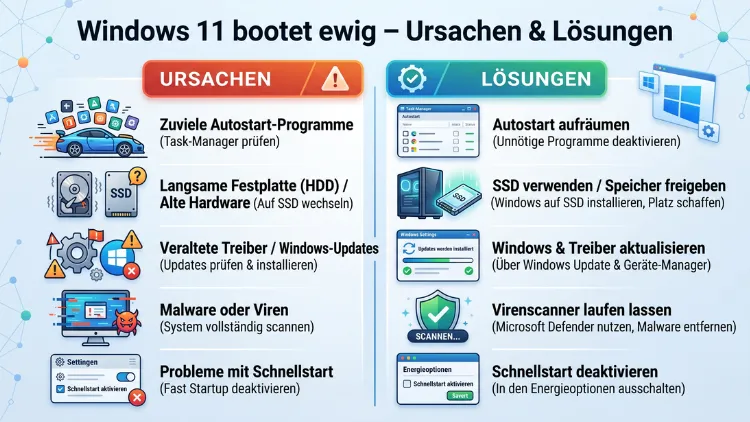
Wenn Windows 11 ewig zum Starten braucht, liegt das selten an einem einzelnen Problem. Stattdessen sorgen meist mehrere gleichzeitige Ursachen für einen langen Bootvorgang – von überfüllten Autostart-Listen über veraltete Treiber bis hin zu falschen Energieeinstellungen.
Dieser Artikel erklärt, warum Ihr System so langsam hochfährt, und zeigt Ihnen konkrete Schritt-für-Schritt-Lösungen, mit denen Sie die Startzeit in Windows 11 dauerhaft verkürzen.
Was den Startvorgang in Windows 11 wirklich verlangsamt
Bevor Sie mit der Fehlersuche beginnen, ist es wichtig, die typischen Auslöser zu kennen. Grundsätzlich lassen sich die Ursachen in drei Kategorien einteilen:
- Softwareseitige Probleme: Zu viele Autostart-Programme, Hintergrunddienste, fehlerhafte Updates
- Hardwareseitige Probleme: Alte Festplatte (HDD), zu wenig Arbeitsspeicher, überhitzte Komponenten
- Konfigurationsfehler: Falsche BIOS/UEFI-Einstellungen, deaktivierter Schnellstart, falscher Energieplan
Außerdem spielt das Alter des Systems eine Rolle. Je länger Windows 11 in Betrieb ist, desto mehr Programme, Treiber-Reste und temporäre Dateien sammeln sich an. Deshalb wird der Start mit der Zeit immer träger, selbst wenn sich die Hardware nicht verändert hat.
Autostart-Programme deaktivieren – der wirksamste erste Schritt
Zu viele Autostart-Programme sind laut Experten und Nutzererfahrungen aus dem Jahr 2026 der häufigste Grund, warum Windows 11 beim Hochfahren so lange braucht. Jedes Programm, das sich automatisch mit dem System startet, belegt CPU-Zeit, Arbeitsspeicher und Festplattenkapazität – und zwar genau dann, wenn alle Ressourcen für den Boot-Prozess gebraucht werden.
So deaktivieren Sie Autostart-Programme im Task-Manager
- Drücken Sie gleichzeitig Strg + Umschalt + Esc, um den Task-Manager zu öffnen.
- Klicken Sie oben auf den Reiter „Autostart“ (in manchen Windows-11-Versionen: „Startmenü-Apps“).
- Sie sehen jetzt eine Liste aller Programme, die beim Start automatisch geladen werden. Außerdem zeigt Windows in der Spalte „Auswirkung beim Start“ an, wie stark jedes Programm die Bootzeit belastet.
- Klicken Sie mit der rechten Maustaste auf ein Programm, das Sie nicht sofort brauchen, und wählen Sie „Deaktivieren“.
- Wiederholen Sie diesen Schritt für alle Einträge mit hoher Startauswirkung – zum Beispiel Spotify, Steam, Discord, OneDrive, Teams oder Adobe-Updater.
Wichtiger Hinweis: Deaktivieren Sie keine Windows-Systemdienste oder Sicherheitsprogramme wie Windows Security. Deaktivieren Sie ausschließlich Drittanbieter-Programme, die Sie nicht sofort beim Start benötigen.
Zusätzlich können Sie unter Einstellungen → Apps → Autostart eine übersichtliche Liste aller Startprogramme aufrufen und diese dort ebenfalls per Schalter deaktivieren.
Windows-Schnellstart aktivieren oder prüfen
Der Windows-Schnellstart (auch „Fast Startup“ genannt) ist eine Funktion, die den Shut-down-Prozess verändert: Statt den Kernel komplett zu beenden, speichert Windows den Systemzustand in einer Datei namens hiberfil.sys. Beim nächsten Start lädt das System diesen Zustand einfach wieder, anstatt alles neu zu initialisieren. Dadurch verkürzt sich die Bootzeit erheblich.
So aktivieren Sie den Schnellstart in Windows 11
- Öffnen Sie die Systemsteuerung (über die Windows-Suche erreichbar).
- Navigieren Sie zu „Hardware und Sound“ → „Energieoptionen“.
- Klicken Sie links auf „Auswählen, was beim Drücken von Netzschaltern geschehen soll“.
- Klicken Sie oben auf den Link „Einige Einstellungen sind momentan nicht verfügbar“ – andernfalls bleiben die Kontrollkästchen ausgegraut.
- Setzen Sie einen Haken bei „Schnellstart aktivieren (empfohlen)“.
- Klicken Sie abschließend auf „Änderungen speichern“.
Jedoch sollten Sie wissen: In seltenen Fällen kann der Schnellstart zu Problemen führen, zum Beispiel wenn Treiber-Updates nicht korrekt übernommen werden. Falls nach dem Aktivieren neue Probleme auftreten, deaktivieren Sie die Funktion probeweise wieder.
Treiber und Windows-Updates auf dem neuesten Stand halten
Veraltete oder fehlerhafte Treiber sind ein weiterer häufiger Grund, warum Windows 11 beim Start hängt oder extrem langsam hochfährt. Besonders Grafikkartentreiber, Chipsatz-Treiber und Netzwerkadapter-Treiber können den Boot-Prozess blockieren, wenn sie nicht mit der aktuellen Windows-Version kompatibel sind.
Im Jahr 2026 wurden zahlreiche Windows-11-Systeme mehrfach aktualisiert. Deshalb sind veraltete Treiber, die noch aus der Anfangszeit von Windows 11 stammen, ein besonders häufiges Problem.
So aktualisieren Sie Treiber manuell
- Klicken Sie mit der rechten Maustaste auf das Startmenü und wählen Sie „Geräte-Manager“.
- Klappen Sie die Kategorien auf und suchen Sie nach Einträgen mit einem gelben Ausrufezeichen – das sind fehlerhafte oder veraltete Treiber.
- Klicken Sie mit der rechten Maustaste auf den betroffenen Eintrag und wählen Sie „Treiber aktualisieren“ → „Automatisch nach Treibern suchen“.
Alternativ empfiehlt sich das kostenlose Tool Driver Booster von IObit. Es scannt automatisch alle installierten Treiber, vergleicht sie mit einer aktuellen Datenbank und bietet veraltete Treiber direkt zum Update an. So gehen Sie vor:
- Laden Sie Driver Booster von der offiziellen IObit-Website herunter und installieren Sie es.
- Starten Sie das Programm und klicken Sie auf „Scannen“.
- Nach dem Scan sehen Sie eine Liste veralteter Treiber. Klicken Sie auf „Jetzt aktualisieren“, um alle auf einmal zu aktualisieren.
- Starten Sie den PC danach neu und prüfen Sie, ob die Bootzeit kürzer geworden ist.
Ebenso wichtig sind Windows-Updates selbst. Öffnen Sie dazu Einstellungen → Windows Update und installieren Sie alle verfügbaren Updates – einschließlich optionaler Updates, die oft wichtige Treiber-Pakete enthalten.
Energieoptionen richtig konfigurieren
Falsch eingestellte Energieoptionen – besonders auf Laptops – können den Startvorgang erheblich verlangsamen. Wenn der Energiesparmodus aktiv ist, drosselt Windows 11 die CPU-Leistung, was den Boot-Prozess verlangsamt.
So stellen Sie den Energieplan korrekt ein
- Öffnen Sie Einstellungen → System → Stromversorgung und Energie.
- Wählen Sie unter „Energiemodus“ die Option „Ausbalanciert“ oder „Beste Leistung“ – je nach Bedarf.
- Vermeiden Sie den Modus „Optimale Energieeinsparung“ während des täglichen Betriebs, da er die Prozessorgeschwindigkeit beim Start stark reduziert.
Zusätzlich können Sie in der klassischen Systemsteuerung unter „Energieoptionen“ den Energiesparplan auf „Höchstleistung“ umstellen. Dieser Plan ist allerdings nicht für Laptops mit Akkubetrieb geeignet, da er den Akku schneller entlädt.
Datenträger optimieren: SSD statt HDD ist der größte Gewinn
Wenn Sie noch eine herkömmliche Festplatte (HDD) verwenden, ist der Wechsel zu einer SSD der mit Abstand effektivste Schritt. Die Startzeit kann sich dadurch von mehreren Minuten auf unter 30 Sekunden reduzieren.
Außerdem sollten Sie den vorhandenen Datenträger regelmäßig bereinigen. Mit der Zeit sammeln sich temporäre Dateien, Update-Reste und Fehlerbericht-Daten an, die zwar nicht direkt den Boot bremsen, aber den Speicher vollschreiben und damit das System insgesamt verlangsamen.
So bereinigen Sie die Festplatte mit der Windows-eigenen Datenträgerbereinigung
- Geben Sie in die Windows-Suche „Datenträgerbereinigung“ ein und öffnen Sie das Tool.
- Wählen Sie das Systemlaufwerk (in der Regel C:) und klicken Sie auf „OK“.
- Setzen Sie Haken bei temporären Dateien, Downloadordner-Inhalten, Miniaturansichten und Windows Update-Bereinigung.
- Klicken Sie auf „Systemdateien bereinigen“ und dann erneut auf „OK“ und „Dateien löschen“.
Zudem empfiehlt sich das kostenlose Tool BleachBit. Es bereinigt deutlich gründlicher als die Windows-eigene Funktion und entfernt außerdem unnötige Browserdaten, Cache-Dateien und Programmreste. So gehen Sie vor:
- Laden Sie BleachBit von der offiziellen Website bleachbit.org herunter und installieren Sie es.
- Starten Sie BleachBit als Administrator (Rechtsklick → „Als Administrator ausführen“).
- Wählen Sie links die Kategorien aus, die bereinigt werden sollen – zum Beispiel „Windows Explorer“, „System“ und Ihren Browser.
- Klicken Sie auf „Bereinigen“ und bestätigen Sie.
Wenn Sie noch eine HDD verwenden und noch keine SSD einbauen können, empfiehlt sich außerdem die Defragmentierung. Windows 11 führt diese automatisch für HDDs durch, jedoch können Sie sie manuell anstoßen: Öffnen Sie „Laufwerke defragmentieren und optimieren“ über die Windows-Suche, wählen Sie Ihr Laufwerk und klicken Sie auf „Optimieren“. Wichtig: Defragmentieren Sie niemals eine SSD – das schadet dem Laufwerk.
Arbeitsspeicher prüfen und die Auslagerungsdatei optimieren
Zu wenig RAM führt dazu, dass Windows 11 einen Teil des Arbeitsspeichers auf die Festplatte auslagert – in die sogenannte Auslagerungsdatei (Paging-Datei). Das ist deutlich langsamer als echter RAM, deshalb verlängert sich dadurch die Bootzeit spürbar.
Für Windows 11 empfehlen sich mindestens 8 GB RAM, besser jedoch 16 GB. Falls Ihr System weniger besitzt, prüfen Sie zunächst, ob eine RAM-Erweiterung möglich ist.
So prüfen Sie den Arbeitsspeicher auf Fehler
- Drücken Sie Windows + R, geben Sie mdsched.exe ein und drücken Sie Enter.
- Wählen Sie „Jetzt neu starten und nach Problemen suchen“.
- Der PC startet neu und führt einen automatischen Speichertest durch. Fehler werden am Ende angezeigt.
Ebenso können Sie die Auslagerungsdatei manuell anpassen, wenn Windows 11 zu wenig Platz dafür einplant:
- Öffnen Sie Einstellungen → System → Info → Erweiterte Systemeinstellungen.
- Klicken Sie auf „Einstellungen“ unter „Leistung“.
- Wechseln Sie auf den Reiter „Erweitert“ und klicken Sie bei „Virtueller Arbeitsspeicher“ auf „Ändern“.
- Deaktivieren Sie „Auslagerungsdateigröße automatisch verwalten“ und stellen Sie eine benutzerdefinierte Größe ein: Als Anfangsgröße empfiehlt sich der 1,5-fache RAM-Wert, als maximale Größe das Dreifache.
- Klicken Sie auf „Festlegen“, dann auf „OK“ und starten Sie den PC neu.
BIOS/UEFI-Einstellungen für schnelleres Booten optimieren
Wenn das BIOS oder UEFI eine lange Geräteerkennung vornimmt oder auf ein Netzwerksignal wartet, kann sich die Startzeit erheblich verlängern. Deshalb lohnt sich ein Blick in die BIOS/UEFI-Einstellungen.
So rufen Sie das BIOS/UEFI auf und optimieren die Einstellungen
- Starten Sie den PC neu. Drücken Sie beim Hochfahren wiederholt die Taste Entf (Delete), F2 oder F10 – je nach Hersteller. Der richtige Tastendruck wird oft kurz beim Start angezeigt.
- Suchen Sie im BIOS nach der Option „Boot-Reihenfolge“ oder „Boot Priority“.
- Stellen Sie sicher, dass Ihr Systemlaufwerk (SSD/HDD mit Windows) ganz oben in der Boot-Reihenfolge steht. Entfernen Sie USB-Sticks, DVD-Laufwerke und Netzwerk-Boot (PXE) aus den vorderen Positionen.
- Aktivieren Sie die Option „Fast Boot“ oder „Ultra Fast Boot“, sofern vorhanden.
- Deaktivieren Sie „Boot from Network“ oder „Network Boot“, falls Sie das nicht benötigen.
- Speichern Sie die Einstellungen mit F10 und verlassen Sie das BIOS.
Wichtiger Hinweis: Ändern Sie im BIOS/UEFI ausschließlich Einstellungen, die Sie kennen. Falsche Konfigurationen können dazu führen, dass Windows gar nicht mehr startet.
Systemdateien reparieren mit SFC und DISM
Beschädigte Windows-Systemdateien führen ebenfalls dazu, dass Windows 11 beim Start hängt oder ungewöhnlich lange braucht. Glücklicherweise bietet Windows 11 zwei eingebaute Reparaturwerkzeuge: SFC (System File Checker) und DISM (Deployment Image Servicing and Management).
So führen Sie SFC und DISM aus
- Öffnen Sie die Windows PowerShell oder die Eingabeaufforderung als Administrator: Klicken Sie mit der rechten Maustaste auf das Startmenü und wählen Sie „Windows PowerShell (Admin)“ oder „Terminal (Admin)“.
- Geben Sie zuerst den folgenden Befehl ein und drücken Sie Enter: DISM /Online /Cleanup-Image /RestoreHealth Dieser Befehl lädt fehlende oder beschädigte Systemdateien aus dem Internet herunter und repariert das Windows-Image. Der Vorgang dauert je nach Internetgeschwindigkeit 10–20 Minuten.
- Geben Sie danach folgenden Befehl ein: sfc /scannow Dieser Befehl scannt alle geschützten Systemdateien und ersetzt beschädigte Dateien automatisch. Warten Sie, bis der Scan abgeschlossen ist.
- Starten Sie den PC anschließend neu und prüfen Sie, ob die Bootzeit kürzer geworden ist.
Malware und Viren als versteckte Bremse
Besonders problematisch sind Tools wie Cloud-Synchronisationsdienste, Spiele-Launcher oder spezielle Treiber-Helper, die beim Booten mitgeladen werden. Jedoch sind manchmal auch Malware und Viren die eigentliche Ursache für einen langsamen Start – denn Schadsoftware nistet sich häufig im Autostart ein und läuft unbemerkt im Hintergrund.
Empfohlene Vorgehensweisen für einen gründlichen Malware-Scan
Nutzen Sie zunächst den integrierten Windows Defender für einen vollständigen Systemscan:
- Öffnen Sie Windows-Sicherheit über das Startmenü.
- Klicken Sie auf „Viren- & Bedrohungsschutz“.
- Wählen Sie „Scanoptionen“, dann „Vollständiger Scan“ und klicken Sie auf „Jetzt scannen“.
Zusätzlich empfiehlt sich der kostenlose Malwarebytes Free-Scanner für eine zweite Meinung:
- Laden Sie Malwarebytes von malwarebytes.com herunter und installieren Sie es.
- Klicken Sie auf „Jetzt scannen“.
- Entfernen Sie alle gefundenen Bedrohungen mit „Quarantäne“ und starten Sie den PC neu.
Visuelle Effekte reduzieren – schneller starten durch schlankere Oberfläche
Windows 11 setzt standardmäßig auf viele animierte visuelle Effekte – zum Beispiel Einblendungen, transparente Fenster und Schatten. Diese Effekte kosten zwar keine riesigen Ressourcen, summieren sich jedoch beim Systemstart. Deshalb kann das Deaktivieren dieser Effekte vor allem auf älteren oder schwächeren Systemen spürbar helfen.
So reduzieren Sie visuelle Effekte in Windows 11
- Drücken Sie Windows + R, geben Sie sysdm.cpl ein und drücken Sie Enter.
- Wechseln Sie auf den Reiter „Erweitert“ und klicken Sie bei „Leistung“ auf „Einstellungen“.
- Wählen Sie „Für optimale Leistung anpassen“ – dadurch werden alle Animationen deaktiviert.
- Alternativ wählen Sie „Benutzerdefiniert“ und deaktivieren Sie nur einzelne Effekte wie „Fenster beim Minimieren und Maximieren animieren“ oder „Schatten unter Windows anzeigen“.
- Klicken Sie auf „OK“ und starten Sie den PC neu.
Hintergrunddienste und den Superfetch-Dienst prüfen
Windows 11 betreibt im Hintergrund zahlreiche Dienste, die beim Start geladen werden. Einige davon sind für den normalen Betrieb nicht notwendig. Besonders der Dienst „SysMain“ (früher Superfetch) sorgt gelegentlich für hohe Festplattenauslastung beim Start.
So deaktivieren Sie SysMain bei Bedarf
- Drücken Sie Windows + R, geben Sie services.msc ein und drücken Sie Enter.
- Suchen Sie in der Liste nach „SysMain“.
- Klicken Sie doppelt darauf, stellen Sie den Starttyp auf „Deaktiviert“ und klicken Sie auf „Dienst beenden“ sowie „OK“.
- Starten Sie den PC neu und prüfen Sie, ob die Bootzeit kürzer wird.
Hinweis: Auf SSDs ist SysMain meist unnötig, da diese Festplatten ohnehin schnell auf Daten zugreifen. Auf HDDs hingegen kann SysMain die Leistung tatsächlich verbessern. Deshalb empfiehlt sich das Deaktivieren ausschließlich für SSD-Nutzer.
Ebenso hilfreich ist ein Blick in msconfig (System Configuration). Drücken Sie Windows + R, geben Sie msconfig ein und wechseln Sie auf den Reiter „Dienste“. Setzen Sie einen Haken bei „Alle Microsoft-Dienste ausblenden“ und deaktivieren Sie anschließend nicht benötigte Drittanbieter-Dienste.
Windows 11 nach einem Update wieder schnell machen
Manchmal bringt ein Windows-Update selbst neue Probleme mit sich – zum Beispiel einen deutlich langsameren Systemstart oder sogar einen Bluescreen beim Hochfahren. Deshalb ist es wichtig, nach einem Update die Bootzeit bewusst zu beobachten.
Falls Windows 11 nach einem Update langsam startet, helfen folgende Schritte:
Schritt 1: Öffnen Sie Einstellungen → Windows Update → Updateverlauf und prüfen Sie, welches Update zuletzt installiert wurde.
Schritt 2: Klicken Sie auf „Updates deinstallieren“ und entfernen Sie das neueste Update probeweise.
Schritt 3: Falls das Problem dadurch behoben ist, warten Sie auf ein neueres Update, das den Fehler behebt, bevor Sie das problematische Update erneut installieren.
Alternativ können Sie über Einstellungen → System → Wiederherstellung → Diesen PC zurücksetzen einen Systemwiederherstellungspunkt nutzen, falls Sie zuvor einen erstellt haben. So setzen Sie Windows auf einen früheren Zustand zurück, ohne Dateien zu verlieren.
Windows 11 neu installieren – wenn nichts anderes hilft
Wenn alle bisherigen Maßnahmen keinen Erfolg bringen, ist eine saubere Neuinstallation von Windows 11 oft die effektivste Lösung. Besonders bei Systemen, die über mehrere Jahre aufgerüstet und nie frisch installiert wurden, summieren sich Software-Reste, Registry-Einträge und Konfigurationsfehler so stark, dass nur ein Neuanfang wirklich hilft.
Empfohlene Vorgehensweisen für eine Neuinstallation
Nutzen Sie dafür das offizielle Media Creation Tool von Microsoft:
- Laden Sie das Media Creation Tool von der offiziellen Microsoft-Website herunter.
- Starten Sie das Tool und wählen Sie „Installationsmedien erstellen“.
- Wählen Sie einen USB-Stick mit mindestens 8 GB als Medium.
- Starten Sie den PC vom USB-Stick (Boot-Reihenfolge im BIOS entsprechend anpassen).
- Folgen Sie dem Windows-11-Installationsassistenten. Wählen Sie dabei „Benutzerdefiniert: Nur Windows installieren“, um eine saubere Installation ohne Altlasten zu erhalten.
- Sichern Sie vorher alle wichtigen Daten auf einem externen Laufwerk oder in der Cloud.
Alternativ bietet Windows 11 unter Einstellungen → System → Wiederherstellung → Diesen PC zurücksetzen die Option „Alles entfernen“. Diese Funktion setzt Windows zurück, ohne einen bootfähigen USB-Stick zu benötigen.
Häufige Fragen zum langsamen Booten unter Windows 11
Wie lange sollte Windows 11 zum Starten brauchen?
Eine normale Bootzeit für Windows 11 auf einem System mit SSD liegt bei 10 bis 30 Sekunden. Systeme mit einer HDD benötigen häufig 1 bis 3 Minuten. Falls Ihr System deutlich länger braucht, liegt ein Problem vor, das sich mit den oben beschriebenen Maßnahmen beheben lässt.
Warum bootet Windows 11 nach einem Update ewig?
Updates können neue Treiber oder Systemkomponenten einführen, die nicht optimal konfiguriert sind. Zudem verarbeitet Windows im Hintergrund nach einem größeren Update noch zusätzliche Installations- und Indexierungsaufgaben. Deshalb kann es helfen, den PC nach einem Update einfach noch einmal neu zu starten und 10 Minuten zu warten. Falls das Problem bestehen bleibt, deinstallieren Sie das Update probeweise.
Hilft mehr RAM dabei, Windows 11 schneller zu starten?
Ja, zusätzlicher RAM kann die Bootzeit verkürzen – besonders wenn Ihr System aktuell weniger als 8 GB besitzt. Außerdem reduziert mehr RAM die Nutzung der Auslagerungsdatei, was vor allem auf Systemen mit HDDs spürbar schneller macht. Für Windows 11 empfehlen sich mindestens 16 GB RAM.
Kann Virensoftware den Windows-11-Start verlangsamen?
Ja, das ist möglich. Viele Antivirenprogramme führen beim Start automatisch einen Hintergrundscan durch, der CPU und Festplatte stark beansprucht. Überprüfen Sie in den Einstellungen Ihres Antivirenprogramms, ob der Echtzeit-Scan beim Start konfigurierbar ist. Zudem können Sie prüfen, ob das Antivirusprogramm im Task-Manager eine hohe Startauswirkung hat.
Sollte ich die Windows-11-Schnellstartfunktion aktivieren oder lieber deaktivieren?
In den meisten Fällen empfiehlt sich das Aktivieren des Schnellstarts, da er die Bootzeit deutlich verkürzt. Jedoch kann es bei bestimmten Hardware-Konfigurationen oder nach Treiber-Updates zu Problemen führen. Falls nach dem Aktivieren Fehler auftreten, deaktivieren Sie die Funktion wieder und suchen Sie nach der eigentlichen Ursache.
Warum dreht sich beim Windows-11-Start so lange der Ladekreis?
Ein dauerhaft rotierender Ladekreis deutet oft auf hängende Hintergrunddienste oder fehlerhafte Treiber hin. Prüfen Sie zunächst die Ereignisanzeige: Drücken Sie Windows + X, öffnen Sie „Ereignisanzeige“ → „Windows-Protokolle“ → „System“ und suchen Sie nach Fehlermeldungen mit rotem Ausrufezeichen, die zeitlich mit dem Boot-Prozess zusammenfallen.
Beeinflusst der Speicherplatzmangel auf C: die Bootzeit?
Ja, definitiv. Wenn auf dem Systemlaufwerk weniger als 10 bis 15 % freier Speicherplatz verbleiben, verlangsamt sich Windows 11 spürbar – auch beim Start. Windows benötigt freien Platz für die Auslagerungsdatei, temporäre Dateien und Update-Installationen. Deshalb sollten Sie regelmäßig nicht benötigte Programme deinstallieren und die Datenträgerbereinigung nutzen.
Hilft das Deaktivieren der Xbox Game Bar beim schnelleren Booten?
Die Xbox Game Bar selbst hat keinen direkten Einfluss auf die Bootzeit. Jedoch laufen im Hintergrund verschiedene Xbox-Dienste mit, die beim Start Ressourcen verbrauchen. Sie können diese unter Einstellungen → Spiele → Xbox Game Bar deaktivieren. Außerdem lassen sich die zugehörigen Dienste über services.msc gezielt abschalten.
Was tun, wenn Windows 11 im BIOS-Bildschirm ewig hängt?
Falls der Ladebalken bereits auf dem Hersteller-Logo-Bildschirm sehr lange steht, liegt das Problem oft in der BIOS-Boot-Reihenfolge oder in der Geräteerkennung. Rufen Sie das BIOS auf und stellen Sie sicher, dass kein USB-Stick oder DVD-Laufwerk vor der Systemfestplatte in der Boot-Reihenfolge steht. Deaktivieren Sie zudem den Netzwerk-Boot (PXE Boot), falls aktiv.
Kann ich die Bootzeit von Windows 11 selbst messen?
Ja. Windows 11 protokolliert die Bootzeit automatisch in der Ereignisanzeige. Öffnen Sie diese über Windows + X → Ereignisanzeige, navigieren Sie zu „Anwendungs- und Dienstprotokolle“ → „Microsoft“ → „Windows“ → „Diagnostics-Performance“ → „Betrieb“ und suchen Sie nach Ereignis-ID 100. Dort sehen Sie die exakte Bootzeit in Millisekunden. Zusätzlich können Sie mit dem kostenlosen Tool BootRacer die Startzeit bequem messen und Verbesserungen vergleichen.
Fazit
Windows 11 bootet ewig – das ist in den meisten Fällen kein Schicksal, sondern ein lösbares Problem. Die häufigsten Ursachen sind überfüllte Autostart-Listen, veraltete Treiber, falsche Energieoptionen und alte Festplatten. Deshalb lohnt es sich, systematisch vorzugehen und Schritt für Schritt zu prüfen.
Beginnen Sie mit dem Task-Manager und den Autostart-Programmen, aktualisieren Sie Treiber und Windows, und wechseln Sie bei Gelegenheit auf eine SSD. In 2026 sind diese Maßnahmen schneller umgesetzt als je zuvor – und der Gewinn an Startgeschwindigkeit ist sofort spürbar.
