
Explorer-Einstellungen in Windows 11 anpassen: Erfahren Sie, wie Sie Ansicht, Ordneroptionen, Dateiendungen und weitere Optionen gezielt konfigurieren.
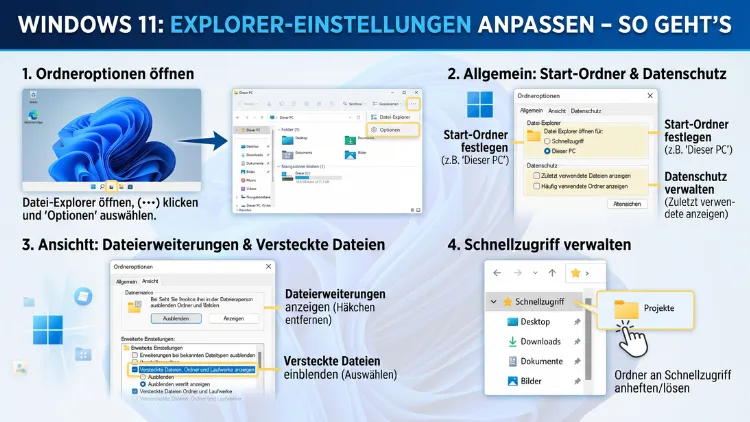
Der Windows-Explorer ist das Herzstück jeder Dateiorganisation unter Windows 11. Mit den richtigen Einstellungen arbeiten Sie deutlich schneller und effizienter.
Dieser Artikel zeigt Ihnen Schritt für Schritt, wie Sie den Datei-Explorer in Windows 11 vollständig an Ihre Bedürfnisse anpassen – von versteckten Dateien bis hin zu Ansichtsoptionen und erweiterten Ordnereinstellungen.
Was ist der Windows 11 Datei-Explorer?
Der Datei-Explorer – früher als „Windows Explorer“ bekannt – ist das zentrale Programm zur Dateiverwaltung unter Windows 11. Mit ihm öffnen, verschieben, kopieren und löschen Sie Dateien und Ordner. Zudem bietet er in Windows 11 eine komplett überarbeitete Oberfläche mit einem neuen, schlankeren Menüband und einer modernen Symbolleiste. Deshalb lohnt es sich, die Einstellungen genau zu kennen – denn viele nützliche Optionen sind standardmäßig ausgeblendet.
Anders als in früheren Windows-Versionen setzt Microsoft in Windows 11 auf ein aufgeräumtes Design. Allerdings bedeutet das auch, dass einige Funktionen tiefer im Menü vergraben sind. Zum Beispiel finden Sie die klassischen Ordneroptionen nun an einer anderen Stelle als noch unter Windows 10. Dennoch sind alle wichtigen Einstellungen weiterhin vorhanden – man muss nur wissen, wo man suchen muss.
Explorer öffnen – alle Methoden im Überblick
Bevor Sie die Einstellungen des Explorers anpassen können, müssen Sie ihn zunächst öffnen. Dafür stehen Ihnen in Windows 11 mehrere Wege zur Verfügung:
- Tastenkürzel Windows-Taste + E: Dies ist die schnellste Methode. Halten Sie die Windows-Taste gedrückt und drücken Sie gleichzeitig E. Der Explorer öffnet sich sofort.
- Taskleiste: Klicken Sie auf das Ordner-Symbol in der Taskleiste. Es ist standardmäßig dort angeheftet.
- Startmenü: Öffnen Sie das Startmenü und suchen Sie nach „Datei-Explorer“. Klicken Sie anschließend auf das Ergebnis.
- Ausführen-Dialog: Drücken Sie Windows-Taste + R, geben Sie
explorerein und bestätigen Sie mit Enter. - Task-Manager: Öffnen Sie den Task-Manager mit Strg + Umschalt + Esc, klicken Sie auf „Datei“ und dann auf „Neuen Task ausführen“. Geben Sie dort
explorer.exeein.
Zusätzlich können Sie den Explorer auch über das Kontextmenü des Startbuttons aufrufen. Klicken Sie dazu mit der rechten Maustaste auf das Windows-Symbol in der Taskleiste und wählen Sie „Datei-Explorer“.
Ordneroptionen aufrufen und verstehen
Die Ordneroptionen sind die zentrale Schaltstelle für nahezu alle Explorer-Einstellungen. Unter Windows 11 rufen Sie diese wie folgt auf:
- Öffnen Sie den Datei-Explorer mit Windows-Taste + E.
- Klicken Sie oben rechts auf die drei Punkte (das Symbol für „Mehr Optionen“ bzw. „Weitere Aktionen“).
- Wählen Sie im Dropdown-Menü den Eintrag „Optionen“.
- Es öffnet sich das Fenster „Ordneroptionen“ mit drei Registerkarten: „Allgemein“, „Ansicht“ und „Suchen“.
Alternativ können Sie die Ordneroptionen auch über die Windows-Systemsteuerung aufrufen. Öffnen Sie dazu die Systemsteuerung, wechseln Sie zur Ansicht „Große Symbole“ und klicken Sie auf „Datei-Explorer-Optionen“.
Außerdem gibt es noch einen dritten Weg: Geben Sie in der Suchleiste des Startmenüs den Begriff „Ordneroptionen“ oder „Datei-Explorer-Optionen“ ein. Windows 11 zeigt Ihnen dann direkt den entsprechenden Eintrag an.
Die drei Registerkarten im Überblick
Das Fenster „Ordneroptionen“ gliedert sich in drei Bereiche:
- Allgemein: Hier legen Sie fest, wie der Explorer beim Öffnen aussieht – zum Beispiel, welche Seite zuerst angezeigt wird und wie Ordner geöffnet werden.
- Ansicht: Dieser Tab enthält die meisten wichtigen Einstellungen, zum Beispiel zur Anzeige versteckter Dateien, Dateiendungen und Systemdateien.
- Suchen: Hier konfigurieren Sie, wie die integrierte Windows-Suche innerhalb des Explorers funktioniert.
Ansichtseinstellungen gezielt anpassen
Die Ansichtseinstellungen bestimmen, wie Dateien und Ordner im Explorer dargestellt werden. Deshalb sollten Sie diesen Bereich besonders sorgfältig konfigurieren. Sie finden die Ansichtsoptionen sowohl in den Ordneroptionen als auch direkt im Explorer-Fenster.
Anzeigemodus wechseln
Im oberen Bereich des Explorer-Fensters finden Sie die Ansichts-Schaltfläche. Klicken Sie darauf, um zwischen verschiedenen Darstellungsmodi zu wechseln:
- Sehr große Symbole/Große Symbole: Ideal für Fotosammlungen und Grafikdateien, da die Vorschaubilder groß und gut erkennbar sind.
- Mittlere Symbole: Ein guter Kompromiss für allgemeine Ordner.
- Kleine Symbole: Zeigt mehr Dateien auf einmal, jedoch ohne Vorschau.
- Liste: Ähnlich wie „Kleine Symbole“, aber ohne Spalten.
- Details: Zeigt Dateiname, Typ, Größe und Änderungsdatum in Spalten. Diese Ansicht empfiehlt sich besonders für die tägliche Arbeit.
- Inhalt: Zeigt zusätzliche Informationen direkt unter dem Dateinamen.
- Kacheln: Eine Mischform mit mittleren Symbolen und etwas Metadaten.
- Kompakte Ansicht: Neu in Windows 11, reduziert den Zeilenabstand und ermöglicht so mehr Einträge auf einem Blick.
Empfehlung: Für allgemeine Dateiarbeit eignet sich die Detailansicht am besten. Sie sehen sofort Dateigröße, Typ und Datum und können Dateien schnell sortieren.
Ansicht auf alle Ordner anwenden
Möchten Sie dieselbe Ansicht für alle Ordner übernehmen, gehen Sie folgendermaßen vor:
- Stellen Sie die gewünschte Ansicht in einem Ordner ein.
- Öffnen Sie die Ordneroptionen (Drei Punkte → Optionen).
- Wechseln Sie zum Tab „Ansicht“.
- Klicken Sie auf „Für Ordner übernehmen“.
- Bestätigen Sie mit „OK“.
Dadurch wendet Windows 11 Ihre gewählte Ansicht auf alle gleichartigen Ordner an. Möchten Sie hingegen alle individuellen Ansichtseinstellungen zurücksetzen, klicken Sie auf „Ordner zurücksetzen“.
Versteckte Dateien und Systemdateien anzeigen
Standardmäßig blendet Windows 11 versteckte Dateien und Ordner aus. Das schützt unerfahrene Nutzer vor versehentlichen Änderungen an wichtigen Systemdateien. Allerdings benötigen fortgeschrittene Nutzer gelegentlich Zugriff auf diese Dateien – zum Beispiel für die Fehlersuche oder die Anpassung von Konfigurationsdateien.
Versteckte Dateien einblenden – Schritt für Schritt
Methode 1 – über die Ansichts-Schaltfläche:
- Öffnen Sie den Datei-Explorer.
- Klicken Sie oben auf „Ansicht“.
- Fahren Sie mit der Maus über „Anzeigen“.
- Setzen Sie einen Haken bei „Ausgeblendete Elemente“.
Methode 2 – über die Ordneroptionen:
- Öffnen Sie die Ordneroptionen (Drei Punkte → Optionen → Tab „Ansicht“).
- Scrollen Sie in der Liste „Erweiterte Einstellungen“ nach unten.
- Wählen Sie unter „Versteckte Dateien und Ordner“ die Option „Ausgeblendete Dateien, Ordner und Laufwerke anzeigen“.
- Klicken Sie auf „Übernehmen“ und dann auf „OK“.
Geschützte Systemdateien einblenden
Zusätzlich zu den versteckten Dateien gibt es sogenannte geschützte Betriebssystemdateien. Diese sind noch tiefer verborgen und sollten nur von erfahrenen Nutzern angezeigt werden:
- Öffnen Sie die Ordneroptionen → Tab „Ansicht“.
- Entfernen Sie den Haken bei „Geschützte Systemdateien ausblenden (empfohlen)“.
- Bestätigen Sie die Sicherheitsabfrage mit „Ja“.
- Klicken Sie auf „Übernehmen“ und „OK“.
Wichtiger Hinweis: Ändern oder löschen Sie keine Systemdateien, wenn Sie deren Funktion nicht genau kennen. Fehlerhafte Eingriffe können das Betriebssystem beschädigen.
Dateiendungen einblenden
Ebenfalls standardmäßig versteckt Windows 11 die Dateiendungen (wie .docx, .jpg oder .exe). Das kann zu Sicherheitsproblemen führen, denn Schadsoftware tarnt sich häufig hinter harmlosen Dateinamen. Deshalb empfiehlt es sich, Dateiendungen immer einzublenden.
So blenden Sie Dateiendungen in Windows 11 ein:
Methode 1 – schnell über die Ansichtsleiste:
- Öffnen Sie den Datei-Explorer.
- Klicken Sie auf „Ansicht“ in der oberen Menüleiste.
- Fahren Sie über „Anzeigen“.
- Setzen Sie einen Haken bei „Dateinamenerweiterungen“.
Methode 2 – über die Ordneroptionen:
- Öffnen Sie die Ordneroptionen (Drei Punkte → Optionen → Tab „Ansicht“).
- Entfernen Sie den Haken bei „Erweiterungen bei bekannten Dateitypen ausblenden“.
- Klicken Sie auf „Übernehmen“ und dann auf „OK“.
Danach sehen Sie bei jeder Datei die vollständige Endung – also zum Beispiel Rechnung.pdf statt nur Rechnung. Das erleichtert außerdem die schnelle Unterscheidung zwischen Dateitypen erheblich.
Den Navigationsbereich konfigurieren
Der Navigationsbereich befindet sich auf der linken Seite des Explorers und zeigt eine Baumstruktur Ihrer Laufwerke, Ordner und verknüpften Dienste. In Windows 11 können Sie diesen Bereich weitgehend anpassen.
Navigationsbereich ein-/ausblenden
- Öffnen Sie den Datei-Explorer.
- Klicken Sie auf „Ansicht“.
- Fahren Sie über „Anzeigen“.
- Klicken Sie auf „Navigationsbereich“, um ihn ein- oder auszublenden.
Elemente im Navigationsbereich anpassen
Zusätzlich können Sie über die Ordneroptionen im Tab „Ansicht“ folgende Einstellungen für den Navigationsbereich vornehmen:
- „Alle Ordner anzeigen“: Zeigt alle Ordner auf Ihrem Computer im Navigationsbereich an – ähnlich wie in Windows 7.
- „Automatisch auf den aktuellen Ordner erweitern“: Der Navigationsbereich scrollt automatisch zum aktuell geöffneten Ordner – sehr praktisch bei tiefen Ordnerstrukturen.
Ebenso können Sie einzelne Einträge im Navigationsbereich per Rechtsklick ausblenden. Klicken Sie zum Beispiel mit der rechten Maustaste auf „OneDrive“ oder „Dieser PC“ und wählen Sie „Nicht im Navigationsbereich anzeigen“, falls Sie diese Bereiche nicht benötigen.
Schnellzugriff und Startseite personalisieren
Die Startseite des Windows 11 Explorers (früher „Schnellzugriff“) zeigt häufig genutzte Ordner und zuletzt verwendete Dateien. Das ist praktisch, kann aber auch als Datenschutzproblem empfunden werden, da andere Benutzer sehen könnten, welche Dateien Sie zuletzt geöffnet haben.
Startseite des Explorers ändern
Sie können festlegen, welcher Bereich beim Öffnen des Explorers standardmäßig angezeigt wird:
- Öffnen Sie die Ordneroptionen (Drei Punkte → Optionen → Tab „Allgemein“).
- Klicken Sie neben „Explorer öffnen:“ auf das Dropdown-Menü.
- Wählen Sie zwischen:
- „Startseite“: Zeigt die neue Windows 11 Startseite mit Schnellzugriff und Empfehlungen.
- „Schnellzugriff“: Zeigt angeheftete und zuletzt genutzte Ordner.
- „Dieser PC“: Zeigt alle Laufwerke – ideal für Nutzer, die immer mit einem bestimmten Laufwerk starten.
- „OneDrive“: Öffnet direkt den OneDrive-Ordner.
- Bestätigen Sie mit „Übernehmen“ und „OK“.
Empfehlung: Wählen Sie „Dieser PC“, wenn Sie regelmäßig auf mehrere Laufwerke zugreifen. Nutzen Sie „Schnellzugriff“, wenn Sie immer dieselben Ordner öffnen.
Zuletzt verwendete Dateien und Ordner deaktivieren
Aus Datenschutzgründen können Sie außerdem die Anzeige zuletzt verwendeter Dateien und Ordner deaktivieren:
- Öffnen Sie die Ordneroptionen → Tab „Allgemein“.
- Entfernen Sie unter „Datenschutz“ die Haken bei:
- „Zuletzt verwendete Dateien im Schnellzugriff anzeigen“
- „Häufig verwendete Ordner im Schnellzugriff anzeigen“
- Klicken Sie zusätzlich auf „Löschen“, um den bisherigen Verlauf sofort zu bereinigen.
- Bestätigen Sie mit „Übernehmen“ und „OK“.
Dadurch erscheinen im Schnellzugriff nur noch manuell angeheftete Ordner.
Ordner im Schnellzugriff anheften
Um einen Ordner dauerhaft im Schnellzugriff zu verankern, gehen Sie folgendermaßen vor:
- Navigieren Sie im Explorer zum gewünschten Ordner.
- Klicken Sie mit der rechten Maustaste auf den Ordner.
- Wählen Sie „An Schnellzugriff anheften“.
Der Ordner erscheint dann dauerhaft im linken Navigationsbereich unter „Schnellzugriff“, unabhängig davon, ob Sie ihn zuletzt geöffnet haben oder nicht.
OneDrive-Integration im Explorer steuern
Windows 11 integriert Microsoft OneDrive standardmäßig tief in den Datei-Explorer. Einerseits ist das für Nutzer praktisch, die regelmäßig mit der Cloud arbeiten. Andererseits empfinden viele Nutzer die dauerhafte OneDrive-Präsenz als störend.
OneDrive-Synchronisation anpassen
- Klicken Sie mit der rechten Maustaste auf das OneDrive-Symbol in der Taskleiste (weißes oder blaues Wolkensymbol).
- Wählen Sie „Einstellungen“.
- Im Reiter „Synchronisation und Sicherung“ können Sie festlegen, welche Ordner synchronisiert werden.
- Klicken Sie auf „Zu sichernde Ordner verwalten“, um die Synchronisation von Ordnern wie „Dokumente“, „Bilder“ und „Desktop“ ein- oder auszuschalten.
OneDrive aus dem Navigationsbereich entfernen
Möchten Sie OneDrive vollständig aus dem linken Bereich des Explorers entfernen, klicken Sie im Navigationsbereich mit der rechten Maustaste auf „OneDrive“ und wählen Sie „Nicht im Navigationsbereich anzeigen“. OneDrive bleibt dabei weiterhin installiert und synchronisiert – es verschwindet lediglich aus der Seitenleiste.
Alternativ können Sie OneDrive über „Einstellungen → Apps → Installierte Apps“ vollständig deinstallieren, wenn Sie die Cloud-Funktion überhaupt nicht benötigen.
Erweiterte Explorer-Einstellungen
Im Tab „Ansicht“ der Ordneroptionen befinden sich zahlreiche erweiterte Einstellungen, die viele Nutzer nicht kennen. Deshalb lohnt ein genauer Blick auf diese Liste.
Kompakte Ansicht aktivieren
Mit Windows 11 führte Microsoft eine kompaktere Darstellung im Explorer ein. Allerdings ist der Zeilenabstand im Standard größer als in Windows 10. Um zur kompakten Darstellung zu wechseln:
- Öffnen Sie den Datei-Explorer.
- Klicken Sie auf „Ansicht“.
- Wählen Sie „Kompakte Ansicht“.
Dadurch werden mehr Dateien gleichzeitig angezeigt, ohne scrollen zu müssen.
Vorschaufenster und Detailbereich
Windows 11 bietet zwei nützliche Ergänzungsbereiche:
- Vorschaufenster: Zeigt eine Voransicht der ausgewählten Datei direkt im Explorer – ohne das Programm öffnen zu müssen. Aktivieren Sie es über „Ansicht“ → „Vorschaufenster“.
- Detailbereich: Zeigt Metadaten der ausgewählten Datei wie Erstellungsdatum, Autor und Auflösung. Aktivieren Sie ihn über „Ansicht“ → „Detailbereich“.
Beide Bereiche sind besonders nützlich bei der Arbeit mit vielen Bilddateien oder Dokumenten.
Weitere empfehlenswerte Einstellungen in den erweiterten Optionen
In den „Erweiterten Einstellungen“ der Ordneroptionen finden Sie außerdem:
| Einstellung | Empfehlung |
|---|---|
| Vollständigen Pfad in der Titelleiste anzeigen | Aktivieren – zeigt immer den aktuellen Pfad |
| Statusleiste anzeigen | Aktivieren – zeigt Anzahl und Größe markierter Dateien |
| Popup-Beschreibungen für Ordner und Desktopelemente anzeigen | Je nach Vorliebe |
| Laufwerkbuchstaben anzeigen | Aktivieren – einfachere Laufwerkidentifikation |
| Synchronisierungsanbieter-Benachrichtigungen anzeigen | Deaktivieren, falls störend |
| Vorschau-Handler im Vorschaufenster anzeigen | Aktivieren für Dokumentvorschau |
Tastenkürzel für den Datei-Explorer
Tastenkürzel helfen, den Explorer deutlich schneller zu bedienen. Deshalb sollten Sie die wichtigsten Kombinationen kennen:
| Tastenkürzel | Funktion |
|---|---|
| Windows + E | Explorer öffnen |
| Alt + D | Adressleiste fokussieren |
| Strg + N | Neues Explorer-Fenster öffnen |
| Strg + W | Aktuelles Fenster schließen |
| Strg + F / F3 | Suche aktivieren |
| Strg + L | Adressleiste markieren |
| Alt + ← | Einen Schritt zurück |
| Alt + → | Einen Schritt vor |
| Alt + ↑ | Eine Ebene nach oben |
| F2 | Ausgewählte Datei umbenennen |
| F5 | Explorer-Inhalt aktualisieren |
| Strg + A | Alle Dateien auswählen |
| Strg + Umschalt + N | Neuen Ordner erstellen |
| Alt + Enter | Eigenschaften der Datei anzeigen |
| Strg + Z | Letzte Aktion rückgängig machen |
Ebenso hilfreich: Mit Umschalt + Rechtsklick auf eine Datei oder einen Ordner erhalten Sie ein erweitertes Kontextmenü mit zusätzlichen Optionen, die im normalen Rechtsklick-Menü fehlen.
Empfohlene Vorgehensweisen für eine bessere Übersicht
Die folgenden empfohlenen Vorgehensweisen helfen Ihnen, den Windows 11 Explorer dauerhaft übersichtlich und effizient zu halten:
1. Dateierweiterungen immer einblenden
Aktivieren Sie stets die Anzeige von Dateinamenerweiterungen. Das erhöht die Sicherheit und erleichtert die Unterscheidung von Dateitypen erheblich.
2. Detailansicht als Standard verwenden
Nutzen Sie für allgemeine Ordner die Detailansicht. So sehen Sie auf einen Blick, welche Dateien wie groß sind und wann sie zuletzt geändert wurden.
3. Schnellzugriff gezielt nutzen
Heften Sie nur Ordner an, die Sie täglich benötigen. Zu viele Einträge machen den Schnellzugriff unübersichtlich. Außerdem empfiehlt sich, den automatischen Verlauf zu deaktivieren, wenn Sie den Computer mit anderen Personen teilen.
4. Vorschaufenster aktivieren
Das Vorschaufenster spart Zeit, da Sie Bilder, PDFs und Dokumente direkt im Explorer betrachten können – ohne das zugehörige Programm öffnen zu müssen.
5. Kompakte Ansicht einschalten
Falls Ihr Bildschirm keine große Auflösung hat, aktivieren Sie die kompakte Ansicht. So sehen Sie deutlich mehr Dateien auf einmal.
6. Statusleiste aktivieren
Die Statusleiste am unteren Rand des Explorers zeigt an, wie viele Dateien sich im Ordner befinden und wie viel Speicher markierte Dateien belegen. Deshalb lohnt es sich, sie dauerhaft einzublenden.
7. Adressleiste nutzen
Statt durch viele Ebenen zu klicken, geben Sie Pfade direkt in die Adressleiste ein. Drücken Sie Alt + D, um sie zu fokussieren, und geben Sie dann den gewünschten Pfad ein – zum Beispiel C:\Users\IhrName\Dokumente.
8. Suchfunktion optimieren
In den Ordneroptionen unter dem Tab „Suchen“ können Sie einstellen, ob Windows 11 auch in komprimierten Dateien sucht und ob der Systemordner in die Suche einbezogen wird. Passen Sie diese Einstellungen Ihrem Nutzungsverhalten an.
Häufige Fragen zu Explorer-Einstellungen unter Windows 11
Wie kann ich den Datei-Explorer in Windows 11 zurücksetzen?
Um alle Explorer-Einstellungen zurückzusetzen, öffnen Sie die Ordneroptionen (Datei-Explorer → Drei Punkte → Optionen) und klicken Sie im Tab „Ansicht“ auf „Standard wiederherstellen“. Klicken Sie danach auf „Übernehmen“ und „OK“. Damit werden alle Ansichtseinstellungen auf die Windows-Standardwerte zurückgesetzt. Außerdem können Sie im Tab „Allgemein“ auf „Standard wiederherstellen“ klicken.
Warum zeigt Windows 11 keine Dateiendungen an?
Windows 11 blendet Dateiendungen standardmäßig aus, um die Oberfläche für weniger erfahrene Nutzer übersichtlicher zu gestalten. Allerdings ist das aus Sicherheitsgründen nicht empfehlenswert. Blenden Sie die Endungen deshalb über „Ansicht“ → „Anzeigen“ → „Dateinamenerweiterungen“ dauerhaft ein.
Wie füge ich einen Ordner dauerhaft zum Schnellzugriff hinzu?
Klicken Sie mit der rechten Maustaste auf den gewünschten Ordner im Explorer und wählen Sie „An Schnellzugriff anheften“. Der Ordner erscheint dann dauerhaft im linken Navigationsbereich und bleibt dort, bis Sie ihn manuell wieder entfernen.
Kann ich die Registerkarten im Windows 11 Explorer nutzen?
Ja, Windows 11 unterstützt seit dem Update 22H2 (erschienen 2022) Registerkarten im Datei-Explorer. Öffnen Sie eine neue Registerkarte mit Strg + T. Schließen Sie sie mit Strg + W. Außerdem können Sie Ordner direkt in einem neuen Tab öffnen, indem Sie beim Doppelklick die Strg-Taste gedrückt halten.
Wie kann ich die Suchleiste im Explorer deaktivieren?
Die Suchleiste im Explorer lässt sich nicht vollständig deaktivieren, da sie fest in die Oberfläche integriert ist. Allerdings können Sie über die Ordneroptionen im Tab „Suchen“ einstellen, welche Bereiche in die Suche einbezogen werden, und so den Ressourcenverbrauch der Suche reduzieren.
Warum öffnet sich der Explorer so langsam?
Ein langsamer Datei-Explorer kann verschiedene Ursachen haben. Häufig liegt es an zu vielen Einträgen im Schnellzugriff, einer fehlerhaften Windows-Suche oder an der Netzwerkeinbindung (z. B. durch langsam reagierende Netzlaufwerke). Deaktivieren Sie zunächst die Anzeige zuletzt verwendeter Dateien und Ordner in den Ordneroptionen. Außerdem hilft oft ein Neustart des Explorer-Prozesses über den Task-Manager.
Wie kann ich den „Dieser PC“-Bereich im Explorer anpassen?
Im Bereich „Dieser PC“ werden standardmäßig alle Laufwerke angezeigt. Zusätzlich sind in älteren Windows-Versionen die sogenannten „Benutzerordner“ (Dokumente, Bilder usw.) dort eingeblendet. In Windows 11 wurden diese Ordner aus „Dieser PC“ entfernt. Möchten Sie bestimmte Laufwerke ausblenden, können Sie das über die Registrierungsdatenbank (Registrierungseditor, regedit) oder ein Drittanbieter-Tool wie Winaero Tweaker regeln.
Kann ich den alten Kontextmenü-Stil aus Windows 10 zurückbringen?
Ja. In Windows 11 hat Microsoft das Kontextmenü vereinfacht. Viele Einträge erscheinen erst nach einem Klick auf „Weitere Optionen anzeigen“. Möchten Sie das vollständige Kontextmenü direkt anzeigen, können Sie das über die Registrierungsdatenbank oder das kostenlose Tool Winaero Tweaker (Einstellung: „Classic Context Menu“) aktivieren. Alternativ genügt für den vollen Zugriff auch die Tastenkombination Umschalt + Rechtsklick.
Wie kann ich Netzlaufwerke dauerhaft im Explorer anzeigen?
Verbinden Sie ein Netzlaufwerk dauerhaft über „Dieser PC“ → Rechtsklick → „Netzlaufwerk verbinden“. Wählen Sie einen Laufwerkbuchstaben, geben Sie den Netzwerkpfad ein (z. B. \\Server\Freigabe) und setzen Sie den Haken bei „Verbindung bei Anmeldung wiederherstellen“. Das Netzlaufwerk erscheint dann dauerhaft im Explorer.
Welche Drittanbieter-Tools empfehlen sich zur Explorer-Erweiterung?
Für erweiterte Anpassungen empfehlen sich folgende Programme:
- Winaero Tweaker (kostenlos): Ermöglicht zahlreiche Explorer-Anpassungen, zum Beispiel das klassische Kontextmenü oder das alte Ribbon-Menü.
- Files (kostenlos, aus dem Microsoft Store): Eine vollwertige Explorer-Alternative mit Tabs, modernem Design und erweiterter Anpassbarkeit.
- DirectFolders (kostenpflichtig): Ermöglicht schnellen Zugriff auf häufig genutzte Ordner über das Mausrad-Klick.
- 7-Zip (kostenlos): Erweitert das Kontextmenü um umfangreiche Archivierungsfunktionen direkt im Explorer.
Fazit
Der Datei-Explorer in Windows 11 bietet umfangreiche Anpassungsmöglichkeiten, die viele Nutzer nicht kennen. Deshalb lohnt es sich, die Ordneroptionen einmal gründlich durchzugehen und die Einstellungen auf den eigenen Workflow abzustimmen. Besonders wichtig sind die Aktivierung von Dateiendungen und versteckten Dateien sowie die Optimierung des Schnellzugriffs.
Mit den richtigen Einstellungen arbeiten Sie spürbar effizienter und behalten stets den Überblick über Ihre Dateien und Ordner. Außerdem schützen sichtbare Dateiendungen vor potenziellen Sicherheitsrisiken – ein oft unterschätzter Vorteil.
