
Schnellzugriff im Windows 11 Explorer anzeigen: So aktivieren Sie die Funktion im Datei-Explorer in wenigen Schritten und greifen schnell auf Favoriten zu.
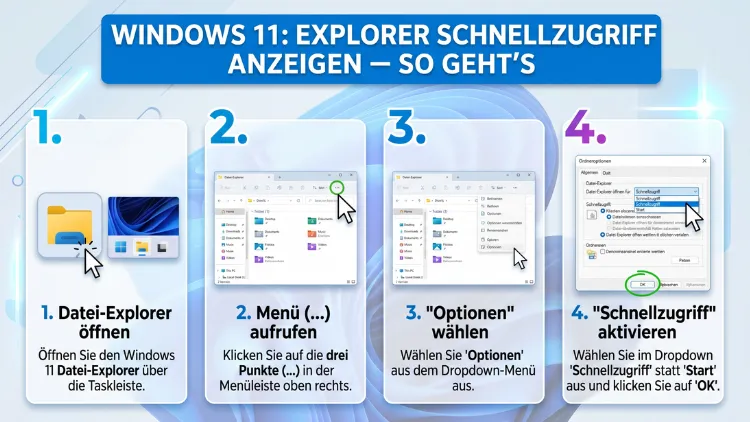
Der Schnellzugriff im Windows 11 Explorer zeigt Ihnen sofort Ihre zuletzt geöffneten Dateien und häufig verwendeten Ordner – direkt nach dem Öffnen des Datei-Explorers. Falls dieser Bereich bei Ihnen nicht sichtbar ist oder fehlt, lässt er sich in wenigen Schritten wieder einblenden.
Dieser Artikel erklärt Ihnen genau, wie das funktioniert, wie Sie den Schnellzugriff anpassen und welche Einstellungen dabei wichtig sind.
Was ist der Schnellzugriff im Windows 11 Explorer?
Der Schnellzugriff ist ein besonderer Bereich im linken Navigationsbereich des Windows 11 Datei-Explorers. Er zeigt Ihnen auf einen Blick Ordner, auf die Sie häufig zugreifen, sowie Dateien, die Sie zuletzt geöffnet haben. Dadurch sparen Sie Zeit, weil Sie nicht jedes Mal manuell durch die Ordnerstruktur navigieren müssen.
Genauer gesagt besteht der Schnellzugriff aus zwei Teilen: zum einen aus den angehefteten Ordnern (also Verzeichnissen, die Sie manuell hinzugefügt haben), und zum anderen aus den zuletzt verwendeten Dateien sowie automatisch erkannten, häufig genutzten Ordnern. Windows 11 ergänzt diese Liste selbstständig, solange Sie die entsprechende Funktion nicht deaktiviert haben.
Standardmäßig erscheint der Schnellzugriff als erster Eintrag in der linken Seitenleiste des Explorers. Außerdem öffnet Windows 11 bei einem frischen Start des Explorers direkt den Schnellzugriff als Startseite – sofern Sie die Einstellungen nicht geändert haben.
Zusätzlich bietet Windows 11 seit dem Update 22H2 eine leicht veränderte Oberfläche: Der Begriff „Schnellzugriff“ wurde in manchen Bereichen durch „Startseite“ (englisch: „Home“) ersetzt. Die Funktionsweise ist jedoch dieselbe, sodass die Begriffe in diesem Artikel synonym verwendet werden.
Warum ist der Schnellzugriff manchmal nicht sichtbar?
Es gibt mehrere Ursachen, weshalb der Schnellzugriff im Windows 11 Explorer nicht angezeigt wird:
- Der Explorer öffnet einen anderen Startordner, zum Beispiel „Dieser PC“ statt des Schnellzugriffs.
- Die Seitenleiste ist ausgeblendet oder wurde versehentlich zu klein gezogen.
- Eine Gruppenrichtlinie (in Unternehmensumgebungen) hat den Schnellzugriff deaktiviert.
- Fehler in der Explorer-Cache-Datei führen dazu, dass der Schnellzugriff leer erscheint oder fehlerhaft angezeigt wird.
- Drittanbieter-Software hat Einstellungen verändert.
Deshalb ist es sinnvoll, zuerst zu prüfen, welche dieser Ursachen bei Ihnen zutrifft, bevor Sie mit der Fehlerbehebung beginnen.
Schnellzugriff einblenden – Schritt-für-Schritt-Anleitung
Methode 1: Explorer-Optionen anpassen
Die einfachste Methode, den Schnellzugriff wieder anzuzeigen, führt über die Explorer-Optionen. Gehen Sie dabei folgendermaßen vor:
- Öffnen Sie den Datei-Explorer mit der Tastenkombination Windows-Taste + E.
- Klicken Sie oben rechts auf die drei Punkte (das Menü „Mehr“) oder drücken Sie Alt + F, um das Dateimenü zu öffnen.
- Wählen Sie „Optionen“ aus.
- Im Reiter „Allgemein“ finden Sie die Option „Datei-Explorer öffnen für:“.
- Wählen Sie dort aus dem Dropdown-Menü „Schnellzugriff“ aus.
- Bestätigen Sie mit „Übernehmen“ und dann „OK“.
Anschließend öffnet der Explorer standardmäßig den Schnellzugriff, sobald Sie ihn starten.
Methode 2: Seitenleiste einblenden
Falls die gesamte linke Seitenleiste ausgeblendet ist, gehen Sie wie folgt vor:
- Öffnen Sie den Datei-Explorer.
- Klicken Sie oben in der Menüleiste auf „Ansicht“.
- Wählen Sie „Anzeigen“ und dann „Navigationsbereich“.
- Stellen Sie sicher, dass der Navigationsbereich aktiviert (mit einem Häkchen versehen) ist.
Zusätzlich können Sie unter „Ansicht“ > „Anzeigen“ > „Navigationsbereich“ weitere Optionen wie „Schnellzugriff anzeigen“ aktivieren.
Methode 3: Über die Einstellungen in Windows 11
Ebenso können Sie den Schnellzugriff über die Windows-Einstellungen beeinflussen:
- Drücken Sie Windows-Taste + I, um die Einstellungen zu öffnen.
- Navigieren Sie zu „Personalisierung“ > „Start“.
- Prüfen Sie hier, ob relevante Optionen wie „Zuletzt hinzugefügte Apps“ oder „Zuletzt geöffnete Elemente“ aktiviert sind – diese beeinflussen auch den Schnellzugriff im Explorer.
Startseite des Explorers auf Schnellzugriff einstellen
Wenn Sie möchten, dass der Explorer immer mit dem Schnellzugriff startet, müssen Sie lediglich die oben beschriebene Einstellung in den Explorer-Optionen vornehmen. Wählen Sie dort unter „Datei-Explorer öffnen für:“ den Wert „Schnellzugriff“. Alternativ steht dort auch „Startseite“ zur Auswahl, je nach Windows-Version.
Der Unterschied zwischen den beiden Optionen ist gering: „Schnellzugriff“ zeigt Ihnen die angehefteten Ordner und zuletzt verwendeten Dateien in der klassischen Listenansicht. „Startseite“ (verfügbar ab Windows 11 22H2) bietet zusätzlich eine Kachel-Ansicht mit Empfehlungen aus OneDrive und dem lokalen System.
Deshalb empfiehlt es sich, „Schnellzugriff“ zu wählen, wenn Sie eine übersichtliche, schnelle Ansicht bevorzugen – und „Startseite“, wenn Sie auch Cloud-Inhalte direkt im Blick haben möchten.
Ordner zum Schnellzugriff hinzufügen
Das Hinzufügen von Ordnern zum Schnellzugriff ist in Windows 11 besonders einfach. Außerdem stehen Ihnen dabei mehrere Wege zur Verfügung:
Weg 1: Rechtsklick-Methode
- Navigieren Sie im Explorer zu dem Ordner, den Sie anpinnen möchten.
- Klicken Sie mit der rechten Maustaste auf den Ordner.
- Wählen Sie „An Schnellzugriff anheften“ aus dem Kontextmenü.
Der Ordner erscheint daraufhin sofort in der linken Seitenleiste unter Schnellzugriff.
Weg 2: Drag-and-Drop
Ebenso können Sie einen Ordner direkt in die Seitenleiste ziehen:
- Navigieren Sie zu dem gewünschten Ordner.
- Halten Sie die linke Maustaste gedrückt und ziehen Sie den Ordner in die linke Seitenleiste, in den Bereich „Schnellzugriff“.
- Lassen Sie die Maustaste los, sobald der Bereich hervorgehoben wird.
Weg 3: Über das Schnellzugriff-Menü im Explorer
Zusätzlich können Sie im Schnellzugriff direkt mit der rechten Maustaste klicken und dort „Aktuellen Ordner an Schnellzugriff anheften“ wählen, sofern Sie sich bereits in einem Ordner befinden.
Elemente aus dem Schnellzugriff entfernen
Genauso einfach wie das Hinzufügen ist auch das Entfernen von Elementen aus dem Schnellzugriff:
- Klicken Sie mit der rechten Maustaste auf den Ordner oder die Datei im Schnellzugriff.
- Wählen Sie „Aus Schnellzugriff entfernen“ oder „Vom Schnellzugriff lösen“.
Beachten Sie: Das Entfernen eines Ordners aus dem Schnellzugriff löscht den Ordner nicht – er bleibt an seinem ursprünglichen Speicherort erhalten. Lediglich die Verknüpfung im Schnellzugriff wird gelöscht.
Zuletzt verwendete Dateien im Schnellzugriff anzeigen oder ausblenden
Windows 11 zeigt im Schnellzugriff standardmäßig auch zuletzt geöffnete Dateien an. Falls Sie das aus Datenschutzgründen oder zur Übersichtlichkeit nicht möchten, können Sie diese Funktion einfach deaktivieren:
- Öffnen Sie den Datei-Explorer.
- Klicken Sie auf die drei Punkte und wählen Sie „Optionen“.
- Im Reiter „Allgemein“ finden Sie unter „Datenschutz“ zwei Checkboxen:
- „Zuletzt verwendete Dateien im Schnellzugriff anzeigen“
- „Häufig verwendete Ordner im Schnellzugriff anzeigen“
- Entfernen Sie das Häkchen bei der gewünschten Option.
- Klicken Sie auf „Übernehmen“ und „OK“.
Außerdem können Sie über die Schaltfläche „Löschen“ neben „Verlauf des Datei-Explorers löschen“ die gesamte bisherige Verlaufsliste auf einmal leeren. Das ist besonders nützlich, wenn Sie den Schnellzugriff komplett zurücksetzen möchten.
Häufig verwendete Ordner im Schnellzugriff verwalten
Windows 11 erkennt automatisch, welche Ordner Sie besonders häufig öffnen, und zeigt diese im Schnellzugriff an. Dabei handelt es sich um dynamisch erzeugte Einträge, die sich verändern, wenn sich Ihr Nutzungsverhalten ändert.
Falls Sie diese automatischen Vorschläge nicht möchten, deaktivieren Sie einfach die Option „Häufig verwendete Ordner im Schnellzugriff anzeigen“ in den Explorer-Optionen (wie oben beschrieben). Dann bleiben nur noch die von Ihnen manuell angehefteten Ordner sichtbar.
Andererseits ist die automatische Erkennung sehr praktisch, weil Sie so häufig benötigte Verzeichnisse schnell wiederfinden – ohne sie manuell pinnen zu müssen. Deshalb empfiehlt es sich für die meisten Nutzer, diese Funktion aktiviert zu lassen.
Schnellzugriff vollständig deaktivieren – und wieder aktivieren
In manchen Fällen möchten Sie den Schnellzugriff vollständig aus der Seitenleiste entfernen. Das ist in Windows 11 möglich, erfordert jedoch einen Eingriff in die Registrierungsdatenbank (Regedit). Gehen Sie dabei besonders sorgfältig vor und erstellen Sie vorher unbedingt eine Sicherung der Registry.
Schnellzugriff deaktivieren via Registry
- Drücken Sie Windows-Taste + R, geben Sie
regeditein und bestätigen Sie mit Enter. - Navigieren Sie zum Pfad:
HKEY_LOCAL_MACHINE\SOFTWARE\Microsoft\Windows\CurrentVersion\Explorer - Suchen Sie den Eintrag „HubMode“. Falls er nicht vorhanden ist, erstellen Sie einen neuen DWORD (32-Bit)-Wert mit dem Namen
HubMode. - Setzen Sie den Wert auf
1, um den Schnellzugriff zu deaktivieren. - Starten Sie den Explorer neu (Taskmanager > Explorer.exe neu starten) oder starten Sie den Computer neu.
Schnellzugriff wieder aktivieren
Um den Schnellzugriff wieder einzublenden, setzen Sie den Wert „HubMode“ zurück auf 0 oder löschen Sie den Eintrag vollständig.
Wichtig: Änderungen in der Registry können bei Fehlbedienung das System destabilisieren. Deshalb sollten Sie diese Methode nur verwenden, wenn Sie mit dem Vorgehen vertraut sind.
Schnellzugriff bei Windows 11 24H2 und neueren Versionen
Mit dem Windows 11 Update 24H2, das im Oktober 2024 veröffentlicht wurde und im Jahr 2026 weiterhin weit verbreitet ist, hat Microsoft einige Änderungen am Explorer vorgenommen. Dabei wurde die Seitenleiste überarbeitet und der „Home“-Bereich noch stärker in den Vordergrund gerückt.
Konkret bedeutet das: Statt des klassischen „Schnellzugriff“-Eintrags sehen Sie in 24H2 möglicherweise „Startseite“ als ersten Eintrag in der Seitenleiste. Die darunter angezeigten angehefteten Ordner und zuletzt verwendeten Dateien funktionieren jedoch identisch.
Außerdem hat Microsoft in 24H2 die OneDrive-Integration im Explorer verstärkt. Dadurch erscheinen häufig verwendete Cloud-Dateien ebenfalls im Schnellzugriff/auf der Startseite. Falls Sie das nicht möchten, können Sie OneDrive in den Explorer-Optionen ausblenden oder die Synchronisierung in den OneDrive-Einstellungen einschränken.
Falls Sie noch Windows 11 21H2 oder 22H2 nutzen, sind die Schritte in diesem Artikel unverändert anwendbar – der Schnellzugriff funktioniert dort in der klassischen Form.
Fehlerbehebung: Schnellzugriff funktioniert nicht richtig
Manchmal erscheint der Schnellzugriff zwar in der Seitenleiste, zeigt jedoch keine Inhalte an oder aktualisiert sich nicht. Hier sind die häufigsten Lösungen:
Problem 1: Schnellzugriff ist leer
Der Schnellzugriff kann leer erscheinen, weil der Explorer-Cache beschädigt ist. Gehen Sie wie folgt vor:
- Schließen Sie alle Explorer-Fenster.
- Drücken Sie Windows-Taste + R und geben Sie folgenden Pfad ein:
%AppData%\Microsoft\Windows\Recent\AutomaticDestinations - Drücken Sie Enter.
- Löschen Sie alle Dateien in diesem Ordner (diese sind nur Cache-Dateien und werden neu erstellt).
- Öffnen Sie anschließend den Explorer neu.
Zusätzlich können Sie den Cache-Ordner unter:%AppData%\Microsoft\Windows\Recent\CustomDestinations
ebenfalls leeren.
Problem 2: Zuletzt verwendete Dateien erscheinen nicht
Falls zuletzt geöffnete Dateien nicht im Schnellzugriff auftauchen, prüfen Sie folgende Einstellungen:
- Öffnen Sie die Explorer-Optionen und stellen Sie sicher, dass „Zuletzt verwendete Dateien im Schnellzugriff anzeigen“ aktiviert ist.
- Stellen Sie außerdem sicher, dass der Verlauf des Datei-Explorers nicht gerade geleert wurde.
- Prüfen Sie, ob eine Gruppenrichtlinie (vor allem in Firmenumgebungen) die Funktion blockiert.
Problem 3: Angeheftete Ordner verschwinden nach Neustart
Dieses Problem tritt gelegentlich nach Windows-Updates auf. Deshalb empfiehlt es sich, in solchen Fällen zunächst alle ausstehenden Updates zu installieren und danach den Computer neu zu starten. Falls das Problem weiterhin besteht, kann ein SFC-Scan helfen:
- Öffnen Sie die Eingabeaufforderung als Administrator (Rechtsklick auf das Startmenü > „Terminal (Administrator)“).
- Geben Sie folgenden Befehl ein:
sfc /scannow - Warten Sie, bis der Scan abgeschlossen ist, und starten Sie den Computer anschließend neu.
Problem 4: Explorer stürzt beim Öffnen des Schnellzugriffs ab
Falls der Explorer beim Klick auf den Schnellzugriff abstürzt, liegt oft ein beschädigter Cache oder ein Konflikttreiber für die Shellerweiterung vor. Probieren Sie folgende Schritte:
- Leeren Sie den Cache-Ordner wie oben beschrieben.
- Prüfen Sie mit dem kostenlosen Tool ShellExView (von Nirsoft), ob eine Drittanbieter-Shellerweiterung den Explorer destabilisiert. Sie können einzelne Erweiterungen dort deaktivieren und testen, ob das Problem behoben wird.
- Falls das nicht hilft, führen Sie „DISM /Online /Cleanup-Image /RestoreHealth“ in der Administrator-Eingabeaufforderung aus.
Empfohlene Vorgehensweisen für den Schnellzugriff
Damit der Schnellzugriff dauerhaft nützlich und übersichtlich bleibt, sollten Sie folgende Vorgehensweisen beachten:
1. Nur wirklich häufig verwendete Ordner anheften: Je mehr Ordner Sie anpinnen, desto unübersichtlicher wird der Schnellzugriff. Deshalb empfiehlt es sich, maximal 8–10 Ordner manuell anzuheften.
2. Regelmäßig aufräumen: Entfernen Sie Ordner, die Sie nicht mehr benötigen. Das geht schnell per Rechtsklick > „Vom Schnellzugriff lösen“.
3. Verlauf bei Bedarf löschen: Falls Sie den Explorer gemeinsam mit anderen Personen nutzen, löschen Sie den Verlauf regelmäßig über Explorer-Optionen > „Verlauf des Datei-Explorers löschen“.
4. OneDrive-Inhalte gezielt nutzen: Falls Sie OneDrive verwenden, zeigt der Schnellzugriff auch Cloud-Ordner an. Pinnen Sie dort besonders wichtige Projektordner an, um schnell darauf zugreifen zu können.
5. Tastenkombinationen nutzen: Mit Windows-Taste + E öffnen Sie den Explorer sofort. Wenn Sie außerdem den Explorer auf Schnellzugriff als Startseite einstellen, gelangen Sie mit einem einzigen Tastendruck zu Ihren wichtigsten Dateien.
6. Datenschutz beachten: Falls Sie sensible Daten bearbeiten, deaktivieren Sie „Zuletzt verwendete Dateien im Schnellzugriff anzeigen“, um zu verhindern, dass andere Personen Ihre zuletzt geöffneten Dokumente sehen.
Häufige Fragen zum Schnellzugriff im Explorer
Wo finde ich den Schnellzugriff im Windows 11 Explorer?
Der Schnellzugriff befindet sich in der linken Seitenleiste des Datei-Explorers, ganz oben als erster Eintrag. In neueren Windows-11-Versionen (ab 22H2) kann der Eintrag auch „Startseite“ heißen. Falls er nicht sichtbar ist, öffnen Sie die Explorer-Optionen über das Dreipunktemenü und stellen Sie unter „Datei-Explorer öffnen für:“ die Option „Schnellzugriff“ ein.
Warum zeigt der Schnellzugriff keine zuletzt verwendeten Dateien an?
Das passiert, wenn die Option „Zuletzt verwendete Dateien im Schnellzugriff anzeigen“ deaktiviert ist. Öffnen Sie dazu die Explorer-Optionen (Dreipunktemenü > Optionen > Reiter „Allgemein“) und aktivieren Sie das entsprechende Häkchen unter „Datenschutz“. Außerdem kann ein geleerte Cache-Ordner die Ursache sein – leeren Sie in diesem Fall den Ordner unter %AppData%\Microsoft\Windows\Recent\AutomaticDestinations.
Wie kann ich einen Ordner dauerhaft im Schnellzugriff anzeigen?
Klicken Sie mit der rechten Maustaste auf den gewünschten Ordner und wählen Sie „An Schnellzugriff anheften“. Angeheftete Ordner bleiben dauerhaft sichtbar und werden nicht automatisch entfernt – im Gegensatz zu den automatisch erkannten häufig verwendeten Ordnern.
Kann ich den Schnellzugriff in Windows 11 deaktivieren?
Ja. Dazu müssen Sie einen Eintrag in der Registrierungsdatenbank erstellen: Navigieren Sie zu HKEY_LOCAL_MACHINE\SOFTWARE\Microsoft\Windows\CurrentVersion\Explorer und setzen Sie den DWORD-Wert „HubMode“ auf 1. Starten Sie anschließend den Explorer neu. Um den Schnellzugriff wieder zu aktivieren, setzen Sie den Wert auf 0 zurück.
Warum verschwinden meine angehefteten Ordner nach einem Windows-Update?
Das ist ein bekanntes Problem, das nach manchen Windows-11-Updates auftreten kann. Oft hilft es, den Computer nach dem Update neu zu starten und zu warten, bis der Explorer die Einstellungen neu geladen hat. Falls das nicht hilft, führen Sie einen SFC-Scan aus: Öffnen Sie die Administrator-Eingabeaufforderung und geben Sie sfc /scannow ein.
Kann ich die Reihenfolge der Ordner im Schnellzugriff ändern?
Ja. Halten Sie einen angehefteten Ordner in der Seitenleiste gedrückt und ziehen Sie ihn per Drag-and-Drop an die gewünschte Position. So können Sie die Ordner individuell sortieren und priorisieren.
Zeigt der Schnellzugriff auch Netzlaufwerke an?
Ja. Netzlaufwerke und Netzwerkordner können genau wie lokale Ordner per Rechtsklick an den Schnellzugriff angeheftet werden. Beachten Sie jedoch, dass der Schnellzugriff beim Öffnen kurz laden muss, wenn das Netzlaufwerk nicht sofort erreichbar ist.
Was ist der Unterschied zwischen „Schnellzugriff“ und „Dieser PC“ als Explorer-Startseite?
„Schnellzugriff“ öffnet eine Ansicht mit Ihren angehefteten Ordnern und zuletzt verwendeten Dateien. „Dieser PC“ hingegen zeigt direkt alle Laufwerke und Geräte, die mit Ihrem Computer verbunden sind. Welche Option besser passt, hängt von Ihrem Arbeitsablauf ab: Falls Sie hauptsächlich mit bestimmten Ordnern arbeiten, ist der Schnellzugriff effizienter. Falls Sie häufig verschiedene Laufwerke verwalten, ist „Dieser PC“ praktischer.
Kann ich den Schnellzugriff in Windows 11 Home genauso einrichten wie in Windows 11 Pro?
Ja. Der Schnellzugriff funktioniert in allen Windows-11-Editionen – Home, Pro, Enterprise und Education – identisch. Der einzige Unterschied besteht darin, dass Unternehmensversionen (Pro/Enterprise) zusätzlich über Gruppenrichtlinien gesteuert werden können, was in Home-Versionen nicht möglich ist.
Wie setze ich den Schnellzugriff komplett zurück?
Um den Schnellzugriff auf den Ausgangszustand zurückzusetzen, gehen Sie wie folgt vor: Öffnen Sie die Explorer-Optionen und klicken Sie auf „Verlauf des Datei-Explorers löschen“. Leeren Sie außerdem die Ordner %AppData%\Microsoft\Windows\Recent\AutomaticDestinations und %AppData%\Microsoft\Windows\Recent\CustomDestinations. Danach starten Sie den Explorer neu. Alle manuell angehefteten Ordner bleiben jedoch erhalten, weil diese separat gespeichert werden.
Fazit
Der Schnellzugriff im Windows 11 Explorer ist ein praktisches Werkzeug, das Ihnen täglich Zeit spart. Er lässt sich einfach einblenden, individuell anpassen und bei Bedarf auch vollständig deaktivieren.
Falls Sie Probleme haben, helfen der Cache-Löschen-Trick und der SFC-Scan in den meisten Fällen schnell weiter. Mit den empfohlenen Vorgehensweisen aus diesem Artikel richten Sie den Schnellzugriff dauerhaft effizient ein.
