
Linken Navigationsbereich in Windows 11 und 10 schnell ein- oder ausblenden: Mit dieser Schritt-für-Schritt-Anleitung passen Sie den Datei-Explorer an.
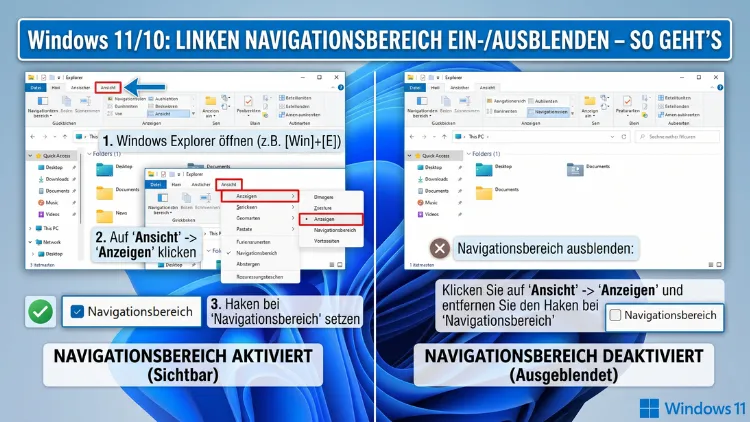
Der linke Navigationsbereich im Windows-Explorer lässt sich in Windows 10 und Windows 11 schnell ein- oder ausblenden. Öffnen Sie dazu den Explorer, klicken Sie oben auf „Ansicht“ und deaktivieren Sie dort den Navigationsbereich – fertig.
Dieser Artikel erklärt alle Methoden ausführlich, zeigt Schritt für Schritt, wie Sie vorgehen, und beantwortet die häufigsten Fragen rund um das Thema.
Was ist der Navigationsbereich im Windows-Explorer?
Der Navigationsbereich – auch „Verzeichnisbaum“, „Seitenleiste“ oder „linkes Panel“ genannt – ist die Spalte auf der linken Seite des Windows-Datei-Explorers. Er zeigt üblicherweise Einträge wie Schnellzugriff, OneDrive, Dieser PC, Netzwerk und angeschlossene Laufwerke. Außerdem ermöglicht er es, mit einem einzigen Klick zwischen Ordnern zu wechseln, ohne sich durch mehrere Ebenen klicken zu müssen.
Obwohl der Navigationsbereich für viele Anwender unverzichtbar ist, bevorzugen andere – zum Beispiel Nutzer mit kleinen Bildschirmen oder Touchscreen-Geräten – eine übersichtlichere Ansicht ohne die Seitenleiste. Deshalb bietet Windows seit vielen Versionen die Möglichkeit, diesen Bereich nach Bedarf ein- oder auszublenden. Zudem lässt sich der Navigationsbereich in seiner Breite anpassen oder auf bestimmte Einträge reduzieren, was die Benutzeroberfläche deutlich aufgeräumter wirken lässt.
Navigationsbereich ausblenden in Windows 11
In Windows 11 hat Microsoft den Datei-Explorer grundlegend überarbeitet. Dadurch hat sich auch die Position einiger Einstellungen verändert. Jedoch ist das Ausblenden des Navigationsbereichs weiterhin einfach möglich – es gibt sogar mehrere Wege.
Methode 1: Über das Menüband (Ansicht-Menü)
Dies ist der schnellste Weg und für die meisten Anwender die empfohlene Vorgehensweise:
- Öffnen Sie den Datei-Explorer (Tastenkombination: Windows-Taste + E).
- Klicken Sie oben in der Symbolleiste auf das Symbol „Ansicht“ (drei horizontale Linien mit einem kleinen Pfeil).
- Bewegen Sie den Mauszeiger im Dropdown-Menü auf „Anzeigen“.
- Im erweiterten Untermenü sehen Sie den Eintrag „Navigationsbereich“.
- Klicken Sie darauf, um den Haken zu entfernen – der Navigationsbereich wird sofort ausgeblendet.
Um ihn wieder einzublenden, führen Sie dieselben Schritte erneut aus und setzen Sie den Haken wieder. Zusätzlich können Sie die Änderung ohne Neustart des Explorers sofort sehen.
Methode 2: Über die Tastenkombination „Alt + V“
Alternativ lässt sich das Ansicht-Menü auch über die Tastatur öffnen:
- Öffnen Sie den Datei-Explorer.
- Drücken Sie Alt + V, um das Ansicht-Menü zu öffnen.
- Drücken Sie anschließend P, um die Option „Anzeigen“ aufzurufen.
- Navigieren Sie mit den Pfeiltasten zu „Navigationsbereich“ und bestätigen Sie mit Enter.
Diese Methode ist besonders praktisch, wenn Sie häufig zwischen verschiedenen Ansichten wechseln und dabei die Maus vermeiden möchten.
Methode 3: Navigationsbereich in der Breite anpassen
Manchmal reicht es aus, den Navigationsbereich schmaler zu machen, anstatt ihn vollständig auszublenden. Dazu gehen Sie wie folgt vor:
- Öffnen Sie den Datei-Explorer.
- Bewegen Sie den Mauszeiger auf den rechten Rand des Navigationsbereichs, bis sich der Cursor in einen Doppelpfeil verwandelt.
- Klicken Sie und ziehen Sie den Rand nach links, um den Bereich zu verkleinern – oder nach rechts, um ihn zu vergrößern.
So behalten Sie den Navigationsbereich, haben aber mehr Platz für den Hauptinhalt. Außerdem bleibt die Funktionalität vollständig erhalten.
Navigationsbereich ausblenden in Windows 10
In Windows 10 ist der Vorgang ähnlich, jedoch unterscheidet sich die Benutzeroberfläche etwas, da Windows 10 noch über ein klassisches Menüband verfügt.
Methode 1: Über das Menüband (Ansicht-Tab)
Die einfachste und empfohlene Vorgehensweise in Windows 10:
- Öffnen Sie den Datei-Explorer (Tastenkombination: Windows-Taste + E).
- Klicken Sie oben im Menüband auf den Reiter „Ansicht“.
- Im Abschnitt „Bereiche“ auf der linken Seite des Menübands sehen Sie das Symbol „Navigationsbereich“.
- Klicken Sie auf „Navigationsbereich“ und wählen Sie im Dropdown-Menü:
- „Navigationsbereich“ (zum Ein-/Ausblenden des gesamten Bereichs)
- „Alle Ordner anzeigen“ (zeigt zusätzlich alle Systemordner)
- „Auf ausgewählten Ordner erweitern“ (öffnet automatisch den aktuellen Ordner im Baum)
Ebenso lässt sich durch erneutes Klicken auf denselben Eintrag der Navigationsbereich wieder aktivieren.
Methode 2: Über das Kontextmenü der Titelleiste (Windows 10)
Eine weniger bekannte, aber ebenfalls funktionierende Alternative:
- Öffnen Sie den Datei-Explorer.
- Drücken Sie F11, um in den Vollbildmodus zu wechseln – dabei verschwindet das Menüband. Drücken Sie F11 erneut, um zurückzukehren.
- Klicken Sie mit der rechten Maustaste auf eine freie Stelle in der Symbolleiste.
- Hier können Sie ggf. Symbolleisten anpassen, jedoch ist das direkte Ausblenden des Navigationsbereichs am einfachsten über den Ansicht-Tab möglich.
Navigationsbereich über die Registrierungsdatenbank anpassen
Für fortgeschrittene Anwender bietet die Windows-Registrierungsdatenbank (Regedit) eine weitere Möglichkeit, den Navigationsbereich dauerhaft ein- oder auszublenden – auch für alle Benutzerkonten. Jedoch ist dabei Vorsicht geboten: Fehler in der Registrierung können das System beschädigen. Deshalb sollten Sie vorher eine Sicherungskopie der Registrierung erstellen.
Wichtig: Erstellen Sie stets eine Sicherung, bevor Sie Änderungen in der Registrierungsdatenbank vornehmen!
So gehen Sie vor:
- Drücken Sie Windows-Taste + R, geben Sie regedit ein und bestätigen Sie mit Enter.
- Navigieren Sie zu folgendem Pfad:
HKEY_CURRENT_USER\Software\Microsoft\Windows\CurrentVersion\Explorer\Advanced - Suchen Sie im rechten Bereich nach dem Wert „NavPaneEnabled“.
- Falls dieser Wert nicht existiert, klicken Sie mit der rechten Maustaste in den rechten Bereich, wählen Sie „Neu“ → „DWORD-Wert (32-Bit)“ und benennen Sie ihn NavPaneEnabled.
- Doppelklicken Sie auf NavPaneEnabled und setzen Sie den Wert:
- 1 = Navigationsbereich einblenden
- 0 = Navigationsbereich ausblenden
- Bestätigen Sie mit OK und starten Sie den Datei-Explorer neu (Taskmanager → Explorer.exe neu starten).
Zudem können Sie über den Registrierungsschlüssel NavPaneExpandToCurrentFolder steuern, ob der Navigationsbereich automatisch den aktuell geöffneten Ordner hervorhebt:
- 1 = automatisches Aufklappen aktiviert
- 0 = automatisches Aufklappen deaktiviert
Navigationsbereich-Einträge gezielt ein- oder ausblenden
In Windows 11 und Windows 10 lassen sich nicht nur der gesamte Navigationsbereich, sondern auch einzelne Einträge innerhalb der Seitenleiste steuern. Dadurch können Sie den Bereich übersichtlicher gestalten, ohne ihn vollständig zu verbergen.
OneDrive aus dem Navigationsbereich entfernen (Windows 11/10)
Falls Sie Microsoft OneDrive nicht nutzen oder dessen Eintrag im Navigationsbereich stört, gehen Sie so vor:
- Klicken Sie mit der rechten Maustaste auf das OneDrive-Symbol in der Taskleiste (Benachrichtigungsbereich).
- Wählen Sie „Einstellungen“.
- Wechseln Sie zum Reiter „Einstellungen“ (Windows 10) bzw. „Synchronisieren und Sichern“ (Windows 11).
- Deaktivieren Sie die Option „OneDrive beim Starten von Windows automatisch starten“ und melden Sie sich von OneDrive ab.
- Alternativ können Sie OneDrive über „Apps & Features“ in den Windows-Einstellungen deinstallieren.
Danach verschwindet der OneDrive-Eintrag aus dem Navigationsbereich. Ebenso empfehlenswert: OO ShutUp10++ (kostenlos, von O&O Software), ein Tool, das unter anderem OneDrive und viele weitere Windows-Integrationen per Klick deaktivieren kann.
„Dieser PC“ und Laufwerke aus dem Navigationsbereich entfernen (Windows 11)
In Windows 11 lassen sich einzelne Elemente über „Ansicht“ → „Anzeigen“ ein- oder ausblenden:
- Galerie: Zeigt Fotos und Videos an – kann hier deaktiviert werden.
- Kompakte Ansicht: Verkleinert die Abstände zwischen den Einträgen.
Für tiefergehende Anpassungen – zum Beispiel das Entfernen von „Dieser PC“ oder „Netzwerk“ – ist wiederum die Registrierungsdatenbank oder ein spezialisiertes Tool wie Winaero Tweaker (kostenlos, von Winaero) notwendig. Winaero Tweaker bietet eine übersichtliche Oberfläche und erlaubt es, nahezu jeden Aspekt des Navigationsbereichs zu konfigurieren, ohne manuell in die Registrierung einzugreifen.
Navigationsbereich per Gruppenrichtlinie deaktivieren (Windows 10/11 Pro, Enterprise, Education)
In Unternehmensumgebungen oder wenn Sie mehrere Benutzerkonten verwalten, empfiehlt sich die Steuerung über den Gruppenrichtlinien-Editor (gpedit.msc). Diese Methode ist allerdings nur in den Editionen Windows 10/11 Pro, Enterprise und Education verfügbar. Zudem erfordert sie Administratorrechte.
- Drücken Sie Windows-Taste + R, geben Sie gpedit.msc ein und bestätigen Sie mit Enter.
- Navigieren Sie zu:
Benutzerkonfiguration → Administrative Vorlagen → Windows-Komponenten → Datei-Explorer - Suchen Sie die Richtlinie „Navigationsbereich des Datei-Explorers deaktivieren“ oder ähnlich lautende Einträge.
- Doppelklicken Sie darauf und wählen Sie „Aktiviert“, um den Navigationsbereich für den betreffenden Benutzer dauerhaft auszublenden.
- Bestätigen Sie mit OK und aktualisieren Sie die Gruppenrichtlinien mit dem Befehl gpupdate /force in der Eingabeaufforderung.
Auf diesem Weg lässt sich die Einstellung zentral für alle Benutzerkonten eines Computers oder sogar für ein gesamtes Firmennetzwerk durchsetzen.
Navigationsbereich in Windows 11: Neue Funktionen und Unterschiede
Mit Windows 11 hat Microsoft den Navigationsbereich deutlich überarbeitet. Deshalb lohnt es sich, die wichtigsten Neuerungen im Vergleich zu Windows 10 zu kennen:
- Galerie: Windows 11 (ab Version 23H2/24H2, Stand 2026) zeigt im Navigationsbereich einen neuen Eintrag „Galerie“, der alle Fotos und Videos aus dem Bilder-Ordner und der OneDrive-Fotomediathek zusammenfasst. Dieser Eintrag lässt sich über „Ansicht“ → „Anzeigen“ → „Galerie“ ein- oder ausblenden.
- Startseite: Anstelle des früheren „Schnellzugriffs“ erscheint in Windows 11 nun die „Startseite“ als erster Eintrag im Navigationsbereich. Sie zeigt zuletzt verwendete Dateien und häufig genutzte Ordner.
- Kompakte Ansicht: Windows 11 bietet eine kompaktere Darstellung der Einträge, die weniger Platz beansprucht – ideal für Geräte mit kleinen Displays.
- OneDrive-Integration: Ebenso tiefer integriert ist in Windows 11 die OneDrive-Synchronisierung, die direkt im Navigationsbereich sichtbar ist und per Klick gesteuert werden kann.
Zusätzlich hat sich die Position der Einstellungen leicht verändert: Während Windows 10 ein klassisches Menüband mit klar beschrifteten Schaltflächen nutzt, setzt Windows 11 auf ein schlankeres, icon-basiertes Design. Jedoch bleibt die grundlegende Logik dieselbe.
Navigationsbereich auf Touchscreen-Geräten und Surface-Tablets
Besitzer von Microsoft Surface-Tablets oder anderen Windows-Touchscreen-Geräten profitieren besonders vom Ausblenden des Navigationsbereichs, da die Seitenleiste auf kleinen Bildschirmen viel wertvollen Platz beansprucht. Deshalb empfiehlt sich folgende Vorgehensweise:
- Blenden Sie den Navigationsbereich aus (wie oben beschrieben).
- Aktivieren Sie in Windows 11 unter „Einstellungen“ → „System“ → „Bildschirm“ → „Skalierung“ eine höhere Skalierung für bessere Lesbarkeit.
- Nutzen Sie außerdem den Tablet-Modus (Windows 10) oder die optimierte Touch-Oberfläche in Windows 11, die den Explorer automatisch für Touchbedienung anpasst.
Auf Touchgeräten lässt sich der Navigationsbereich auch durch eine Wischgeste vom linken Bildschirmrand ein- und ausblenden – sofern diese Funktion aktiviert ist.
Häufige Probleme und Lösungen
Navigationsbereich lässt sich nicht ausblenden
Falls die Option im Ansicht-Menü ausgegraut ist oder fehlt, kann es an folgenden Ursachen liegen:
- Gruppenrichtlinien: Ein Administrator hat die Einstellung gesperrt. Prüfen Sie dies über den Gruppenrichtlinien-Editor.
- Fehlerhafter Explorer-Prozess: Starten Sie den Datei-Explorer neu (Taskmanager → Rechtsklick auf „Windows-Explorer“ → „Neu starten“).
- Beschädigte Systemdateien: Führen Sie in der Eingabeaufforderung (als Administrator) den Befehl sfc /scannow aus, um Systemdateien zu reparieren.
Navigationsbereich öffnet sich nach Neustart wieder automatisch
Sollte der Navigationsbereich nach jedem Neustart erneut erscheinen, liegt das häufig an einem Registrierungsfehler oder einer Gruppenrichtlinie, die den Standardzustand erzwingt. Überprüfen Sie in diesem Fall die oben beschriebenen Registrierungswerte und stellen Sie sicher, dass keine Richtlinie die Einstellung überschreibt.
Navigationsbereich ist zu schmal oder zu breit
Falls der Navigationsbereich nach dem Einblenden ungewöhnlich schmal oder breit erscheint, ziehen Sie einfach den Trennbalken auf die gewünschte Breite. Windows speichert diese Einstellung automatisch für die nächste Sitzung.
Empfohlene Tools für die Anpassung des Navigationsbereichs
Neben den eingebauten Windows-Funktionen gibt es spezialisierte Programme, die die Verwaltung des Navigationsbereichs vereinfachen:
- Winaero Tweaker (kostenlos, winaero.com): Bietet eine grafische Oberfläche für Hunderte von Windows-Anpassungen, darunter vollständige Kontrolle über den Navigationsbereich, einzelne Einträge und das Verhalten des Explorers. Empfehlenswert für Nutzer, die die Registrierung nicht manuell bearbeiten möchten.
- OO ShutUp10++ (kostenlos, von O&O Software): Ideal, um OneDrive, Telemetrie und weitere Integrationen zu deaktivieren, die im Navigationsbereich erscheinen.
- ExplorerPatcher (kostenlos, GitHub): Ermöglicht es, das klassische Windows-10-Menüband in Windows 11 wiederherzustellen und zahlreiche Ansichtsoptionen zu steuern.
Zudem gilt: Laden Sie diese Programme ausschließlich von den offiziellen Webseiten der Hersteller herunter, um Sicherheitsrisiken zu vermeiden.
Navigationsbereich und Datenschutz: Was wird gespeichert?
Der Navigationsbereich speichert standardmäßig zuletzt verwendete Dateien und häufig genutzte Ordner im Schnellzugriff bzw. auf der Startseite (Windows 11). Ebenso werden kürzlich besuchte Netzwerkpfade und verbundene Cloud-Speicher angezeigt. Falls Sie diesen Verlauf löschen möchten, gehen Sie so vor:
In Windows 11:
- Öffnen Sie den Datei-Explorer.
- Klicken Sie auf die drei Punkte oben rechts und wählen Sie „Optionen“.
- Unter „Datenschutz“ können Sie den Schnellzugriff-Verlauf löschen und die automatische Anzeige deaktivieren.
In Windows 10:
- Öffnen Sie den Datei-Explorer.
- Klicken Sie im Ansicht-Menüband auf „Optionen“.
- Unter „Datenschutz“ deaktivieren Sie die Optionen für kürzlich verwendete Dateien und häufig verwendete Ordner.
Dadurch bleibt der Navigationsbereich übersichtlich und zeigt keine persönlichen Informationen an.
Navigationsbereich in verschiedenen Windows-11-Versionen (Stand 2026)
Mit jedem großen Windows-11-Update hat Microsoft den Datei-Explorer und den Navigationsbereich schrittweise überarbeitet. Deshalb kann das Aussehen je nach Systemversion leicht abweichen:
- Windows 11 22H2 und früher: Schnellzugriff ist der erste Eintrag, Galerie noch nicht vorhanden.
- Windows 11 23H2: Einführung der Galerie und der neuen Startseite als Ersatz für den Schnellzugriff.
- Windows 11 24H2 (aktuell, Stand 2026): Weitere Optimierungen der Startseite, verbesserte OneDrive-Integration und kompaktere Darstellung. Zudem ist der Navigationsbereich nun stärker in die Windows-Suchfunktion integriert.
Falls Sie nicht wissen, welche Version Sie nutzen, prüfen Sie dies über Einstellungen → System → Info → Windows-Spezifikationen.
Navigationsbereich dauerhaft für alle Benutzer einrichten
In manchen Szenarien – zum Beispiel in Schulen, Unternehmen oder gemeinsam genutzten Computern – ist es sinnvoll, den Navigationsbereich für alle Benutzerkonten einheitlich zu konfigurieren. Dafür bieten sich zwei Methoden an:
Methode 1: Standardbenutzerprofil anpassen
- Passen Sie den Navigationsbereich im Konto eines Standardbenutzers nach Wunsch an.
- Kopieren Sie das Benutzerprofil über „Systemeigenschaften“ → „Erweitert“ → „Benutzerprofile“ als Standardprofil für neue Benutzer.
Methode 2: Gruppenrichtlinien (empfohlen für Unternehmen)
Wie oben beschrieben, lässt sich über den Gruppenrichtlinien-Editor eine einheitliche Einstellung für alle Benutzer erzwingen. Zusätzlich können über PowerShell-Skripte bei der Benutzeranmeldung automatisch Registrierungswerte gesetzt werden.
FAQ: Häufige Fragen zum Navigationsbereich
Wie blende ich den Navigationsbereich in Windows 11 aus?
Öffnen Sie den Datei-Explorer (Windows-Taste + E), klicken Sie oben auf „Ansicht“, dann auf „Anzeigen“ und deaktivieren Sie den Eintrag „Navigationsbereich“. Der Bereich verschwindet sofort, ohne dass ein Neustart erforderlich ist.
Wie blende ich den Navigationsbereich in Windows 10 aus?
Öffnen Sie den Datei-Explorer, klicken Sie auf den Reiter „Ansicht“ im Menüband und dann links im Abschnitt „Bereiche“ auf „Navigationsbereich“. Wählen Sie im Dropdown die entsprechende Option, um ihn zu deaktivieren.
Kann ich den Navigationsbereich dauerhaft ausblenden?
Ja, dauerhaft ist möglich. Entweder über die Registrierungsdatenbank (Wert NavPaneEnabled auf 0 setzen) oder über den Gruppenrichtlinien-Editor. Beide Methoden bleiben auch nach einem Neustart aktiv.
Warum ist die Option zum Ausblenden des Navigationsbereichs ausgegraut?
Dies liegt meistens an einer Gruppenrichtlinie, die ein Administrator aktiviert hat. Außerdem kann ein fehlerhafter Explorer-Prozess die Ursache sein – starten Sie in diesem Fall den Explorer über den Taskmanager neu.
Wie entferne ich OneDrive aus dem Navigationsbereich?
Melden Sie sich von OneDrive ab oder deinstallieren Sie es über „Apps & Features“ in den Windows-Einstellungen. Alternativ können Sie das Tool OO ShutUp10++ verwenden, das die OneDrive-Integration mit wenigen Klicks deaktiviert.
Kann ich einzelne Einträge im Navigationsbereich ausblenden, ohne den ganzen Bereich zu entfernen?
Ja. In Windows 11 lassen sich über „Ansicht“ → „Anzeigen“ einige Einträge wie die Galerie steuern. Für weitergehende Anpassungen – zum Beispiel das Entfernen von „Dieser PC“ oder „Netzwerk“ – empfiehlt sich Winaero Tweaker oder die manuelle Bearbeitung der Registrierungsdatenbank.
Wie stelle ich den Navigationsbereich wieder her, nachdem ich ihn ausgeblendet habe?
Führen Sie dieselben Schritte wie beim Ausblenden durch und aktivieren Sie die Option erneut. In der Registrierungsdatenbank setzen Sie den Wert NavPaneEnabled zurück auf 1.
Beeinflusst das Ausblenden des Navigationsbereichs die Leistung von Windows?
Nein, der Navigationsbereich hat keinen messbaren Einfluss auf die Systemleistung. Jedoch kann eine aufgeräumtere Oberfläche die Produktivität steigern, da ablenkende Elemente entfernt werden.
Gibt es einen Tastaturkurzbefehl, um den Navigationsbereich schnell ein-/auszublenden?
Einen direkten Tastaturkurzbefehl speziell für den Navigationsbereich gibt es in Windows nicht. Jedoch können Sie über Alt + V und dann P schnell in das Ansicht-Menü gelangen. Außerdem lässt sich mit Windows-Taste + E der Explorer öffnen, und mit F6 wechseln Sie zwischen den Bereichen.
Funktionieren diese Methoden auch in Windows 10 Home?
Ja, die Methoden über das Ansicht-Menü im Explorer und die Registrierungsdatenbank funktionieren in allen Windows-10-Editionen, also auch in Windows 10 Home. Die Gruppenrichtlinien-Methode ist hingegen nur in Windows 10/11 Pro, Enterprise und Education verfügbar.
Fazit
Den linken Navigationsbereich in Windows 10 und Windows 11 ein- oder auszublenden ist in wenigen Klicks erledigt. Die schnellste Methode führt direkt über das Ansicht-Menü im Datei-Explorer. Für dauerhafte oder systemweite Änderungen eignen sich die Registrierungsdatenbank oder der Gruppenrichtlinien-Editor.
Wer weitergehende Anpassungen bevorzugt, greift am besten zu Winaero Tweaker – damit lassen sich sämtliche Elemente des Navigationsbereichs komfortabel steuern, ohne tiefgreifende Windows-Kenntnisse vorauszusetzen.
